
QSOs übernehmen, die auf dich warten
Hol dir die QSOs ins Log, die andere HamQSO-Nutzer mit deinem Rufzeichen geloggt haben: Abhaken, importieren, und sie sind bestätigt.
FreeAktualisiert für HamQSO 0.1.19
Auf dieser Seite
Wenn andere HamQSO-Nutzer ein QSO mit deinem Rufzeichen geloggt haben und dieses QSO nicht in deinem Log ist, zeigt HamQSO es dir: Ist es deins, importierst du es, ganz ohne Datei. Die QSOs, die du importierst, werden Bestätigt in HamQSO, in deinem Log und im Log derer, die sie geloggt haben.
Welche QSOs auf dich warten
- Du brauchst ein Konto: Nutzt du die App, ohne angemeldet zu sein, wartet kein QSO auf dich (siehe Anmelden und dein Log sichern).
- Auf dich warten nur QSOs, die mit dem Rufzeichen deines Profils geloggt wurden, von Nutzern, die ebenfalls ein Konto haben und das QSO mit dem Rufzeichen ihres eigenen Profils geloggt haben.
- Ein QSO, das schon in deinem Log ist, wartet nicht auf dich: Es wird von selbst zugeordnet und wird Bestätigt in HamQSO, ohne dass du etwas tun musst. Zwei QSOs sind dieselbe Verbindung, wenn sich die Rufzeichen kreuzen, Band und Betriebsart gleich sind und die UTC-Zeiten höchstens 30 Minuten auseinanderliegen.
- Von jedem QSO siehst du nur Rufzeichen, Datum, Uhrzeit (UTC), Band, Betriebsart und RST. Die Notizen derer, die sie geloggt haben, bleiben privat.
- Löscht der andere Nutzer das QSO inzwischen, verschwindet es aus der Liste; ändert er es, siehst du es aktualisiert.
Die Funktion ist kostenlos, auf Telefon, Tablet, Desktop und im Web.
Die erste Übernahme
Beim ersten Mal öffnet sich, sobald du angemeldet und auf dem Hauptbildschirm bist, von selbst das Fenster „N QSOs warten auf dich“ (zum Beispiel „3 QSOs warten auf dich“). Es öffnet sich höchstens einmal pro App-Start. Das Fenster erklärt drei Dinge:
- Du siehst nur Rufzeichen, Datum, Uhrzeit, Band, Betriebsart und RST;
- die importierten QSOs werden Bestätigt in HamQSO, auch im anderen Log, und sind ab dann gesperrt;
- ist eines nicht deins, entferne das Häkchen: Beim Import kommen QSOs ohne Häkchen nie wieder.
Bei der ersten Übernahme kommen die QSOs in ein neues Stationslog, Gefundene QSOs, getrennt von deinen: Du findest es unter Aktivitäten, bei den Stationslogs (siehe Deine Aktivitäten organisieren). Das Log hat das Rufzeichen der QSOs, das sich nicht ändern lässt, und wird nicht zum Log in Verwendung. Lehnst du alle QSOs ab, wird kein Log erstellt.
1 bis 3 QSOs: alles im Fenster
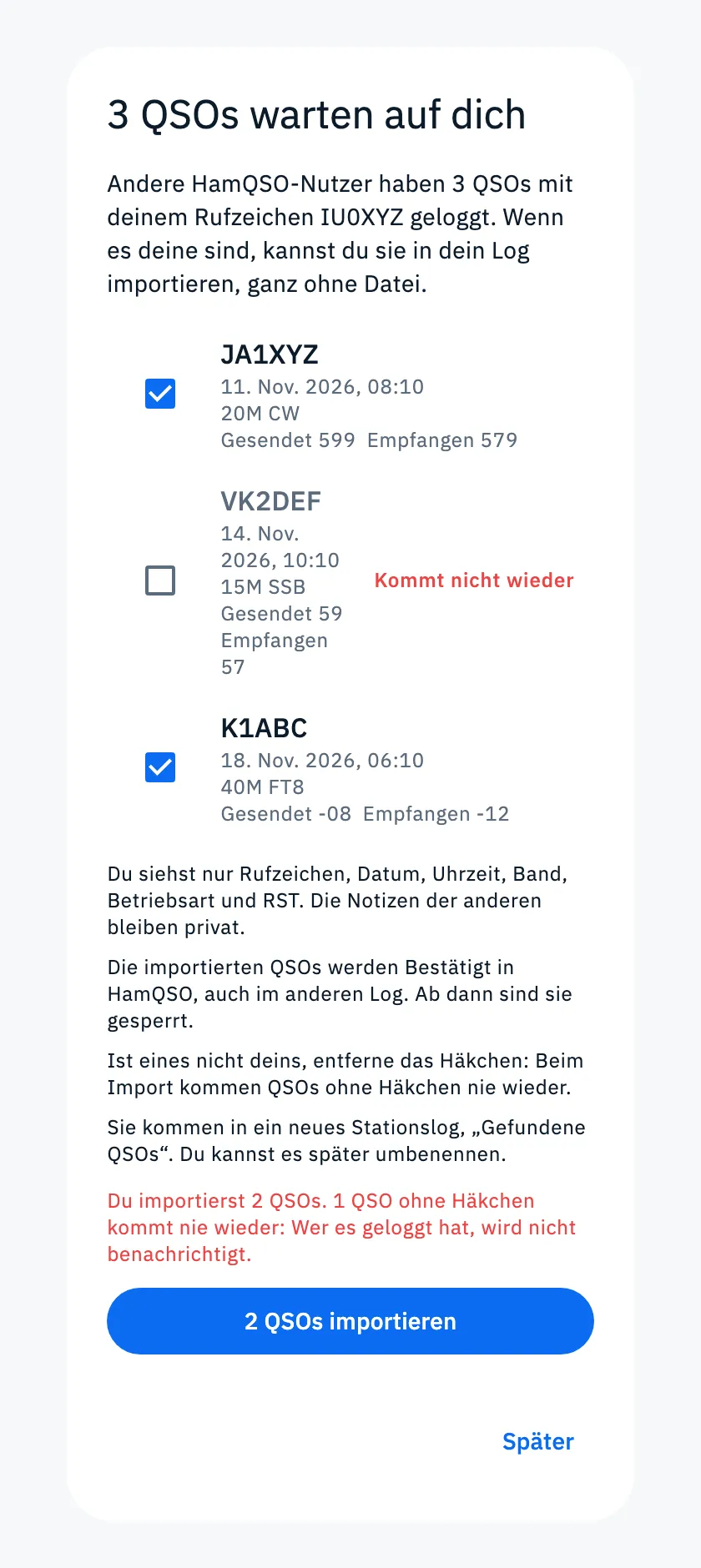
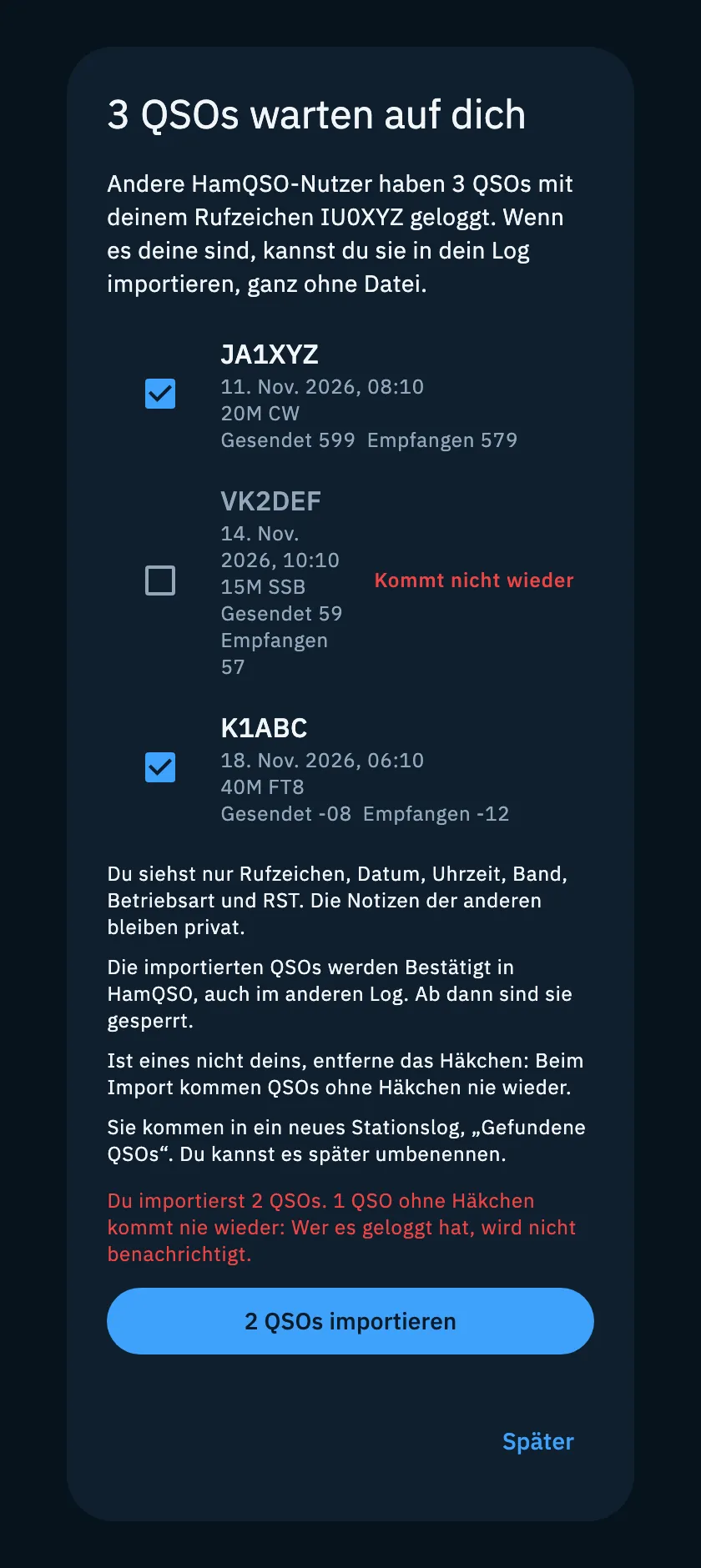
- Prüfe die aufgelisteten QSOs: Sie haben alle schon ein Häkchen.
- Entferne das Häkchen bei denen, die nicht deine sind: Daneben erscheint Kommt nicht wieder.
- Tippe auf N QSOs importieren. Die QSOs kommen in das Log Gefundene QSOs; du kannst es später umbenennen.
Mehr als 3 QSOs: zwei Schritte
- Das Fenster zeigt die ersten drei QSOs und wie viele es noch gibt. Tippe auf Die N QSOs ansehen.
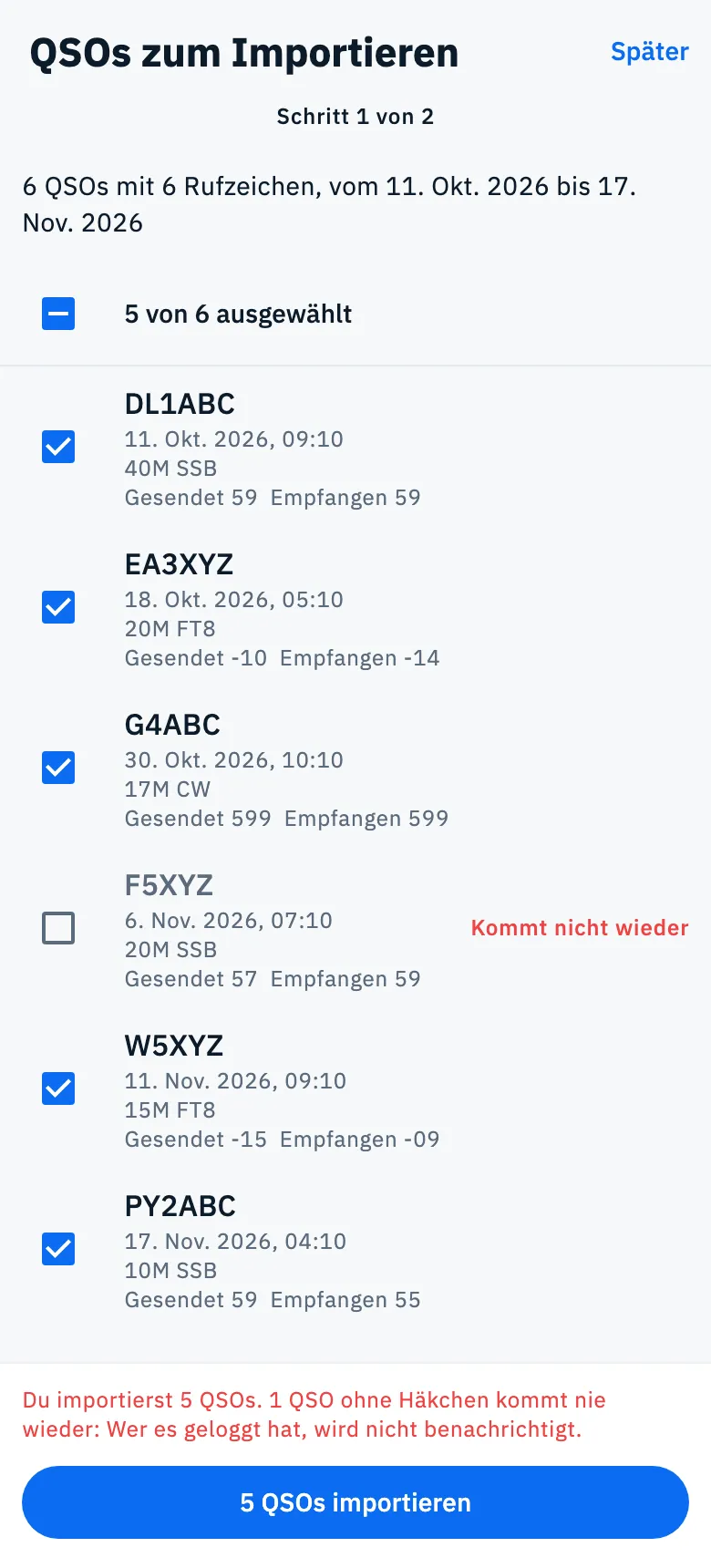
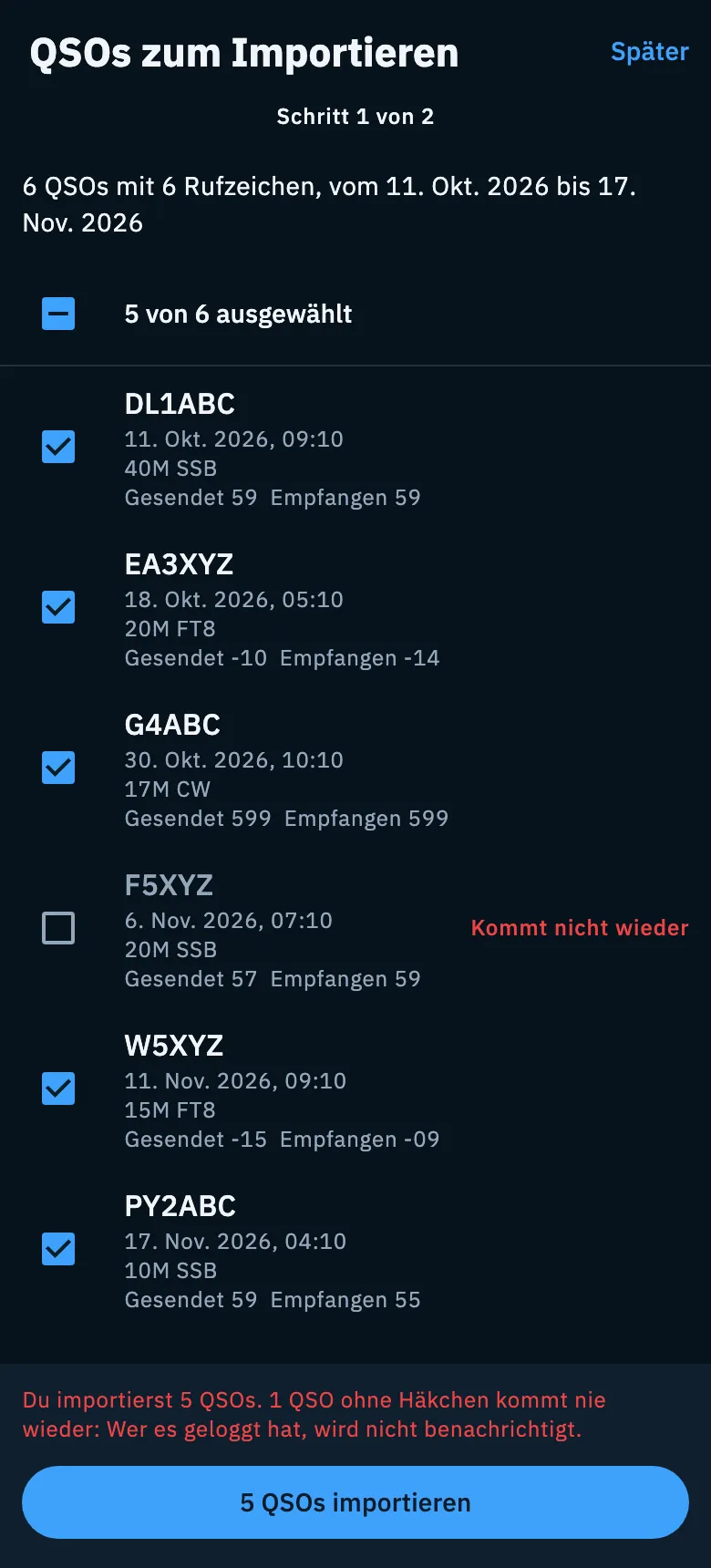
- Schritt 1 von 2, QSOs zum Importieren: Oben liest du, wie viele QSOs es sind, mit wie vielen Rufzeichen und an welchen Tagen. Alle haben ein Häkchen; entferne es bei denen, die nicht deine sind. Das Feld Alle ausgewählt (N) (oder N von M ausgewählt) setzt oder entfernt alle Häkchen auf einmal.
- Tippe auf N QSOs importieren.
- Schritt 2 von 2, Ein eigenes Log für sie: Im Feld Name des Logs behältst du Gefundene QSOs oder gibst einen anderen Namen ein. Der Name darf nicht leer sein. Mit dem Zurück-Pfeil kommst du zur Liste zurück, und deine Häkchen bleiben.
- Tippe auf Log erstellen und importieren.
Entfernst du in Schritt 1 alle Häkchen, wird die Schaltfläche zu Alle N QSOs ablehnen, und Schritt 2 entfällt.
Das Ergebnis
Am Ende siehst du den Titel „N QSOs in deinem Log“, den Satz „Sie sind im Log „Gefundene QSOs“ und alle bestätigt in HamQSO.“ und die Zahlen „N bestätigt in HamQSO“ und „N abgelehnt, kommen nicht wieder“. Tippe auf Log öffnen, um sie zu sehen, oder auf Schließen. Hast du keines importiert, lautet der Titel „Keine QSOs importiert“ mit „Wir schlagen sie dir nicht mehr vor.“.
Übernommene QSOs haben die Herkunft In HamQSO gefunden, die du auch im Filter Herkunft des Logs findest (siehe Im Log blättern und suchen).
Häkchen: importieren oder ablehnen
Jedes QSO in der Liste hat ein Häkchen, und die Entscheidung ist endgültig:
| Zustand | Was passiert |
|---|---|
| Mit Häkchen | Das QSO wird importiert und wird Bestätigt in HamQSO. |
| Ohne Häkchen | Das QSO wird abgelehnt und kommt nie wieder (Kommt nicht wieder). Wer es geloggt hat, wird nicht benachrichtigt. |
Die Zeile über der Schaltfläche fasst deine Auswahl zusammen: „Du importierst alle N QSOs.“ oder „Du importierst N QSOs.“, gefolgt in Rot von „N QSOs ohne Häkchen kommen nie wieder: Wer sie geloggt hat, wird nicht benachrichtigt.“. Bei neuen QSOs sagt die Zeile „Du bestätigst alle N QSOs.“ oder „Du bestätigst N QSOs.“. Entfernst du alle Häkchen, sagt die Zeile „Kein Häkchen: Die N QSOs kommen nie wieder. Wer sie geloggt hat, wird nicht benachrichtigt.“, und die Schaltfläche wird rot und zu Alle N QSOs ablehnen.
Während deine Auswahl gesendet wird, zeigt die Schaltfläche „N QSOs werden importiert…“, und die Häkchen sind gesperrt.
Später entscheiden
Später schließt, ohne etwas zu entscheiden:
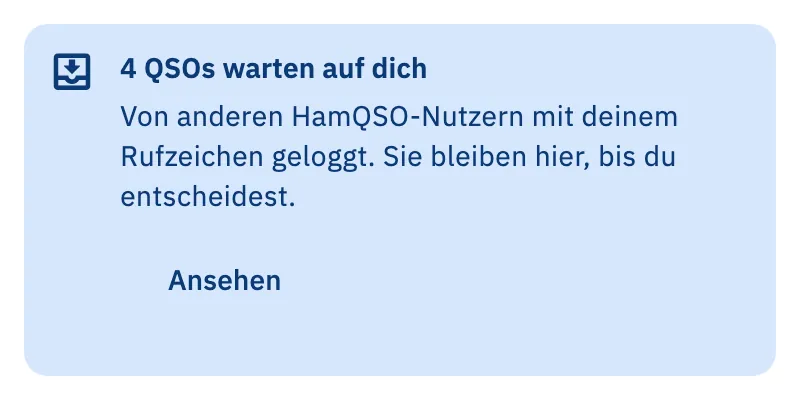
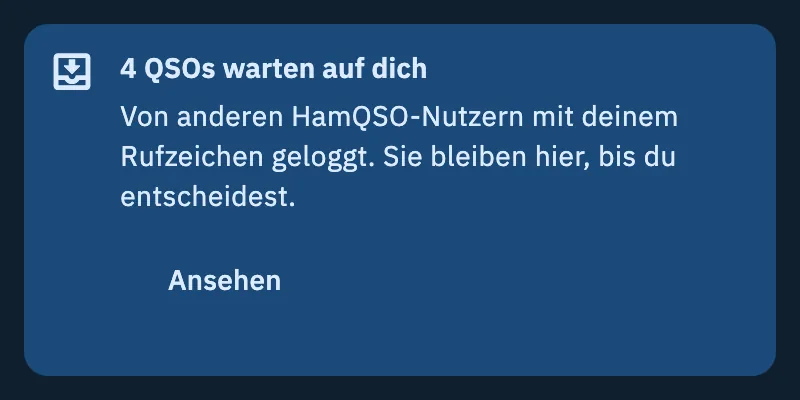
- Die QSOs warten weiter, und oben im Log erscheint die Karte „N QSOs warten auf dich“ mit Ansehen;
- das Symbol des Tabs Log zeigt die Zahl der QSOs, die auf dich warten;
- das Fenster öffnet sich beim nächsten App-Start oder bei der nächsten Anmeldung wieder von selbst.
Tippe auf der Karte auf Ansehen, um zu entscheiden: Die Übernahme beginnt wieder von vorn, mit Häkchen bei allen QSOs.
Neue QSOs, die später kommen
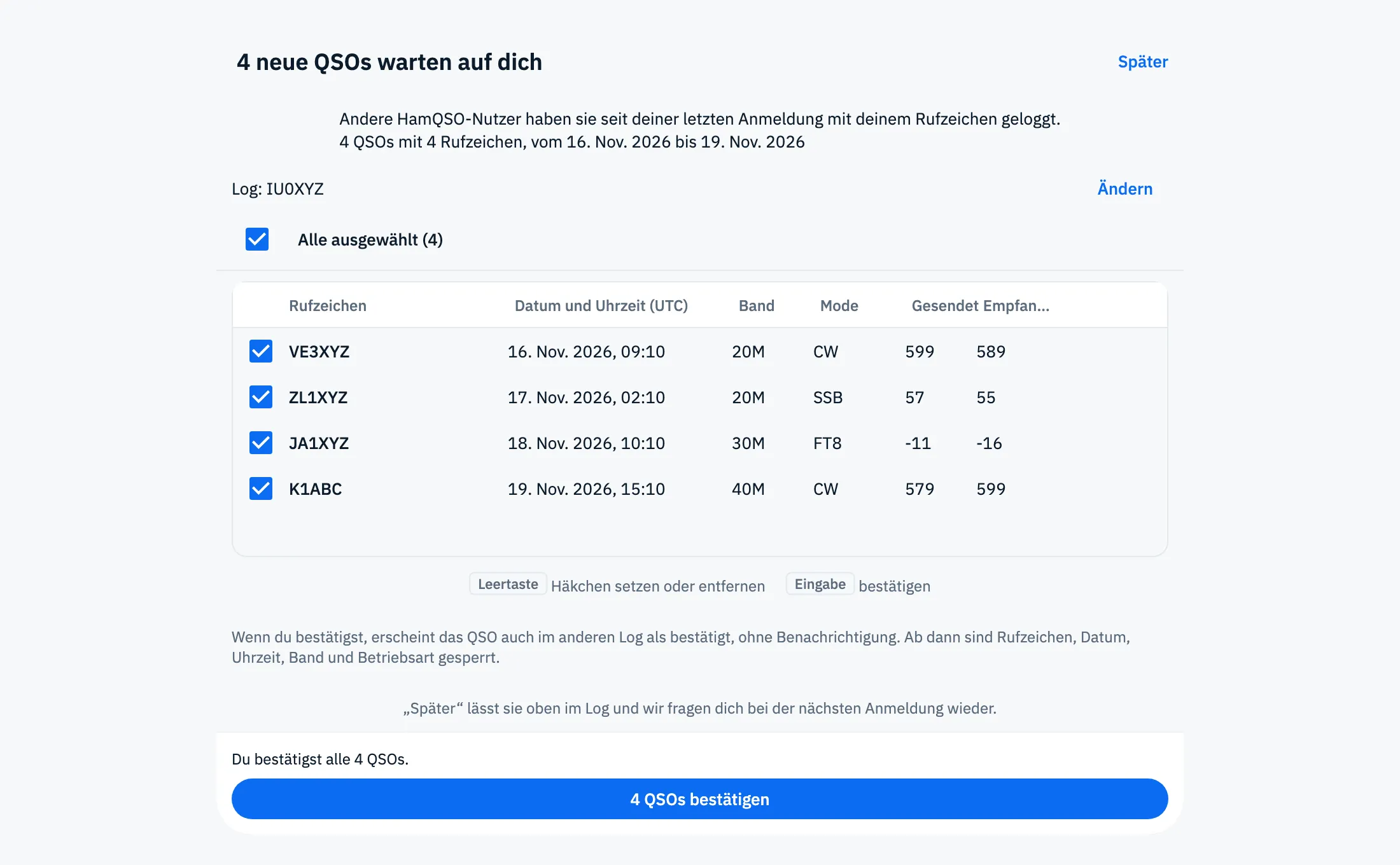
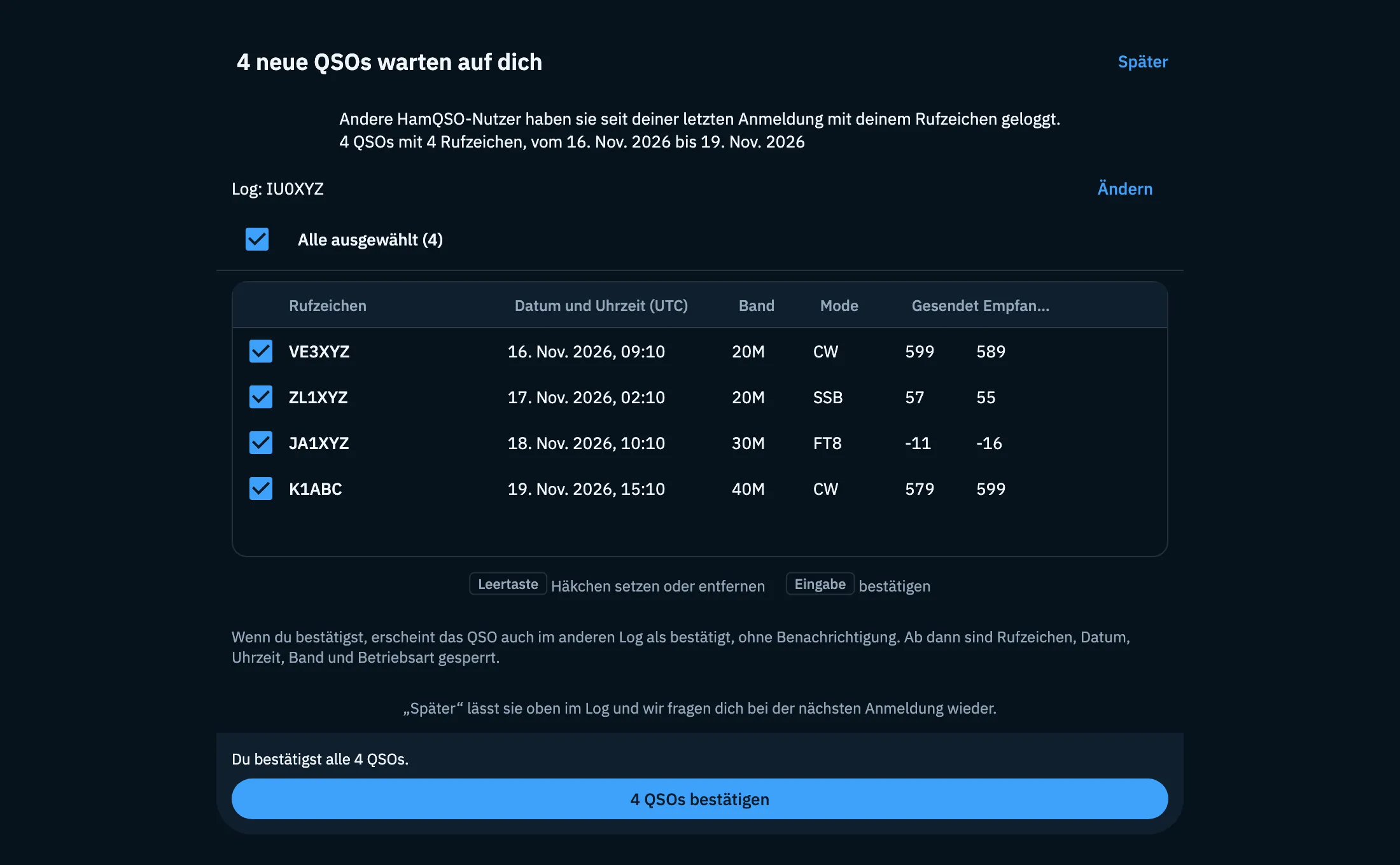
Nach der ersten Übernahme kommen QSOs, die andere Nutzer seit deinem letzten Besuch mit dir loggen, in die Liste „N neue QSOs warten auf dich“. Diesmal gibt es kein neues Log: Du wählst, wohin sie kommen.
- Die Liste öffnet sich nach der Anmeldung von selbst; hast du sie geschlossen, tippe auf der Karte oben im Log auf Ansehen.
- Prüfe die Zeile Log: …: Sie beginnt mit dem Log in Verwendung. Tippe auf Ändern, um ein anderes zu wählen. Ohne Log kannst du nicht bestätigen (ablehnen geht immer).
- Entferne das Häkchen bei den QSOs, die nicht deine sind.
- Tippe auf N QSOs bestätigen oder auf Alle N QSOs ablehnen, wenn du keines abgehakt hast.
Unter der Liste erinnert dich die App daran, dass das QSO beim Bestätigen auch im anderen Log als bestätigt erscheint, ohne Benachrichtigung, und dass ab dann Rufzeichen, Datum, Uhrzeit, Band und Betriebsart gesperrt sind. Dazu kommt der Hinweis: „Später“ lässt sie oben im Log und wir fragen dich bei der nächsten Anmeldung wieder.
Was sich bei einem bestätigten QSO ändert
Ein QSO Bestätigt in HamQSO ist dieselbe Verbindung in zwei Logs, deshalb:
- Rufzeichen, Datum, Uhrzeit, Band und Betriebsart lassen sich nicht mehr ändern; Notizen, RST und die anderen Felder bleiben bearbeitbar (siehe Ein QSO öffnen und bearbeiten);
- das QSO lässt sich nicht löschen: Die App sagt „Kann nicht gelöscht werden: Das QSO ist bestätigt in HamQSO.“;
- ein Log mit bestätigten QSOs lässt sich nicht löschen: Die App sagt „Kann nicht gelöscht werden: N QSOs sind bestätigt in HamQSO.“ (siehe QSOs löschen und den Papierkorb nutzen).
Die Markierung Bestätigt in HamQSO erscheint in der Zeile und in den Details des QSO, zusammen mit den anderen Bestätigungen (siehe Ein QSO bei deinen Diensten).
Telefon, Tablet, Desktop und Web
| Wo | Erste Übernahme | Neue QSOs |
|---|---|---|
| Telefon (und schmales Browserfenster) | Fenster, dann die Liste als ganze Seite | Blatt von unten |
| Tablet | Fenster, dann die Liste in einem Fenster mit der Tabelle | Fenster mit der Tabelle |
| Desktop und Web | Wie auf dem Tablet, mit den Tasten unter der Tabelle | Wie auf dem Tablet, mit den Tasten unter der Tabelle |
Die Spalten der Tabelle sind Rufzeichen, Datum und Uhrzeit (UTC), Band, Betriebsart und RST Gesendet und Empfangen; ein Klick auf eine Zeile setzt oder entfernt das Häkchen. Mit der Tastatur:
- ↑ ↓ gehen zum vorherigen oder nächsten QSO;
- Leertaste setzt oder entfernt das Häkchen;
- Enter importiert (bei der ersten Übernahme) oder bestätigt die abgehakten QSOs.
Sie stehen auch in Tastenkürzel.
Das Fenster und die Liste schließen sich nicht, wenn du daneben tippst: Um ohne Entscheidung zu gehen, nimm Später.
Probleme lösen
| Meldung | Was tun |
|---|---|
| „Wir suchen QSOs mit deinem Rufzeichen“ | Die Liste wird geladen: Warte ein paar Sekunden. |
| „Wir können die QSOs nicht laden“ | Prüfe die Verbindung und tippe auf Erneut versuchen. Die QSOs warten weiter, nichts geht verloren. |
| „Die QSOs wurden nicht importiert“ | Der Server antwortet nicht. Deine Auswahl bleibt gespeichert: Prüfe die Verbindung und tippe auf Erneut versuchen. |
| Die Schaltfläche N QSOs bestätigen ist ausgegraut | Es gibt kein Ziel-Log: Tippe auf Ändern und wähle eines. |
| Die Schaltfläche Log erstellen und importieren ist ausgegraut | Das Feld Name des Logs ist leer: Gib einen Namen ein. |
| Das Fenster öffnet sich nicht | Du brauchst ein Konto, und das Fenster öffnet sich nur einmal pro App-Start von selbst. Hast du Später gewählt, nutze die Karte oben im Log. |