
Spots auf der Karte und auf dem Globus
Sieh auf Tablet und Computer auf einem Globus oder einer Karte neben der DX-Liste, wo die Stationen der Spots sind, und öffne den Globus im Vollbild.
FreeAktualisiert für HamQSO 0.1.19
Auf dieser Seite
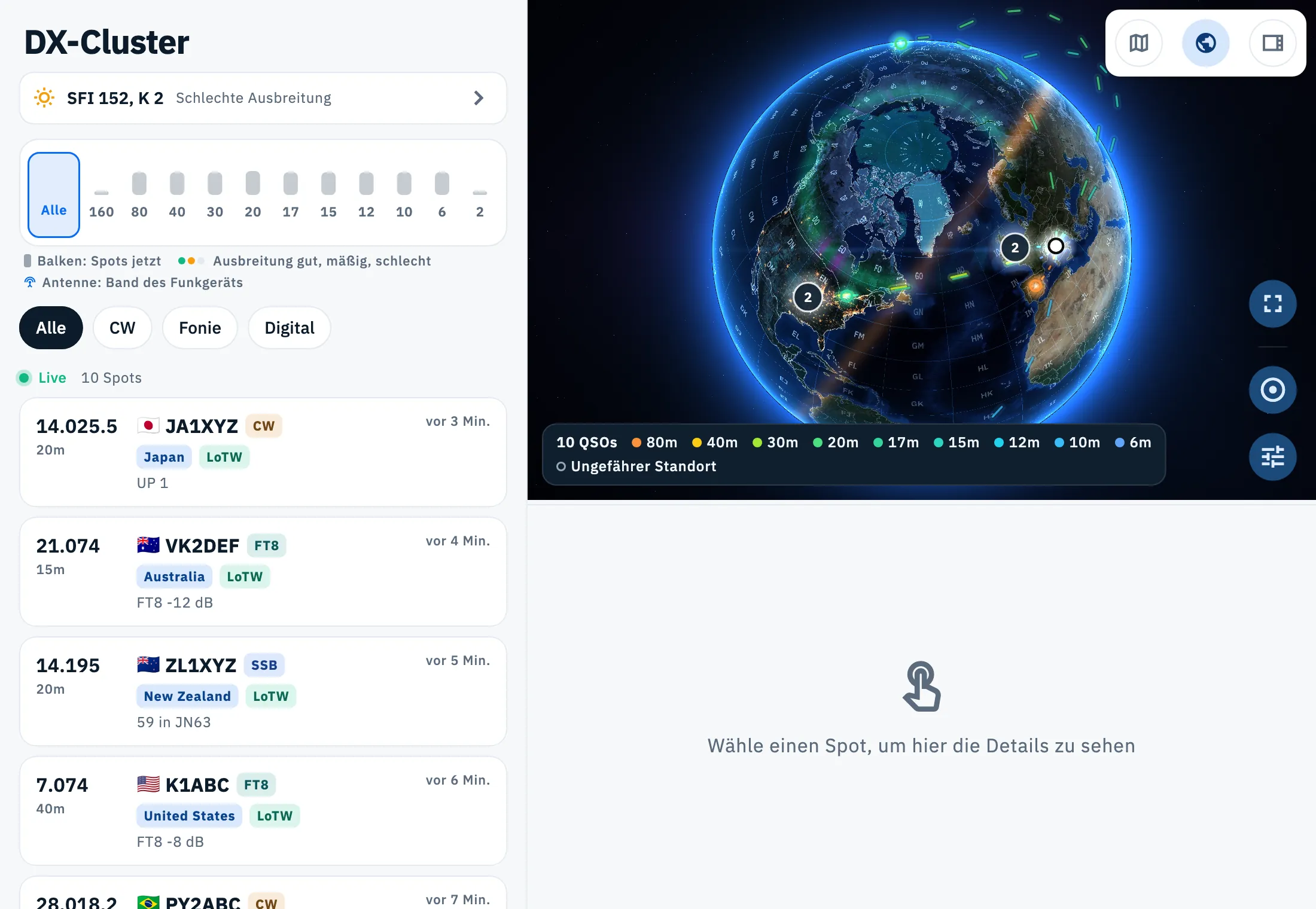
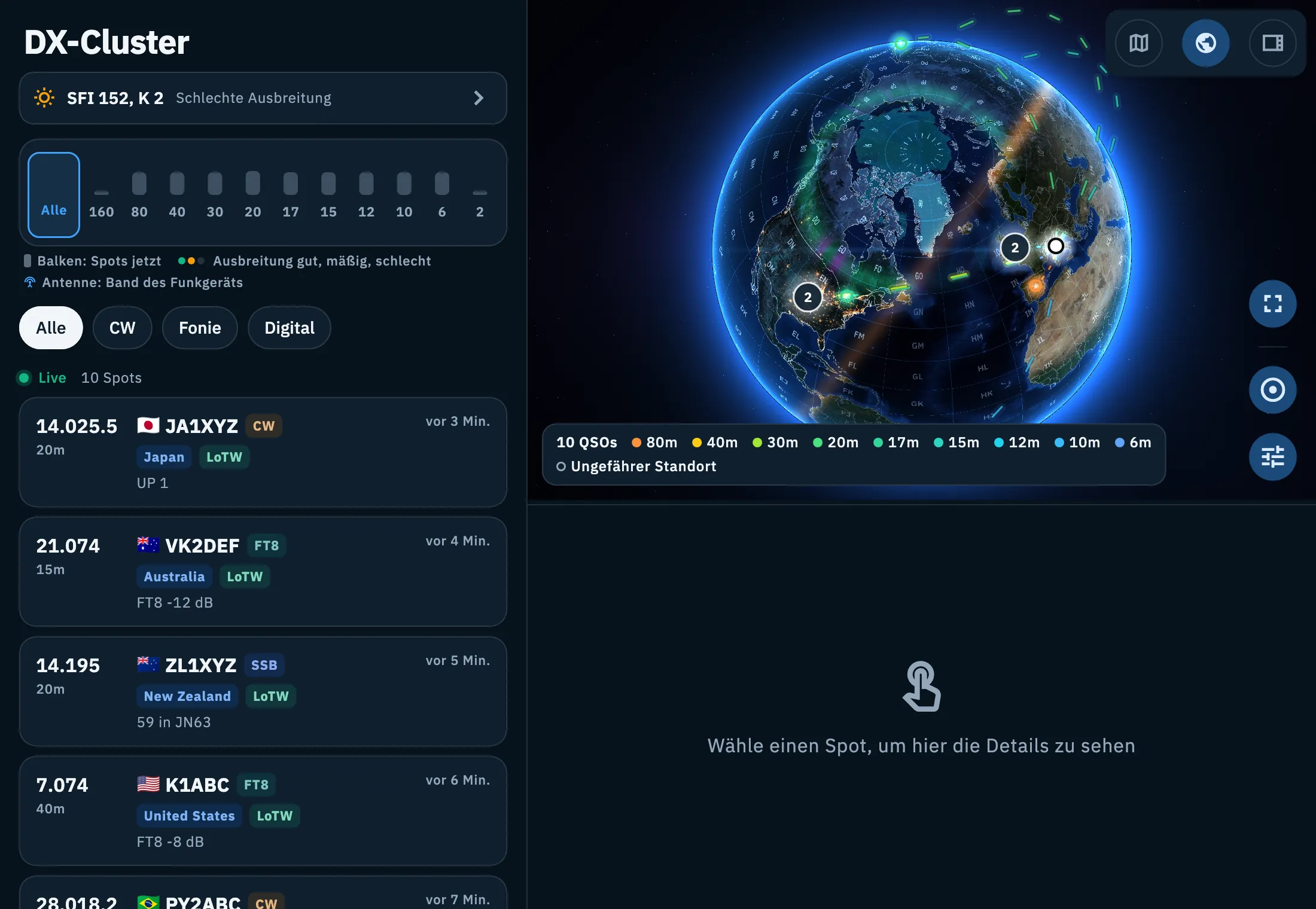
Auf dem Tablet und in einem Computerfenster stehen neben der Liste des DX-Clusters die Details des gewählten Spots, und über den Details kannst du einen Globus oder eine Karte mit allen Spots der Liste öffnen. Sie folgen deinen Filtern und aktualisieren sich live, so siehst du auf einen Blick, wo die Stationen sind und auf welchem Band.
Liste und Details nebeneinander
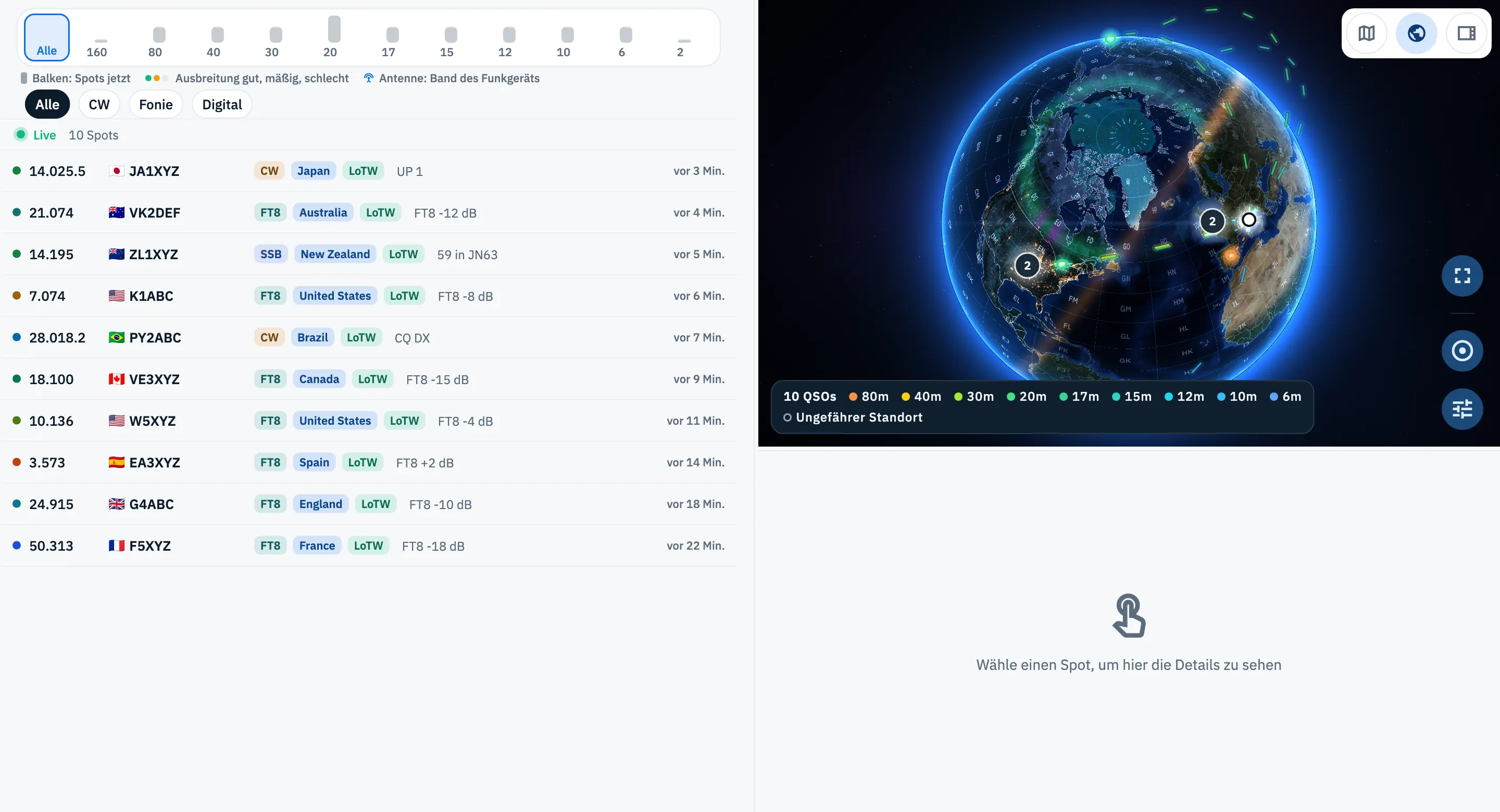
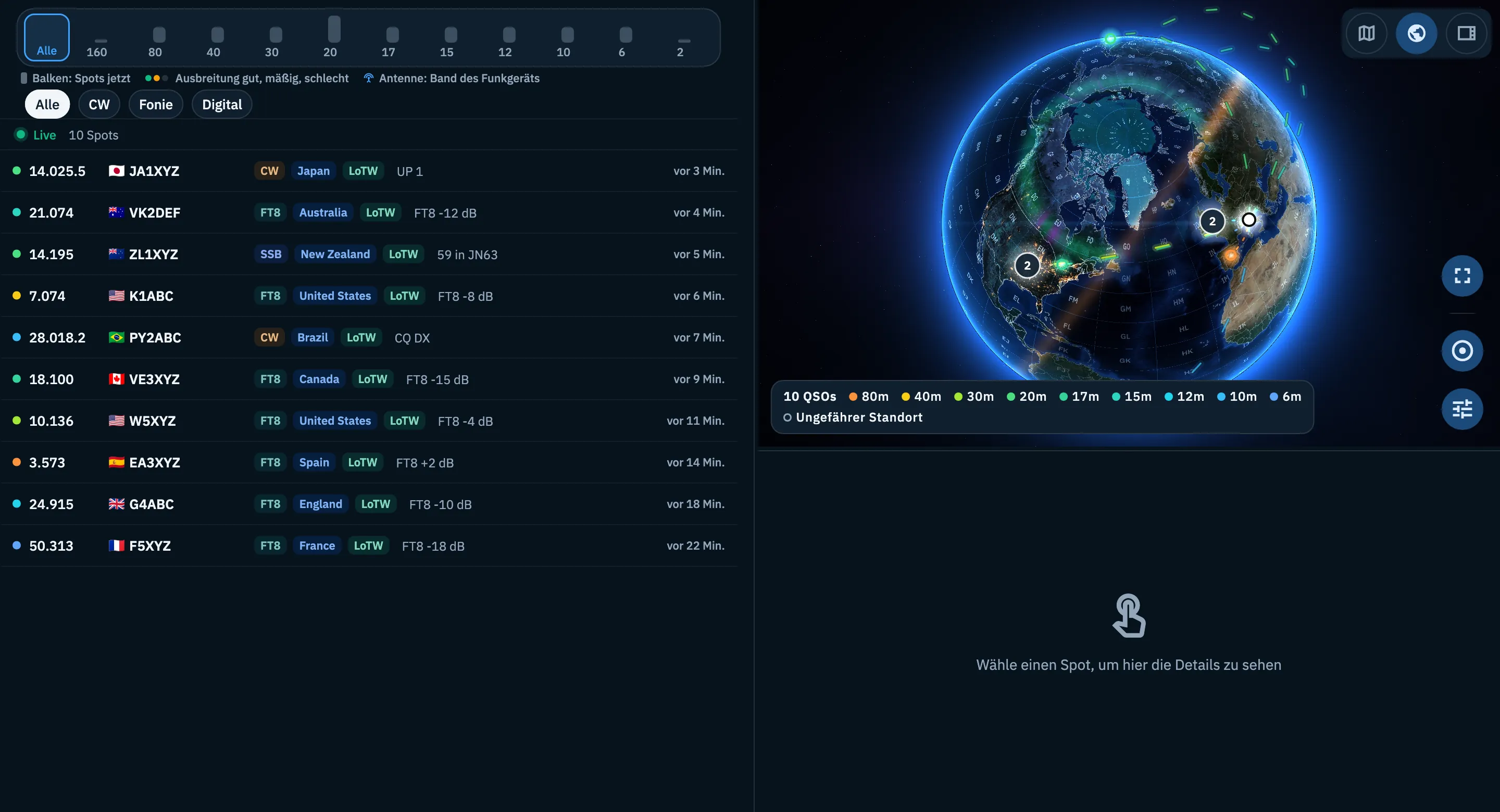
Wenn die Liste mindestens 840 px breit ist (ein Tablet oder ein Browser auf dem Computer), teilt sich der Bereich DX in zwei: links die Liste, rechts die Details. Solange du keinen Spot wählst, steht rechts „Wähle einen Spot, um hier die Details zu sehen“.
- Öffne den Bereich DX.
- Tippe (oder klicke) auf einen Spot: Er wird in der Liste hervorgehoben, und seine Details erscheinen rechts.
- Tippe auf einen anderen Spot, um zu ihm zu wechseln.
Was die Details zeigen, steht in Einen Spot öffnen. Steht in den Einstellungen des Funkgeräts Beim Tippen auf einen Spot auf Automatisch, geht das verbundene Funkgerät auf die Frequenz des Spots, den du wählst: siehe Das Funkgerät aus Spots abstimmen.
| Wo | Wie es angeordnet ist |
|---|---|
| Tablet (iPad, Android-Tablets) | Eine 440 px breite Liste mit den Spots als Karten, die Details im Rest des Bildschirms. |
| Browser, Fenster von 840 bis 1200 px | Wie auf dem Tablet, wenn neben der Seitenleiste mindestens 840 px bleiben; sonst ist die Liste die des Telefons. |
| Browser, Fenster ab 1200 px | Die Anordnung des Computers: einzeilige Zeilen und ein Trenner zwischen Liste und Details (siehe unten). |
Globus oder Karte öffnen
Anfangs ist kein Panel offen: Du öffnest es, wenn du es brauchst.
- Tippe am Ende der Zeile der Betriebsarten, rechts, auf das Globus-Symbol, Globus einblenden (oder auf das Karten-Symbol, Karte einblenden, wenn du zuletzt die Karte hattest).
- Das Panel öffnet sich über den Details, etwas mehr als halb so hoch wie die rechte Spalte.
- Um die Ansicht zu wechseln, nutze die drei Symbole in der oberen rechten Ecke des Panels: Karte, Globus und Keine (das Symbol der Seitenleiste). Das geöffnete ist ausgefüllt. Die Symbole haben keinen Text: Screenreader lesen ihre Namen vor.
- Um das Panel zu schließen, wähle Keine: Das Symbol am Ende der Zeile der Betriebsarten kommt zurück und öffnet wieder die letzte Ansicht, die du hattest.
Die Wahl wird in den Einstellungen der App gespeichert: Die DX-Liste öffnet sich wieder mit der Ansicht, die du verlassen hast, und die Liste der Aktivierungen hat ihre eigene, getrennte Wahl. Beim ersten Mal öffnet das Symbol in der DX-Liste den Globus.
Zwischen Panel und Details liegt ein Trenner: Zieh ihn, um dem Globus oder den Details mehr Platz zu geben (von einem Viertel bis zu vier Fünfteln der Spalte). Die gewählte Höhe wird gespeichert; ein Doppelklick auf den Trenner setzt sie auf die Anfangshöhe zurück.
Der Spot-Globus
Jeder in der Liste sichtbare Spot ist ein Punkt auf dem Globus, mit einem Bogen von deiner Station, nach Band gefärbt. Die Legende unten links nennt die Farbe jedes Bands. Der Globus zeigt alle Spots und deine Station, wenn er sich öffnet und wenn die ersten Spots eintreffen.
- Drehen: Zieh mit einem Finger oder der Maus.
- Hineinzoomen und herauszoomen: zwei Finger, das Mausrad oder + und −, wenn der Globus den Fokus hat.
- Einen Spot wählen: Tippe ihn auf dem Globus an. Er wird hervorgehoben, und seine Details erscheinen darunter, als hättest du ihn in der Liste gewählt. Der in der Liste gewählte Spot leuchtet auch auf dem Globus auf.
- Überlappende Spots: Spots, die auf dem Bildschirm nah beieinander liegen, werden zu einer Blase mit einer Zahl. Ein Tippen auf die Blase zoomt hinein: Liegen ihre Spots an einem Ort, öffnet sich die Blase zu einem Ring. Sind es mehr als 8 an einem Ort, öffnet sich stattdessen eine Liste, aus der du einen wählst.
- Alle Spots zeigen: Der Knopf mit dem Fadenkreuz unten rechts dreht und zoomt den Globus so, dass alle zu sehen sind.
Mit der Tastatur, wenn der Globus den Fokus hat: ← und → gehen von einem Spot (oder einer Blase) zum nächsten, Enter oder Leertaste wählt ihn. Alle Tasten stehen in Tastenkürzel.
Karteneinstellungen
Der Knopf Karteneinstellungen, unter Alle Spots zeigen, öffnet zwei Optionen:
| Option | Was sie tut | Standard |
|---|---|---|
| Linien von meiner Station | Blendet die Bögen von deinem Locator zu jedem Spot ein oder aus. Ohne Locator in deinem Profil lässt sie sich nicht ändern, und darunter steht „Braucht den Standort der Station“. | Ein |
| Farbe | Nach Band oder Nach Betriebsart: wie Punkte und Bögen gefärbt sind und was die Legende nennt. | Nach Band |
Die Einstellungen gelten für den Globus dieser Liste und bleiben, solange die App offen ist, auch wenn du das Panel schließt und wieder öffnest. Wenn du die App neu öffnest, gelten wieder die Standardwerte.
Der Globus im Vollbild
- Tippe auf dem Globus des Panels auf Vollbild, den obersten Knopf der Gruppe unten rechts.
- Der Globus füllt die ganze Seite, mit denselben Spots, denselben Filtern und demselben gewählten Spot. Oben links liest du den Namen der Liste und wie viele Spots sie zeigt (zum Beispiel „10 Spots“).
- Tippe auf einen Spot: Du kehrst zum Panel zurück, mit diesem Spot gewählt und seinen Details geöffnet.
- Um ohne Auswahl zurückzukehren, tippe auf Vollbild beenden (an derselben Stelle wie der vorige Knopf), drücke Esc, den Zurück-Knopf des Browsers oder, auf einem Android-Tablet, die Zurück-Geste.
Das ist nicht der Globus der Seitenleiste im Web (Taste G), der die Spots aller Bänder zeigt und nichts zum Wählen hat: Dazu siehe Der Globus im Schreibtischmodus.
Die Spot-Karte
Die Ansicht Karte zeigt dieselben Spots auf einer flachen Karte: ein Punkt pro Spot, mit dem Rufzeichen daneben, immer in der Mitte des DXCC-Gebiets. Beim Öffnen zeigt die Karte den Bereich mit den meisten Spots und lässt die wenigen am weitesten entfernten weg.
- Wähle Karte unter den Symbolen des Panels.
- Verschiebe und zoome die Karte mit den Fingern oder der Maus.
- Tippe auf einen Punkt: Der Spot wird gewählt, und seine Details erscheinen darunter. Steht Beim Tippen auf einen Spot auf Automatisch, geht das verbundene Funkgerät auch auf seine Frequenz; ein Tippen auf einen Spot des Globus bewegt es nicht.
Die Karte folgt den Filtern und Aktualisierungen der Liste wie der Globus. Anders als der Globus braucht sie das Netz, um sich zu zeichnen.
Auf dem Tablet
Auf dem Tablet funktionieren Liste, Details und Panel wie oben, per Berührung: Die Liste bleibt 440 px breit, und das Panel öffnet sich über den Details.
In einem Computerfenster
Im Browser, in einem Fenster von mindestens 1200 px Breite, nimmt die DX-Liste die Anordnung des Computers an:
- Liste und Details sind durch einen Griff getrennt: Zieh ihn, um das eine oder das andere zu verbreitern. Anfangs haben beide die Hälfte; die Liste wird nie schmaler als 400 px und lässt den Details immer mindestens 480 px. Die Größe wird im Browser gespeichert.
- Du kannst den Griff auch mit der Tastatur verschieben: Setze den Fokus mit Tab darauf und nutze die Pfeiltasten (← → zwischen Liste und Details, ↑ ↓ zwischen Panel und Details). Ein Doppelklick auf den Griff setzt ihn auf die Anfangsgröße zurück.
- Die Liste hat keinen großen Titel: Der Name des Bereichs und die Sonnenindizes stehen in der oberen Leiste.
- Spots sind einzeilige Zeilen. Die Bandlegende steht unter der Bandleiste, neben der Zeile der Betriebsarten; rechts von diesen beiden Zeilen sind die Knöpfe, darunter das Symbol, das den Globus öffnet.
- In einem Fenster, das weniger als 700 px hoch ist, ist die Bandleiste niedriger, die Zeilen sind dichter, die Legende wandert in die erste Zeile der Liste, und der Hinweis zum Verbinden des Funkgeräts wird zu einem Knopf neben den Filtern.
Der übrige Rahmen des Webs steht in Telefon, Tablet und Web.
Kostenlos und Pro
Liste und Details nebeneinander, der Globus, die Karte und das Vollbild sind kostenlos.
Probleme lösen
Ich sehe das Symbol zum Öffnen des Globus nicht. Auf dem Telefon oder wenn die Liste weniger als 840 px breit ist (im Browser zählt der Platz neben der Seitenleiste), hat die DX-Liste kein Panel: Mach das Fenster breiter. Ist das Panel schon offen, fehlt das Symbol am Ende der Zeile der Betriebsarten: Du wechselst die Ansicht mit den Symbolen über dem Panel.
Ein Spot ist in der Liste, aber nicht auf dem Globus oder der Karte. HamQSO hat das DXCC-Gebiet des Rufzeichens nicht erkannt und weiß daher nicht, wo es ihn hinsetzen soll. Prüfe auch die Filter: Globus und Karte zeigen nur die Spots, die in der Liste sichtbar sind (siehe Spots nach Band und Betriebsart filtern).
Viele Spots am selben Punkt. Es sind Stationen desselben Gebiets, alle in seine Mitte gesetzt. Tippe auf die Blase, um sie zu öffnen, oder wähle den Spot aus der Liste.
Der Globus hat keine Bögen. In deinem Profil fehlt der Locator, oder du hast Linien von meiner Station ausgeschaltet. Trag deinen Locator ein, wie in Dein Profil: Name, Rufzeichen und Locator beschrieben.
„Karte offline nicht verfügbar“. Du hast die Karte ohne Verbindung geöffnet. Die Karte kommt von selbst zurück, wenn du online bist; eine schon geöffnete Karte bleibt auf dem Bildschirm, wenn das Netz ausfällt. Der Globus funktioniert offline. Siehe HamQSO offline nutzen.
Ich finde die Einstellungen des Globus nicht. Das Panel ist zu niedrig: Zieh den Trenner nach unten.