
Dein Funkgerät verbinden
Die Anleitung, um dein Funkgerät per CAT zu steuern: Modell, USB-Kabel oder Computer mit rigctld, Menüwerte und ein echter Verbindungstest.
Free und ProAktualisiert für HamQSO 0.1.19
Auf dieser Seite
Die Anleitung Funkgerät verbinden führt dich Schritt für Schritt vom Modell deines Funkgeräts bis zu einem echten Test der CAT-Verbindung. Am Ende ist das Funkgerät mit seinem CAT in Meine Station gespeichert und ist das Funkgerät in Verwendung auf diesem Gerät: Ab dann stimmst du es mit einem Tipp von den Spots aus ab.
Die Anleitung öffnen
Du kannst die Anleitung an mehreren Stellen öffnen:
- über den Hinweis Neu: Verbinde dein Funkgerät und stimme es mit einem Tipp auf einen Spot ab. über der Liste des DX-Clusters und den Listen der Aktivierungen (siehe unten);
- über die Zeile Verbinde dein Funkgerät, um es mit einem Tipp abzustimmen in den Details eines Spots, wenn kein Funkgerät verbunden ist (siehe Einen Spot öffnen);
- über Über CAT verbinden bei einem Funkgerät in Meine Station, das auf diesem Gerät noch kein CAT hat (siehe Meine Station: deine Funkgeräte und Antennen);
- über Schritt-für-Schritt-Anleitung in den Details eines Funkgeräts, das auf diesem Gerät schon CAT hat, um die Verbindung neu einzurichten;
- über den Reichweitentest, wenn seine Prüfung des Funkgeräts fehlschlägt.
Oben siehst du Schritt 1 von 5 (die Gesamtzahl hängt von deinen Antworten ab) und einen Fortschrittsbalken. Tippe auf Weiter, um fortzufahren: Die Schaltfläche bleibt aus, bis der Schritt eine Antwort hat. Zurück geht zum vorigen Schritt; beim ersten Schritt schließt es die Anleitung.
Der Hinweis über den Listen


Solange auf diesem Gerät kein Funkgerät mit eingerichtetem CAT ist, steht eine kleine Zeile über der Liste des DX-Clusters und über den Listen der POTA-, SOTA- und WWFF-Aktivierungen:
- Tippe darauf, um die Anleitung zu öffnen.
- Oder tippe auf das X (Nicht mehr anzeigen), um sie dauerhaft auszublenden.
Die Zeile verschwindet auch von selbst, sobald du CAT für ein Funkgerät einrichtest. In einem niedrigen Fenster auf dem Computer wird die Zeile zu einem Antennensymbol neben den Filtern: Fahre mit der Maus darüber, um den Text zu lesen, klicke darauf, um die Anleitung zu öffnen, und sein kleines X schließt es auf dieselbe Weise.
1. Welches Funkgerät hast du?
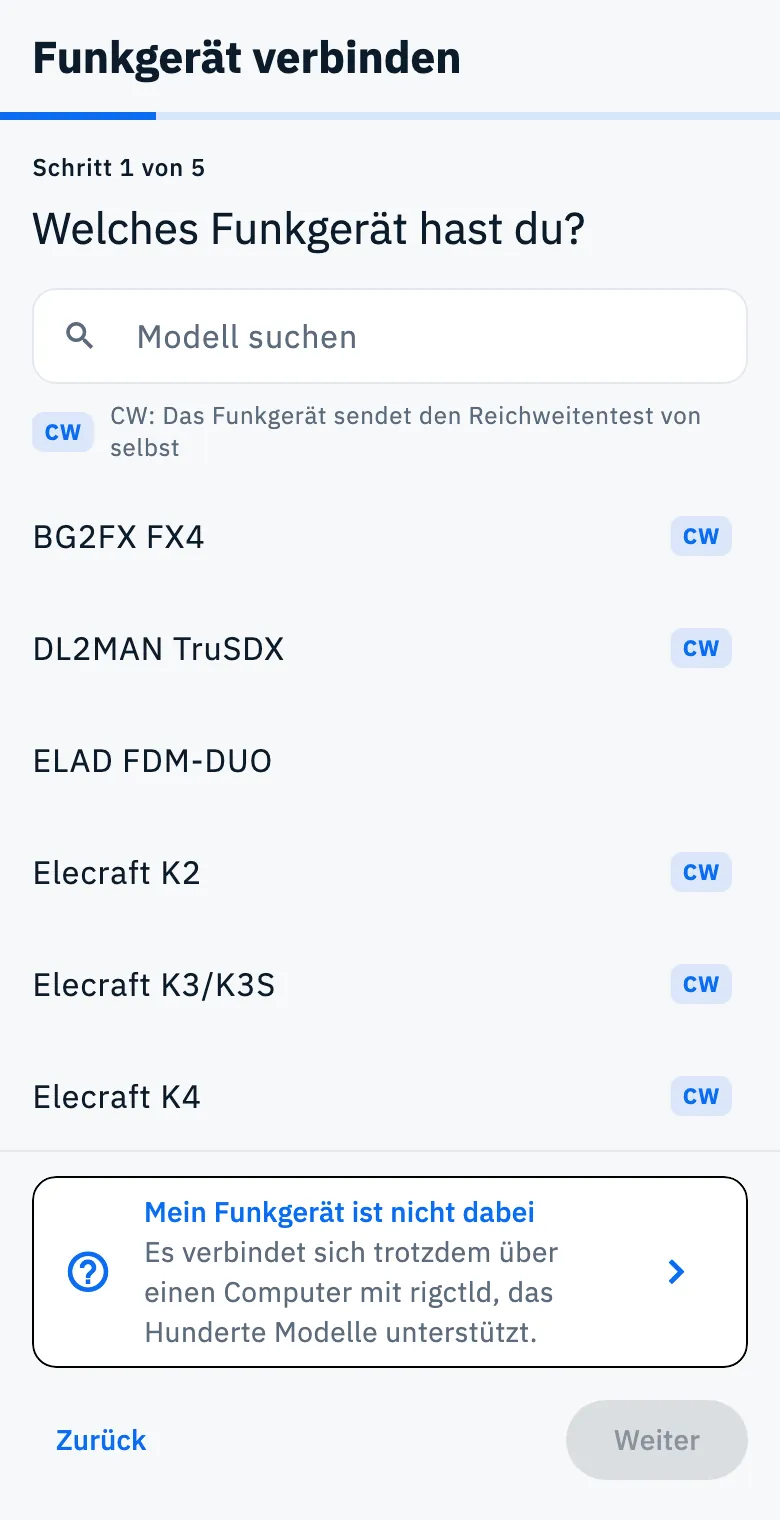
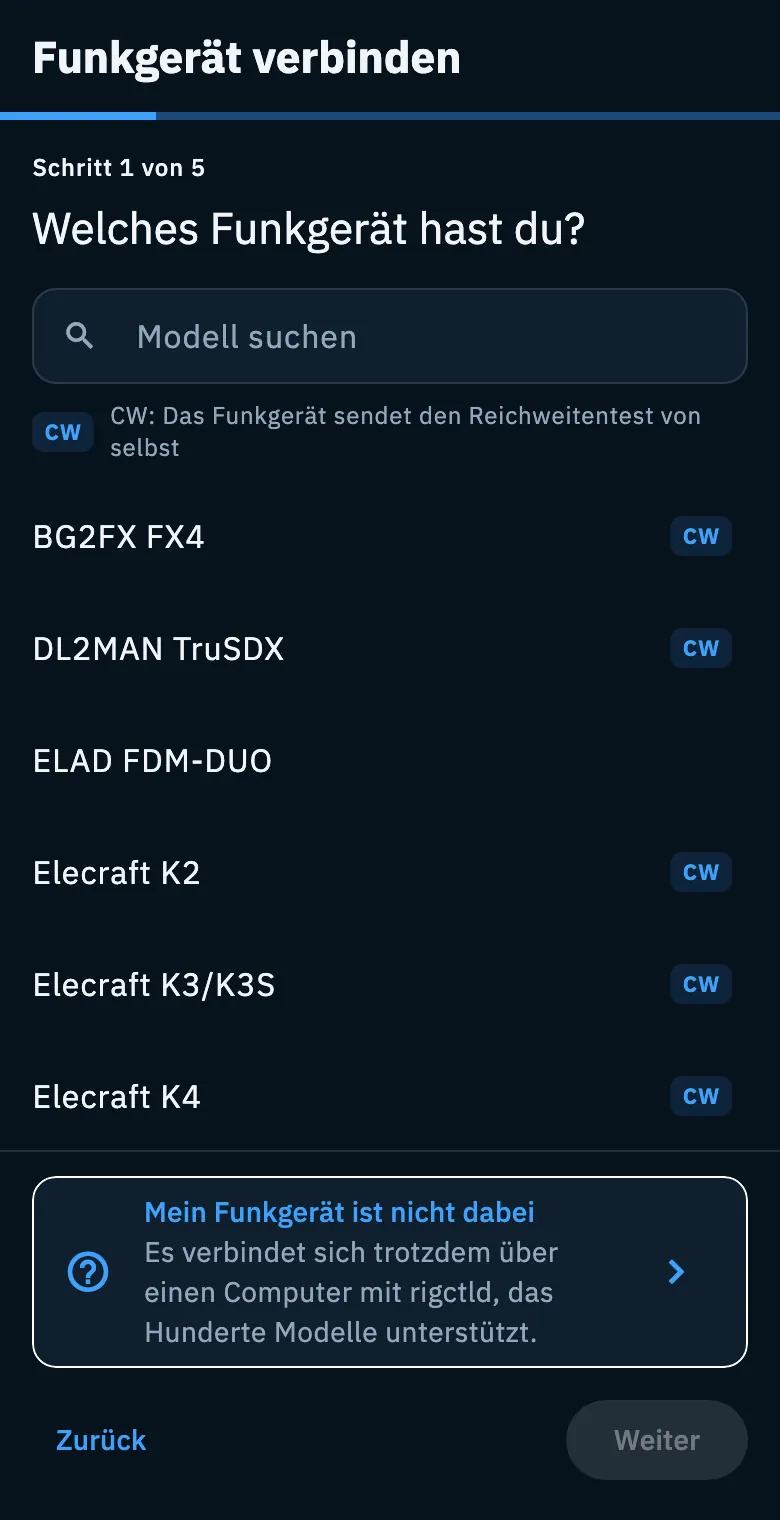
- Schreib einen Teil des Namens in Modell suchen (zum Beispiel „705“): Die Liste wird beim Schreiben kürzer.
- Tippe auf dein Modell: Ein Häkchen erscheint.
- Tippe auf Weiter.
Die Liste enthält die Modelle, die die App direkt per Kabel steuert (Icom, Kenwood, Elecraft, Yaesu, Xiegu und weitere). Das Zeichen CW neben einem Modell bedeutet CW: Das Funkgerät sendet den Reichweitentest von selbst: Die App kann CW über CAT senden.
Ist dein Modell nicht dabei, tippe auf Mein Funkgerät ist nicht dabei: Es verbindet sich trotzdem über einen Computer mit rigctld, das Hunderte Modelle unterstützt. In diesem Fall überspringt die Anleitung den Schritt mit dem Menü des Funkgeräts.
Öffnest du die Anleitung über Über CAT verbinden oder Schritt-für-Schritt-Anleitung eines gespeicherten Funkgeräts, steht das Funkgerät oben mit „Icom IC-705, schon in deinen Funkgeräten“ und, wenn sein Modell in der Liste ist, überspringt die Anleitung diesen Schritt.
2. Wie verbindest du es?
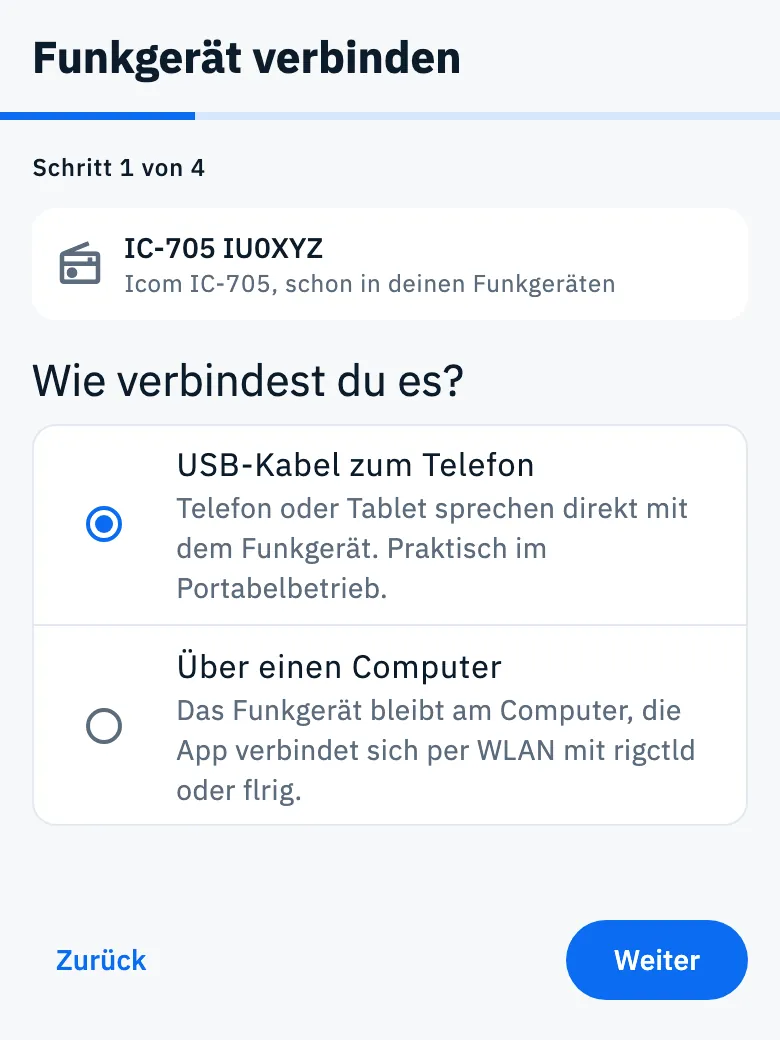
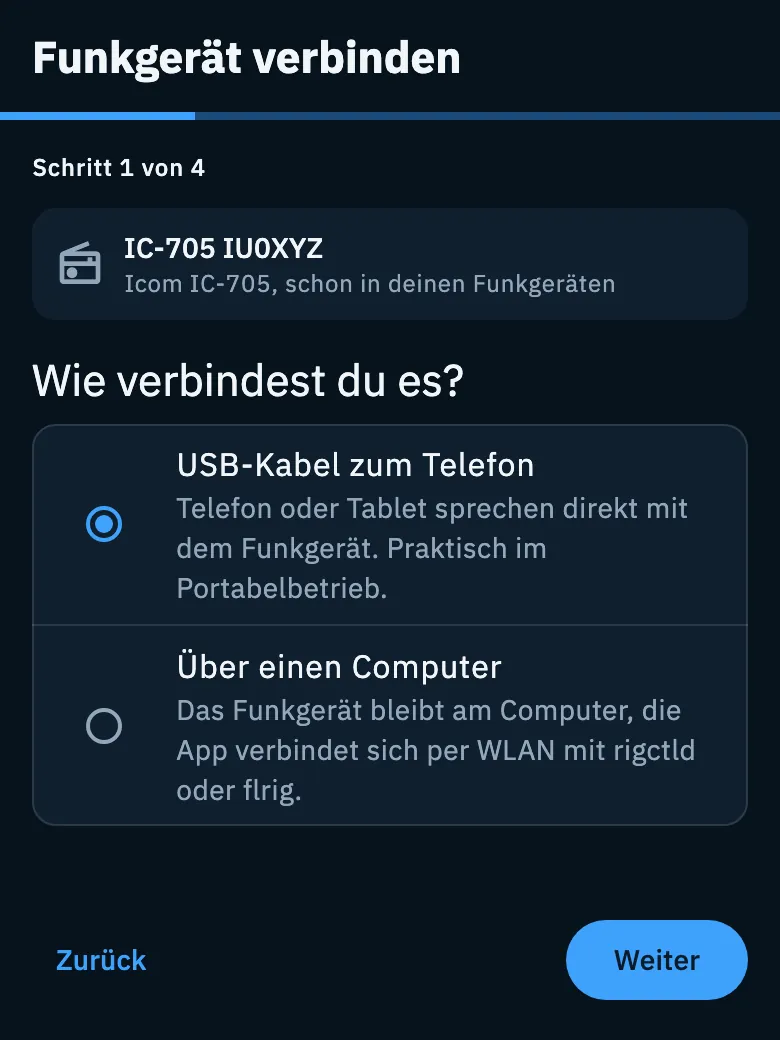
Wähle einen der beiden Wege und tippe auf Weiter:
| Auswahl | Was es bedeutet |
|---|---|
| USB-Kabel zum Telefon | Telefon oder Tablet sprechen direkt mit dem Funkgerät. Praktisch im Portabelbetrieb. Nur auf Android. |
| Über einen Computer | Das Funkgerät bleibt am Computer, die App verbindet sich per WLAN mit rigctld oder flrig. |
Auf Android ist das Kabel vorausgewählt. Mit Mein Funkgerät ist nicht dabei bleibt nur Über einen Computer. Auf iPhone und iPad gibt es nur Über einen Computer, mit dem Hinweis „Auf iPhone und iPad erlaubt Apple kein Kabel zum Funkgerät: es geht über einen Computer.“
Im Browser gibt es diesen Schritt nicht: Im Web verbindet sich das Funkgerät nur mit einem USB-Kabel zum Computer.
3a. Das Kabel
Hast du das Kabel gewählt, sagt dir der Schritt Das Kabel, was du brauchst:
- hat das Funkgerät einen USB-Anschluss: sein USB-Kabel und einen OTG-Adapter für das Telefon;
- hat das Funkgerät kein USB: ein CAT-Kabel mit USB-Wandler (Chip CP210x, FTDI, CH340 oder PL2303) und einen OTG-Adapter;
- beim Einstecken des Kabels fragt Android nach der USB-Erlaubnis: Tippe auf „Zulassen“.
Im Browser sprechen die Texte vom Kabel zum Computer, und beim Verbindungstest fragt der Browser, welcher Anschluss verwendet werden soll: Wähle den des Funkgeräts.
Steck das Kabel ein und tippe auf Weiter.
3b. Der Computer (rigctld)
Hast du Über einen Computer gewählt, richtest du einen Computer (oder einen Raspberry Pi) ein, der mit rigctld von Hamlib am Funkgerät hängt. Die App schreibt dir die richtigen Befehle.
- Wähle bei Welchen Computer nutzt du? Windows (schon ausgewählt), macOS oder Linux: Die Befehle darunter passen sich an.
- 1. Hamlib installieren: Kopiere den Befehl mit der Schaltfläche Kopieren (es erscheint „Kopiert“). Auf macOS ist es
brew install hamlib, auf Linuxsudo apt install libhamlib-utils; auf Windows liest du „Lade das Hamlib-Installationsprogramm für Windows hier:“ und kopierst den Link https://github.com/Hamlib/Hamlib/releases. - 2. Mit dem Funkgerät am Computer starte: Kopiere den Befehl
rigctld, schon mit der Hamlib-Nummer und der Geschwindigkeit deines Modells geschrieben, zum Beispiel für ein IC-705 auf Linux:rigctld -m 3085 -r /dev/ttyUSB0 -s 19200 -T 0.0.0.0 -t 4532. Der Anschluss ist ein Beispiel (COM3 auf Windows, /dev/cu.usbserial-0001 auf macOS, /dev/ttyUSB0 auf Linux): Ersetze ihn durch den Anschluss des Funkgeräts an deinem Computer. - 3. Die Adresse des Computers: Gib die Netzwerkadresse des Computers ein, zum Beispiel 192.168.1.20. Du findest sie in den Netzwerkeinstellungen des Computers. Telefon und Computer müssen im selben WLAN sein.
- Tippe auf Weiter (die Schaltfläche bleibt aus, solange die Adresse leer ist).
Mit Mein Funkgerät ist nicht dabei enthält der Befehl <model>: Finde die Nummer deines Funkgeräts mit rigctl -l auf dem Computer und setze sie statt <model> ein.
Die Anleitung legt immer eine rigctld-Verbindung auf Port 4532 an. Nutzt du schon flrig (Port 12345, XML-RPC-Server an), kannst du es auf der Karte des Funkgeräts in Meine Station einrichten: siehe Verbindungsarten: USB, rigctld und flrig.
4. Funkgerät einstellen
Mit einem Modell aus der Liste sagt dir die Anleitung, welche Werte du im Menü des Funkgeräts prüfen sollst: „Prüfe im Menü des Icom IC-705 diese Werte:“.
| Funkgerät | Werte |
|---|---|
| Icom und Xiegu | CI-V-Geschwindigkeit (Baud) und CI-V-Adresse (für das IC-705: 19200 und A4h) |
| Andere Marken | CAT-Geschwindigkeit (Baud) |
Die Menünamen sind je nach Funkgerät verschieden: Suche im Handbuch des Funkgeräts nach CAT oder CI-V. Stell die Werte ein und tippe auf Weiter.
Darunter fasst Was die App mit diesem Funkgerät macht zusammen, was du mit diesem Modell per CAT tun kannst:
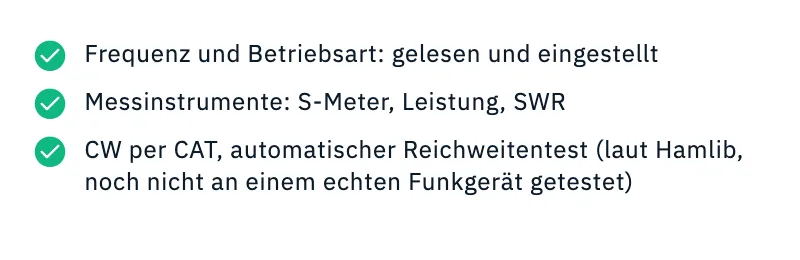
- Frequenz und Betriebsart: gelesen und eingestellt, für jedes Modell;
- Messinstrumente: S-Meter, Leistung, SWR für CI-V-Funkgeräte (Icom und Xiegu), sonst Messinstrumente: über USB nicht verfügbar;
- CW per CAT, automatischer Reichweitentest, mit „(laut Hamlib, noch nicht an einem echten Funkgerät getestet)“ oder „(an einem echten Funkgerät getestet)“; für Funkgeräte ohne CW per CAT Kein CW per CAT: Reichweitentest im manuellen Modus.
5. Test
Der letzte Schritt testet die Verbindung wirklich.
- Schalte das Funkgerät ein.
- Tippe auf Verbinden: Die Schaltfläche wird zu Verbindung wird hergestellt….
- Antwortet das Funkgerät, erscheint ein großes grünes Häkchen mit „Es funktioniert! Das Funkgerät ist auf …“ und der vom Funkgerät gelesenen Frequenz (oder nur „Verbunden“, wenn keine Frequenz zurückkommt), und darunter „… ist jetzt das Funkgerät in Verwendung auf diesem Gerät.“.
- Tippe auf Fertig.
Der Test speichert das Funkgerät mit seinem CAT in Meine Station (ein neues mit dem Namen des gewählten Modells oder das, von dem du ausgegangen bist), macht es zum Funkgerät in Verwendung und verbindet es. Das Funkgerät bleibt gespeichert, auch wenn es nicht antwortet: Behebe das Problem und tippe noch einmal auf Verbinden. Wie du es nutzt, steht unter Das verbundene Funkgerät nutzen.
Ein Funkgerät, das sich nicht im Browser verbindet
Tippst du im Browser auf Mein Funkgerät ist nicht dabei (der Hinweis dazu lautet „Im Browser verbinden sich die Icom-, Kenwood-, Elecraft- und Yaesu-Funkgeräte der Liste über USB.“), ist der nächste Schritt Dieses Funkgerät verbindet sich nicht im Browser: Im Browser verbinden sich nur die Modelle der Liste über USB, die anderen verbinden sich über die HamQSO-App auf dem Telefon, mit rigctld auf einem Computer. Darunter findest du die Links, um die App aus den Stores zu laden.
In der Zwischenzeit kannst du das Funkgerät ohne CAT speichern:
- Fülle Name und, wenn du willst, Modell aus (aus der Liste oder von Hand).
- Tippe auf Funkgerät ohne CAT speichern (die Schaltfläche bleibt aus, solange der Name leer ist): Das Funkgerät kommt in Meine Station und die Anleitung schließt sich.
Kostenlos und Pro
Ein Funkgerät ohne CAT im Browser zu speichern bleibt kostenlos: Die Liste der Funkgeräte in Meine Station ist kostenlos und auf allen deinen Geräten gleich.
Telefon, Tablet und Web
| Wo | Wie sich das Funkgerät verbindet |
|---|---|
| Android (Telefon und Tablet) | USB-Kabel zum Telefon oder über einen Computer (rigctld) |
| iPhone und iPad | Nur über einen Computer (rigctld) |
| Web (Chrome und Edge auf dem Computer) | Nur USB-Kabel zum Computer, mit den Modellen der Liste |
Kein Bluetooth: Das Funkgerät verbindet sich nur mit einem USB-Kabel oder über das Netzwerk mit rigctld und flrig. Auf dem Tablet und in einem Fenster auf dem Computer sieht die Anleitung gleich aus, mit begrenzter Lesebreite. Siehe auch Telefon, Tablet und Web.
Probleme lösen
- „Das Funkgerät antwortet nicht. Prüfe Verbindung und Einstellungen.“ Prüfe, ob das Funkgerät eingeschaltet ist, das Kabel oder die Adresse des Computers, ob rigctld läuft und ob die Werte im Menü des Funkgeräts zum Schritt Funkgerät einstellen passen, und tippe dann noch einmal auf Verbinden.
- Im Browser mit Kabel erscheint statt dieses Satzes das Feld Das Funkgerät antwortet nicht mit dem, was du prüfen sollst: den gewählten Port (ist es der des Funkgeräts?), die Geschwindigkeit und die CI-V-Adresse wie im Menü des Funkgeräts, und dass kein anderes Programm (WSJT-X, flrig, HRD) den Port offen hält. Mit Anderen Port wählen… wählst du im Browser den Port neu.
- Weiter ist aus: Wähle ein Modell oder Mein Funkgerät ist nicht dabei, oder gib die Adresse des Computers ein.
- Das Kabel steht nicht zur Auswahl: Auf iPhone und iPad erlaubt Apple kein Kabel; mit Mein Funkgerät ist nicht dabei wird das Kabel nicht verwendet. Geh über einen Computer.
Weitere Fälle findest du unter Wenn das Funkgerät nicht antwortet.