
Übersichten und Statistiken des Logs
Sieh, wie viele QSOs, Länder, Bänder und Betriebstage dein Log hat, auf dem Globus und in Diagrammen, nach Woche, Monat oder Bereich, und teile es.
FreeAktualisiert für HamQSO 0.1.19
Auf dieser Seite
Die Log-Übersicht zeigt dein ganzes Log auf einer Seite: wie viele QSOs, Länder, Bänder und Betriebstage, den Globus deiner QSOs und die Diagramme. Für einen Teil des Logs (die Woche, den Monat, einen Bereich, den du wählst) gibt es die Zusammenfassungen eines Zeitraums. Alles ist kostenlos und aktualisiert sich von selbst, während du loggst.
Die Log-Übersicht öffnen
- Tippe auf Log.
- Tippe oben in der Liste der Aktivitäten auf Log-Menü (die drei Punkte).
- Tippe auf Log-Übersicht.
Du kommst auch von Alle QSOs dorthin: Tippe oben auf das Diagramm-Symbol (Log-Übersicht).
Die Übersicht zählt das ganze Log, jede Aktivität, und aktualisiert sich von selbst, wenn du QSOs loggst, bearbeitest, importierst oder synchronisierst.
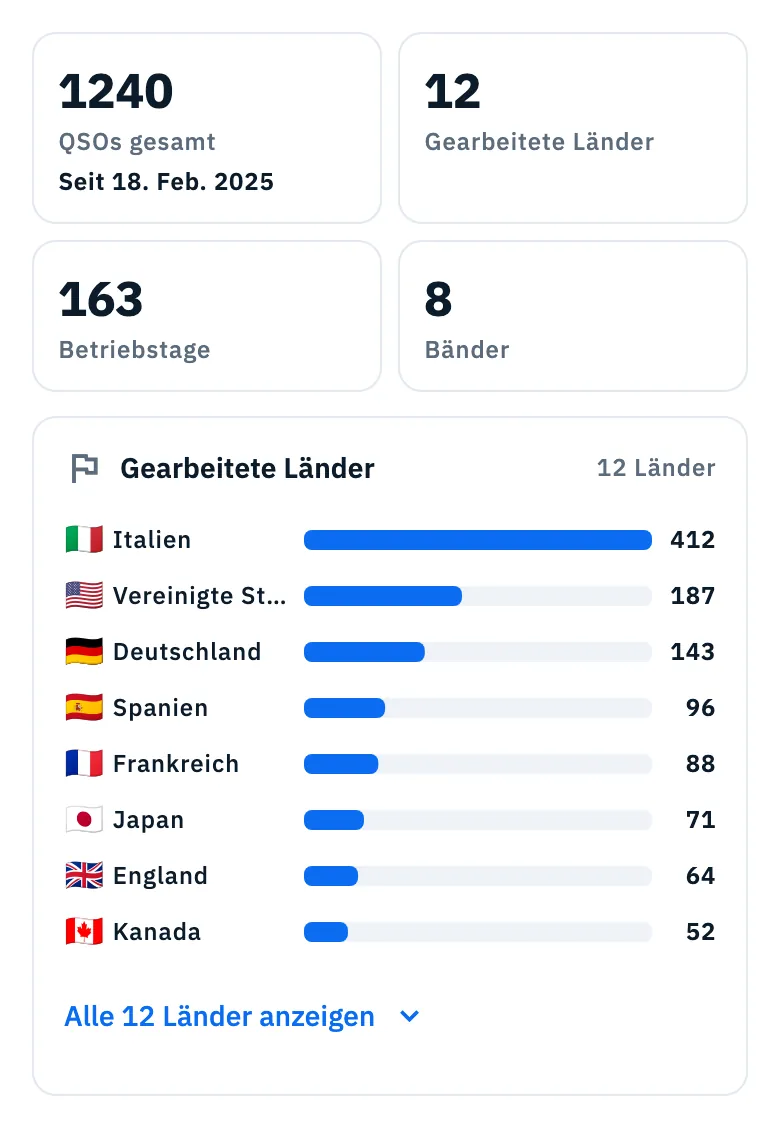
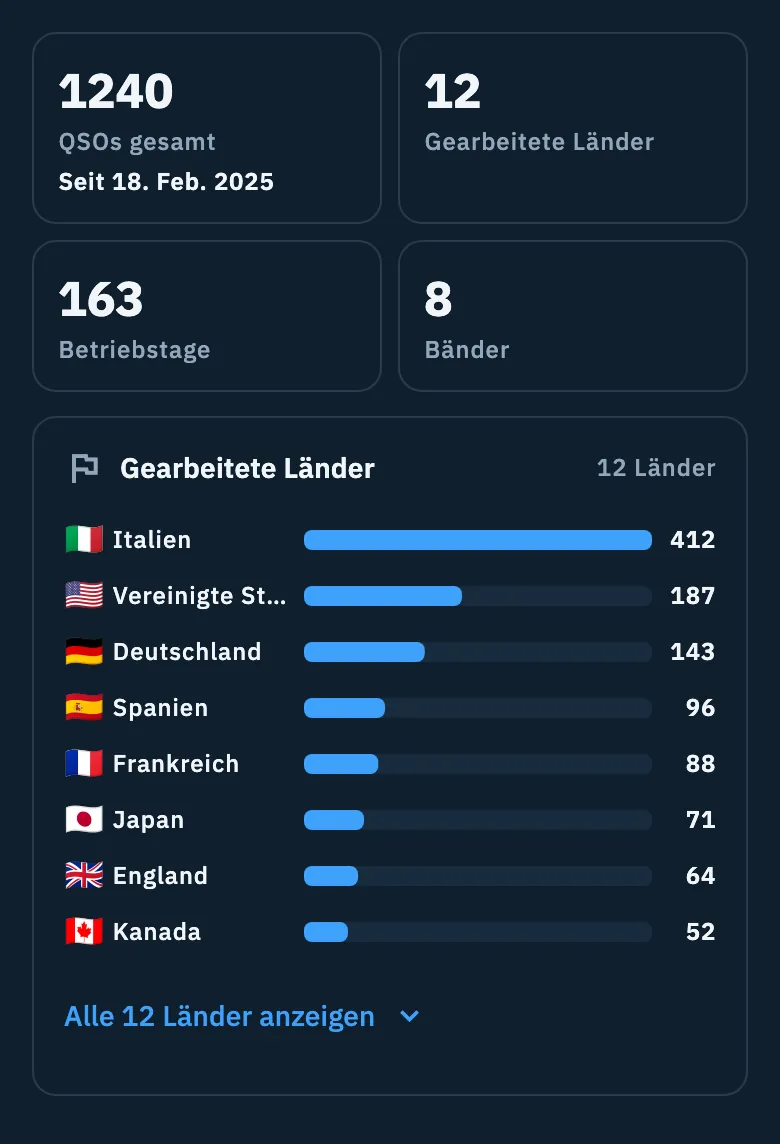
Was die Übersicht zeigt
| Block | Was er zeigt |
|---|---|
| QSOs gesamt | Wie viele QSOs das Log hat, mit „Seit …“ und dem Datum des ersten QSOs. |
| Gearbeitete Länder | Wie viele Länder (DXCC-Gebiete) du gearbeitet hast. |
| Betriebstage | An wie vielen verschiedenen UTC-Tagen du mindestens ein QSO gemacht hast. |
| Bänder | Wie viele Amateurfunkbänder du benutzt hast. |
| QSO-Karte | Der Globus mit deinen QSOs und den Bögen von deiner Station (siehe unten). Neben dem Titel steht, wie viele QSOs auf der Karte sind. |
| Gearbeitete Länder (Karte) | Die Rangliste der Länder, das am meisten gearbeitete zuerst, mit Flagge, Name und Zahl der QSOs. |
| Bänder und Betriebsarten | Zwei Balkendiagramme: QSOs pro Band, in den Farben der Bänder, und QSOs pro Betriebsart. QSOs ohne Band zählen als „Andere Frequenzen“. |
| QSO-Aktivität im Zeitverlauf | Balken der QSOs pro Zeitraum. Wähle Monate (die letzten 12 Monate) oder Tage (die letzten 14 Tage), bis zum Tag deines letzten QSOs. Die Balken beginnen beim ersten Zeitraum mit QSOs: Ein neues Log zeigt keine leeren Monate vor dem ersten QSO. |
| Gearbeitete US-Staaten | Wie viele der 50 US-Staaten du gearbeitet hast (zum Beispiel „23/50“) und das Raster der 50 Staaten: die gearbeiteten farbig mit ihrer Flagge, die fehlenden grau. Es erscheint nur, wenn mindestens ein QSO einen US-Staat hat. Für Diplome siehe Gearbeitete Länder und US-Staaten. |
Monate und Tage sind in UTC, wie das ganze Log.
Oben in der Übersicht können auch die Karten der eQSL HamQSO erscheinen (die Einladung, sie an die QSOs zu senden, die schon in deinem Log sind, und die Warteschlange der Sendungen): siehe eQSLs senden.
Die Diagramme lesen
- Die waagerechten Balken beginnen alle bei null auf derselben Skala; der Name steht immer da und die Zahl daneben. Die Farbe wiederholt nur das Band oder die Betriebsart.
- Ranglisten mit mehr als 10 Einträgen (Länder, Bänder, Betriebsarten) zeigen die ersten 8. Tippe auf Alle 12 Länder anzeigen, Alle … Bänder anzeigen oder Alle … Betriebsarten anzeigen, um sie an Ort und Stelle aufzuklappen, und auf Weniger anzeigen, um sie wieder einzuklappen. Das Diagramm QSO-Aktivität im Zeitverlauf ist immer vollständig.
- Die Zusammenfassungen einer Aktivität oder eines Zeitraums haben auch das Histogramm QSOs pro Stunde (UTC): 24 Balken, von 00z bis 23z, mit einer Linie an der Spitze. Tippe auf einen Balken, um die Stunde und ihre Zahl der QSOs zu sehen (zum Beispiel „14z: 9 QSOs“); tippe noch einmal, um sie auszublenden.
- Ohne QSOs zeigt ein Diagramm „Keine Daten“.
Mit VoiceOver oder TalkBack liest jedes Diagramm seinen Titel und dann seine Zeilen eine nach der anderen vor (zum Beispiel „Deutschland, 143 QSOs“).
Der Globus der QSOs
Der Globus der QSO-Karte ist derselbe, den du in der Karte einer Aktivität, in der Zusammenfassung einer Aktivität und im Detail eines QSOs findest. Jedes QSO ist ein farbiger Punkt, mit einem Bogen von deiner Station zur Gegenstation. Beim Öffnen zeigt der Globus alle QSOs im Bild.
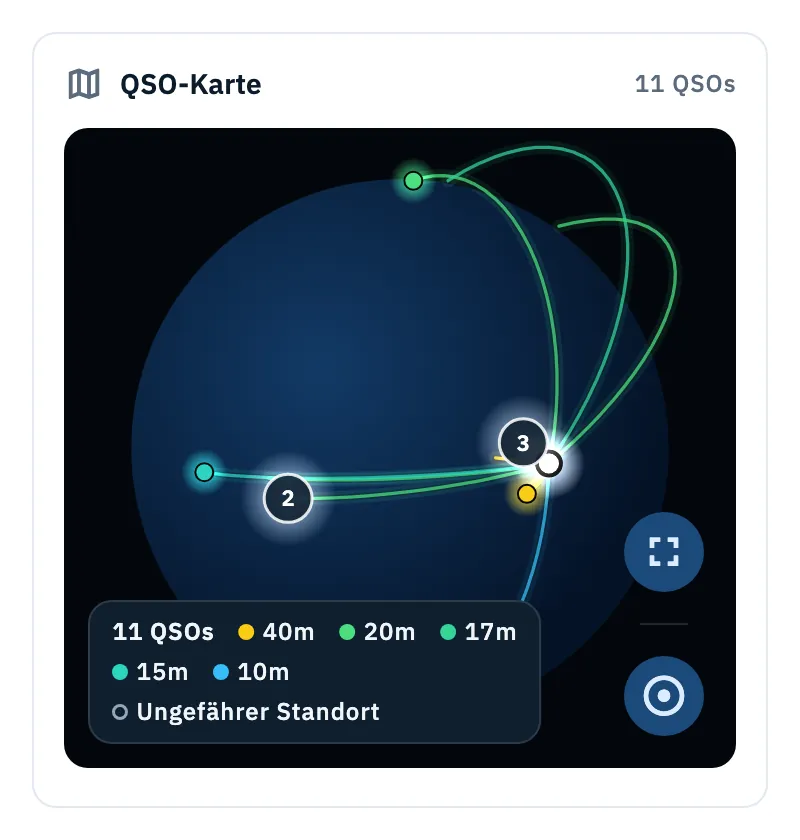
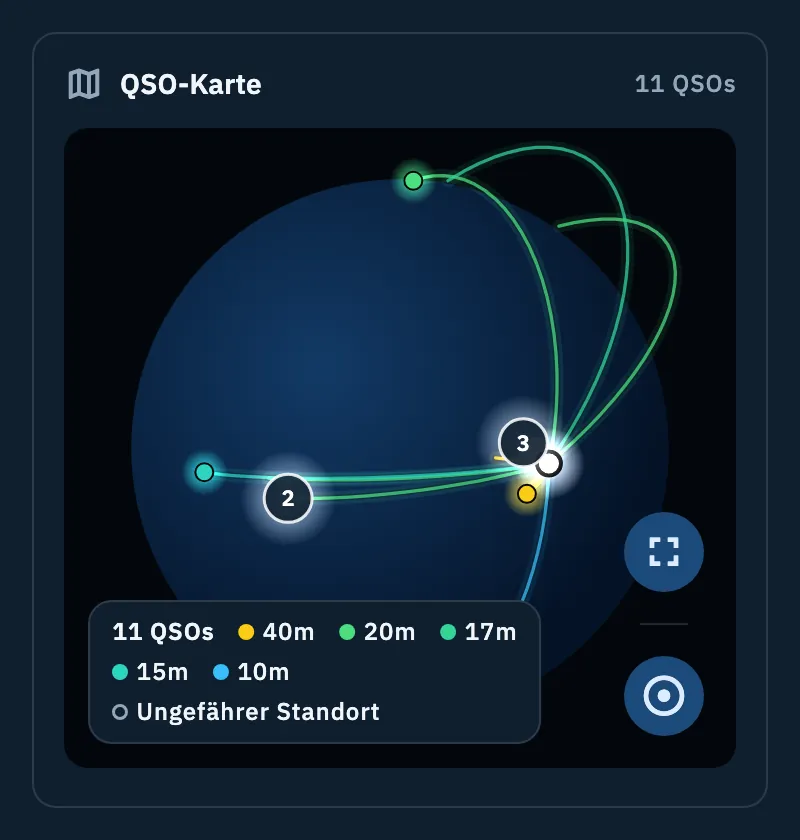
- Dreh den Globus mit einem Finger; zoome mit zwei Fingern hinein und heraus. In der Übersicht, die scrollt, dreht ein Finger den Globus nur seitwärts: Eine Bewegung nach oben oder unten scrollt die Seite, ebenso das Mausrad. Um ihn frei zu drehen und zu zoomen, öffne Vollbild.
- Tippe auf einen Punkt: Seine Karte zeigt Flagge, Rufzeichen, Band, Betriebsart, Zeit und Entfernung. Tippe auf die Karte, um das QSO zu öffnen.
- Wo sich mehrere QSOs überlagern, gibt es eine Blase mit einer Zahl. Tippe darauf, um hineinzuzoomen: Aus der Nähe öffnet sich eine Blase mit bis zu 8 QSOs als Ring um den Punkt, jedes mit seinem Rufzeichen. Ein Tippen auf eine Blase mit mehr als 8 QSOs öffnet eine Liste, aus der du eines wählst.
Die Schaltflächen am Rand des Globus:
| Schaltfläche | Was sie tut |
|---|---|
| Alle QSOs zeigen | Bringt die Ansicht zurück auf alle Punkte. |
| Vollbild | Öffnet den Globus im Vollbild; Vollbild beenden, an derselben Stelle, führt zurück zur Übersicht. |
| Karteneinstellungen | Öffnet die Einstellungen unten. |
| Einstellung | Was sie tut | Standard |
|---|---|---|
| Linien von meiner Station | Schaltet die Bögen von deiner Station zu den QSOs ein oder aus. Sie ist aus und lässt sich nicht ändern, wenn der Standort der Station fehlt: „Braucht den Standort der Station“. | Ein |
| Farbe | Nach Band oder Nach Betriebsart: färbt die Punkte. Die Legende unter dem Globus sagt, was jede Farbe bedeutet, und zeigt nur die vorhandenen Einträge; „Sonstige“ sind die QSOs ohne Band. | Nach Band |
Die Einstellungen des Globus bleiben auf diesem Gerät gespeichert.
Ein QSO ohne Locator erscheint an einem geschätzten Ort (aus dem Callbook, dem US-Staat oder dem Land): Es ist ein hohler Punkt mit gestricheltem Bogen, und seine Karte sagt „Ungefährer Standort“. QSOs, die du hinzufügst, während du den Globus ansiehst, oder die weniger als 2 Minuten vor dem Öffnen gespeichert wurden, hinterlassen eine Spur.
Mit einer Tastatur, wenn der Globus ausgewählt ist: ← und → gehen von einem QSO (oder einer Blase) zum nächsten, Enter oder Space öffnen, Esc schließt die Karte (im Vollbild geht es zurück), + und − zoomen hinein und heraus. Siehe Tastenkürzel.
Die Übersicht als Bild teilen
- Tippe in der Log-Übersicht auf Teilen (oben rechts).
- Das Bild der Zusammenfassung öffnet sich: der Globus mit den Bögen der QSOs, die Zahl der QSOs, der Titel „Log-Übersicht“ mit dem Datum des ersten QSOs, Länder, Betriebstage und Bänder, und der Link zu deiner Live-Seite.
- Wähle das Format: 9:16 für „Instagram- und Facebook-Storys, WhatsApp-Status, TikTok.“ oder 4:5 für „Instagram- und Facebook-Feed.“. Beim ersten Mal ist es 9:16, danach merkt sich die App das zuletzt benutzte Format.
- Tippe auf Teilen und wähle die App.
Das Bild geht mit dem Text „Log-Übersicht: 1.240 QSOs, 12 Länder. Geloggt mit HamQSO“ und dem Link zu deiner Live-Seite hinaus (siehe Die Live-Seite der Aktivierung). Ohne Rufzeichen in deinem Profil führt der Link zur Website von HamQSO.
Das Bild ist immer dunkel und folgt weder dem Design noch der Textgröße des Geräts. Wo der 3D-Globus nicht gezeichnet werden kann, enthält das Bild eine einfache Kugel.
Zusammenfassungen eines Zeitraums im Log
Wenn eine Woche (Montag bis Sonntag) oder ein Monat endet, in dem du QSOs gemacht hast, erscheint oben in der Liste der Aktivitäten in Log eine dunkle Karte: Deine Funkwoche oder Dein Funkmonat, mit der Zahl der QSOs und Zusammenfassung ansehen.
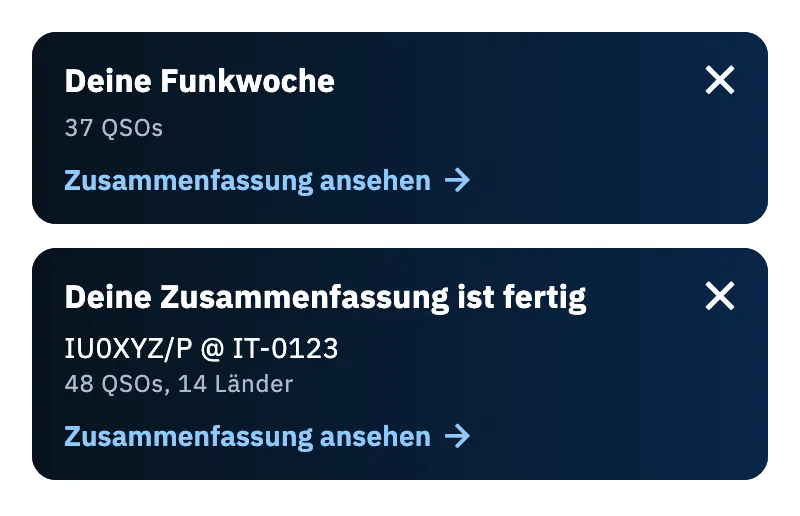
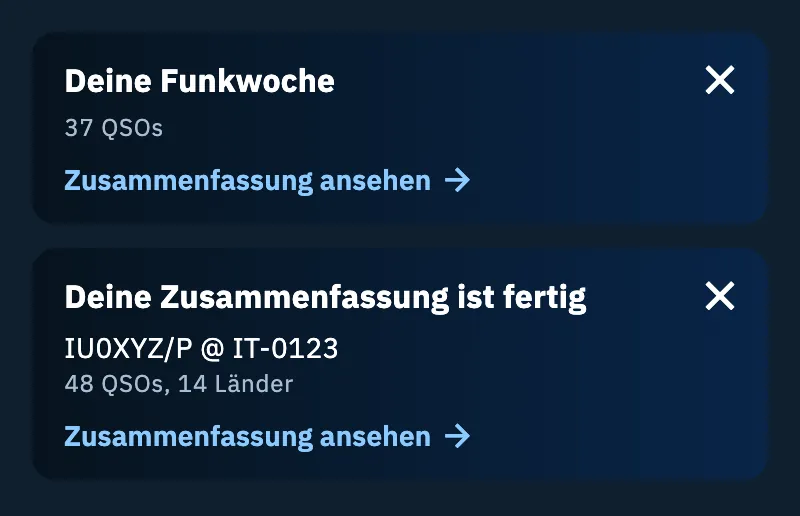
- Tippe auf die Karte: Die Zusammenfassung aller QSOs der gerade beendeten Woche oder des gerade beendeten Monats öffnet sich, aus jeder Aktivität.
- Scrolle durch die Zahlen, die Meilensteine, den Globus, das Diagramm QSOs pro Stunde (UTC), die Bänder und die Betriebsarten; tippe auf DX Replay für das Video des Zeitraums.
- Tippe auf Teilen für das Bild oder das Video des Zeitraums (siehe Eine Aktivität und das DX Replay teilen).
Die Karte bleibt die ganze folgende Woche (oder den ganzen folgenden Monat), bis du sie öffnest oder mit dem ✕ entfernst. Einmal geöffnet oder entfernt, kommt sie nie wieder. Es erscheint immer nur eine Karte eines Zeitraums: Wenn ein Monat und eine Woche zusammen enden, kommt zuerst der Monat.
Die Zusammenfassung eines Zeitraums ist keine Aktivität: Sie hat keine Fotos, Einstellungen, keinen Export und kein Aktivität wieder öffnen. Wenn der Zeitraum keine QSOs hat, liest du „Letzte Woche keine QSO“ oder „Letzten Monat keine QSO“.
Deine Zusammenfassung ist fertig
Wenn sich eine offen gelassene Aktivität von selbst schließt oder du sie über die Frage schließt, die beim Erstellen einer neuen Aktivität erscheint, zeigt das Log die Karte Deine Zusammenfassung ist fertig, mit dem Namen der Aktivität, ihren QSOs und Ländern. Tippe auf die Karte, um die Aktivität auf ihrer Zusammenfassung zu öffnen, oder auf das ✕, um sie zu entfernen.
- Es erscheint immer nur eine Karte, die neueste.
- Sie erscheint nur für Aktivitäten mit mindestens einem QSO und einem letzten QSO, das weniger als 3 Tage alt ist: Ein altes importiertes Log wird still geschlossen.
Die Zusammenfassung einer Aktivität ist in Zusammenfassung, Meilensteine und Fotos der Aktivität erklärt.
Der Zeitraum eines Stationslogs
Ein Stationslog ist immer offen (siehe Deine Aktivitäten organisieren), deshalb siehst du dir seine Zahlen nach Zeitraum an.
- Öffne in Log dein Stationslog.
- Geh zu Zusammenfassung, Karte oder Statistiken: Darüber ist die Auswahl Zeitraum.
- Wähle Heute, Woche, Monat oder Jahr. Mit einer Tastatur ist die Auswahl ein einziger Tab-Halt: Die Pfeiltasten wechseln zwischen den Zeiträumen.
Tage, Wochen, Monate und Jahre richten sich nach deiner Ortszeit, und die Woche geht von Montag bis Sonntag. Beim ersten Mal öffnet sich das Log auf Woche; danach merkt sich die App auf diesem Gerät den gewählten Zeitraum, für jedes Stationslog. Um Mitternacht, am Montag oder am 1. des Monats wechselt der Zeitraum von selbst zum neuen. Der Bereich Log hat keine Auswahl.
Ohne QSOs im Zeitraum sagt die Zusammenfassung „Heute keine QSO“, „Diese Woche keine QSO“, „Diesen Monat keine QSO“ oder „Dieses Jahr keine QSO“.
Die Zusammenfassung eines Zeitraums erstellen
In einem Stationslog kannst du die Zusammenfassung eines Teils des Logs erstellen, wie am Ende einer Aktivität.
- Öffne das Stationslog, Bereich Log. Oben, wo Aktivitäten Aktivität schließen haben, steht die Zeile „Eine Zusammenfassung der letzten QSO, der Woche oder eines Bereichs.“ mit Zusammenfassung erstellen. Du findest sie auch in Weitere Aktionen (die drei Punkte).
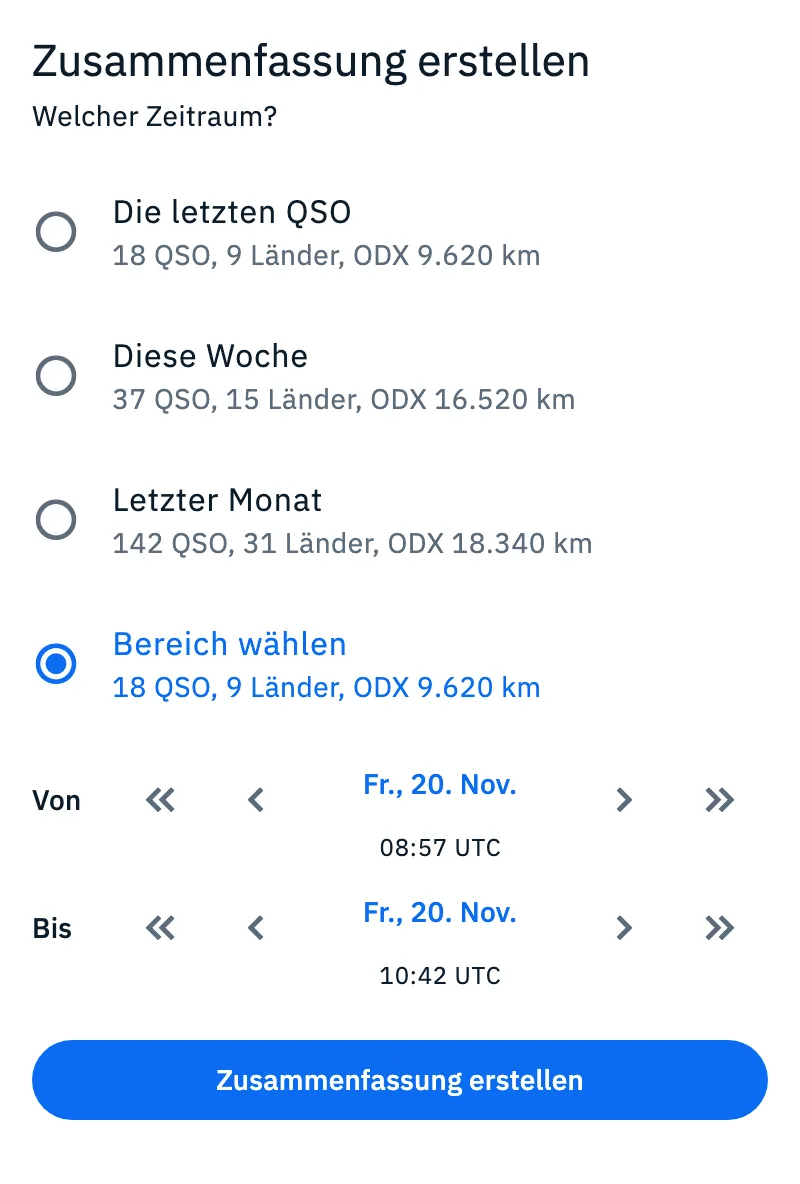
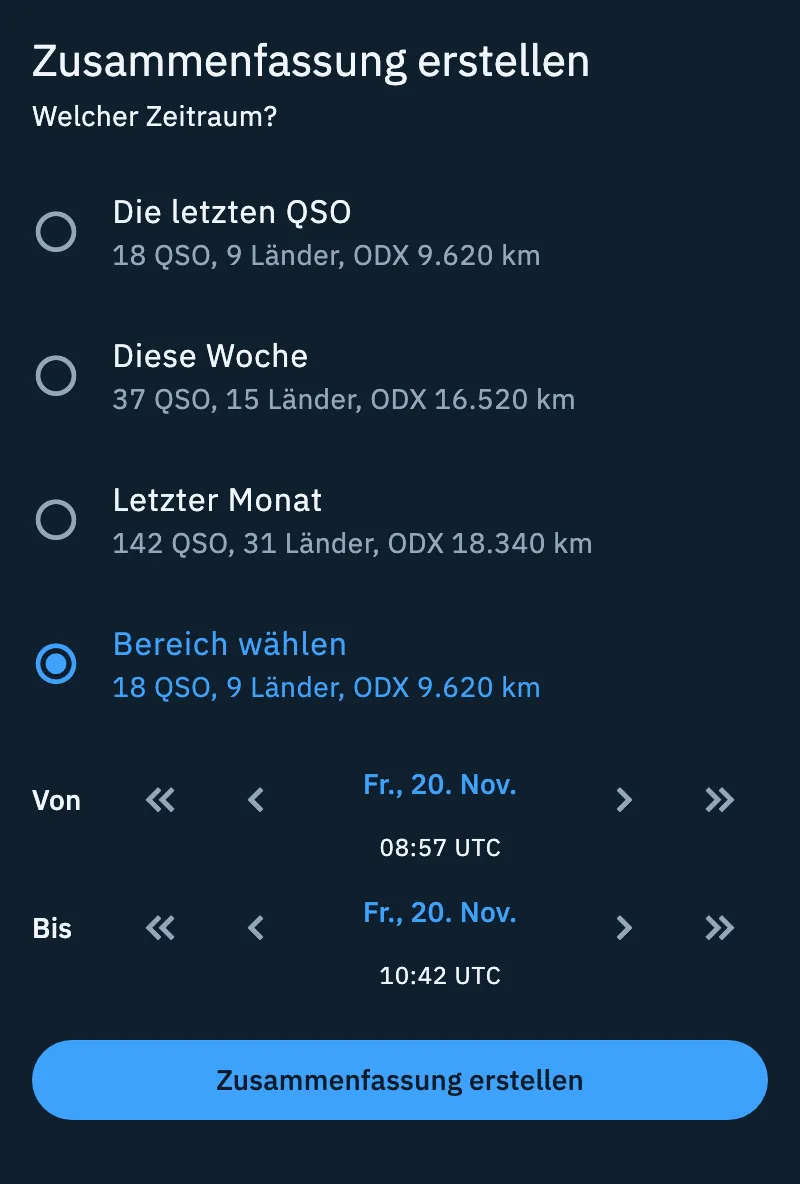
- Tippe auf Zusammenfassung erstellen. Das Blatt fragt „Welcher Zeitraum?“ und zeigt unter jedem Eintrag, wie viele QSOs und Länder er hat, und das ODX, das am weitesten entfernte QSO:
- Die letzten QSO: die nach der letzten Pause von mehr als 60 Minuten.
- Diese Woche: Montag bis Sonntag.
- Letzter Monat: der ganze Monat vor diesem.
- Bereich wählen: Du legst Von und Bis fest.
- Für Bereich wählen verschiebe Von und Bis (UTC-Tag und -Uhrzeit) mit Einen Tag früher, Eine halbe Stunde früher, Eine halbe Stunde später, Einen Tag später, oder tippe auf das Datum, um den Tag im Kalender zu wählen. Der Bereich bleibt zwischen dem ersten und dem letzten Tag des Logs, und Bis schließt die ganze angezeigte Minute ein.
- Tippe auf Zusammenfassung erstellen.
Nach dem Finale auf dem Globus öffnet sich die Seite Zusammenfassung des Zeitraums, mit DX Replay und Teilen. Nichts wird gespeichert: Um sie wieder zu sehen, erstelle sie erneut.
Telefon, Tablet und Desktop
- Auf dem Telefon ist die Log-Übersicht eine Spalte.
- Auf Tablet und Computer stehen die QSO-Karte und QSO-Aktivität im Zeitverlauf links, die Zahlen, Länder, Bänder und Betriebsarten und US-Staaten rechts.
- Die Zusammenfassung eines Zeitraums hat auf dem Telefon eine Spalte und ab Tablet-Größe zwei.
Fehlerbehebung
| Meldung | Was zu tun ist |
|---|---|
| „Die Übersicht beginnt mit den ersten QSOs“ | Das Log ist leer: Logge oder importiere QSOs (siehe Ein QSO loggen und Eine ADIF-Datei importieren). |
| „Übersicht konnte nicht erstellt werden“ | Tippe auf Erneut versuchen. |
| „Stationen erscheinen hier, wenn sie einen Locator oder ein bekanntes Land haben.“ | Kein QSO hat einen Ort: Füge den Locator hinzu oder verknüpfe ein Callbook. |
| „Braucht den Standort der Station“ | Die Bögen fehlen: Füge den Locator der Station (siehe Stationsprofile) oder der Aktivität hinzu. |
| „Ich konnte das Bild nicht erstellen“ | Tippe auf Erneut versuchen oder auf Zum Text, um nur den Text zu senden, der denselben Link hat. |
| „Dieses Log hat noch keine QSO.“ | Das Stationslog ist leer: Es gibt nichts zusammenzufassen. |
| „Keine QSO in diesem Bereich: Verschiebe den Anfang oder das Ende.“ | Zusammenfassung erstellen ist deaktiviert: Erweitere Von und Bis. |
| „Das Log lässt sich nicht lesen. Versuch es erneut.“ | Tippe im Blatt auf Erneut versuchen. |