
Von eQSL.cc erhaltene Karten
Blättere durch die eQSL.cc-Karten deiner QSOs, öffne und teile sie, und trage mit Pro Karten ohne QSO ins Log ein oder ordne sie zu.
Free und ProAktualisiert für HamQSO 0.1.19
Auf dieser Seite
Wenn eQSL.cc eines deiner QSOs bestätigt, lädt HamQSO die Karte herunter und behält sie auf dem Gerät: Du findest sie in der Galerie Empfangene eQSLs und in den Details des QSO, auch offline. Mit Pro siehst du auch die Karten, die zu keinem QSO deines Logs passen, und kannst sie ins Log eintragen oder einem QSO zuordnen.
Um die Karten herunterzuladen, muss eQSL.cc auf diesem Gerät verknüpft sein: siehe eQSL.cc und HRDLog. Die eQSL HamQSO, die du von anderen Nutzern der App erhältst, sind etwas anderes und liegen in der Sammlung.
Die Galerie öffnen
- Öffne Profil.
- Tippe in der Gruppe Station und Log auf eQSL.cc.
Du kommst auch über Profil → Verknüpfte Dienste dorthin: Tippe in der Karte eQSL.cc auf Empfangene eQSLs.
Auf Telefon und Tablet zeigt dir die Zeile eQSL.cc im Profil, wo du stehst:
| Was du siehst | Wann | Was ein Tippen bewirkt |
|---|---|---|
| „N Karten erhalten“ | eQSL.cc ist verknüpft. Die Zahl zählt auch die Karten ohne QSO mit, nicht die SWL-Berichte. | Öffnet die Galerie. |
| Eine Zahl auf dem Symbol (bis „9+“) | Mit verknüpftem eQSL.cc: die Karten, die seit dem letzten Öffnen der Galerie angekommen sind. Ohne: die neuen Karten, die auf eQSL.cc auf dich warten. | Beim Öffnen der Galerie gelten die neuen Karten als gelesen, und die Zahl verschwindet. |
| „N neue Karten zu lesen“, hervorgehoben | eQSL.cc ist nicht verknüpft, aber auf eQSL.cc gibt es neue Karten für das in der App eingestellte Rufzeichen. | Öffnet die Seite von eQSL.cc, wo du es verknüpfst. |
| „Verknüpfe eQSL.cc, um alle erhaltenen Karten zu sehen“ | eQSL.cc ist nicht verknüpft. | Öffnet die Seite von eQSL.cc. |
Ohne verknüpftes Konto fragt die App höchstens alle 6 Stunden bei eQSL.cc nach, wie viele Karten auf dein Rufzeichen warten, und zeigt die letzte Zahl auch offline.
Auf dem Desktop und im Web ist die Zeile eQSL.cc in einem breiten Fenster eine einfache Zeile ohne Zahlen, die immer die Galerie öffnet.
Die Karten durchblättern
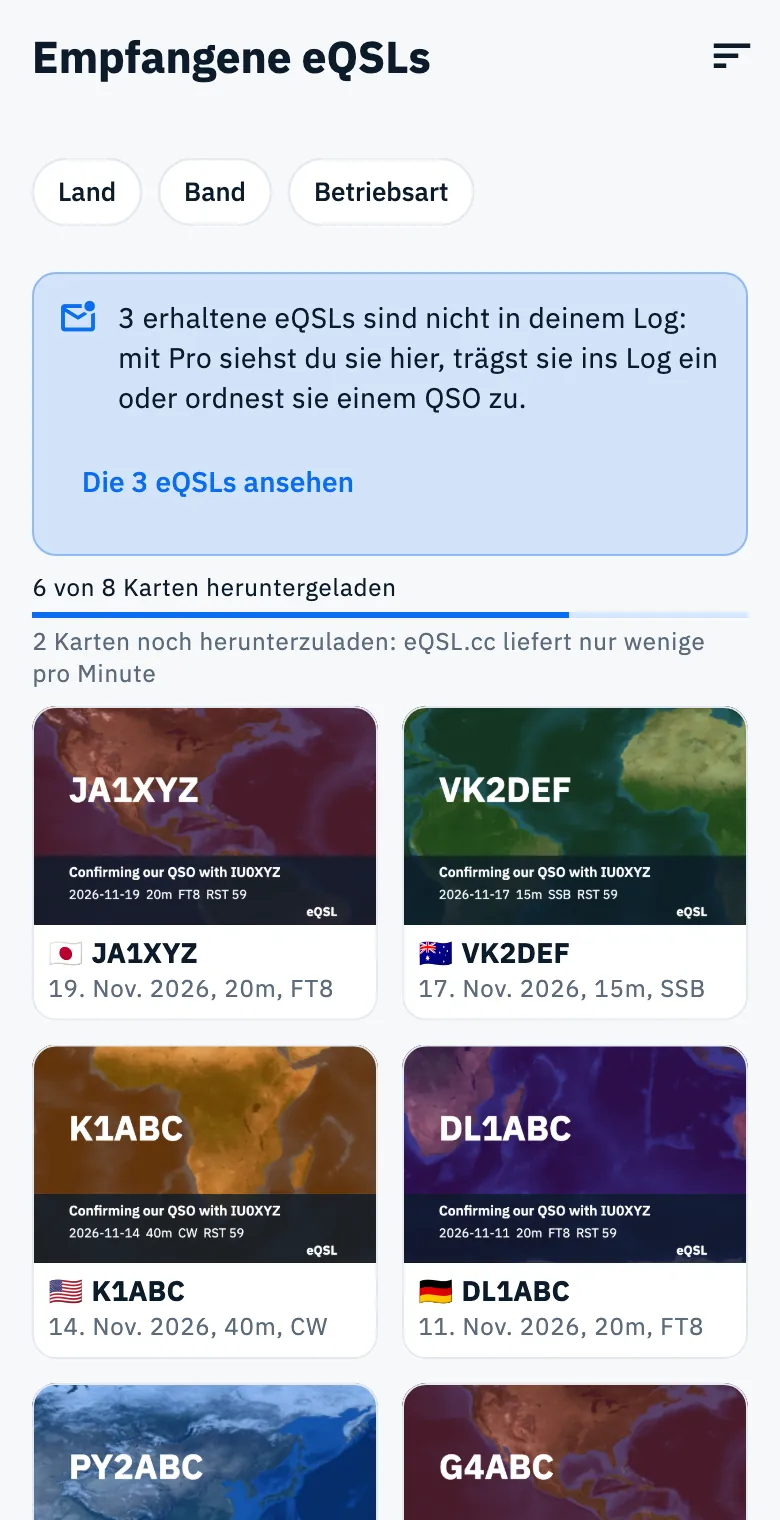
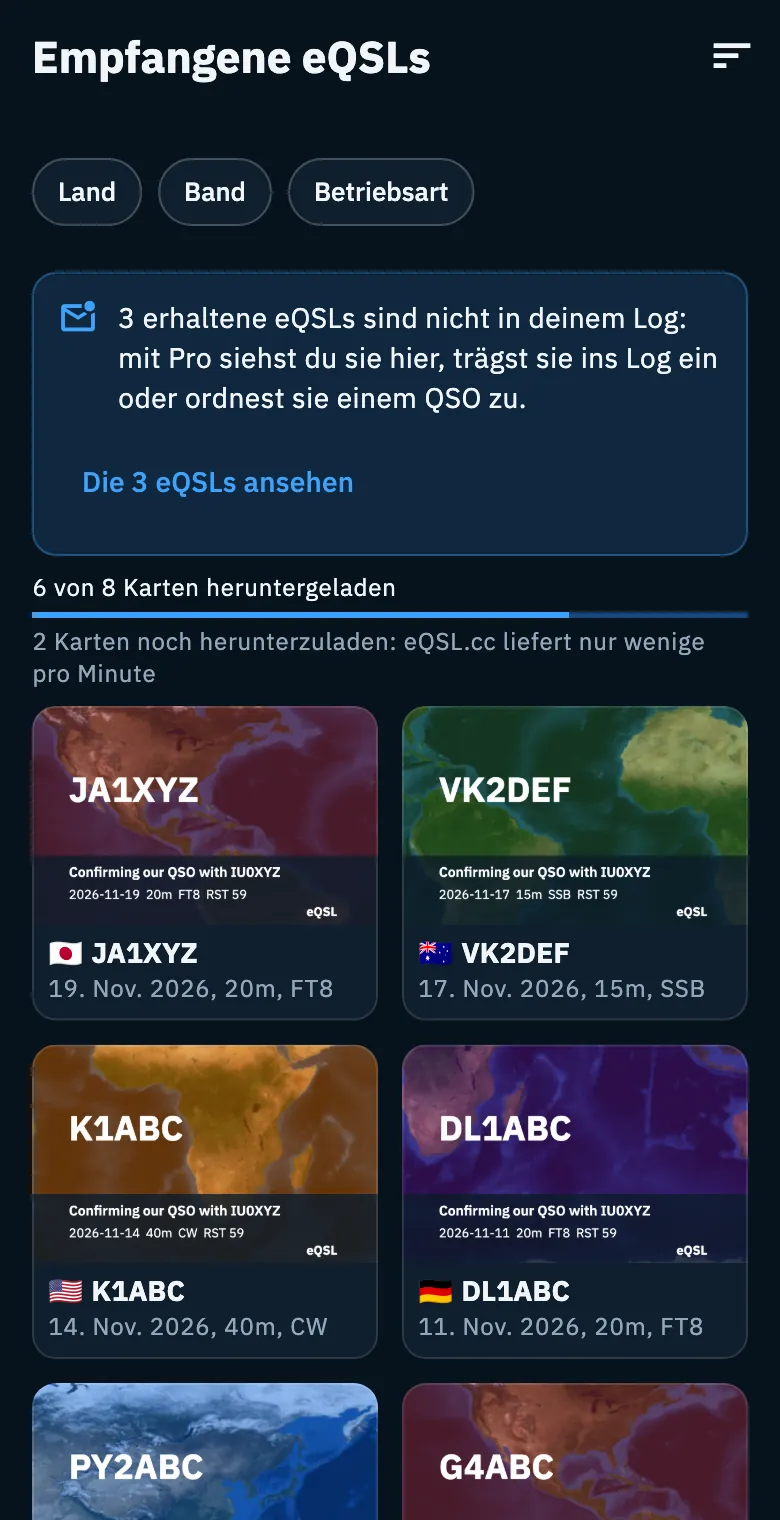
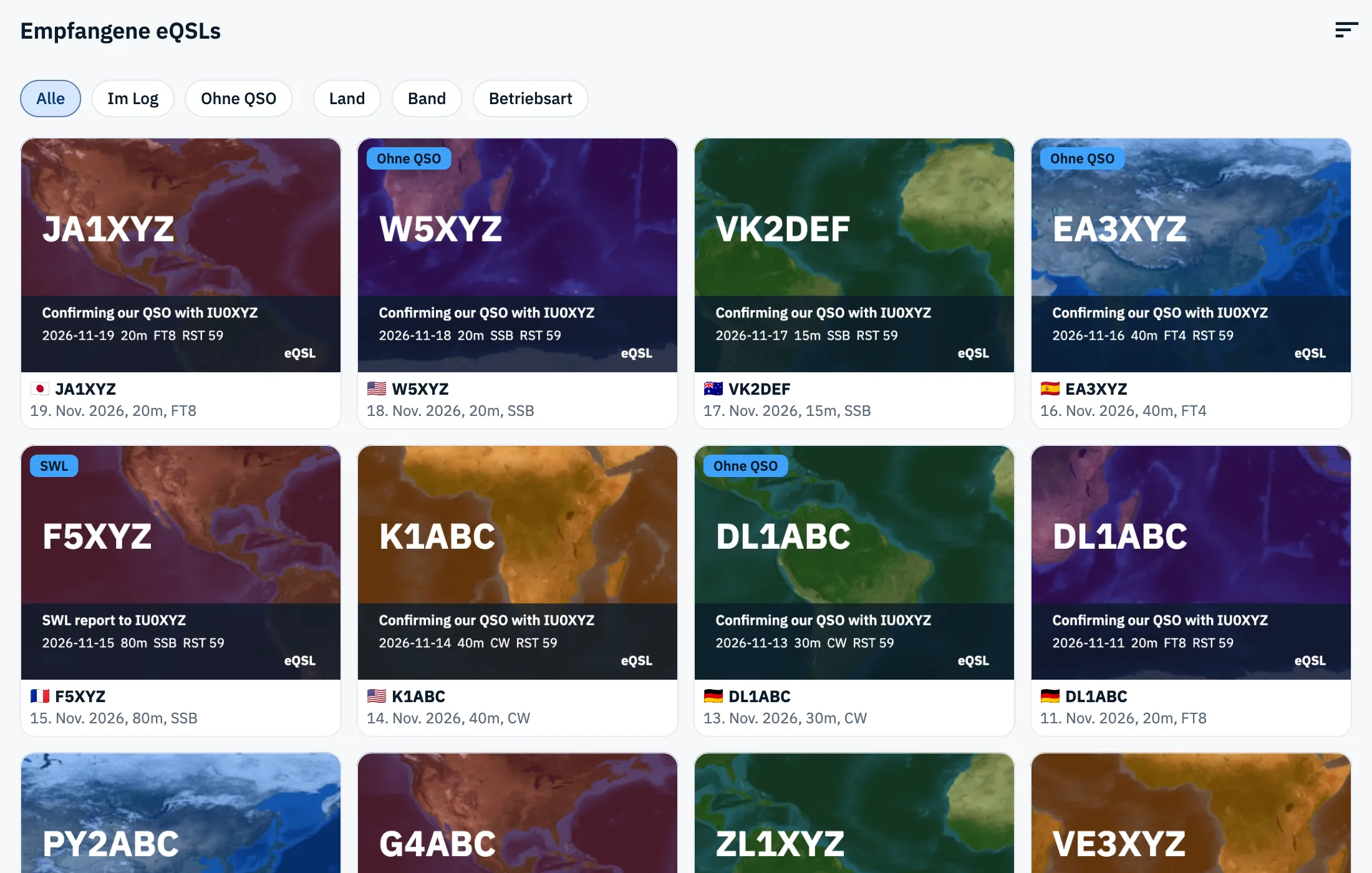
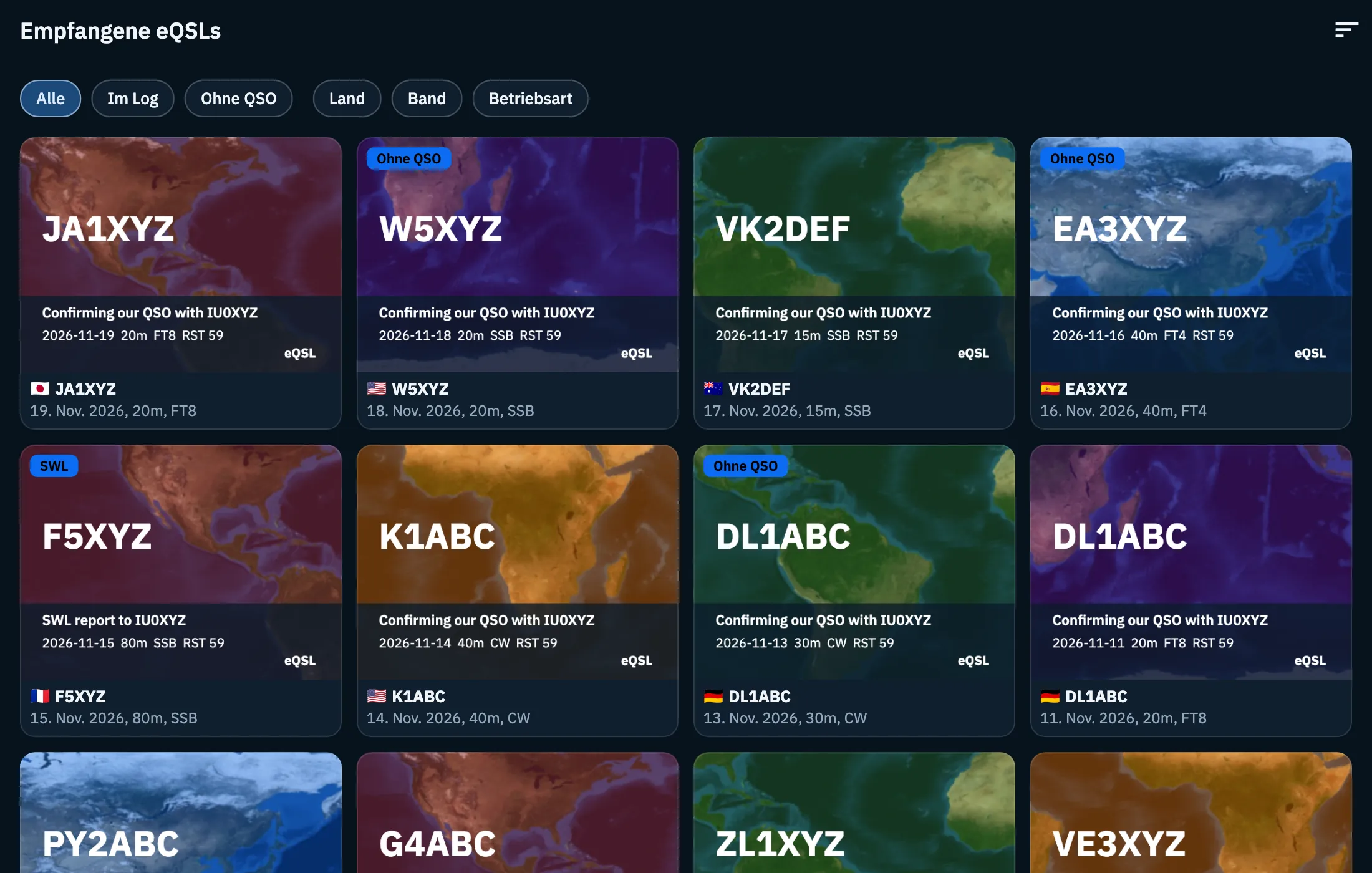
Jede Karte zeigt das Bild, das Rufzeichen sowie Datum, Band und Betriebsart des QSO. Bis das Bild angekommen ist, siehst du „Noch nicht heruntergeladen“. Auf breiteren Bildschirmen (Tablet, Desktop, Web) bekommt das Raster mehr Spalten.
Solange die Galerie offen ist, macht HamQSO Folgendes:
- Es lädt die neuen Bestätigungen sofort von eQSL.cc herunter (beim ersten Mal den ganzen Posteingang).
- Es versucht erneut, die Karten ohne QSO deinen QSOs zuzuordnen: Wenn du das QSO inzwischen geloggt oder importiert hast, wandert die Karte von selbst zu den Karten des Logs.
- Es lädt die fehlenden Bilder herunter, 5 auf einmal, und macht weiter, solange eQSL.cc sie liefert.
eQSL.cc liefert nur wenige Bilder pro Minute, daher kommt ein großes Archiv langsam an. Solange Bilder fehlen, siehst du oben im Raster „6 von 8 Karten heruntergeladen“ mit einem Balken und „2 Karten noch herunterzuladen: eQSL.cc liefert nur wenige pro Minute“. Ein dünner Balken unter dem Titel zeigt, dass ein Download läuft. Um sofort nach Neuem zu fragen, ziehe das Raster nach unten.
Heruntergeladene Bilder bleiben auf dem Gerät: Sie werden nicht zweimal heruntergeladen, und du siehst sie auch offline.
Sortieren und filtern
- Tippe in der oberen Leiste auf das Symbol Sortieren und wähle Neueste zuerst (Standard) oder Älteste zuerst. Die Reihenfolge richtet sich nach dem Datum des QSO.
- Tippe in der Zeile oben auf Land, Band oder Betriebsart und wähle einen Wert. Alle entfernt diesen Filter.
Die Menüs zeigen nur die Werte, die in deinen Karten vorkommen. Ein aktiver Filter zeigt ein Häkchen und seinen Wert, zum Beispiel Band: 20m. Der Filter Betriebsart verwendet die ADIF-Betriebsart der Karte: Eine FT4-Karte steht zum Beispiel unter MFSK. Die Filterzeile lässt sich seitlich scrollen.
Wenn keine Karte passt, siehst du „Keine Karte passt zu diesen Filtern“: Tippe auf Filter zurücksetzen, um Land, Band und Betriebsart zu entfernen.
Eine Karte öffnen und teilen
- Tippe auf eine bereits heruntergeladene Karte: Sie öffnet sich im Vollbild auf dunklem Hintergrund, mit dem Titel „eQSL-Karte von“ und dem Rufzeichen.
- Spreize zwei Finger, um hineinzuzoomen (bis zu 5-fach).
- Tippe auf das Teilen-Symbol (Karte teilen).
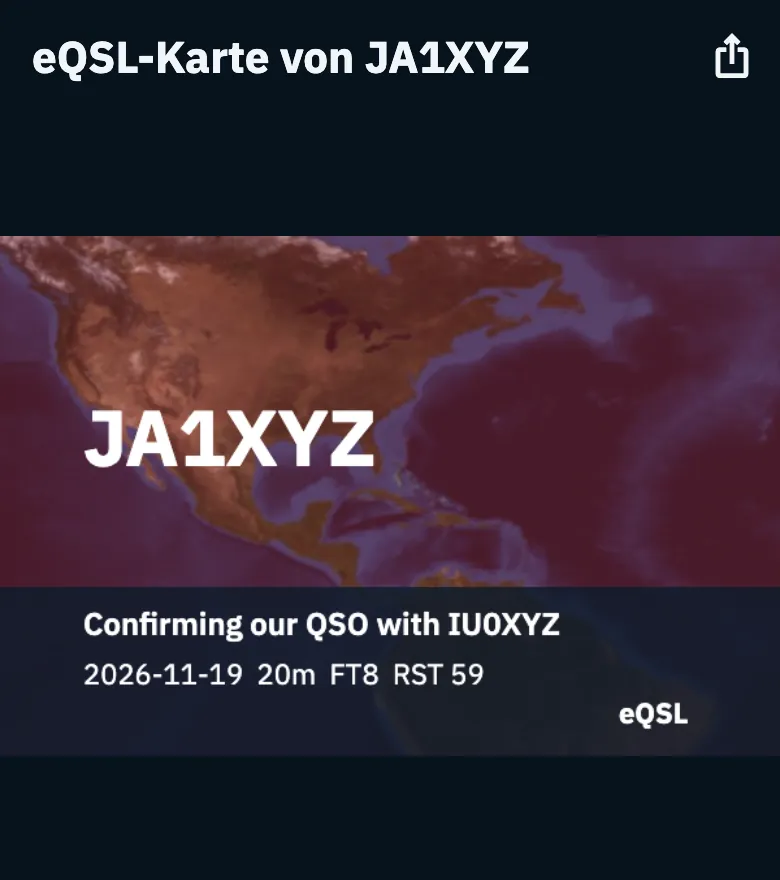
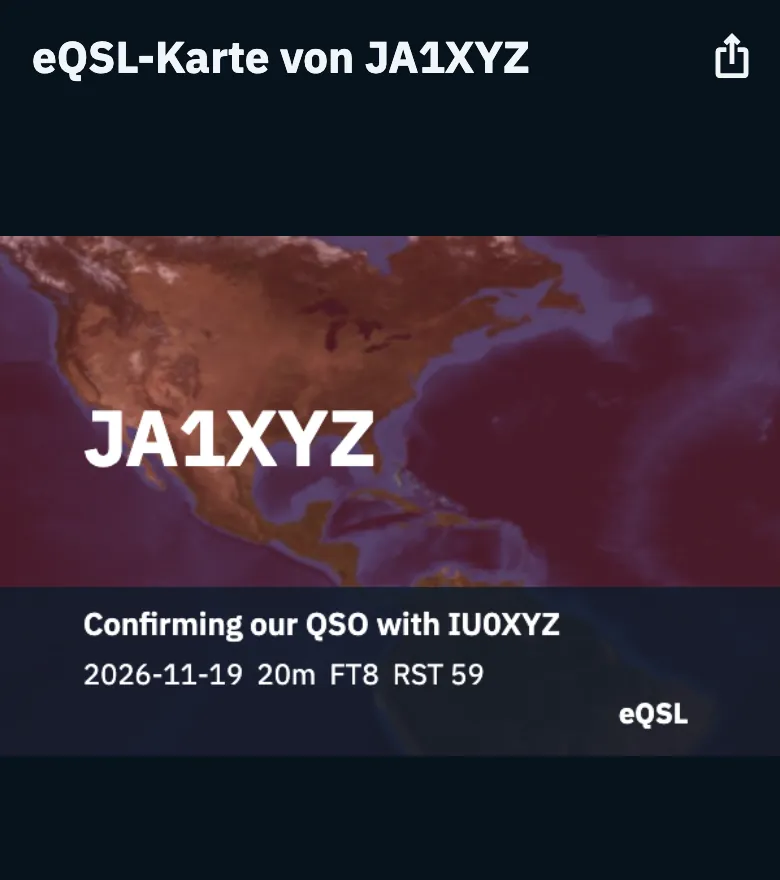
Die Karte wird als Bild geteilt, mit dem Text „eQSL von JA1XYZ erhalten, 20M FT8“ (Rufzeichen, Band und Betriebsart des QSO). In der App auf Telefon, Tablet und Desktop öffnet sich das Teilen-Menü des Systems (auf dem iPad geht es von der Schaltfläche aus); im Web wird das Bild heruntergeladen. Eine noch nicht heruntergeladene Karte öffnet sich nicht.
Die Karte in den Details des QSO
- Öffne ein von eQSL.cc bestätigtes QSO (siehe Ein QSO öffnen und bearbeiten).
- Öffne den Bereich Uploads und Bestätigungen.
- Unter der Zeile von eQSL.cc siehst du eine Vorschau der Karte: Tippe darauf, um sie im Vollbild zu öffnen, oder tippe auf das Symbol daneben (Karte teilen), um sie sofort zu teilen.
Wenn das Bild noch nicht angekommen ist, siehst du „Von eQSL.cc bestätigt: Die Karte wird so bald wie möglich heruntergeladen.“. Die anderen Zustände des Bereichs werden in Ein QSO bei deinen Diensten erklärt.
Karten ohne QSO
Manche Karten passen zu keinem QSO deines Logs: QSOs, die woanders geloggt wurden, abweichende Daten, ein falsches Rufzeichen. HamQSO legt sie beiseite, statt sie zu verlieren.
Mit Pro erscheinen die Karten ohne QSO in der Galerie mit dem Badge Ohne QSO. Wenn es welche gibt, findest du am Anfang der Filterzeile drei Gruppen: Alle (Standard), Im Log und Ohne QSO.
Das QSO ins Log eintragen
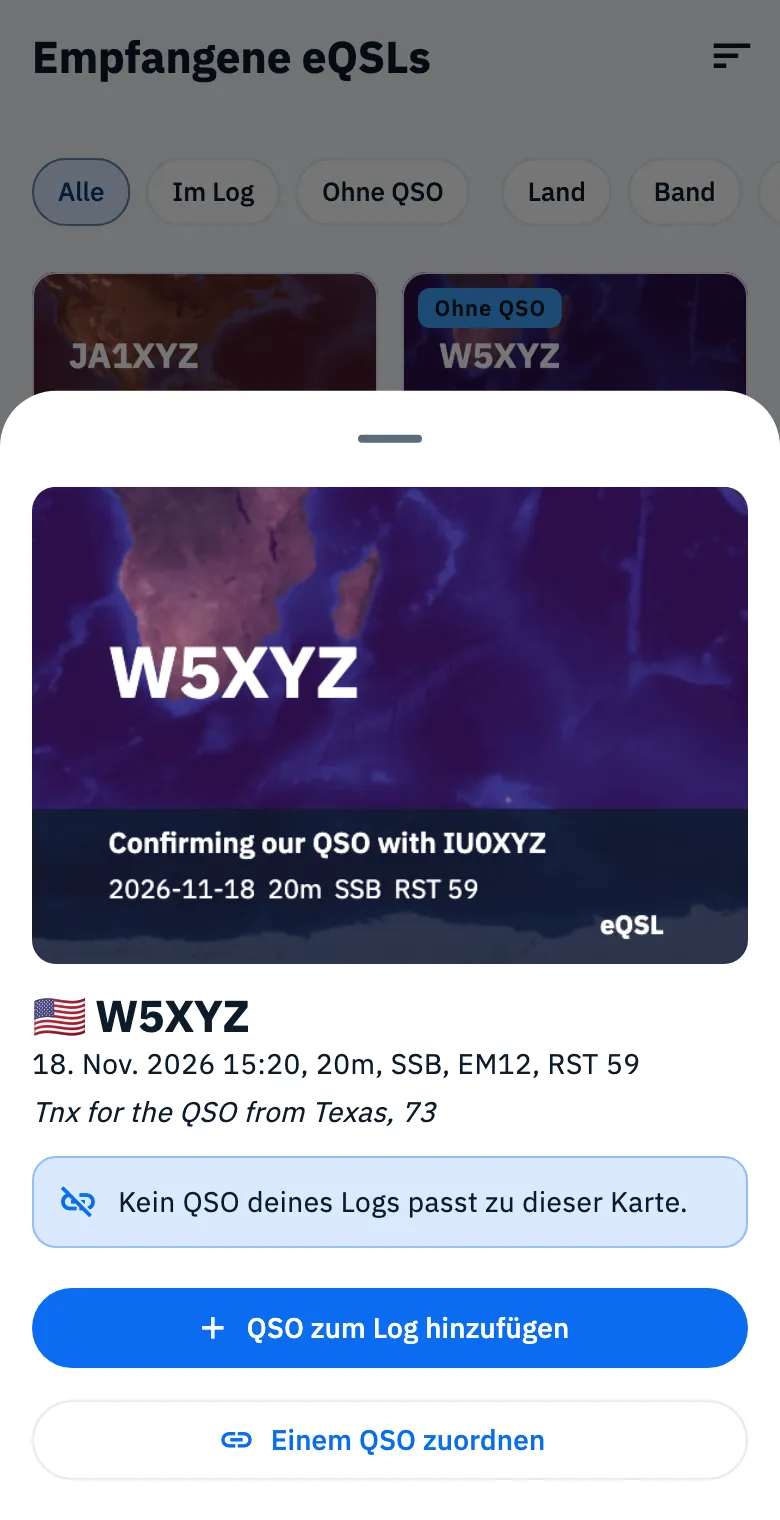
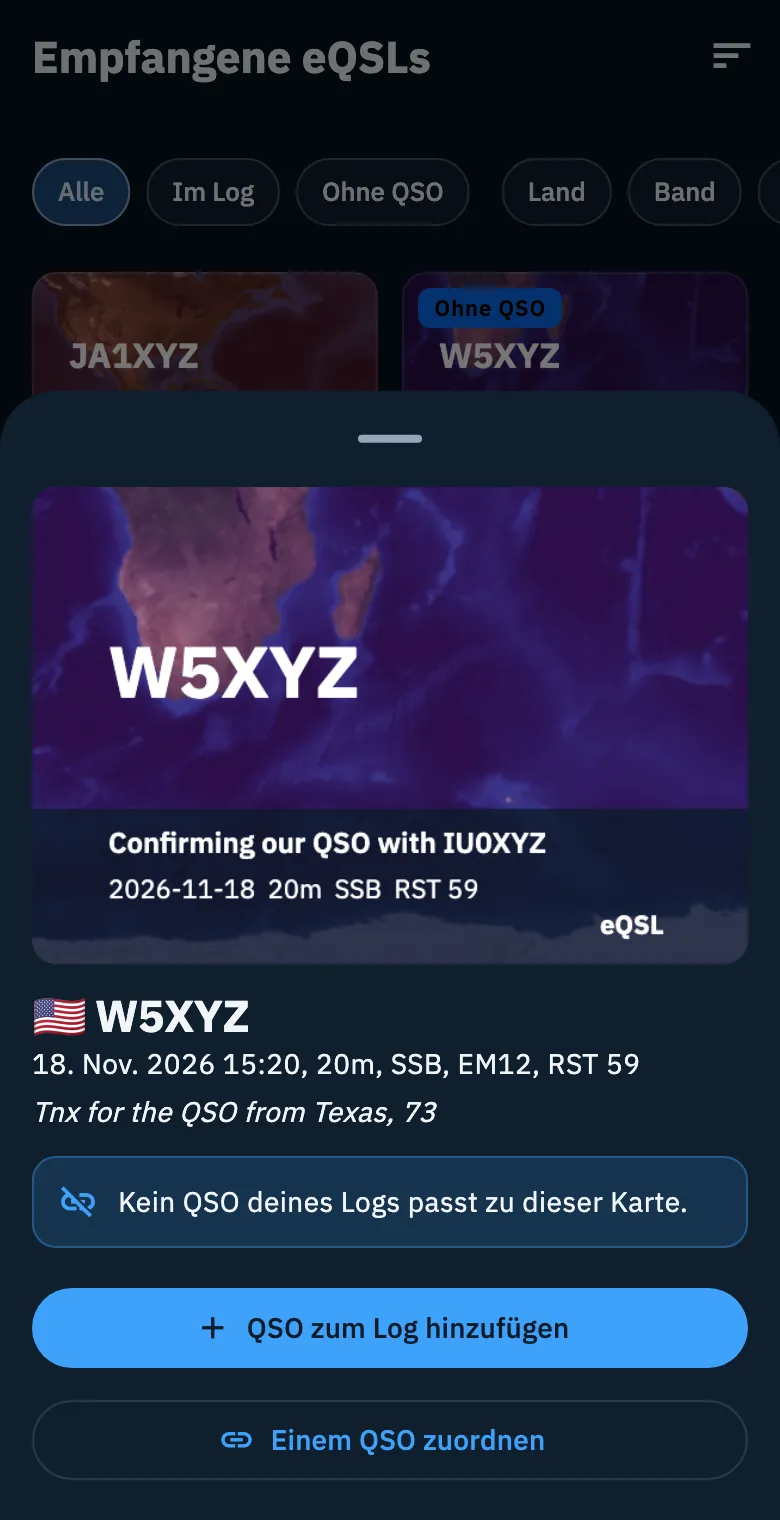
- Tippe auf eine Karte mit dem Badge Ohne QSO. Die Karte öffnet sich mit Datum und Uhrzeit, Band, Betriebsart, Locator, dem Rapport, den du bekommen hast (RST), der Nachricht der Gegenstation und dem Hinweis „Kein QSO deines Logs passt zu dieser Karte.“. Tippe auf das Bild, um es im Vollbild zu sehen.
- Tippe auf QSO zum Log hinzufügen.
- Wähle auf der Seite In welche Aktivität? die Aktivität, in der es gespeichert werden soll.
Das neue QSO übernimmt von der Karte Rufzeichen, Uhrzeit, Band und Betriebsart, den Rapport der Gegenstation als empfangenen Rapport und ihren Locator, und es ist bereits von eQSL.cc bestätigt. Am Ende siehst du „QSO eingetragen, bereits von eQSL.cc bestätigt“. Wenn du die Auswahl der Aktivität schließt, ohne eine zu wählen, passiert nichts.
Die Karte einem QSO zuordnen
Wenn das QSO schon in deinem Log ist, aber mit leicht abweichenden Daten (zum Beispiel der Uhrzeit), ordne es zu:
- Tippe auf die Karte mit dem Badge Ohne QSO.
- Tippe auf Einem QSO zuordnen.
- Tippe in der Liste „Karte von W5XYZ zuordnen“ auf das richtige QSO. Die Liste zeigt die QSOs deines Logs mit demselben Rufzeichen (oder demselben Basisrufzeichen), die zeitlich nächsten zuerst, mit Datum und Uhrzeit, Band und Betriebsart.
Am Ende siehst du „Karte dem QSO zugeordnet“. Wenn dein Log kein QSO mit dieser Station enthält, siehst du „Kein QSO mit W5XYZ im Log“.
Hörberichte (SWL)
Eine Karte mit dem Badge SWL ist der Bericht eines Hörers: Wenn du darauf tippst, liest du „Hörbericht (SWL): kein QSO.“, und sie hat keine Schaltflächen, um sie ins Log einzutragen oder zuzuordnen. Ohne Pro werden SWL-Berichte nicht zu den Karten außerhalb deines Logs gezählt.
Telefon, Tablet, Desktop und Web
- Eine Karte ohne QSO und die Liste der zuzuordnenden QSOs öffnen sich auf dem Telefon von unten; auf Tablet, Desktop und Web, wenn der Bildschirm groß genug ist, in einem Fenster in der Mitte.
- Auf dem Desktop und im Web zeigt die Zeile eQSL.cc im Profil in einem breiten Fenster keine Zahlen.
- Im Web bleiben die heruntergeladenen Bilder im Speicher, solange die Seite im Browser offen bleibt: Beim nächsten Besuch werden sie erneut heruntergeladen.
Fehlerbehebung
| Meldung | Was sie bedeutet | Was zu tun ist |
|---|---|---|
| „Noch keine eQSL-Karten“ | eQSL.cc hat noch keines deiner QSOs bestätigt, oder eQSL.cc ist auf diesem Gerät nicht verknüpft. | Prüfe die Verknüpfung in eQSL.cc und HRDLog und ob deine QSOs zu eQSL.cc hochgeladen sind. |
| „Offline: Du siehst die bereits heruntergeladenen Karten.“ | Der letzte Download hat eQSL.cc nicht erreicht (kein Netz, oder eQSL.cc antwortet nicht oder ist überlastet). | Die Karten auf dem Gerät bleiben. Ziehe nach unten, um es erneut zu versuchen, wenn du online bist. |
| „eQSL.cc nicht erreichbar“ | Auf dem Gerät sind keine Karten, und es gibt kein Netz, um sie herunterzuladen. | Tippe auf Erneut versuchen, wenn du online bist. |
| „Noch nicht heruntergeladen“ | Das Bild ist noch nicht angekommen: eQSL.cc liefert nur wenige pro Minute. | Lass die Galerie offen oder ziehe nach unten: Die Bilder kommen nach und nach an. |
| „Das hat nicht geklappt. Versuche es erneut.“ | Das QSO konnte nicht ins Log eingetragen oder die Karte nicht zugeordnet werden. | Versuche es erneut. |
| „Die Karte kann nicht geteilt werden.“ | Das Bild konnte nicht gelesen oder geteilt werden. | Versuche es erneut. |
Siehe auch HamQSO offline nutzen.