
Deine Karte wählen
Füge Modelle aus dem Shop und den Editionen hinzu, wähle das Standardmodell für deine eQSL, ändere das Land oder lösche eigene Modelle.
Free und ProAktualisiert für HamQSO 0.1.19
Auf dieser Seite
Jede eQSL, die du sendest, geht mit einem Modell raus, dem Design der Karte. In eQSL HamQSO findest du Modelle im Shop, fügst sie zu deinen Modellen im Tab Modelle hinzu und wählst das, mit dem deine eQSL rausgehen: das Standardmodell. Wenn du neu dabei bist, fang mit Was eQSL HamQSO ist an.
Der Shop
- Öffne eQSL HamQSO.
- Der Tab Shop öffnet sich, der erste der vier Tabs oben (Shop, Sammlung, Modelle, Gesendet).
- Scrolle durch die Bereiche und tippe auf eine Karte, um sie aus der Nähe zu sehen.
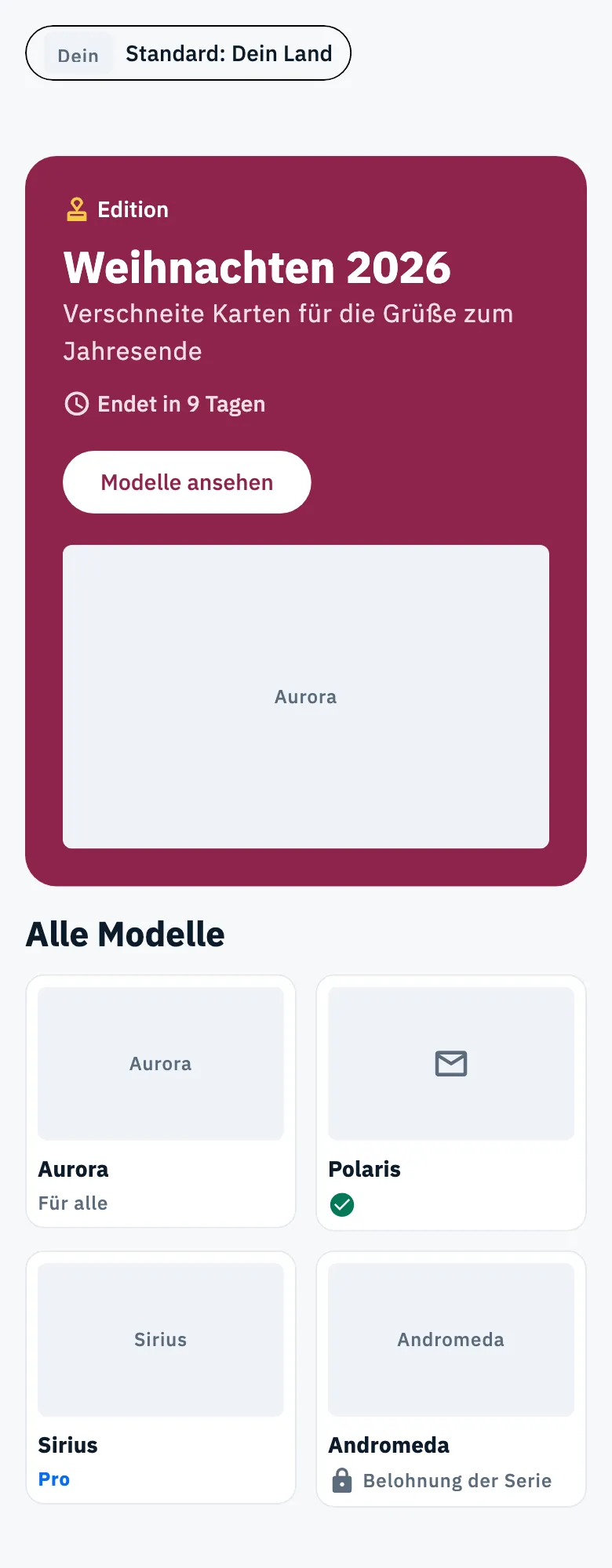
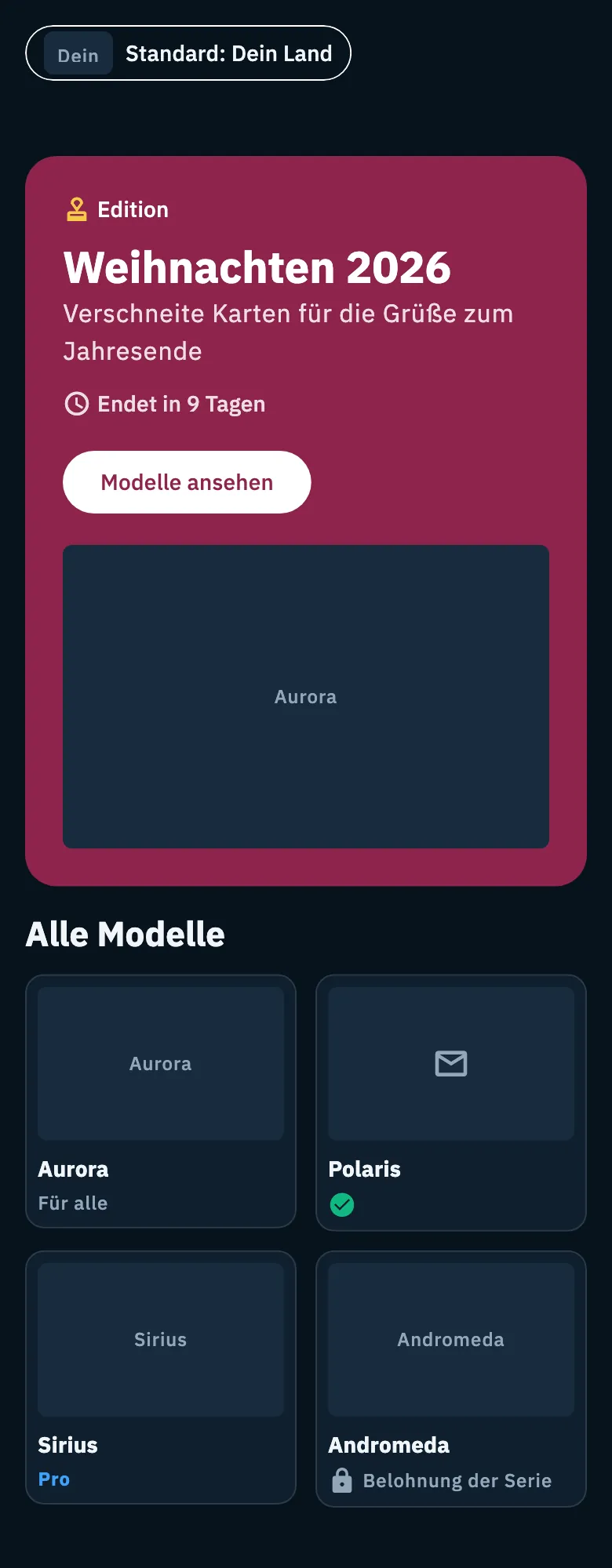
Was im Shop erscheint, in welcher Reihenfolge und bis wann, entscheidet der Server von HamQSO, und das kann sich von Woche zu Woche ändern. Du findest zum Beispiel:
- die eQSL, die du gerade bekommen hast, mit Sammlung öffnen (siehe Empfangene Karten, Sammlung und Serien);
- einen großen Block mit den laufenden Editionen, eine pro Seite (siehe unten). Läuft keine Edition, steht an seiner Stelle ein Block, der die Modelle öffnet;
- die Blöcke der einzelnen Editionen, mit allen ihren Modellen;
- Zeilen, die seitlich scrollen, und Raster mit Modellen;
- Banner mit einem Button, der zu einem Tab, einem Modell, einer Edition, einer Serie oder zu HamQSO Pro führt;
- die Serien zum Vervollständigen.
Unter jeder Karte siehst du den Namen des Modells und seinen Zustand:
| Beschriftung | Was sie bedeutet |
|---|---|
| Für alle | Wird kostenlos zu deinen Modellen hinzugefügt. |
| Pro | Braucht HamQSO Pro. |
| Grüner Haken (In deinen Modellen) | Das Modell ist schon in deinen Modellen. |
| Schloss, Belohnung der Serie | Lässt sich nicht von Hand hinzufügen: Du gewinnst es, wenn du eine Serie vervollständigst. |
In den Rastern sind die Karten immer klein und zeigen nur die Beschriftung. In den Zeilen und in den Blöcken der Editionen sind sie auf dem Telefon klein; auf dem Tablet und im Web in einem breiten Fenster sind sie groß und tragen den Button: Zu den Modellen hinzufügen, Mit HamQSO Pro (öffnet die Seite von HamQSO Pro) oder HamQSO Pro verlängern, wenn dein Pro abgelaufen ist.
Ein Modell aus dem Shop hinzufügen
- Tippe im Shop auf die Karte des Modells.
- Das Modell öffnet sich: die Vorderseite der Karte in groß, ihr Name und was du bekommst („Du nutzt es für alle eQSL, die du sendest, wie die anderen Modelle“ und „Bleibt in deinen Modellen, bei den hinzugefügten“). Unten steht Für alle und „Wird zu deinen Modellen hinzugefügt“.
- Tippe auf Zu den Modellen hinzufügen.
- Unten erscheint „‚Name‘ ist in deinen Modellen. Du findest es bei den Modellen.“, und an der Stelle des Buttons steht der Haken In deinen Modellen.
Auf dem Tablet und im Web in einem breiten Fenster kannst du auch direkt auf der großen Karte auf Zu den Modellen hinzufügen tippen, ohne sie zu öffnen.
Das geöffnete Modell wird noch einmal vom Server abgefragt, so siehst du seinen Zustand von jetzt. Ein Modell einer Edition hat das Abzeichen Edition und einen Kasten, der sagt, bis wann es sich hinzufügen lässt („Verfügbar bis …“); ist die Edition schon vorbei, steht an der Stelle des Buttons Edition beendet. Es wird nur die Vorderseite der Karte gezeigt.
Auf dem Telefon, auf dem Tablet und in den Apps öffnet sich das Modell als Seite, mit dem Button in einer Leiste unten; im Web, in einem breiten Fenster, öffnet es sich in einem Fenster über dem Shop.
Hinzugefügte Modelle kommen in den Tab Modelle, in die Gruppe In deinen Modellen. Um eines zu verwenden, musst du es noch zu deinem Standard machen (siehe unten).
Editionen
Eine Edition ist eine Gruppe von Modellen, die HamQSO für eine bestimmte Zeit veröffentlicht, zum Beispiel zu Weihnachten. Sie hat das Abzeichen Edition, eigene Farben und einen Countdown.
- Sie wird sofort hinzugefügt, ohne eine Serie zu vervollständigen.
- Nach ihrem Enddatum lässt sie sich nicht mehr hinzufügen, aber wer sie hinzugefügt hat, behält sie in seinen Modellen, und die bereits gesendeten eQSL behalten ihren Poststempel.
Im großen Block des Shops ist jede Seite eine laufende Edition:
- die Zeitzeile sagt zum Beispiel „Endet in 9 Tagen“; in den letzten Tagen (wann, legt der Server fest) wird sie genauer, zum Beispiel „Endet in 2 T. 3 Std. 04 Min.“;
- tippe auf den Block, um die Modelle der Edition zu sehen: Die Seite scrollt zum Block der Edition oder, wenn der Shop keinen hat, öffnet sich ihr erstes Modell. Den Text des Buttons wählt der Server (zum Beispiel „Modelle ansehen“);
- hast du schon alle Modelle der Edition, siehst du In deinen Modellen mit einem Haken, und der Button wird zu Als Standard verwenden, das das erste Modell der Edition zu deinem Standard macht. Ist ein Modell der Edition schon dein Standard, siehst du an der Stelle des Buttons Standardmodell mit einem Haken.
Laufen mehrere Editionen, wechselst du zwischen ihnen mit den Punkten unter dem Block oder, auf dem Telefon und dem Tablet, durch Wischen. Auf dem Tablet und im Web gibt es auch die Pfeile Vorherige Edition und Nächste Edition; im Web, in einem breiten Fenster, stehen die Editionen außerdem seitlich in einer Liste, und auch die Tasten ← und → funktionieren.
Der Block einer Edition zeigt den Countdown in Tagen, Stunden und Minuten, die Serie, zu der sie gehört („Mit den eQSL dieser Tage kommst du auch in der Serie … weiter“, das die Serie öffnet), und alle ihre Modelle: in einer Zeile, die auf dem Telefon scrollt, in einem Raster auf dem Tablet und im Web in einem breiten Fenster.
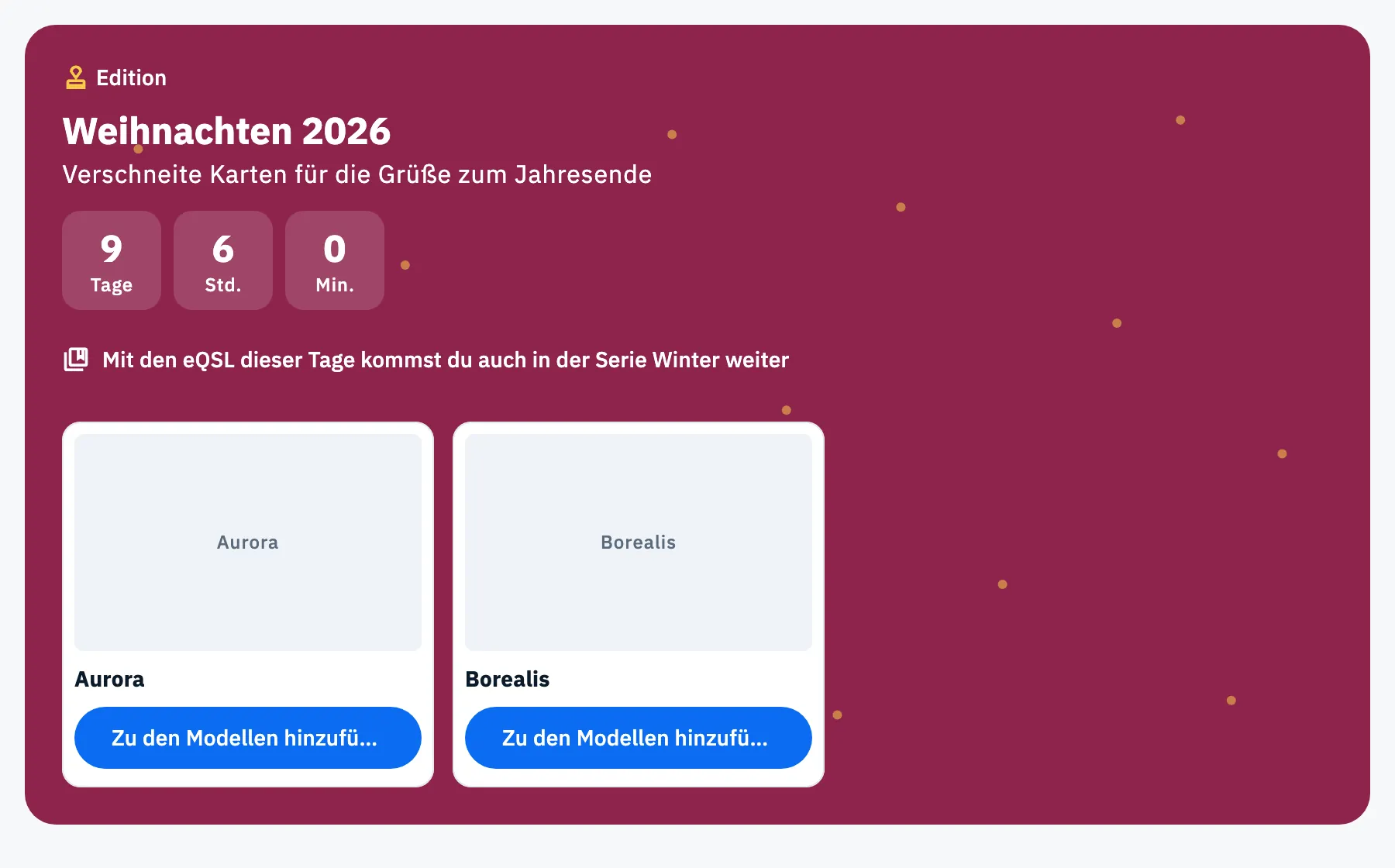
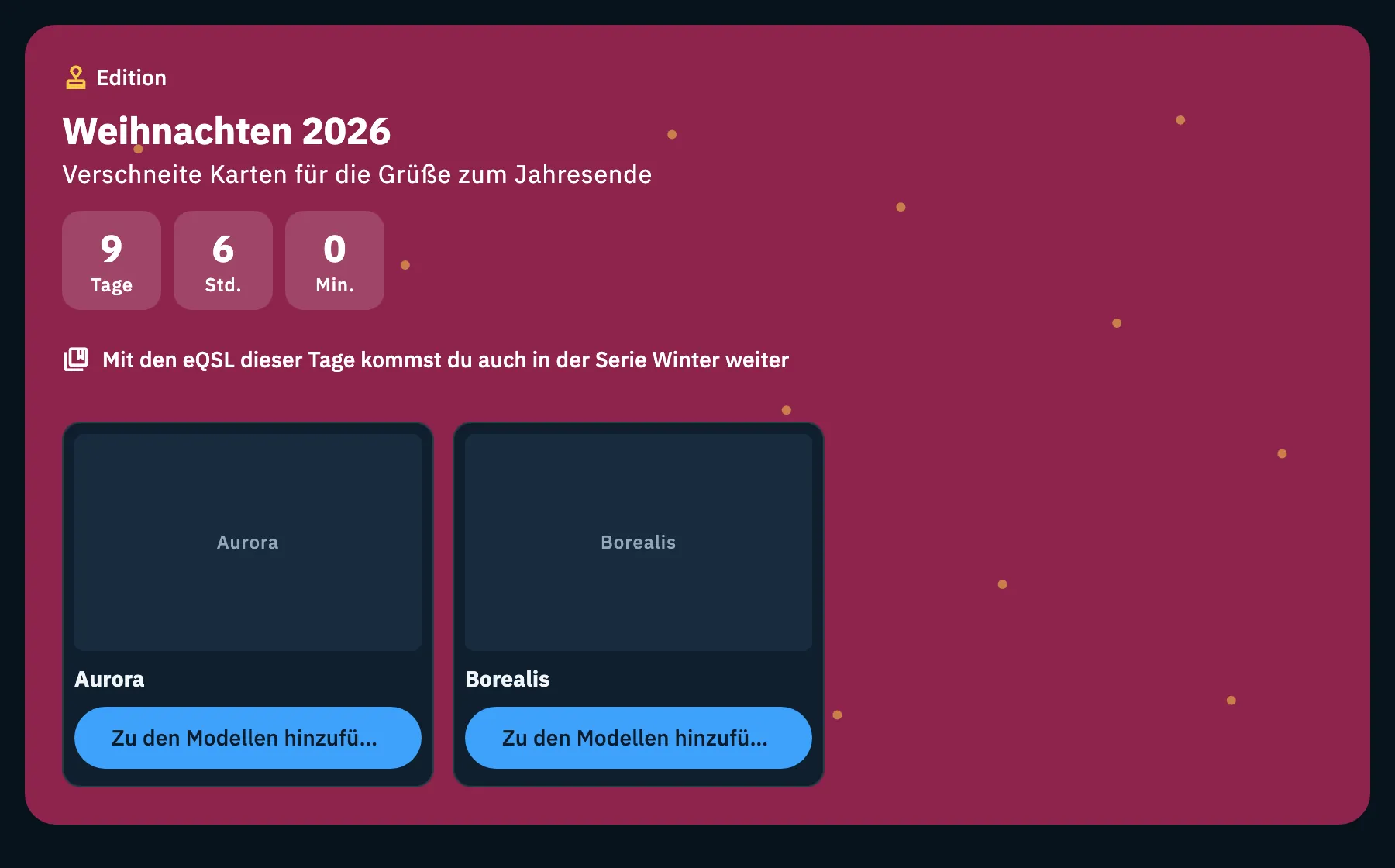
Der Countdown nutzt die Zeit des Servers, abgeglichen mit der Uhr deines Geräts, und aktualisiert sich jede Minute. Wenn eine Edition endet, verschwindet sie aus dem Shop. Im Tab Modelle zeigt ein Modell einer Edition, das du noch nicht hinzugefügt hast, „Verfügbar bis …“ mit dem Datum.
Der Tab Modelle
Der Tab Modelle enthält alle Modelle, mit denen deine eQSL rausgehen können, und die, die du noch bekommen kannst.
- Öffne eQSL HamQSO und tippe auf den Tab Modelle. Du kommst auch hin, wenn du auf den Chip „Standard: …“ tippst (auf dem Telefon steht er oben im Shop, sonst neben den Tabs).
- Beim Öffnen ist dein Standardmodell ausgewählt: Du siehst es in groß, mit seinem Bereich der Aktionen.
- Tippe auf eine andere Kachel, um sie in groß zu sehen und ihre Aktionen zu bekommen.
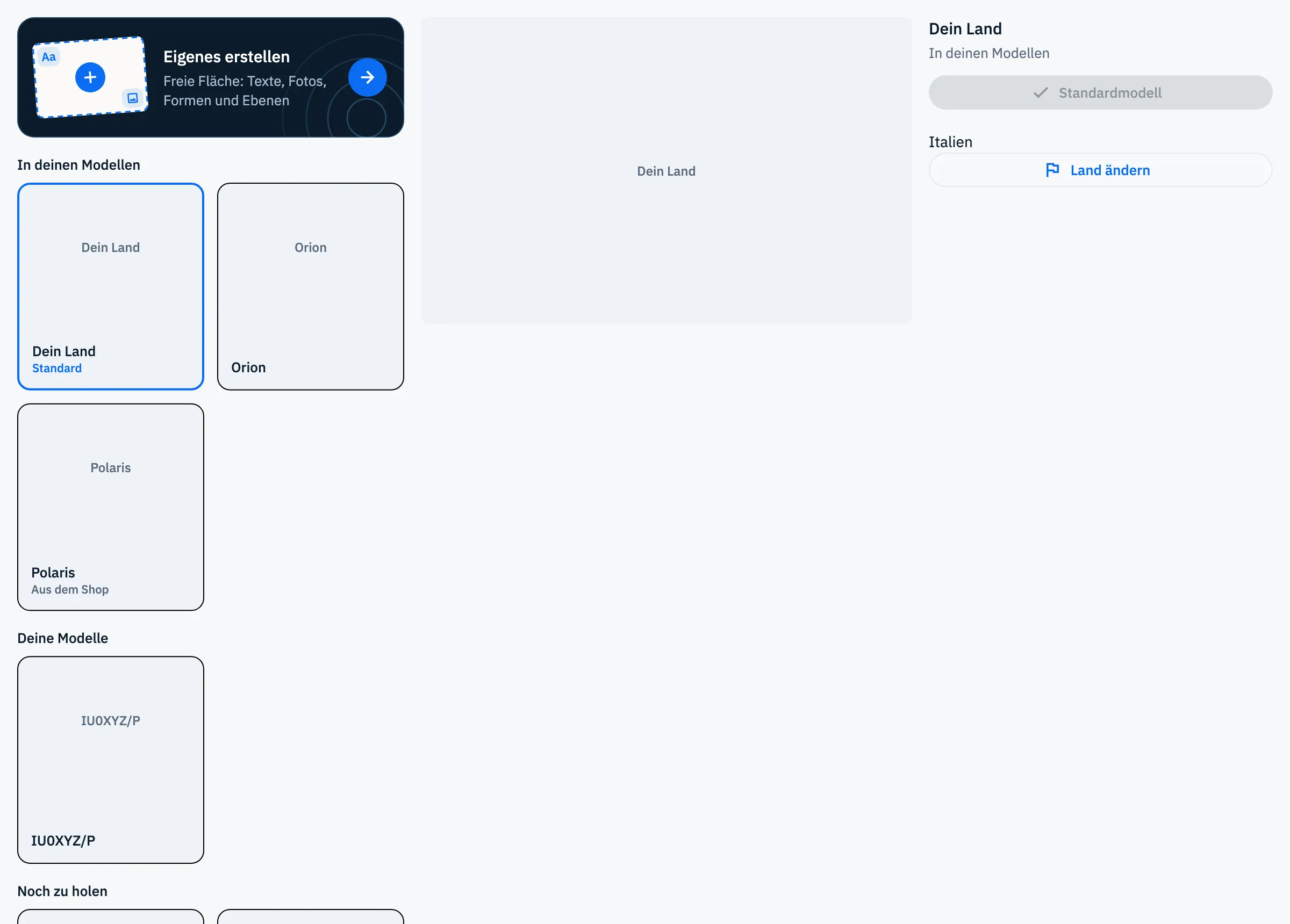
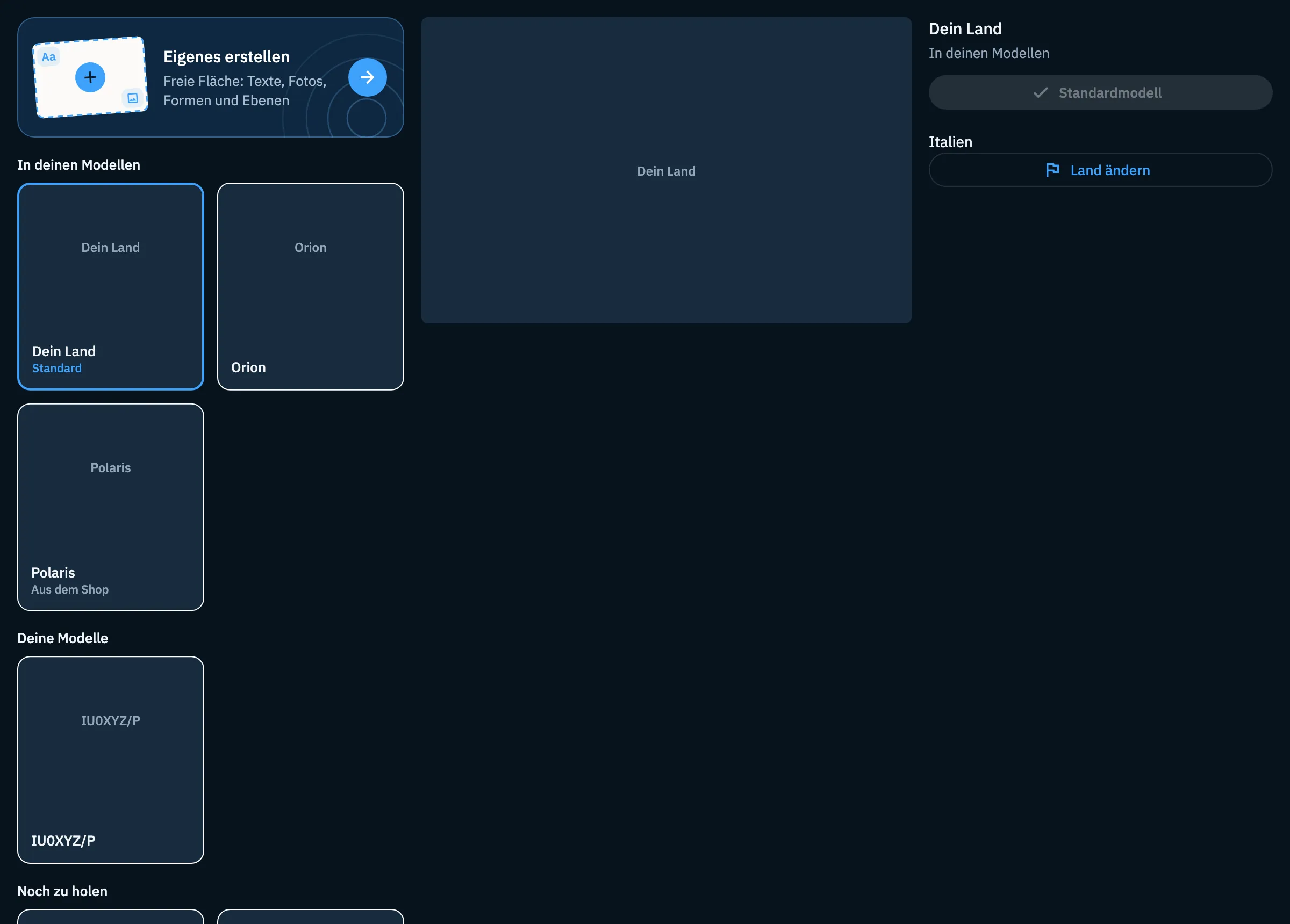
Die Liste ist in Gruppen aufgeteilt; eine leere Gruppe wird nicht gezeigt.
| Gruppe | Was sie enthält |
|---|---|
| Eigenes erstellen | Steht immer oben: öffnet den Editor, um ein eigenes Modell zu gestalten (siehe Deine eigene Karte gestalten). |
| In deinen Modellen | Die Startmodelle von HamQSO, darunter „Dein Land“, die aus dem Shop hinzugefügten und die gewonnenen Belohnungen. |
| Deine Modelle | Die Modelle, die du im Editor gemacht hast. |
| Noch zu holen | Modelle aus dem Shop, die du noch nicht hinzugefügt hast, und noch nicht gewonnene Belohnungen der Serien (mit dem Schloss). |
Unter dem Namen jeder Kachel steht Standard beim Standardmodell, Aus dem Shop bei den Modellen aus dem Shop und Pro bei denen, die HamQSO Pro brauchen.
Der Bereich des gewählten Modells zeigt seinen Namen, die Gruppe, zu der es gehört, und nur die Buttons, die passen:
| Button | Wann er da ist | Was er tut |
|---|---|---|
| Als Standard verwenden | Modelle, die du hast und jetzt verwenden kannst | Macht es zu dem Modell, mit dem deine eQSL rausgehen. |
| Standardmodell (ausgegraut, mit Haken) | Das Standardmodell | Zeigt dir, dass es schon in Verwendung ist. |
| Bearbeiten | Deine Modelle | Öffnet das Modell im Editor. |
| Als Basis verwenden | Die Startmodelle von HamQSO (nicht „Dein Land“) | Öffnet den Editor mit einer Kopie des Modells als Ausgangspunkt. |
| Land ändern / Zurück zum Land meines Rufzeichens | „Dein Land“ | Wählt das Land der Karte (siehe unten). |
| Zu den Modellen hinzufügen | Modelle aus dem Shop, die du noch holen kannst | Fügt es zu deinen Modellen hinzu, wie im Shop. |
| Mit HamQSO Pro / HamQSO Pro verlängern | Pro-Modelle, die du jetzt nicht verwenden kannst | Öffnet die Seite von HamQSO Pro. |
| Modell löschen | Deine Modelle | Löscht es endgültig (siehe unten). |
Bei einer noch nicht gewonnenen Belohnung zeigt der Bereich Belohnung der Serie und wie weit du bist, zum Beispiel „14 von 20“ mit einem Balken und „Noch 6 und das Modell ‚Name‘ gehört dir“. Es gibt keinen Button: Die Belohnung kommt, wenn du die Serie vervollständigst (siehe Empfangene Karten, Sammlung und Serien).
Ein gerade im Editor gespeichertes Modell kommt mit einer kurzen Animation in die Liste (ohne Bewegung, wenn du auf deinem Gerät die Bewegungen reduziert hast).
Das Standardmodell wählen
Das Standardmodell ist das, mit dem deine eQSL rausgehen, außer eine Aktivität hat ein eigenes Modell. Bis du ein anderes wählst, ist es „Dein Land“.
- Öffne den Tab Modelle.
- Tippe auf die Kachel des Modells, das du willst.
- Tippe im Bereich auf Als Standard verwenden.
Die Kachel bekommt die Beschriftung Standard, und der Button wird zu Standardmodell, ausgegraut, mit einem Haken. Du kannst es auch im Shop tun, mit Als Standard verwenden auf der Seite einer Edition, die du schon hast, im großen Block, und im Editor, nachdem du ein eigenes Modell gespeichert hast.
„Dein Land“ und Land ändern
„Dein Land“ ist das kostenlose Modell, das für das Land deines Rufzeichens gestaltet ist, und es ist das Standardmodell am Anfang. Sein Bereich zeigt den Namen des Landes. Wenn das aus deinem Rufzeichen ermittelte Land falsch ist oder du ein anderes willst:
- Tippe im Tab Modelle auf „Dein Land“.
- Tippe auf Land ändern.
- Wähle das Land in der Liste mit Flaggen, die sich von unten öffnet.
Der Server bereitet das Modell des gewählten Landes vor, und die Liste aktualisiert sich. Unter dem Namen des Landes siehst du zum Beispiel „Von dir gewählt. Das Rufzeichen IU0XYZ gehört zu Italien.“. Um zum Land deines Rufzeichens zurückzukehren, tippe auf Zurück zum Land meines Rufzeichens. Die Namen der Länder in der Liste sind in der Sprache der App.
Eines deiner Modelle löschen
Du kannst nur die Modelle löschen, die du im Editor gemacht hast (die Gruppe Deine Modelle). Startmodelle, Modelle aus dem Shop und Belohnungen lassen sich nicht löschen.
- Tippe im Tab Modelle auf dein Modell.
- Tippe unten im Bereich auf Modell löschen.
- Lies die Bestätigung „‚Name‘ löschen?“ und tippe auf Löschen.
Die Bestätigung sagt dir, was sich ändert:
- wenn nichts es verwendet: „Es verschwindet aus ‚Deine Modelle‘ auf allen deinen Geräten.“;
- wenn es dein Standard ist: An seiner Stelle wird „Dein Land“ verwendet;
- wenn Aktivitäten es verwenden: Sie verwenden dein Standardmodell; die Bestätigung nennt bis zu 3 davon, dann „und N weitere“.
Sie endet immer mit „Du kannst es nicht wiederherstellen.“. Während des Löschens sagt der Button Wird gelöscht…, und das Fenster lässt sich nicht schließen. Danach siehst du „Modell ‚Name‘ gelöscht“, ohne Rückgängig: Löschen lässt sich nicht rückgängig machen. Die Liste wählt dann dein nächstes Modell aus, oder das vorherige.
Im Web, in einem breiten Fenster, kannst du die Kachel deines Modells auch mit der Tastatur auswählen und Del oder ⌫ drücken: Es öffnet sich dieselbe Bestätigung. Der Tooltip des Buttons nennt die Taste, zum Beispiel „Modell löschen (Entf)“.
Kostenlos und Pro
Im Bereich eines Modells, das gerade nicht rausgehen kann, sagt dir die App, mit welchem Modell deine eQSL stattdessen rausgehen, zum Beispiel „Ohne HamQSO Pro gehen die eQSL mit diesem Modell mit ‚Dein Land‘ raus.“.
Wenn HamQSO Pro abläuft
Die eQSL mit deinen Modellen und mit Pro-Modellen gehen mit einem anderen Modell raus, ohne deine Änderungen, bis du verlängerst. Deine Änderungen bleiben gespeichert. Die App sagt es dir:
- im Shop, mit einer Leiste oben: „Dein HamQSO Pro ist abgelaufen: Die eQSL mit deinen Modellen gehen ohne deine Änderungen raus, bis du es verlängerst. Deine Änderungen bleiben gespeichert.“;
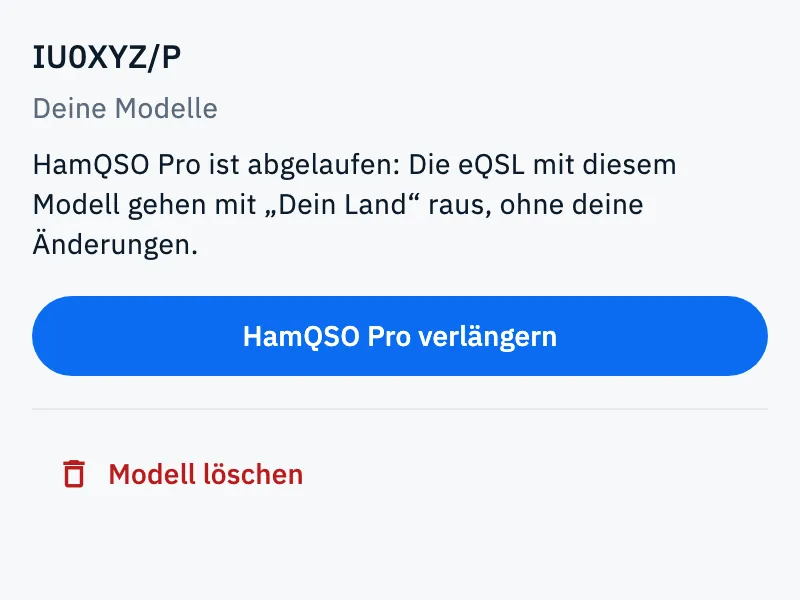
- in Modelle, im Bereich des Modells, der das stattdessen verwendete Modell nennt: zum Beispiel „HamQSO Pro ist abgelaufen: Die eQSL mit diesem Modell gehen mit ‚Dein Land‘ raus, ohne deine Änderungen.“. Bis du verlängerst, steht an der Stelle von Als Standard verwenden und Bearbeiten der Button HamQSO Pro verlängern (bei deinen Modellen bleibt Modell löschen da);
- im Editor, beim Speichern: „Dein HamQSO Pro ist abgelaufen: Das Modell wurde nicht gespeichert. Die eQSL gehen mit ‚Dein Land‘ raus.“, und die Seite von HamQSO Pro öffnet sich.
Tippe auf HamQSO Pro verlängern, um zu verlängern.
Telefon, Tablet und Web
| Telefon | Tablet | Web (breites Fenster) | |
|---|---|---|---|
| Raster im Shop | 2 Spalten | 3 oder 4 Spalten | 4 oder 5 Spalten |
| Zeilen und Blöcke der Editionen | Kleine Karten mit der Beschriftung | Große Karten mit dem Button | Große Karten mit dem Button; die Zeilen haben Pfeile und scrollen auch mit der Maus |
| Editionen im großen Block | Punkte und Wischen | Punkte, Pfeile und Wischen | Punkte, Pfeile, Liste an der Seite und Tasten ← → |
| Geöffnetes Modell aus dem Shop | Seite | Seite | Fenster über dem Shop |
| Tab Modelle | Vorschau, Bereich und Liste untereinander | Vorschau oben, Liste und Bereich nebeneinander | Liste, Vorschau und Bereich in drei Spalten (in einem weniger breiten Fenster wie auf dem Tablet) |
| Chip „Standard: …“ | Oben im Shop | Neben den Tabs | Neben den Tabs |
Im Web, in einem schmalen Fenster, funktioniert die App wie auf dem Telefon. Auf dem Telefon und dem Tablet scrollt die Seite wieder nach oben, um das gewählte Modell zu zeigen, wenn du auf eine Kachel weit unten in der Liste Modelle tippst.
Probleme lösen
„Die Neuigkeiten der eQSL lassen sich nicht laden. Versuche es gleich noch einmal.“ Der Shop ist nicht angekommen, und das Gerät hat keine Kopie davon. Prüfe die Verbindung und tippe auf Erneut versuchen. Wenn der Server nicht antwortet, aber eine Kopie da ist, siehst du den zuletzt heruntergeladenen Shop.
„Dieser Bereich wurde nicht geladen. Der Rest der Seite funktioniert. Versuche es gleich noch einmal.“ Nur dieser Bereich ist nicht angekommen: Tippe daneben auf Erneut versuchen.
„Der Shop konnte nicht geladen werden.“ Das geöffnete Modell wurde nicht geladen. Tippe auf Erneut versuchen.
„Das Hinzufügen zu den Modellen hat nicht geklappt. Versuche es erneut.“ Der Server ist nicht erreichbar: Prüfe die Verbindung und tippe noch einmal auf Zu den Modellen hinzufügen.
„Dieses Modell lässt sich nicht mehr hinzufügen.“ Der Server hat das Hinzufügen abgelehnt, zum Beispiel weil die Edition beendet ist. Der Shop aktualisiert sich mit dem aktuellen Zustand.
„Ich kann nicht speichern. Versuch es noch einmal.“ Du hast im Shop auf Als Standard verwenden getippt, bevor der Shop fertig geladen war. Warte einen Moment und versuche es noch einmal.
Ich habe auf Als Standard verwenden oder Land ändern getippt, aber alles ist zurückgesprungen. Der Server hat die Wahl nicht gespeichert, meistens wegen der Verbindung. Prüfe dein Netz und versuche es noch einmal.
„Ich kann die Modelle nicht laden.“ Der Tab Modelle wurde nicht geladen: Tippe auf Erneut versuchen.
„‚Name‘ konnte nicht gelöscht werden. Prüfe die Verbindung und versuche es erneut.“ Das Modell wurde nicht gelöscht. In der Bestätigung wird der Button zu Erneut versuchen.
Eine Karte zeigt nur den Namen des Modells. Das Bild der Vorderseite ist noch nicht vom Server angekommen, oder es gibt keines: Du siehst stattdessen eine leere Karte. Ein Modell ohne Titel heißt „Modell“.