
Der Bereich Log
Zurechtfinden im Log auf Telefon, Tablet und Web: die Liste der Aktivitäten, das Log-Menü, der Anmeldehinweis und der Offline-Hinweis.
FreeAktualisiert für HamQSO 0.1.19
Auf dieser Seite
Der Bereich Log enthält alle deine QSOs, nach Aktivitäten geordnet: deine Heimstation, eine POTA-Aktivierung, ein Contest. Diese Seite zeigt, was du siehst, wenn du auf Log tippst, was im Log-Menü steht und wie sich der Bereich auf Telefon, Tablet und Web verändert.
Das Log öffnen
- Tippe auf Log in der unteren Leiste (auf dem Tablet und im Web in der Seitenleiste; im Web auch die Taste 3).
- Es öffnet sich immer die Liste Aktivitäten.
- Um in der laufenden Aktivität zu loggen, tippe auf ihrer Karte auf Loggen: Sie öffnet sich mit bereitem Rufzeichenfeld.
- Um eine Aktivität anzusehen, tippe auf ihre Karte.
Von oben nach unten zeigt die Liste:
| Teil | Was er tut |
|---|---|
| Aktivitäten | Der Titel, mit dem Status der Synchronisierung und der Schaltfläche ⋮ Log-Menü. Auf dem Telefon gibt es außerdem Spotten (siehe Eine Station spotten). |
| Suchfeld | Sucht nach „Name, Rufzeichen, Ref. oder Tag“; Filtern öffnet Sortierung und Filter. Siehe Aktivitäten ordnen. |
| Karten oben | Wenn es welche gibt: „N QSOs warten auf dich“ mit Ansehen (Wartende QSOs zurückholen), „Deine Funkwoche“ oder „Dein Funkmonat“ und „Deine Zusammenfassung ist fertig“ (Zusammenfassung der Aktivität). Tippe auf eine Zusammenfassung, um sie zu öffnen; das Kreuz entfernt sie. |
| Alle QSOs | Dein ganzes Log in einer Liste, mit der Gesamtzahl der QSOs. Siehe Im Log blättern und suchen. |
| Stationslogs (immer offen) | Die Logs deiner Heim-, Club- oder Ortsverbandsstation: Sie haben kein Ende und werden nie geschlossen. |
| In Verwendung | Zuerst die laufende Aktivität, mit Loggen, dann die offen gelassenen. |
| Geschlossen | Die beendeten Aktivitäten. |
| Archiviert (n) | Der Link zu den archivierten Aktivitäten, wenn es welche gibt. |
| Neue Aktivität | Die Schaltfläche unten rechts: siehe Eine Aktivität erstellen. |
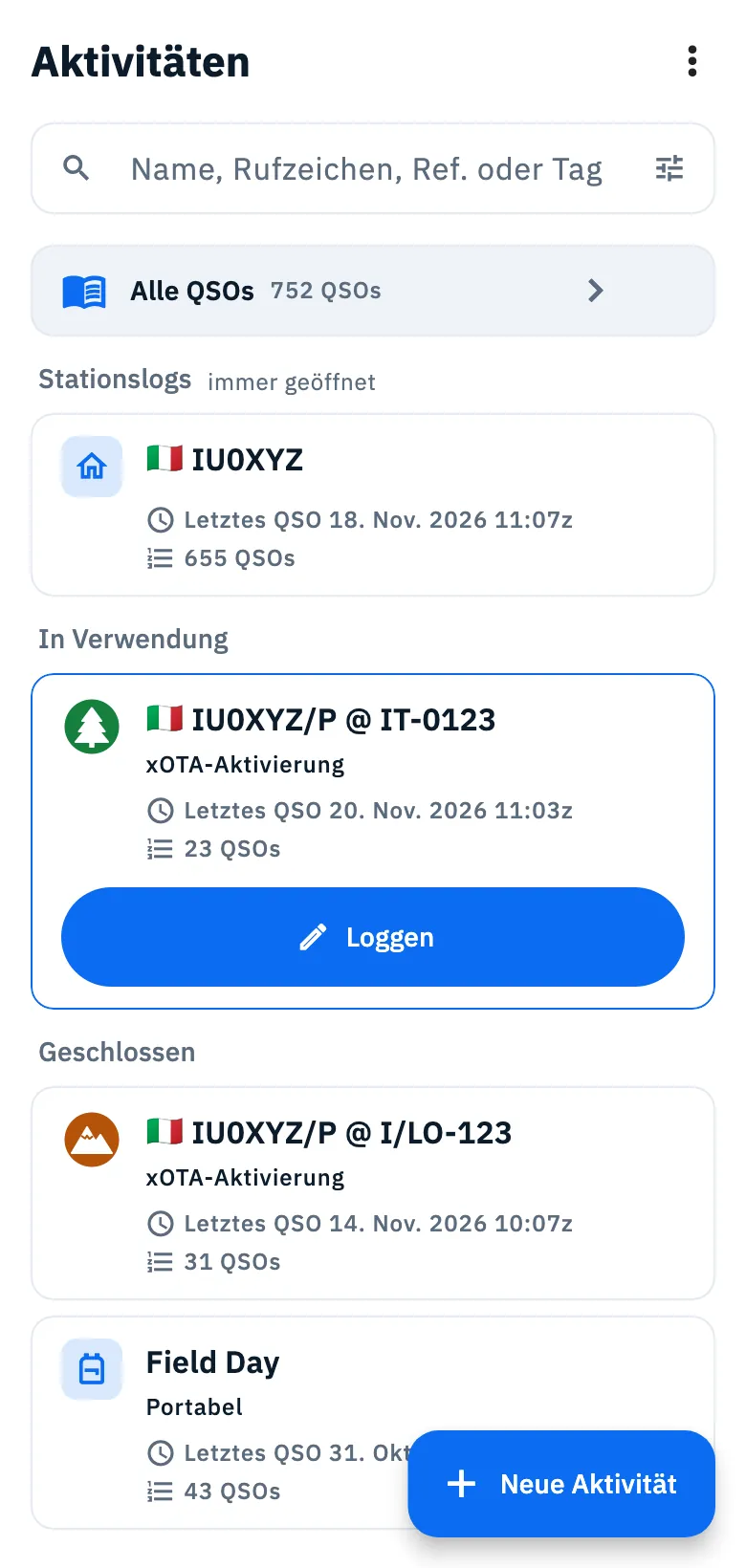
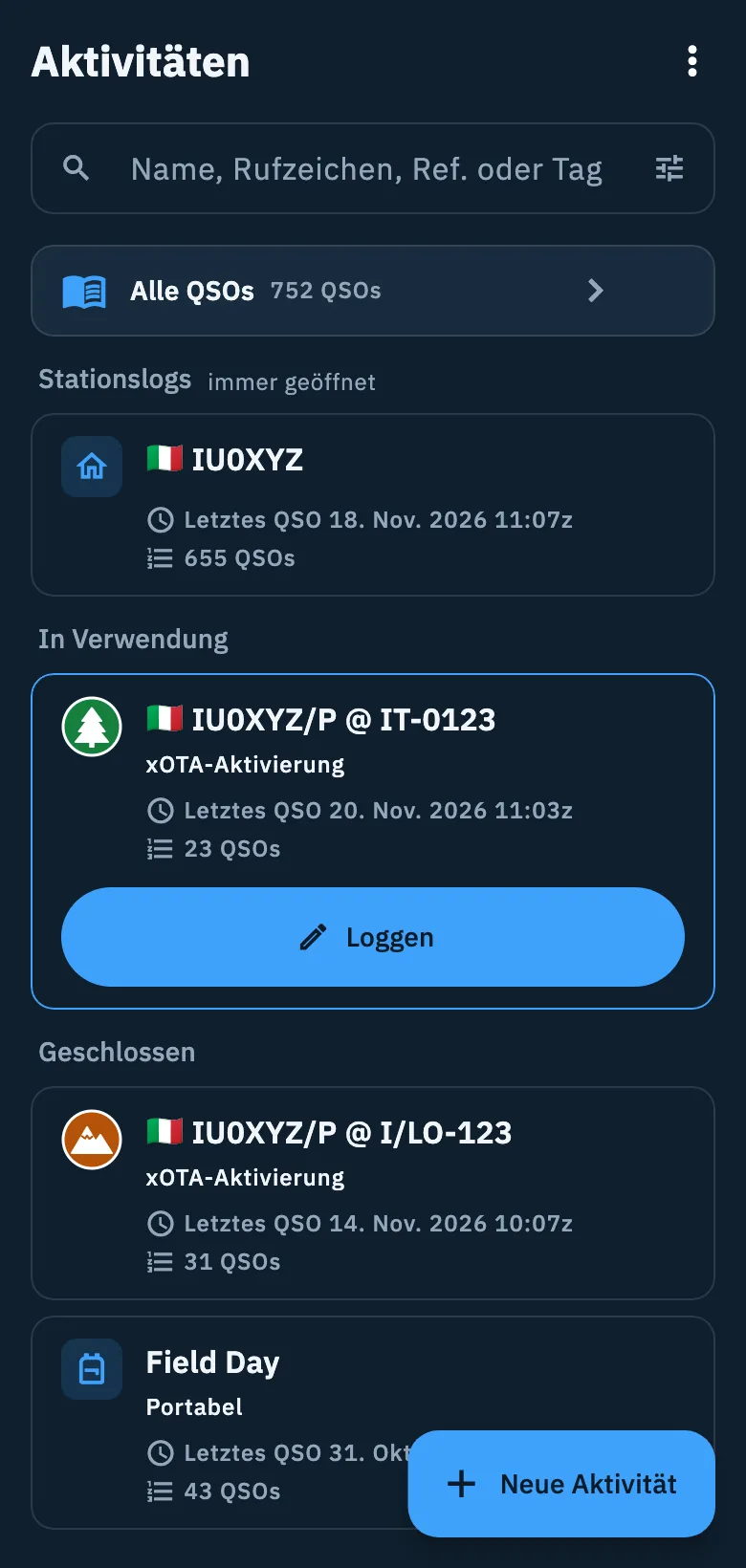
Gibt es noch keine Aktivität, steht in der Liste „Noch keine Aktivitäten“ und sie bietet Vorhandenes Log importieren an (siehe Eine ADIF-Datei importieren), neben der Schaltfläche Neue Aktivität.
Wenn du in einen anderen Bereich wechselst und zu Log zurückkehrst, findest du die Seite und die Stelle wieder, an der du warst.
Das Log-Menü
Die Schaltfläche ⋮ neben dem Titel Aktivitäten öffnet die Aktionen für das ganze Log. Jede Aktivität hat außerdem ein eigenes Menü auf ihrer Karte, zum Beispiel um nur ihre QSOs zu exportieren.
- Öffne Log.
- Wenn du auf dem Telefon eine Aktivität ansiehst, kehre mit dem Zurück-Pfeil zur Liste zurück.
- Tippe auf ⋮ (Log-Menü) und wähle einen Eintrag.
| Eintrag | Was er öffnet |
|---|---|
| Log-Übersicht | Die Zahlen deines ganzen Logs: siehe Übersichten und Statistiken des Logs. |
| ADIF importieren | Den Import einer ADIF-Datei: siehe Eine ADIF-Datei importieren. |
| ADIF exportieren | Den Export deines Logs: siehe Das Log als ADIF exportieren. |
| Verknüpfte Dienste | QRZ.com, LoTW, eQSL.cc und HRDLog: siehe Deine Dienste verknüpfen. |
| Papierkorb | Gelöschte QSOs, um sie wiederherzustellen: siehe QSOs löschen und der Papierkorb. |
| Logbuch-Einstellungen | Die Einstellungen deines Logs: siehe Logbuch-Einstellungen. |
Telefon, Tablet und Web
| Wo | Wie es aussieht |
|---|---|
| Telefon | Eins nach dem anderen: die Liste oder die geöffnete Aktivität. Zur Liste kommst du mit dem Pfeil oben oder der Zurück-Taste des Telefons. |
| Tablet | Die Liste links und die geöffnete Aktivität rechts. Solange du keine öffnest, steht rechts „Wähle eine Aktivität aus der Liste, um ihr Log zu sehen“. |
| Schmales Tablet (zum Beispiel ein iPad im Hochformat) | Wenn du eine Aktivität öffnest, klappt die Liste ein, um ihr Platz zu machen. Mit Liste zeigen im Kopf der Aktivität holst du sie zurück, mit Liste ausblenden klappst du sie wieder ein. |
| Web, Fenster mindestens 1200 Pixel breit | Die Liste links, die Aktivität in der Mitte und daneben das Detail des ausgewählten QSOs. Die Liste ist anfangs 280 Pixel breit (320 in Fenstern ab 1600); zieh an ihrem Rand, um sie breiter oder schmaler zu machen, die Breite bleibt gespeichert. |
| Web, schmaleres Fenster | Wie auf dem Tablet oder dem Telefon, je nach Breite. |
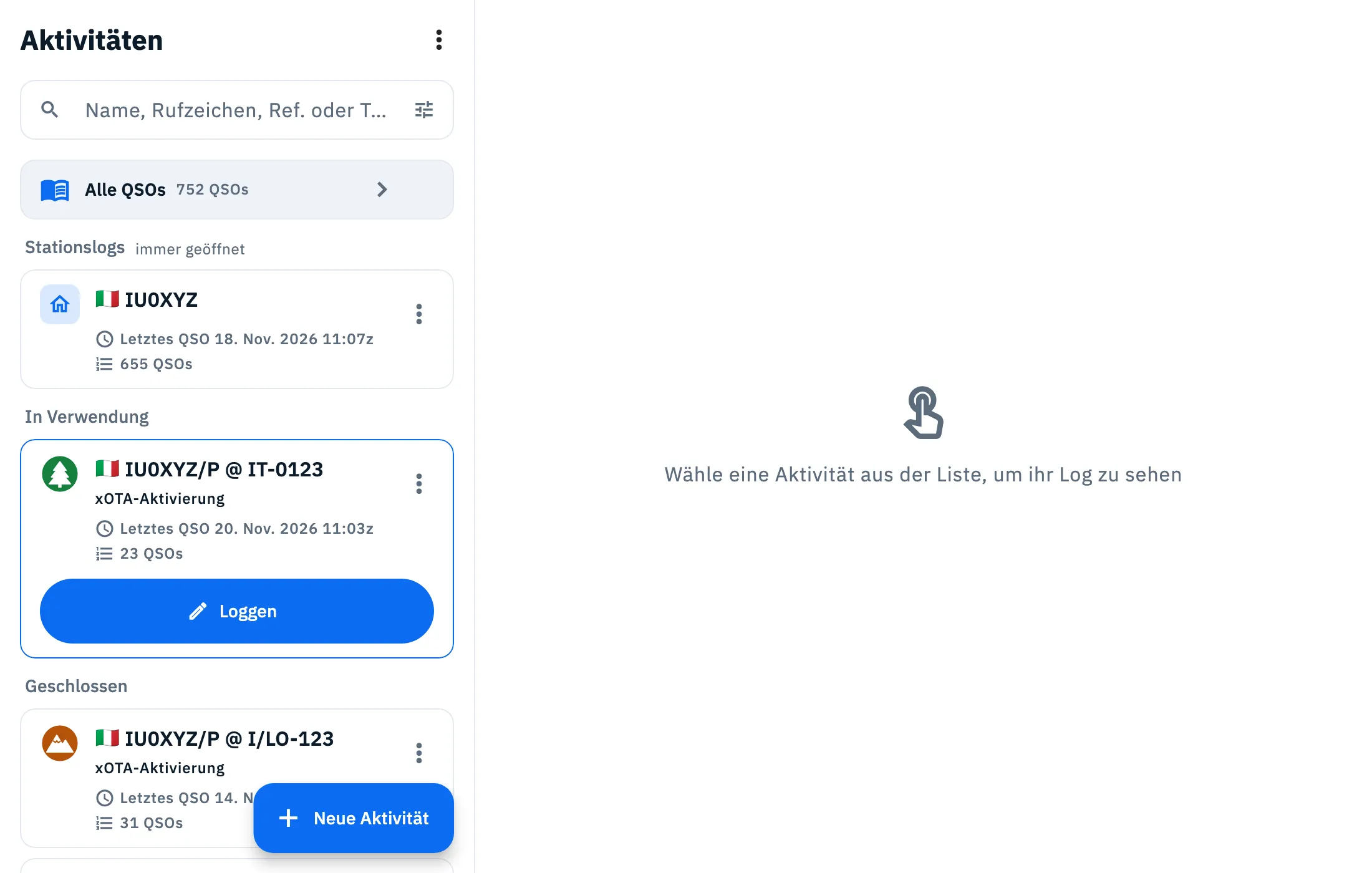
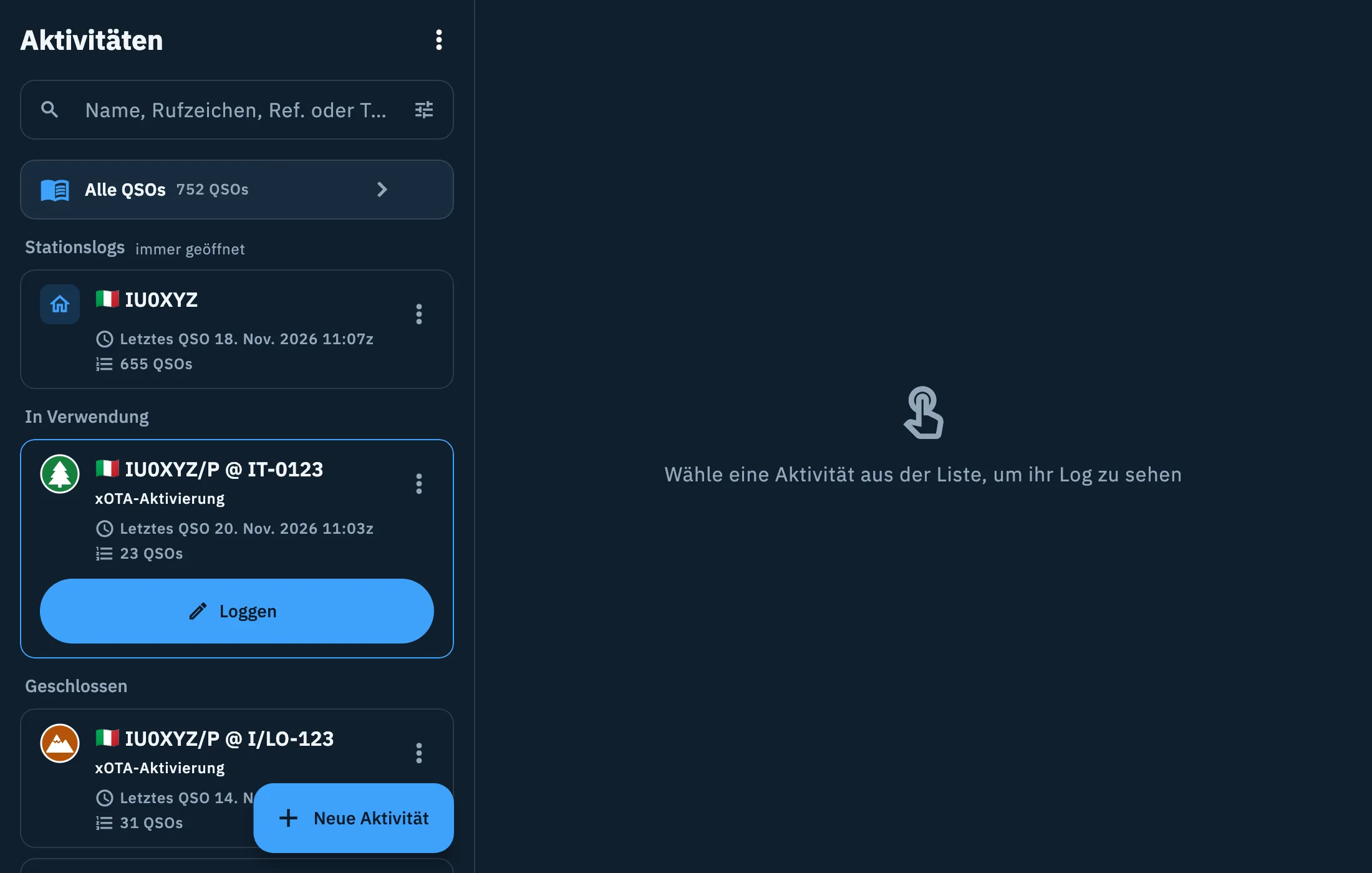
Im Web folgt die Adresse der Seite dem, was du geöffnet hast (die Aktivität und das QSO): Ein gespeicherter Link oder ein Neuladen öffnet wieder dieselbe Aktivität und dasselbe QSO, und die Zurück-Schaltfläche des Browsers führt zur vorherigen Aktivität. In einem breiten Fenster, außerhalb eines Textfelds:
- / setzt den Cursor in die Suche: in den QSO-Filter der geöffneten Aktivität, sonst in die Suche der Aktivitäten.
- N öffnet Neue Aktivität.
Alle Tasten stehen in Tastenkürzel.
Melde dich an, damit du dein Log nicht verlierst
Wenn du HamQSO ohne Konto nutzt, erscheint nach deinen ersten 5 QSOs unter Alle QSOs eine Zeile: „Verliere dein Log nicht“, „Auf jedem Gerät dabei“. Sie blockiert nichts: Sie erinnert dich daran, dass dein Log nach der Anmeldung deinem Konto auf ein neues Telefon folgt und die schon geloggten QSOs deine bleiben.


- Tippe auf Anmelden: Ein Fenster öffnet sich und erklärt, wozu es gut ist.
- Wähle Weiter mit Apple (auf iPhone und iPad, und im Web, wenn verfügbar) oder Weiter mit Google. Auf Android gibt es nur Google; im Web zeigt Google seine eigene Schaltfläche.
Wenn du es lieber später machst, tippe auf das Kreuz (Nicht jetzt).
Der Hinweis erscheint auf diesem Gerät nur einmal: Nachdem du ihn geschlossen hast, oder beim nächsten Öffnen der App, kommt er nicht wieder. Anmelden kannst du dich jederzeit im Profil: siehe Anmelden und dein Log sichern.
Offline
Das Log funktioniert ohne Netz: QSOs werden auf dem Gerät gespeichert und gehen in die Cloud, sobald das Netz zurück ist (siehe HamQSO offline nutzen). In zwei Fällen erscheint über der Suche der Aktivitäten ein Hinweis:
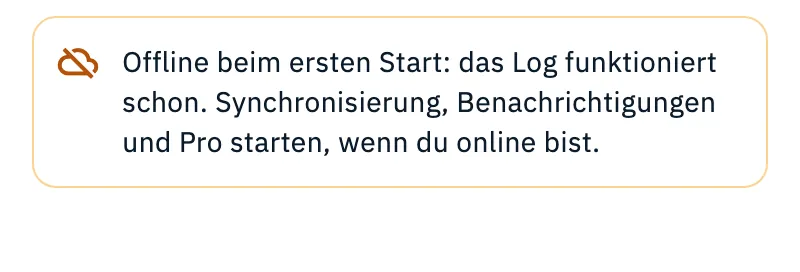
- beim ersten Start ohne Netz: „Offline beim ersten Start: das Log funktioniert schon. Synchronisierung, Benachrichtigungen und Pro starten, wenn du online bist.“
- im Web, wenn du die Seite ohne Netz aus der im Browser gespeicherten Kopie geöffnet hast: „Aus der Kopie in deinem Browser geöffnet: hier gespeicherte QSOs sind verfügbar und neue werden gespeichert. Sie gehen in die Cloud, sobald das Netz zurück ist.“
Du musst nichts tun: Logge wie gewohnt. Der Hinweis verschwindet von selbst, wenn das Netz zurück ist.
QSOs von QRZ.com
Wenn du QSOs von QRZ.com automatisch hinzufügen eingeschaltet hast, kann unten eine Leiste erscheinen, während das Log auf dem Bildschirm ist: „12 QSOs von QRZ.com hinzugefügt“ oder „Import von QRZ.com fertig“. Tippe auf Ansehen, um Alle QSOs mit den QSOs von QRZ.com zu öffnen. Siehe Von QRZ.com importieren.
Problemlösung
- „Das Log konnte nicht gelesen werden“: Die Liste der Aktivitäten wurde nicht geladen. Tippe auf Erneut versuchen.
- Ich sehe die Menü-Schaltfläche ⋮ nicht: Auf dem Telefon siehst du gerade eine Aktivität an. Kehre mit dem Zurück-Pfeil zur Liste zurück.
- Ich finde die Liste auf meinem Tablet nicht: Mit einer geöffneten Aktivität auf einem schmalen Bildschirm ist die Liste eingeklappt. Tippe auf Liste zeigen.
- „Alle Aktivitäten sind archiviert“: Deine Aktivitäten sind da, aber im Archiv. Tippe unten in der Liste auf Archiviert (n).
- Ich sehe die Schaltfläche Loggen auf einer Karte nicht: Sie ist nur auf der Karte der laufenden Aktivität. Öffne die gewünschte Aktivität, indem du auf ihre Karte tippst.