
Begriffe und Konventionen
Wie HamQSO Zeiten (UTC) und Frequenzen (in kHz, gelesen in MHz) schreibt, geschätzte Werte markiert und wie du eine Pro-Funktion erkennst.
Free und ProAktualisiert für HamQSO 0.1.19
Auf dieser Seite
HamQSO folgt überall in der App ein paar Regeln: Zeiten sind in UTC, Frequenzen gibst du in kHz ein und liest sie in MHz ohne Rundung, Werte, die die App selbst ableitet, sind als geschätzt markiert, und Pro-Funktionen tragen das Badge Pro. Hier erfährst du, was sie bedeuten und wo du sie siehst.
Zeiten sind in UTC
Jede Funkzeit in der App ist in UTC, wie in Amateurfunk-Logs: Spots, QSOs, das Log und die Uhren. Die Uhr schreibt die Zeit mit einem „z“ am Ende, zum Beispiel „16:11:05z“; im Log und in den Details zeigen QSOs ihre Zeit genauso, zum Beispiel „16:11z“. Die Spot-Listen zeigen dagegen, wie lange es her ist, dass der Spot erschienen ist, zum Beispiel „vor 2 Min.“.
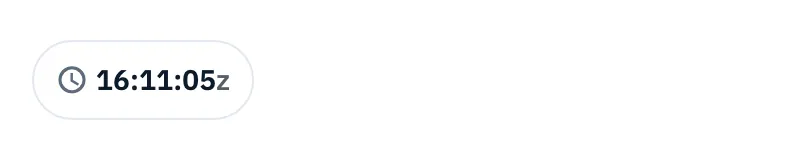
Wo du die UTC-Uhr findest:
- in der QSO-Eingabeleiste, der erste Chip oben: Tippe darauf, um Datum und Zeit des QSO zu öffnen und Jetzt oder Vergangenes QSO zu wählen;
- im Web, in einem breiten Fenster am Computer, rechts in der oberen Leiste, neben der Schaltfläche für das Design.
Auch der Tag ist der UTC-Tag: Er wechselt um 00:00z, nicht um Mitternacht Ortszeit. Das Log einer Aktivität ist nach UTC-Tag gegliedert, und die Zähler der Aktivierungen zählen den UTC-Tag (zum Beispiel „Neuer UTC-Tag: 3/10“). Bist du im Sommer in Deutschland, ist ein QSO um 01:30 Ortszeit um 23:30z des Vortags.
Wie Frequenzen eingegeben und angezeigt werden
In den Feldern gibst du eine Frequenz in kHz ein; in Listen und Details wird sie in MHz angezeigt, mit allen vorhandenen Ziffern und nie gerundet.
Eine Frequenz eingeben
- Tippe auf ein Frequenzfeld: wenn du einen Spot sendest, ein QSO loggst oder eines bearbeitest. Das Feld ist immer in kHz.
- Gib die Frequenz in kHz ein, zum Beispiel
14074,5. Die App setzt beim Tippen die Trennzeichen deiner Sprache. - Im Feld Frequenz eines Spots liest du unter dem Feld dieselbe Frequenz in MHz, so wie du sie in der App sehen wirst: „14.074.5 MHz“.
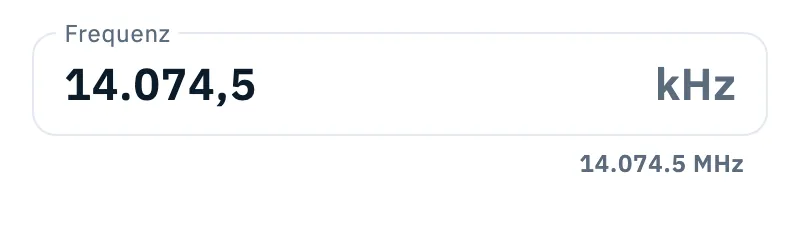
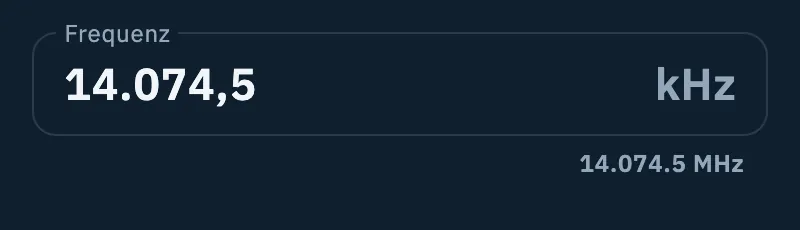
Zwei Regeln:
- eine Zahl unter 1000 wird als MHz gelesen: Gibst du
14ein, erhältst du 14.000 kHz, so ist das Band schon ab der zweiten Ziffer klar. Ausnahme sind die Bänder 2200 m (135,7-137,8) und 630 m (472-479), die in kHz bleiben; - in den Feldern kannst du bis auf ein Zehntel kHz (100 Hz) genau eingeben. Eine per CAT vom Funkgerät gelesene Frequenz behält jedes Hertz, das das Funkgerät liefert.
Eine Frequenz lesen
Die App zeigt Frequenzen so wie ein Funkgerät: MHz, dann kHz, dann Hertz, durch Punkte getrennt.
| Frequenz | So zeigt sie die App |
|---|---|
| 14.074 kHz | 14.074 |
| 14.025,5 kHz | 14.025.5 |
| 7.072.750 Hz | 7.072.75 |
Nullen nach den kHz entfallen: Ein Spot auf 14.065 kHz bleibt „14.065“. Vorhandene Ziffern werden nie weggelassen oder gerundet. Hat ein QSO nur ein Band und keine Frequenz, zeigt das Log stattdessen das Band (zum Beispiel „20m“). Zu den Feldern eines QSOs siehe Frequenz, Band und Betriebsart eines QSOs.
Geschätzte Werte
Wenn die App einen Wert nicht erhält, sondern ableitet, markiert sie ihn als geschätzt. Ein geschätzter Wert wird nie zu deinen Diensten hochgeladen, geteilt oder exportiert, als wäre er echt.
Die Betriebsart von Spots
Viele DX-Cluster-Spots nennen keine Betriebsart. HamQSO gibt ihnen eine, in dieser Reihenfolge:
| Woher die Betriebsart kommt | Was du siehst |
|---|---|
| Im Kommentar des Spots geschrieben oder von einem RBN-Skimmer dekodiert | Die Betriebsart, ohne Markierung |
| Von aktuellen Spots derselben Station auf derselben Frequenz gemeldet (letzte 15 Minuten) | Die Betriebsart mit dem Hinweis „geschätzt“ |
| Eine Frequenz voller digitaler Spots (mindestens 3 digitale Spots innerhalb von etwa 1 kHz in den letzten 20 Minuten) | „DIGI“ mit dem Hinweis „geschätzt“ |
| Der Bandplan der Frequenz, für die Region der Station | Die Betriebsart mit dem Hinweis „Bandplan“ |
Lässt sich nichts ableiten, zeigt der Spot keine Betriebsart.
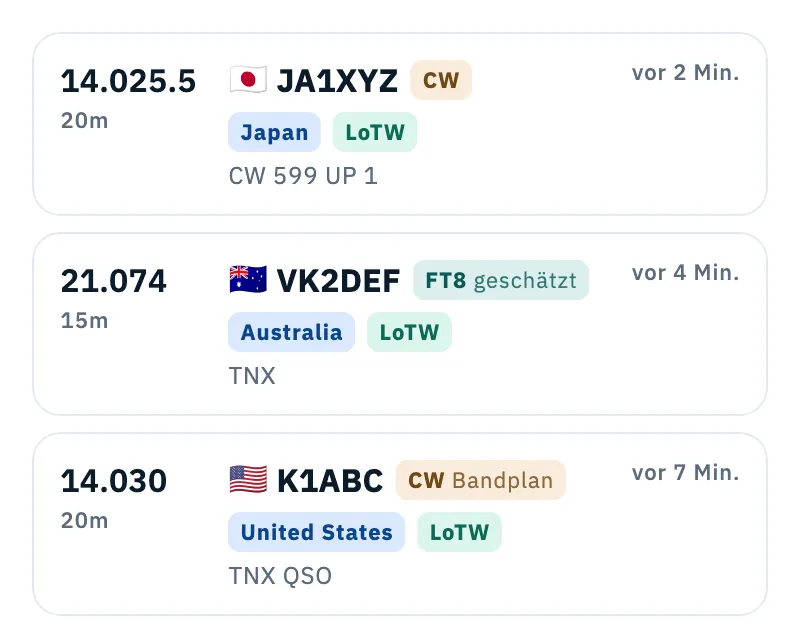
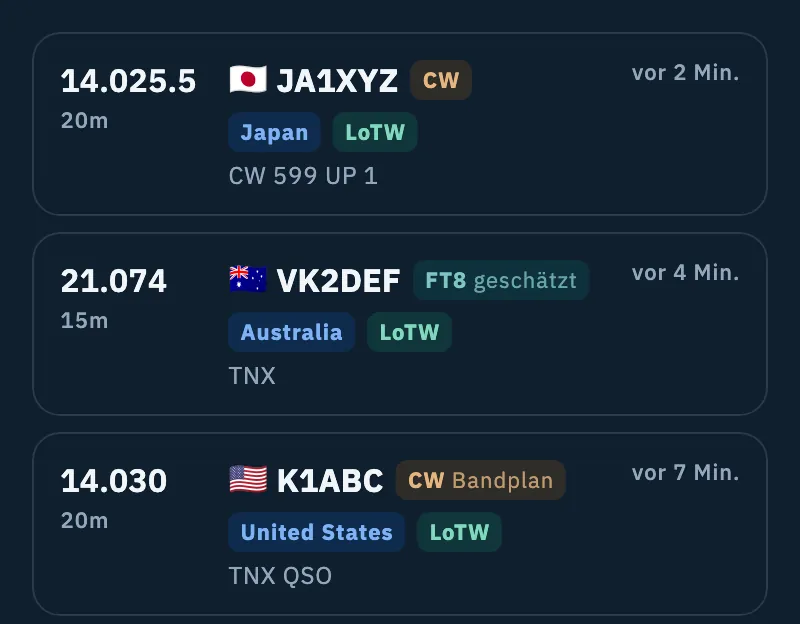
- Tippe in der Liste oder in den Details eines Spots auf die Betriebsart mit dem Hinweis „geschätzt“ oder „Bandplan“.
- Lies den Grund: „Der Spot nennt keine Betriebsart: Sie stammt aus dem Bandplan für diese Frequenz oder aus aktuellen Spots derselben Station.“
- Tippe noch einmal auf die Betriebsart, tippe daneben oder drücke Esc, um die Erklärung zu schließen.
In den Details eines Spots mit geschätzter Betriebsart liest du unter QSO loggen zum Beispiel „CW aus der Frequenz geschätzt: im QSO bestätigen“. Wenn du den Spot teilst, bleibt die geschätzte Betriebsart aus Text und Link heraus (siehe Einen Spot teilen).
Im Log: Werte zum Bestätigen
Ein QSO, das du aus einem Spot mit geschätzter Betriebsart loggst, behält seine Betriebsart zu bestätigen. Dasselbe passiert, wenn du eine ADIF-Datei mit einem QSO ohne Betriebsart importierst: Die App nimmt die Betriebsart aus dem Bandplan der Frequenz, wenn es dort nur eine gibt, und markiert sie als geschätzt.
- Im Log ist eine Betriebsart zum Bestätigen orange gefärbt.
- In den QSO-Details gibt es den Kasten Zu bestätigen: „Diese Werte sind geschätzt: bestätige oder korrigiere sie vor Export und Upload.“ Jeder Wert hat seine eigene Zeile, zum Beispiel „Betriebsart CW, aus dem Bandplan“, „Band 20m, geschätzt“ oder „Frequenz 14.025.5 MHz, geschätzt“.
Zum Bestätigen:
- Öffne das QSO aus dem Log.
- Tippe im Kasten Zu bestätigen neben dem richtigen Wert auf Bestätigen. Gibt es mehr als einen Wert, bestätigt Bestätigen oben alle.
- Ist der Wert falsch, bearbeite ihn: Ein Wert, den du von Hand änderst, ist nicht mehr geschätzt.
Siehe auch Ein QSO öffnen und bearbeiten.
Uploads und Export
- Uploads: Ein QSO mit geschätzten Werten geht nicht zu QRZ.com, LoTW oder deinen anderen verknüpften Diensten. Auf der Seite der Dienste liest du zum Beispiel „2 QSOs zu bestätigen“ und „Sie enthalten geschätzte Werte: Bestätige sie in den QSO-Details, dann werden sie gesendet.“ (siehe Automatische Uploads und wartende QSOs).
- Export: Mit ADIF für andere Programme bleiben QSOs mit geschätzten Werten draußen. Der Schalter QSOs mit geschätzten Werten trotzdem einschließen (standardmäßig aus) nimmt sie in die Datei auf, wo sie als geschätzt markiert bleiben. Mit ADIF für LoTW (TQSL) und in den Dateien der Programme POTA, SOTA und WWFF bleiben sie immer draußen (siehe Das Log als ADIF exportieren).
Geschätzte Entfernungen
Hat eine Station keinen Locator, setzt die App sie an den im Callbook eingetragenen Heimatstandort, in die Mitte ihres US-Bundesstaats oder in die Mitte ihres Landes, und die Entfernung ist geschätzt. Du siehst sie mit „≈“ davor und mit der Herkunft der Schätzung, zum Beispiel „Geschätzt von der Landesmitte: das Callbook nennt keinen Locator.“ In der Zusammenfassung der Aktivität heißt die größte Entfernung, wenn sie geschätzt ist, „ODX, geschätzt“.
Für Entfernungen braucht es auch deinen eigenen Standort: deinen Locator, die Referenz, die du aktivierst, oder den Standort der Aktivität. Fehlt er, liest du statt der Entfernung „Für Entfernung und Richtung brauchst du deinen Standort.“ mit der Schaltfläche Locator festlegen.
Kostenlos und Pro
Der Großteil der App ist kostenlos. Funktionen von HamQSO Pro sind nie versteckt: Ohne Pro siehst du sie mit dem Badge Pro daneben.
- Tippe auf eine Funktion mit dem Badge Pro: Die Paywall dieser Funktion öffnet sich.
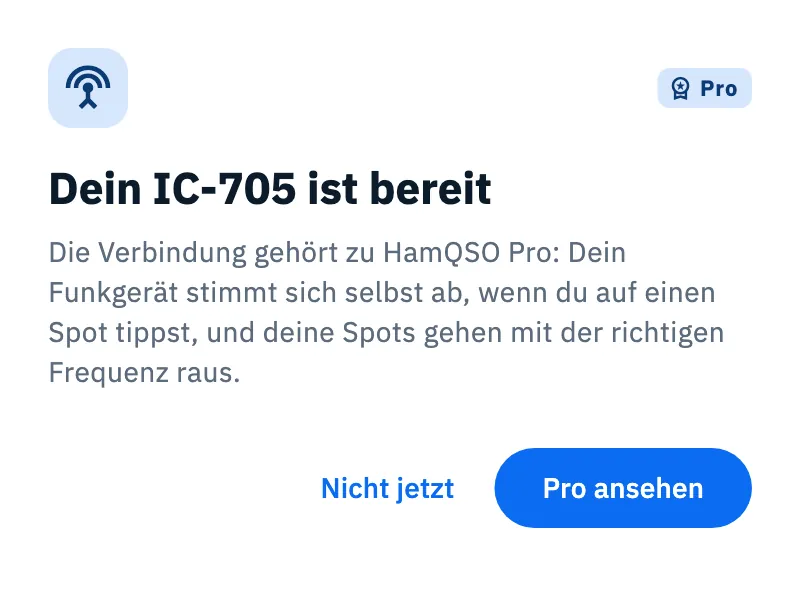
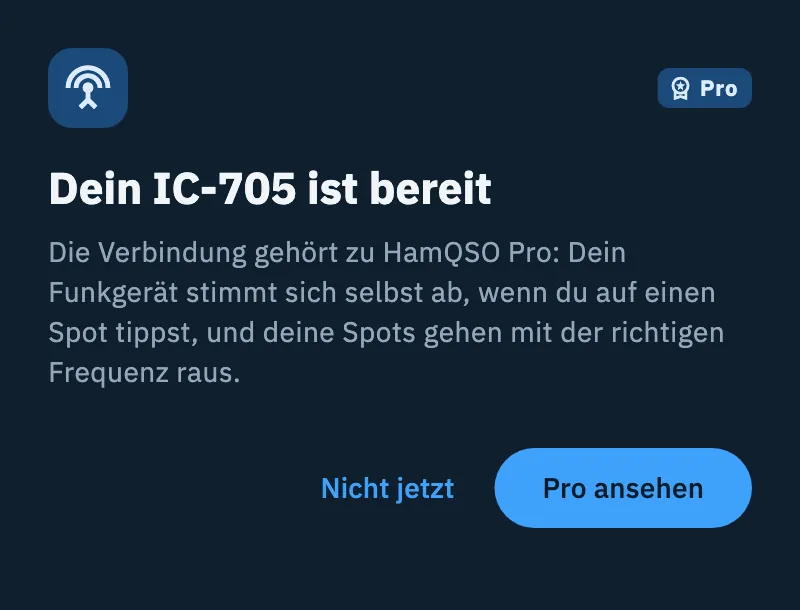
- Bei manchen Sperren öffnet sich zuerst ein Blatt, das sagt, was schon bereit ist und warum es Pro braucht: wenn du ein Funkgerät per CAT verbindest („CAT gibt es mit HamQSO Pro“), wenn du für eine Aktivität ein gespeichertes Funkgerät mit CAT wählst („Dein IC-705 ist bereit“: Das Funkgerät ist gewählt, verbindet sich aber nicht) und wenn du einen zweiten Alarm erstellst oder wieder aktivierst („Du hast schon einen aktiven Alarm“).
- Tippe im Blatt auf Pro ansehen, um die Paywall zu öffnen, oder auf Nicht jetzt, um es zu schließen und ohne Pro weiterzumachen.
- Abonnierst du über die Paywall, kehrst du dorthin zurück, wo du warst, und die Aktion geht weiter: zum Beispiel verbindet sich das gewählte Funkgerät.
Telefon, Tablet und Web
Diese Regeln sind auf Telefon, Tablet und im Web gleich. Die Erklärung einer geschätzten Betriebsart öffnet sich mit einem Tipp oder einem Klick, nie beim Darüberfahren mit der Maus. Das Pro-Blatt gleitet wie die anderen Blätter auf dem Telefon von unten herein; auf dem Tablet und in einem großen Browserfenster öffnet es sich als Fenster in der Mitte. Im Web, in einem breiten Fenster am Computer, ist die UTC-Uhr immer in der oberen Leiste sichtbar.
Probleme lösen
Der Export meldet „2 QSOs ausgelassen: geschätzte Werte sind noch zu bestätigen“. Öffne diese QSOs und tippe im Kasten Zu bestätigen auf Bestätigen. Oder schalte mit ADIF für andere Programme QSOs mit geschätzten Werten trotzdem einschließen ein; im Export einer Aktivität mit Alles in einer Datei tippe unter dem Hinweis auf QSOs mit geschätzten Werten trotzdem einschließen.
Die Seite der Dienste meldet „1 QSO zu bestätigen“ und das QSO geht nicht raus. Das QSO hat einen geschätzten Wert: Bestätige oder korrigiere ihn in den QSO-Details, dann startet der Upload wieder.
Die Betriebsart eines Spots ist falsch. Hat sie den Hinweis „geschätzt“ oder „Bandplan“, ist sie eine Schätzung: Wer den Spot gesendet hat, hat keine Betriebsart angegeben. Korrigiere sie, wenn du das QSO loggst.
Ich habe 14 eingegeben und die Frequenz wurde zu 14.000 kHz.
Das ist so gewollt: Eine Zahl unter 1000 wird als MHz gelesen. Für die Bänder 2200 m und 630 m gib die kHz ein, zum Beispiel 475.
Die Zeit des QSOs ist nicht die Zeit auf meiner Uhr. Die App nutzt UTC. Rechne deinen Abstand zu UTC aus: In Deutschland zum Beispiel liegt UTC im Winter eine Stunde und im Sommer zwei Stunden zurück.