
Einen Spot öffnen
Alles über eine gespottete DX-Station: Operator, Land und Ortszeit, wer sie gehört hat, frühere Spots, dein Log und die Antennenrichtung.
Free und ProAktualisiert für HamQSO 0.1.19
Auf dieser Seite
Die Details eines Spots zeigen dir alles, was die App über die Station weiß: wer der Operator ist, wo er ist und wie spät es dort ist, wer ihn gehört hat, wo er vorher gespottet wurde, ob er schon in deinem Log ist und wohin du deine Antenne drehen musst. Von hier aus loggst du das QSO, respottest die Station oder erstellst einen Alarm.
Die Details öffnen
- Öffne den Bereich DX (siehe Die DX-Cluster-Liste lesen).
- Tippe auf einen Spot in der Liste oder auf der Karte der Spots.
- Auf dem Telefon öffnen sich die Details als Seite, mit der Leiste DX-Cluster: Geh zurück, um die Liste wieder zu sehen. Auf dem Tablet und im Web erscheinen die Details neben der Liste, und du tippst auf einen anderen Spot, um sie zu wechseln.
Dieselben Details öffnen sich auch über den Link eines geteilten Spots (siehe Einen Spot teilen) und aus dem Verlauf und den Benachrichtigungen deiner Alarme (siehe Benachrichtigungen erhalten).
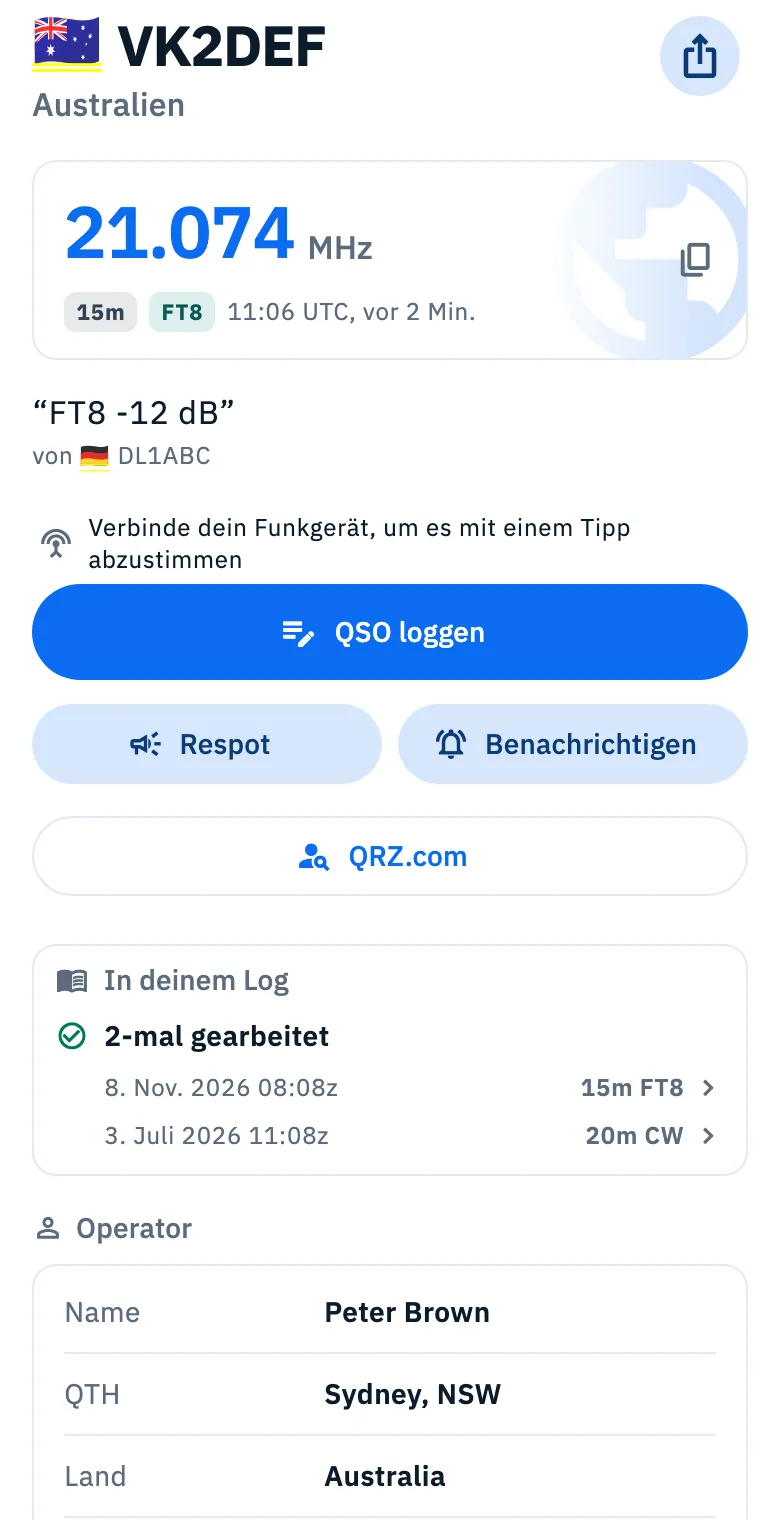
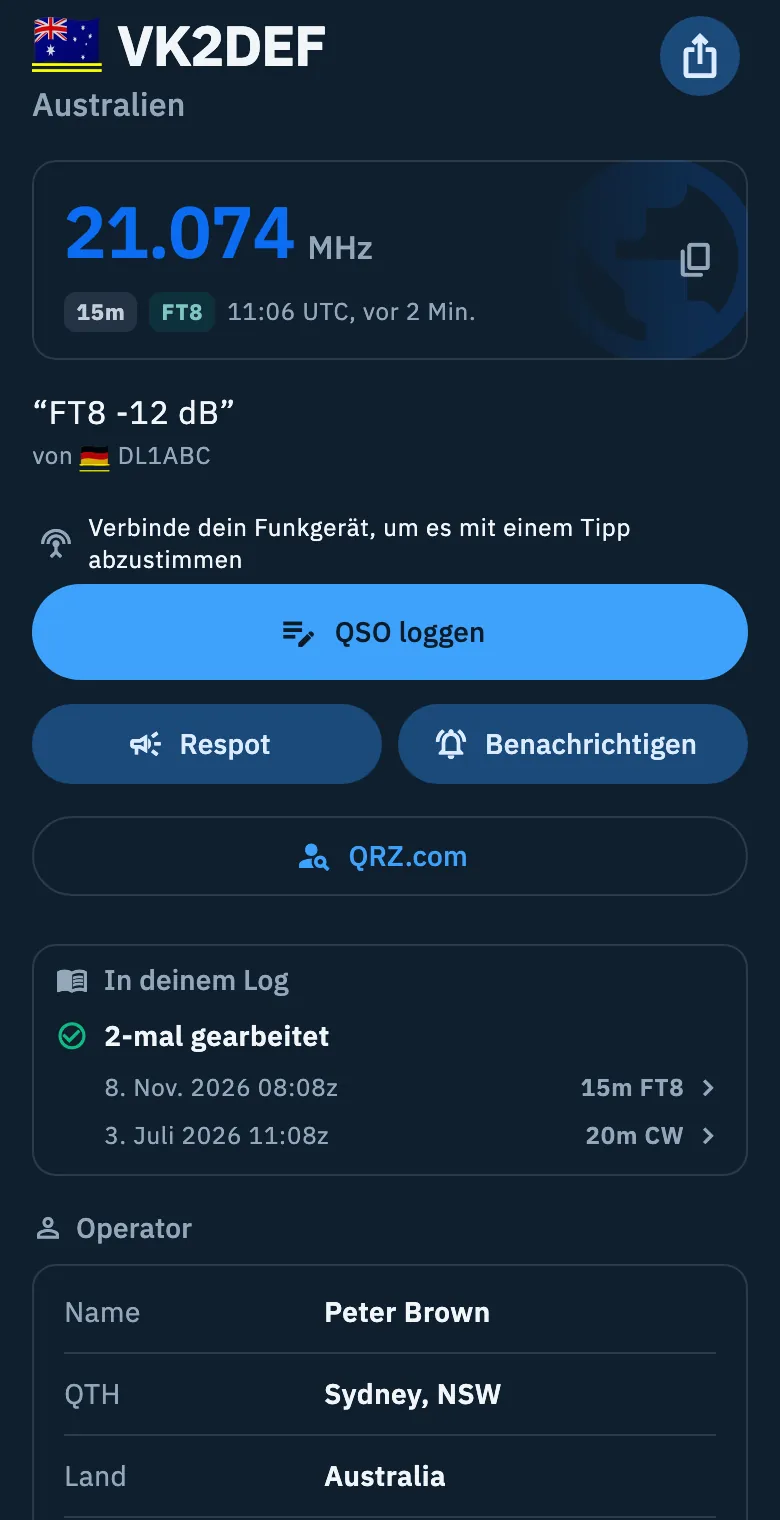
Oben: wer es ist und wo du hörst
- Das Rufzeichen, groß. Darunter, sobald die Details eintreffen, Name und Stadt des Operators aus deinem Callbook, dann der Ort: das Land, bei einer Station in den Vereinigten Staaten mit dem Bundesstaat und seiner Flagge davor. Bevor die Details eintreffen, siehst du nur das Land, wie in der Liste.
- Der Teilen-Knopf (Spot teilen) oben rechts: siehe Einen Spot teilen.
- Der Frequenzkasten: die Frequenz in MHz genau so, wie der Spot sie angegeben hat, nie gerundet, das Band, die Betriebsart und die Zeit des Spots in UTC mit ihrem Alter („21:13 UTC, vor 2 Min.“), das sich von selbst aktualisiert. Eine Betriebsart, die der Spot nicht nennt, trägt das Zeichen geschätzt oder Bandplan: Tippe darauf, um zu lesen, woher sie stammt.
- Der Kommentar des Spotters in Anführungszeichen, darunter von mit dem Rufzeichen des Spotters.
Die Frequenz kopieren
- Tippe auf den Frequenzkasten (er hat rechts das Kopiersymbol).
- Frequenz kopiert erscheint: Die Frequenz ist in der Zwischenablage, in MHz und ohne das Wort „MHz“, bereit zum Einfügen in ein anderes Programm.
Auf dem Telefon gibt der Tipp auch eine leichte Vibration.
Die Aktionen
Unter dem Frequenzkasten findest du die Knöpfe, in dieser Reihenfolge:
| Knopf | Was er macht |
|---|---|
| Funkgerät abstimmen | Stellt dein verbundenes Funkgerät auf die Frequenz und die Betriebsart des Spots. Er ist nur mit verbundenem Funkgerät da; ohne siehst du an seiner Stelle die Zeile Verbinde dein Funkgerät, um es mit einem Tipp abzustimmen, die die Anleitung zur Verbindung öffnet. Nach dem Tipp bestätigt der Knopf kurz mit Funkgerät auf und der Frequenz, und daneben erscheint Rückgängig, um das Funkgerät dorthin zurückzustellen, wo es war. Wenn dein Funkgerät diese Frequenz nicht empfängt, ist der Knopf ausgegraut und zeigt Außerhalb des Bereichs deines Funkgeräts. Siehe Das Funkgerät aus Spots abstimmen. |
| QSO loggen | Öffnet die QSO-Eingabe, schon ausgefüllt mit Rufzeichen, Frequenz, Betriebsart und, wenn dein Callbook ihn kennt, dem Namen des Operators. Siehe Ein QSO loggen. |
| Respot | Öffnet das Blatt, um den Spot der Station noch einmal an den Cluster zu senden. Siehe Einen Spot oder ein QSO respotten. |
| Benachrichtigen | Öffnet einen neuen Alarm für diese Station (das Grundrufzeichen, ohne /P oder Präfixe). Siehe Alarme aus einem Spot oder einem Link. |
| QRZ.com | Öffnet die QRZ.com-Seite der Station (Grundrufzeichen) in einem Blatt in der App. Offline ist er ausgegraut. |
Wenn die Betriebsart des Spots geschätzt ist, liest du unter QSO loggen zum Beispiel „SSB aus der Frequenz geschätzt: im QSO bestätigen“: Prüfe die Betriebsart vor dem Speichern.
Mit verbundenem Funkgerät wird QSO loggen zu einem helleren Knopf, weil das Erste das Abstimmen ist.
In deinem Log
Unter den Aktionen sagt dir der Kasten In deinem Log, was dein Log über diese Station weiß (gleiches Grundrufzeichen, ohne Papierkorb):
- Noch nie gearbeitet: das wäre neu, wenn du sie noch nie gearbeitet hast;
- 3-mal gearbeitet (oder 1-mal gearbeitet), darunter die letzten QSOs (bis zu fünf): Datum, UTC-Zeit, Band und Betriebsart. Tippe auf eine Zeile, um dieses QSO zu öffnen.
Der Kasten liest das Log auf deinem Gerät und aktualisiert sich von selbst, wenn du ein QSO loggst.
Wenn der Spot von einem deiner Alarme kam, findest du unter dem Kasten auch Gearbeitet oder gehört?, mit Gearbeitet und Gehört: siehe Alarme aus einem Spot oder einem Link. Siehe auch Erkennen, was du schon gearbeitet hast.
Karte und Antennenrichtung
Unter In deinem Log gibt es eine kleine Karte mit dem Standort der Station. Ein DX-Spot hat keine Koordinaten, deshalb nimmt die App:
- die Adresse im Callbook, wenn die Station zu Hause ist;
- die Mitte ihres Landes, wenn das Rufzeichen portabel ist (mit Schrägstrich, wie /P oder /M) oder das Callbook keinen Standort hat.
Im zweiten Fall sind Richtungen und Entfernung ungefähr. Wenn die App das Land der Station nicht erkennt und das Callbook keinen Standort angibt, gibt es keine Karte.
- Tippe auf die Karte (oder Karte öffnen), um sie im Vollbild zu öffnen, mit der Linie von deinem Standort zur Station.
- Schließe die Karte mit dem ✕ oben.
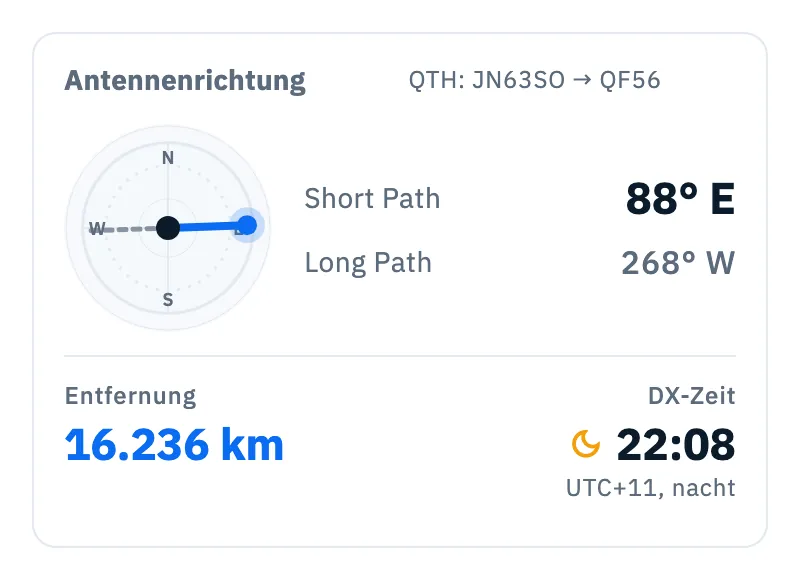
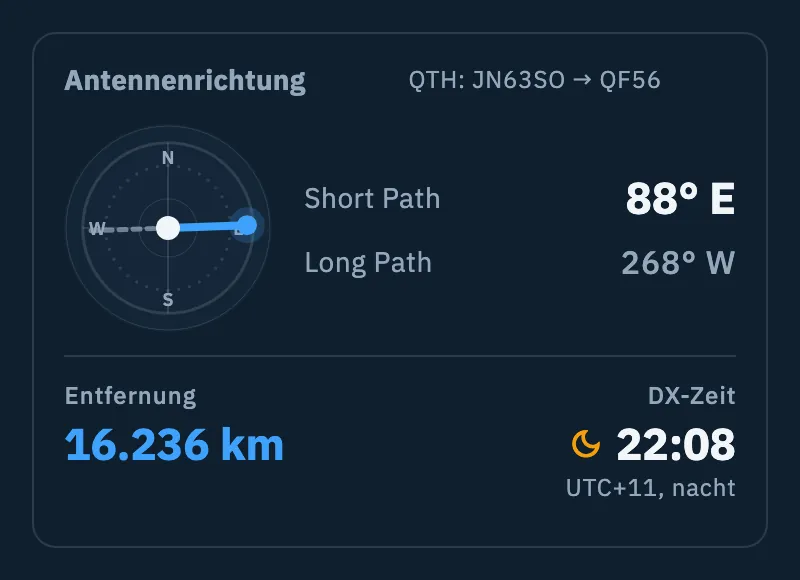
Wenn die App deinen Standort kennt (den des Geräts oder ohne ihn die Mitte des Locators, der in deinem Profil gespeichert ist), erscheint unter der Karte der Kasten Antennenrichtung:
| Teil | Was er zeigt |
|---|---|
| QTH | Dein Locator (sechs Zeichen) und der der Station (vier), zum Beispiel „QTH: JN63SO → QF56“. |
| Kompass | Die Richtung über den Short Path (durchgezogene Linie) und den Long Path (gestrichelt). |
| Short Path / Long Path | Die beiden Richtungen in Grad und Himmelsrichtung. |
| Entfernung | In km oder Meilen, nach den in den Einstellungen gewählten Einheiten (siehe Sprache, Design und Einheiten). |
| DX-Zeit | Die Uhrzeit bei der Station, mit ihrer Abweichung von UTC und Tag oder Nacht. Wenn die Uhrzeit nicht bekannt ist, liest du Bei der Station mit nur Tag oder Nacht. |
Ohne deinen Standort siehst du nur die Karte der Station, ohne den Kasten.
Die Abschnitte der Details
Darunter (auf dem Tablet und im Web in der rechten Spalte) folgen die Abschnitte mit den Informationen. Eine Zeile ohne Wert fehlt.
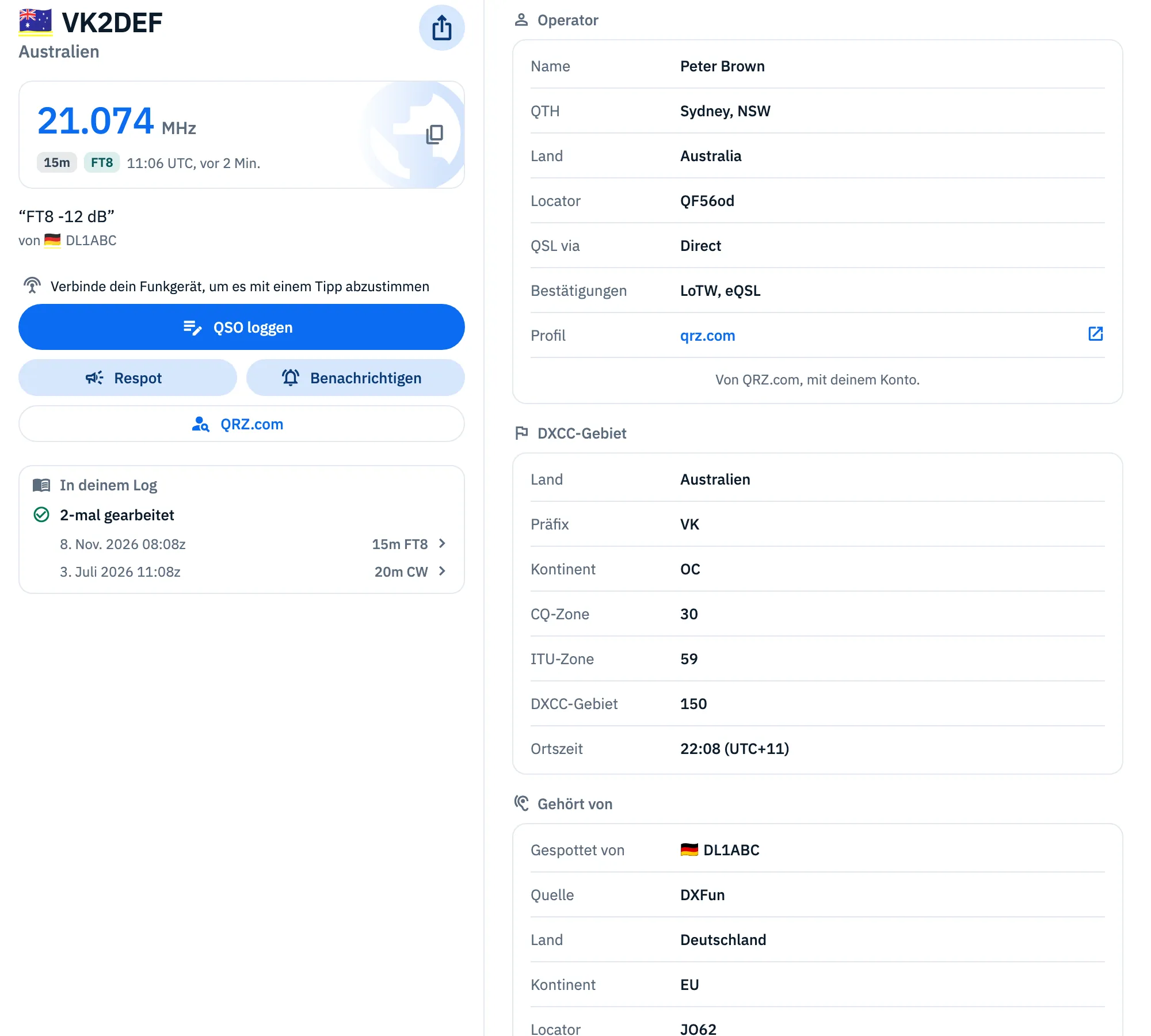
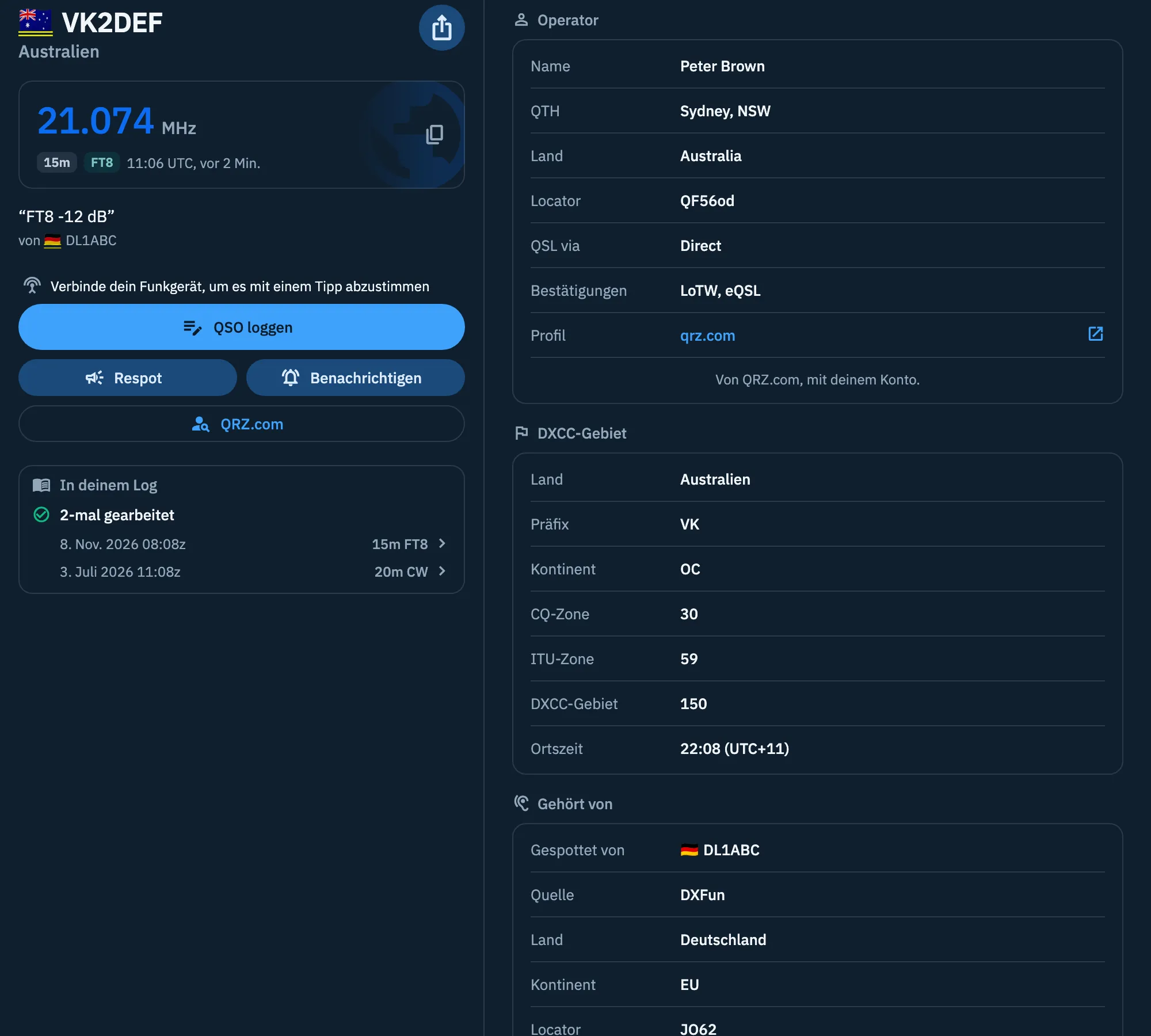
Operator
Wer sendet, aus deinem Callbook (QRZ.com oder HamQTH):
| Zeile | Was sie zeigt |
|---|---|
| Name | Der Name des Operators. |
| QTH | Stadt und Bundesstaat oder Provinz. |
| Land | Das Land der Adresse. |
| Locator | Der Locator im Callbook. |
| QSL via | Der QSL-Manager oder wie die Station die QSL möchte. |
| Bestätigungen | LoTW, eQSL: die Dienste, die die Station nutzt. |
| Profil | Öffnet die Seite der Station auf QRZ.com oder HamQTH im Browser. |
Wenn das Callbook ein Foto hat, siehst du es unter den Zeilen. Unten liest du, woher die Daten stammen, zum Beispiel „Von QRZ.com, mit deinem Konto.“.
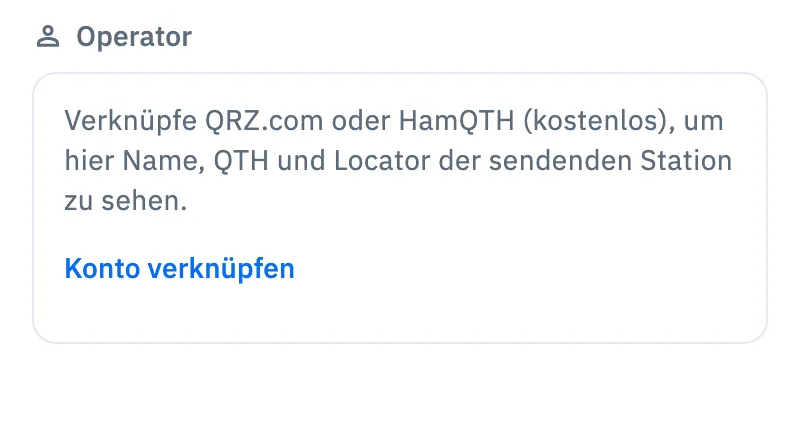
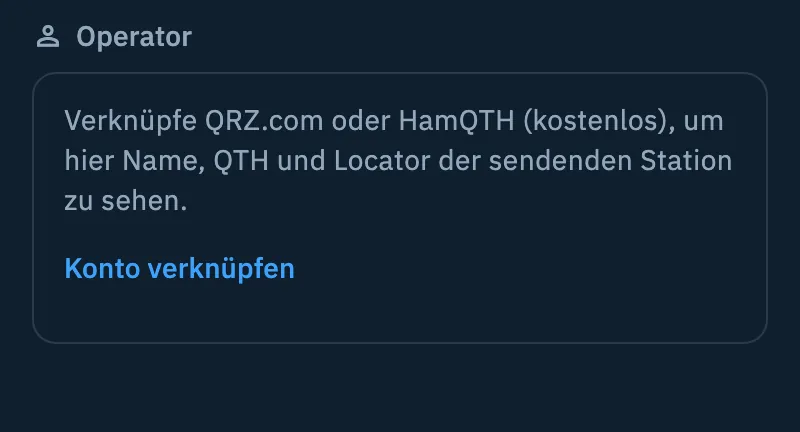
Ohne verknüpftes Callbook lädt dich der Abschnitt ein: Verknüpfe QRZ.com oder HamQTH (kostenlos), um hier Name, QTH und Locator der sendenden Station zu sehen. Tippe auf Konto verknüpfen, um Verknüpfte Dienste zu öffnen (siehe QRZ.com und Rufzeichensuche). Wenn das Callbook verknüpft ist, die Station aber nicht kennt, gibt es den Abschnitt nicht.
DXCC-Gebiet
| Zeile | Was sie zeigt |
|---|---|
| Land | Das DXCC-Gebiet des Rufzeichens, in deiner Sprache. |
| US-Staat | Bei Stationen in den Vereinigten Staaten, mit der Flagge des Bundesstaats, aus ihrer Lizenz. |
| Präfix | Das Hauptpräfix des Gebiets. |
| Kontinent | AF, AN, AS, EU, NA, OC, SA. |
| CQ-Zone / ITU-Zone | Die des Spots, wenn er sie nennt, sonst die des Gebiets. |
| DXCC-Gebiet | Die DXCC-Nummer. |
| Ortszeit | Die Uhrzeit bei der Station mit ihrer Abweichung von UTC, Sommerzeit eingeschlossen. Mit „≈“ davor ist sie ungefähr: Das passiert in Ländern mit mehreren Zeitzonen, wenn die App nicht weiß, wo die Station ist, und wenn sie nur die feste Abweichung des Landes von UTC kennt (ohne Sommerzeit). |
Der Abschnitt fehlt, wenn die App das Gebiet des Rufzeichens nicht erkennt.
Gehört von
Wer die Station gespottet hat und von wo: Das zeigt dir, in welchem Teil der Welt die Station gerade gehört wird.
| Zeile | Was sie zeigt |
|---|---|
| Gespottet von | Das Rufzeichen des Spotters (ohne das Suffix „-#“ der Skimmer). |
| Quelle | Der Cluster oder die Cluster, die den Spot geliefert haben (zum Beispiel DXFun oder HamQTH). |
| Land | Das Land des Spotters. |
| Kontinent | Der Kontinent des Spotters. |
| Locator | Der Locator des Spotters, wenn der Knoten ihn sendet. |
| Bestätigungen | LoTW, eQSL: die Dienste, die die gespottete Station laut Spot nutzt. |
Frühere Spots
Frühere Spots (2) listet die anderen Spots desselben Rufzeichens auf, die gerade in der DX-Cluster-Liste sind: Die Zahl in Klammern zählt alle, die Liste zeigt bis zu 30: Zeit, Frequenz, Betriebsart, wer gespottet hat und der Kommentar. So siehst du, wie die Station zwischen Bändern und Frequenzen wechselt. Es zählen nur Spots in der Liste, mit den Band- und Betriebsartfiltern, die du gewählt hast; wenn es keine gibt, gibt es den Abschnitt nicht.
Kostenlos und Pro
Die Details des Spots, das Kopieren der Frequenz, QSO loggen, Respot, QRZ.com, die Abschnitte und die Antennenrichtung sind kostenlos.
Telefon, Tablet und Web
- Telefon: eine einzige scrollende Spalte: Station, Aktionen, In deinem Log, Karte und dann die Abschnitte.
- Tablet und Web: Die Details stehen neben der Liste, in zwei Spalten, die jede für sich scrollen: links Station, Aktionen, In deinem Log und Karte, rechts die Abschnitte. Im Web hat die Spalte der Abschnitte eine maximale Breite, damit Platz für die Liste bleibt.
Probleme lösen
- „Details konnten nicht geladen werden.“ Die Details sind nicht eingetroffen. Der obere Teil des Spots bleibt: Tippe auf Erneut versuchen.
- „Details offline nicht verfügbar“ mit „Was der Spot sagt, steht oben. Der Rest kommt, wenn du online bist.“ Du bist offline: Frequenz, Aktionen und Kommentar sind da, der Rest kommt von selbst, wenn die Verbindung zurück ist. Siehe HamQSO offline nutzen.
- „Callbook offline nicht erreichbar. Ich versuche es von selbst erneut.“ im Abschnitt Operator: Das Callbook kann offline nicht antworten; die App fragt von selbst erneut, wenn die Verbindung zurück ist.
- QRZ.com ist ausgegraut mit Braucht eine Verbindung: Die QRZ.com-Seite braucht das Netz.
- „Karte offline nicht verfügbar“ statt der Karte: Die Karte kommt von selbst zurück, wenn du online bist. Entfernung und Antennenrichtung bleiben.
- Ich sehe weder den Abschnitt Operator noch Name und Stadt oben: Verknüpfe ein Callbook (QRZ.com oder HamQTH), oder das Callbook kennt dieses Rufzeichen nicht.
- Ich sehe den Kasten Antennenrichtung nicht: Die App kennt deinen Standort nicht. Gib der App die Standortberechtigung oder speichere deinen Locator in deinem Profil (siehe Dein Profil: Name, Rufzeichen und Locator).
- Richtung und Entfernung wirken bei einer /P-Station falsch: Bei portablen Rufzeichen nimmt die App die Mitte des Landes, nicht das Zuhause des Operators.