
eQSL senden
Wie jedes QSO seine eQSL HamQSO von selbst sendet, wie du sie im Log verfolgst und die eQSL der QSOs sendest, die schon im Log sind.
Free und ProAktualisiert für HamQSO 0.1.19
Auf dieser Seite
Mit eingeschaltetem automatischem Versand schickt jedes QSO, das du loggst, deine eQSL HamQSO von selbst an die andere Station: in der App an alle, die HamQSO nutzen, per E-Mail an die anderen. Diese Seite erklärt, wie du jede eQSL verfolgst, was du tust, wenn die E-Mail fehlt, und wie du die eQSL der QSOs sendest, die schon in deinem Log sind. Was eQSL HamQSO ist, steht in Was eQSL HamQSO ist.
Automatischer Versand nach jedem QSO
- Logge das QSO wie gewohnt (siehe Ein QSO loggen).
- HamQSO fragt beim Server sofort die eQSL dieses QSO an, mit der E-Mail-Adresse der anderen Station aus den Callbooks, die du verknüpft hast: zuerst QRZ.com, dann HamQTH (siehe QRZ.com und Rufzeichensuche verknüpfen). Ohne verknüpftes Callbook trägst du die Adresse selbst ein (siehe weiter unten).
- Die eQSL steht auf Wird gleich gesendet und geht 5 Minuten nach dem Beginn des QSO von selbst raus. Verschiebst du das QSO vorher in den Papierkorb, geht die eQSL nicht raus.
Der automatische Versand ist standardmäßig eingeschaltet. Du schaltest ihn in den eQSL-Einstellungen aus, Gruppe Versand, mit dem Schalter Automatischer Versand (siehe eQSL-Einstellungen). Ist er aus, sagt die App „Aus: Die eQSL schickst du selbst, aus dem QSO-Detail oder aus dem Log.“ und fragt keine Callbooks ab. Wenn ein QSO zum ersten Mal seine eQSL anfragt, erscheint das Blatt „Ab jetzt schickt jedes QSO deine eQSL HamQSO“, mit Alles klar und Nicht senden: Nicht senden schaltet den automatischen Versand aus und bricht die gerade angefragte eQSL ab.
Gut zu wissen:
- Es geht nur eine eQSL pro Rufzeichen, Band und Betriebsart in jeder Aktivität raus: Ein zweites gleiches QSO in derselben Aktivität schickt keine weitere.
- Die eQSL von QSOs, die aus einer ADIF-Datei importiert wurden, gehen nie von selbst raus: Am Ende des Imports fragt HamQSO dich, ob du sie senden willst (siehe Eine ADIF-Datei importieren), oder du sendest sie später aus dem Log.
- Ohne Netz (oder wenn ein Callbook nicht antwortet) bleibt die Anfrage auf dem Gerät gespeichert, auch wenn du die App schließt, und geht raus, sobald HamQSO Netz hat: beim Start, wenn das Netz zurück ist und wenn du in die App zurückkehrst.
- Eine eQSL, die raus ist, lässt sich nicht zurückholen.
- Das Senden der eQSL ist kostenlos und ohne Begrenzung der Anzahl.
Die eQSL im QSO-Detail
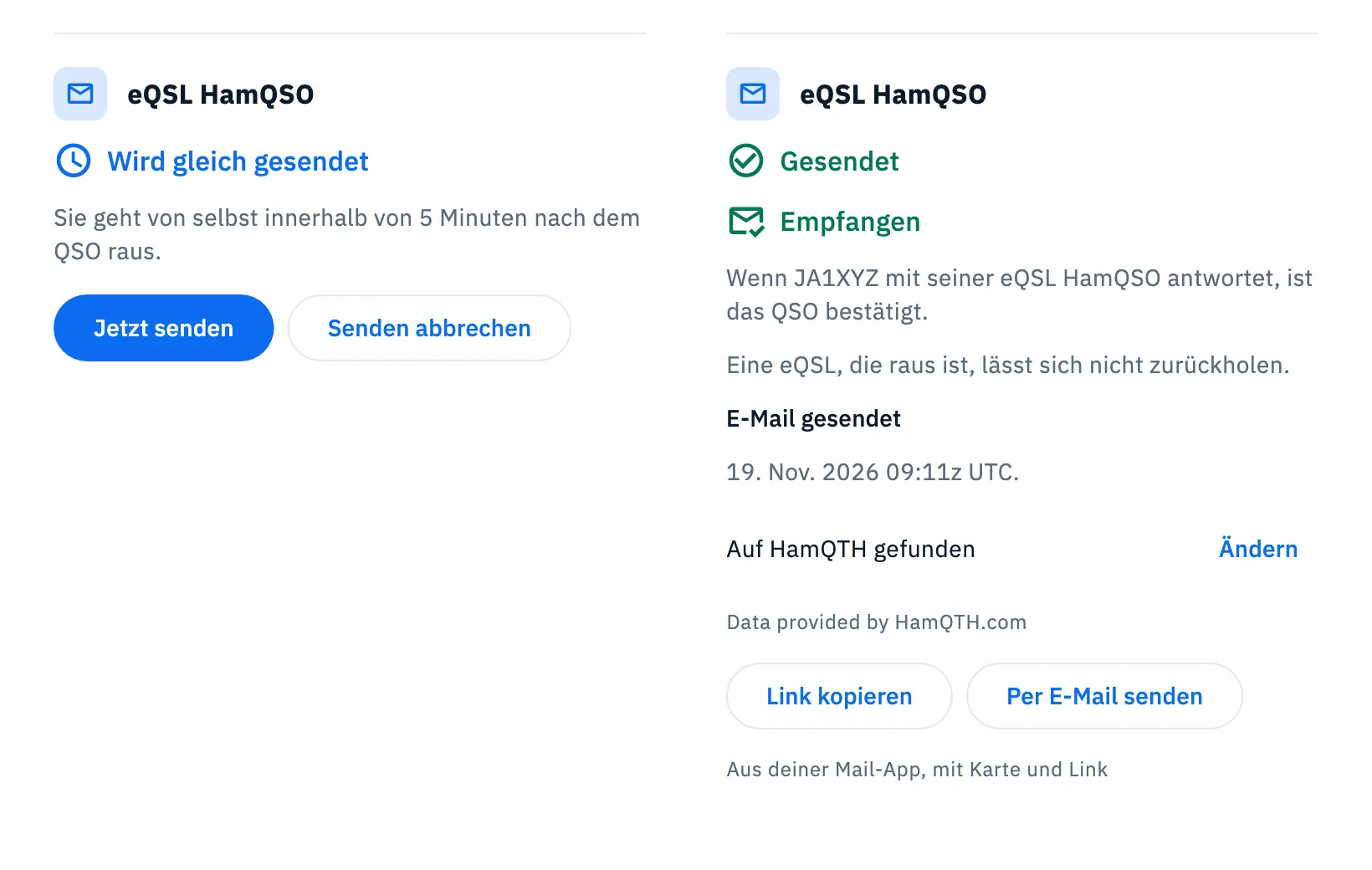
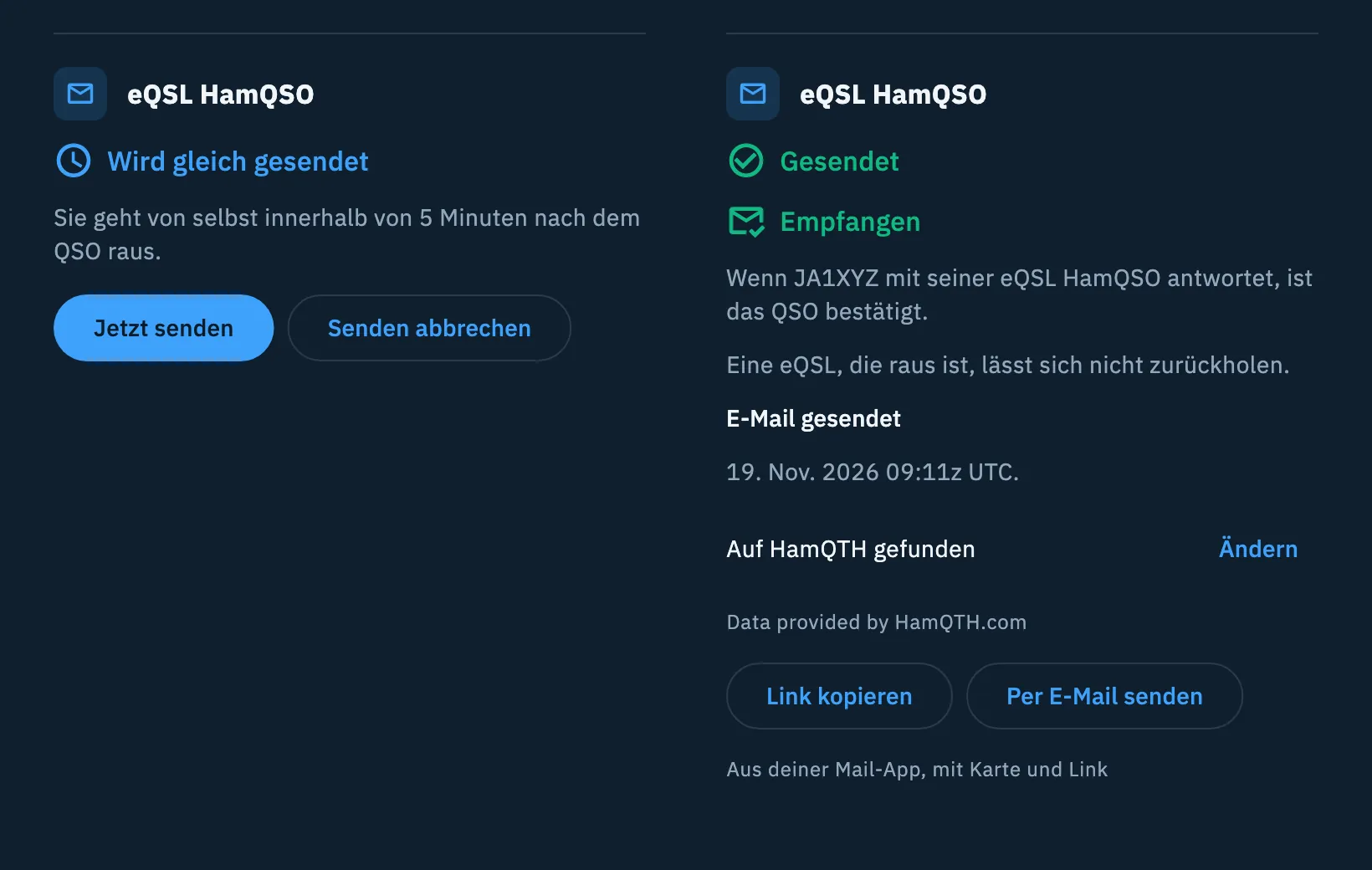
Öffne ein QSO aus dem Log (siehe Ein QSO öffnen und bearbeiten): Der Abschnitt eQSL HamQSO zeigt, wo seine eQSL steht, und bietet die Aktionen an.
| Status | Was du siehst | Was du tun kannst |
|---|---|---|
| Keine eQSL | „Du kannst JA1XYZ die eQSL HamQSO dieses QSO schicken.“ | eQSL HamQSO senden |
| Wird gleich gesendet | „Sie geht von selbst innerhalb von 5 Minuten nach dem QSO raus.“ | Jetzt senden lässt sie innerhalb einer Minute rausgehen (das Detail zeigt sie schon als Gesendet); Senden abbrechen stoppt sie |
| Wird gleich gesendet, ohne Netz | „Kein Netz: Sie geht raus, sobald es wieder da ist, auch wenn du die App schließt.“ | Nur Senden abbrechen |
| Gesendet | „Wenn JA1XYZ mit seiner eQSL HamQSO antwortet, ist das QSO bestätigt.“ und „Eine eQSL, die raus ist, lässt sich nicht zurückholen.“ Darunter Empfangen, wenn die andere Station dir ihre schon geschickt hat | Link kopieren, Per E-Mail senden |
| Duplikat | „In dieser Aktivität hat JA1XYZ schon die eQSL HamQSO eines anderen QSO. Pro Rufzeichen, Band und Betriebsart geht nur eine raus.“ | Nichts: Es geht die des anderen QSO raus |
| Ohne Konto | „Die Karte ist fertig. Zum Senden brauchst du ein Konto und dein Rufzeichen im Profil.“ | Anmelden zum Senden und Per E-Mail senden führen zum Profil (siehe Anmelden und dein Log sichern) |
Eine abgebrochene eQSL kehrt in den Zustand ohne eQSL zurück: Du kannst sie mit eQSL HamQSO senden erneut schicken. Sendest du die eQSL eines QSO, das mehr als 5 Minuten zurückliegt, von Hand, geht sie ohne Wartezeit raus.
Wenn die eQSL gesendet ist:
- Link kopieren kopiert den Link der Seite der Karte und bestätigt mit „Link kopiert“.
- Per E-Mail senden („Aus deiner Mail-App, mit Karte und Link“) öffnet das Teilen-Menü des Systems mit dem Link der Karte, damit du sie selbst aus deiner App schickst.
Der Link wird jedes Mal beim Server angefragt, wenn du auf eine der beiden Schaltflächen tippst, deshalb brauchst du Netz.
Was mit der E-Mail passiert ist
Bei Stationen, die HamQSO nicht nutzen, zeigt das Detail unter Gesendet, was mit der E-Mail passiert ist. Die Adresse der anderen Station wird nie angezeigt: Die App zeigt nur, woher sie kommt.
| Titel | Bedeutung |
|---|---|
| E-Mail in der Warteschlange | „E-Mails gehen nach und nach raus: Diese folgt gleich.“ |
| E-Mail gesendet | Datum und Uhrzeit des Versands, in UTC. |
| E-Mail nicht gesendet | Der Grund: „JA1XYZ möchte keine E-Mails von HamQSO erhalten. Die eQSL bleibt unter ihrem Link.“, oder „Im Callbook hat JA1XYZ «eQSL: no» eingetragen. Die eQSL bleibt unter ihrem Link, ohne E-Mail.“, oder „Der Server konnte sie nicht senden.“ |
| Keine E-Mail-Adresse gefunden | „Auf HamQTH und QRZ gibt es keine. Wenn du sie kennst, schreibe sie unten auf.“ |
| JA1XYZ nutzt HamQSO | „Er hat die Benachrichtigung in der App erhalten. Keine E-Mail.“ |
Woher die Adresse kommt: Auf HamQTH gefunden (mit der Zeile „Data provided by HamQTH.com“), Auf QRZ gefunden, mit deinem Abo oder Von dir eingegeben.
Die Adresse eintragen oder ändern
- Fehlt die Adresse oder sagt das Callbook „eQSL: no“, erscheint das Feld E-Mail von JA1XYZ von selbst. Um eine schon gefundene Adresse zu korrigieren, tippe auf Ändern neben ihrer Quelle.
- Schreibe die Adresse. Der Hinweis des Felds erinnert dich: „Die Adresse gilt auch für die nächsten QSO mit diesem Rufzeichen.“
- Tippe auf Speichern und senden (oder auf Abbrechen, wenn du eine Adresse geändert hast).
Ist die Adresse nicht vollständig, liest du „Schreibe eine vollständige Adresse, zum Beispiel name@beispiel.de“. Eine Adresse, die du einträgst, hat Vorrang vor „eQSL: no“ im Callbook, setzt sich aber nie über eine Station hinweg, die keine E-Mails von HamQSO erhalten möchte.
Das eQSL-Zeichen in den Zeilen des Logs
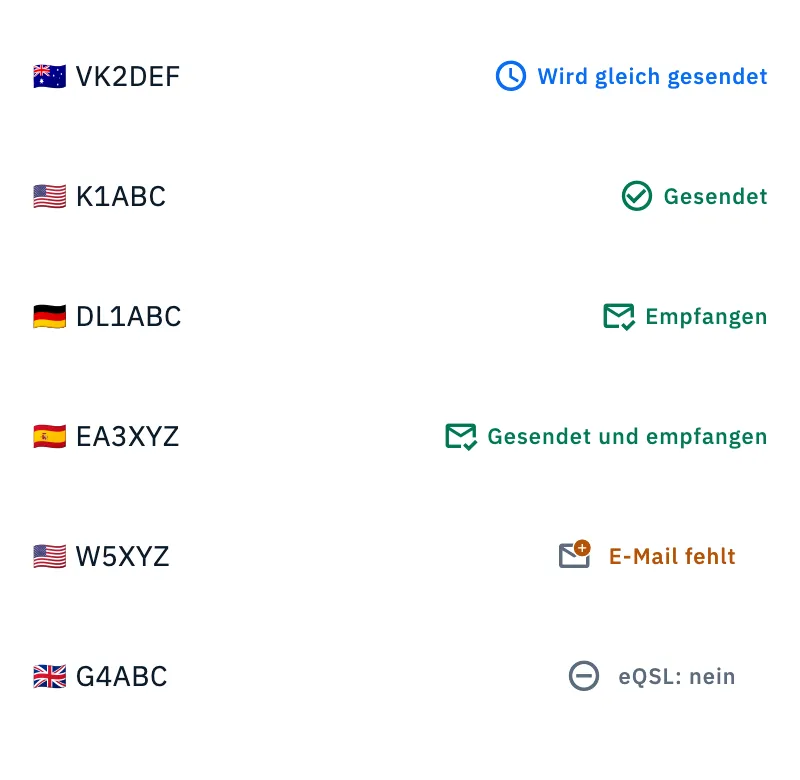
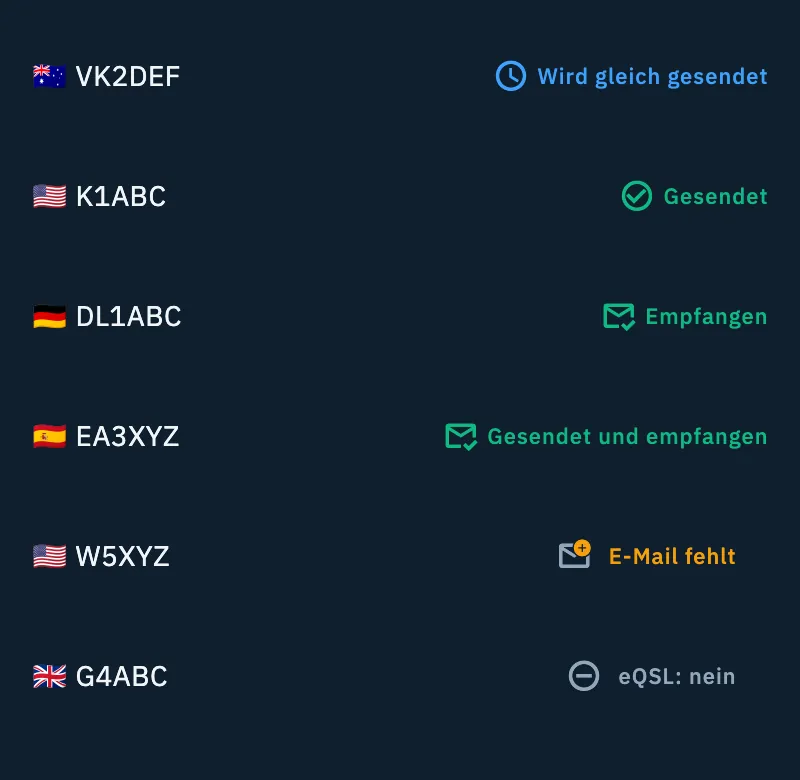
Im Log zeigt jedes QSO mit einer eQSL HamQSO rechts in seiner Zeile ein Zeichen. In den QSO-Listen gibt es nur das Symbol (der Screenreader liest das Wort vor); in der QSO-Tabelle einer Aktivität auf dem Computer, bei breitem Fenster, gibt es Symbol und Wort. Ein QSO ohne eQSL hat kein Zeichen.
| Zeichen | Bedeutung |
|---|---|
| Wird gleich gesendet (blaue Uhr) | Die eQSL wartet darauf, rauszugehen. |
| Gesendet (grünes Häkchen) | Die eQSL ist raus. |
| Empfangen | Die andere Station hat dir ihre eQSL HamQSO geschickt. |
| Gesendet und empfangen | Beides. |
| E-Mail fehlt (Umschlag mit einem bernsteinfarbenen „+“) | Die eQSL ist raus, aber auf QRZ und HamQTH gibt es keine E-Mail-Adresse. |
| eQSL: nein | Die eQSL ist raus, aber die andere Station hat im Callbook „eQSL: no“ eingetragen. |
Der Status wird nach einem Versand, einem Abbruch oder einer gespeicherten Adresse aktualisiert.
Die fehlende E-Mail aus dem Log eintragen
- Tippe in der Zeile auf das Zeichen E-Mail fehlt oder eQSL: nein.
- Es öffnet sich E-Mail von W5XYZ (ein Blatt von unten auf dem Telefon, ein Fenster in der Mitte auf Tablets und großen Bildschirmen) mit dem Grund: „Wir haben sie auf QRZ und HamQTH nicht gefunden. Schreib sie selbst, dann geht die eQSL raus.“ oder dem von „eQSL: no“.
- Schreibe die Adresse. Der Hinweis sagt, für welche QSOs sie gilt, zum Beispiel „Gilt für die 3 QSOs mit W5XYZ und für die nächsten.“.
- Tippe auf Speichern und senden (ausgegraut, solange das Feld leer ist).
Am Ende liest du zum Beispiel „E-Mail von W5XYZ gespeichert. 3 eQSL werden gleich gesendet.“: Die eQSL dieses Rufzeichens gehen mit der neuen Adresse erneut raus.
Die eQSL der QSOs senden, die schon im Log sind
Die eQSL von QSOs, die du früher geloggt, importiert oder bei ausgeschaltetem automatischem Versand geloggt hast, sendest du von Hand. Dafür gibt es drei Wege:
- Eine ganze Aktivität: Öffne die Aktivität, tippe auf Weitere Aktionen (die drei Punkte oben) und wähle eQSL HamQSO senden.
- Ein QSO: Halte in einer QSO-Liste (einer Aktivität oder Alle QSOs) das QSO gedrückt und wähle eQSL HamQSO senden. Im selben Menü startet Auswählen eine Auswahl.
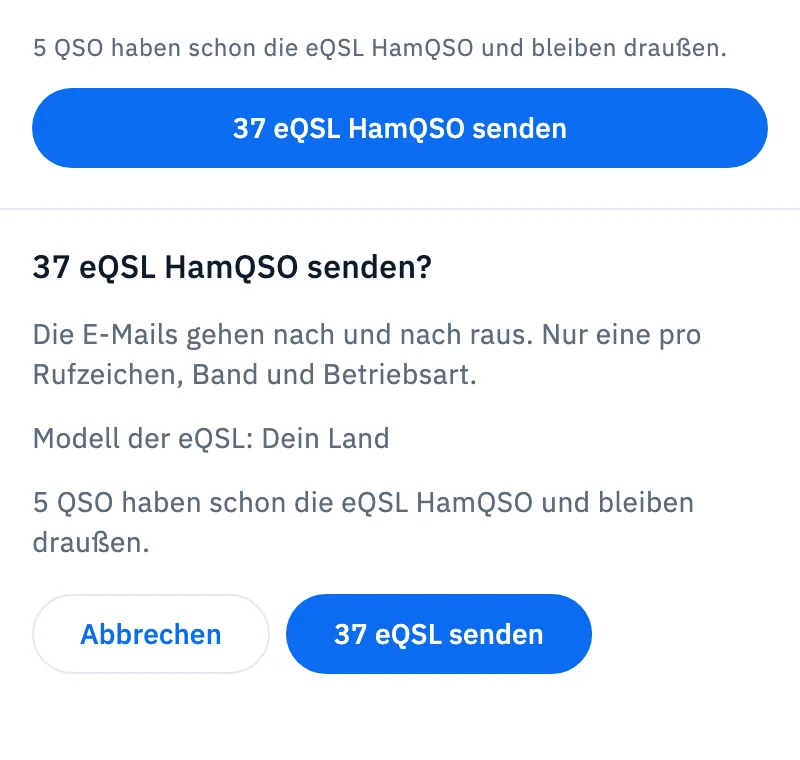
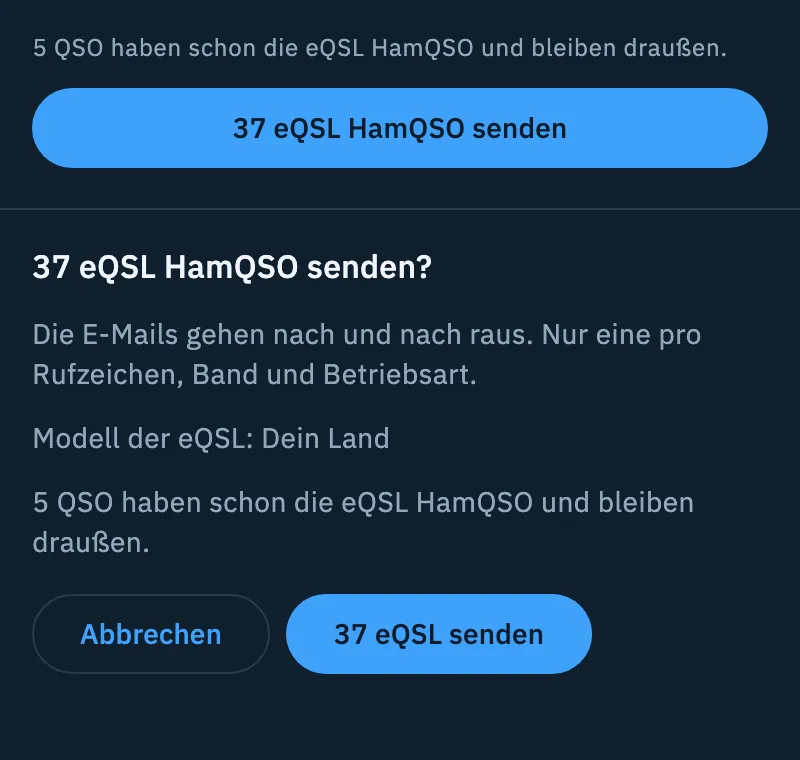
- Eine Auswahl: Öffne Alle QSOs, tippe auf das Symbol Auswählen und hake die QSOs an, die du willst (oder Alle auswählen). Unten erscheint die Leiste mit 37 eQSL HamQSO senden.
Dann:
- Lies in der Leiste, wie viele QSOs draußen bleiben, zum Beispiel „5 QSO haben schon die eQSL HamQSO und bleiben draußen.“. Gibt es nichts zu senden, sagt die Schaltfläche „Keine eQSL zu senden“ und ist ausgegraut.
- Tippe auf 37 eQSL HamQSO senden.
- Lies im Blatt 37 eQSL HamQSO senden? „Die E-Mails gehen nach und nach raus. Nur eine pro Rufzeichen, Band und Betriebsart.“ und mit welchem Modell sie rausgehen: „Modell der eQSL: Dein Land“, oder die Liste Modelle der eQSL mit der Anzahl der QSOs pro Modell, wenn die Aktivitäten verschiedene Modelle haben.
- Tippe auf 37 eQSL senden (oder auf Abbrechen).
- Während sie rausgehen, liest du „37 eQSL HamQSO gehen raus“ und „Sie gehen weiter raus, auch wenn du die App schließt.“. Am Ende „37 eQSL HamQSO gesendet“: Tippe auf Fertig.
Du findest sie dann im Log, jeweils mit ihrem Status. Über Duplikate entscheidet der Server: Ein QSO mit demselben Rufzeichen, Band und derselben Betriebsart wie ein anderes derselben Aktivität schickt keine zweite eQSL. Wenn etwas schiefgeht, liest du „Die eQSL HamQSO lassen sich nicht senden. Prüfe das Netz und versuche es erneut.“ mit Erneut versuchen.
Die Einladung und die E-Mail-Warteschlange
Oben in der Log-Übersicht (aus dem Menü des Logs oder über das Symbol in Alle QSOs, siehe Übersichten und Statistiken des Logs) können zwei Karten erscheinen.
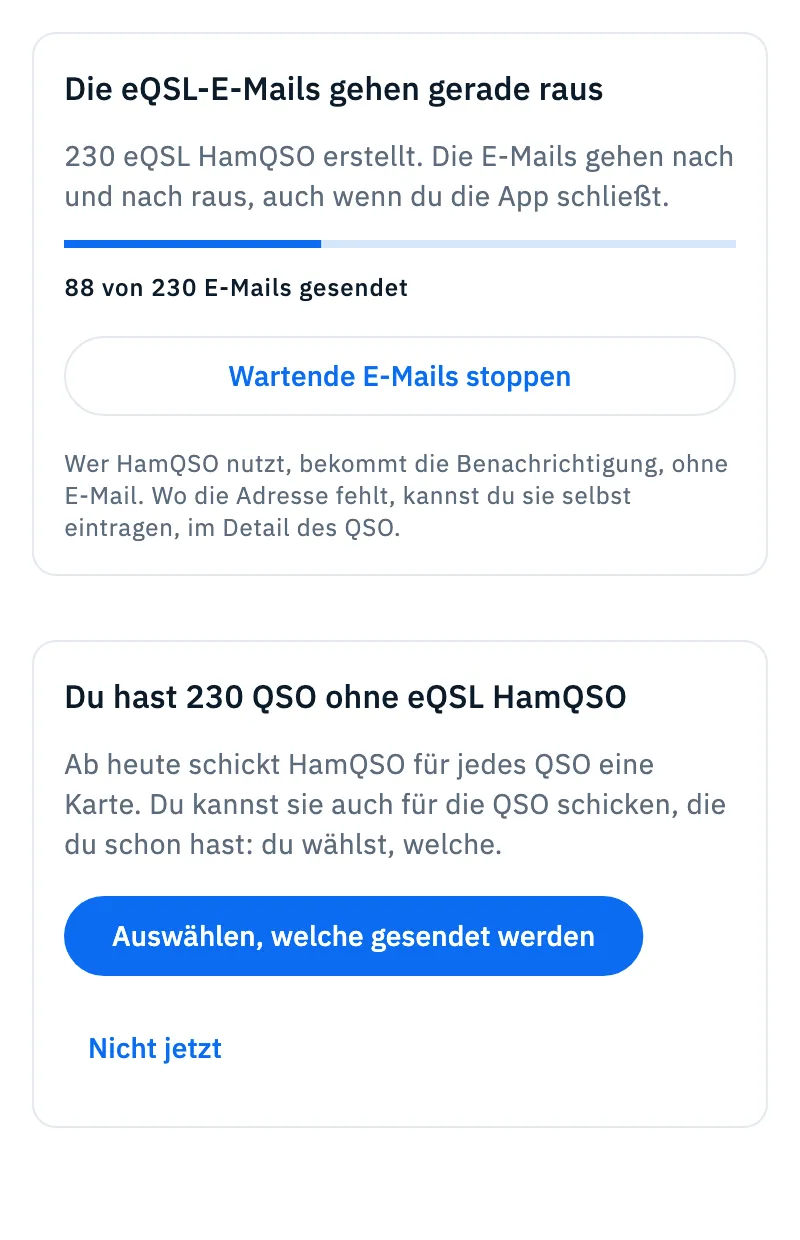
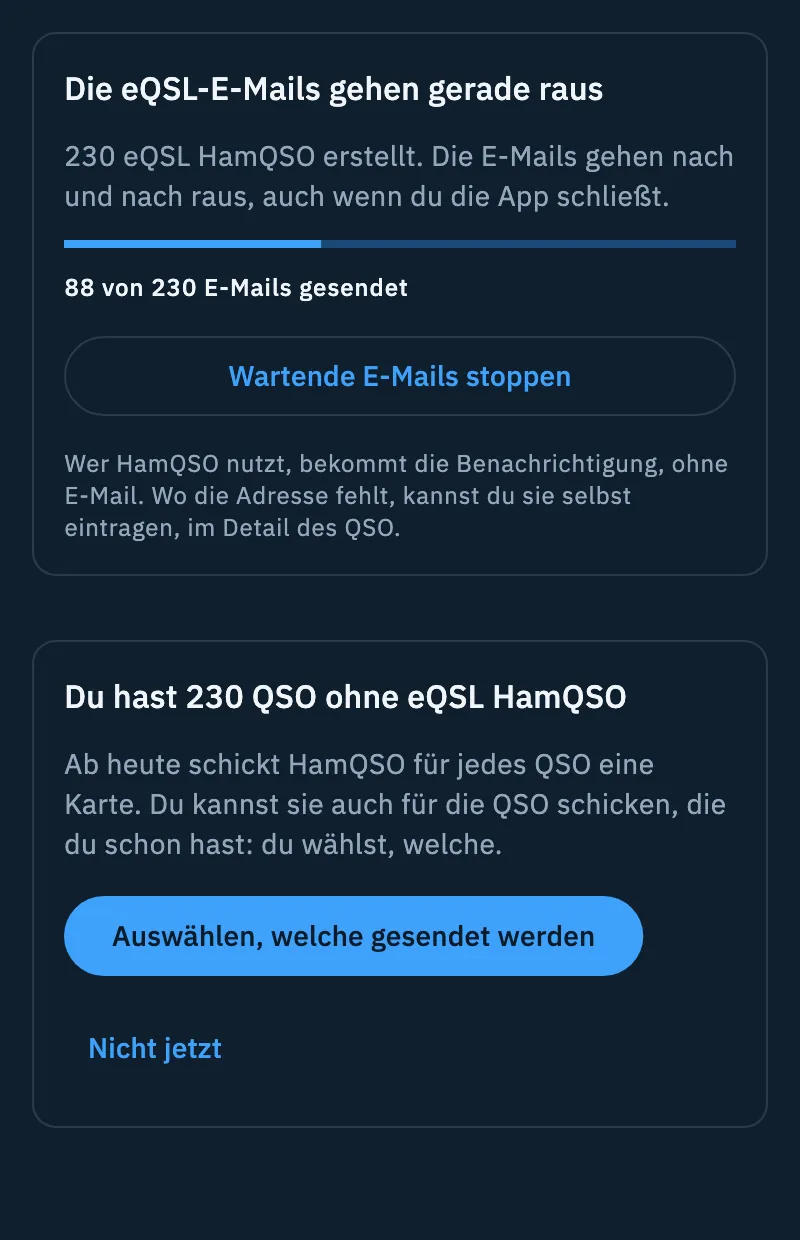
Die Einladung, nur einmal pro Konto: „Du hast 230 QSO ohne eQSL HamQSO“.
- Tippe auf Auswählen, welche gesendet werden: Alle QSOs öffnet sich schon im Auswahlmodus, und du wählst, welche du sendest. Die Einladung schickt nie das ganze Log auf einmal.
- Oder tippe auf Nicht jetzt: Die Einladung kommt nicht wieder, und du kannst die eQSL jederzeit auf den oben beschriebenen Wegen senden.
Die E-Mail-Warteschlange, solange die E-Mails eines Versands vieler eQSL rausgehen: „Die eQSL-E-Mails gehen gerade raus“, mit dem Balken und „88 von 230 E-Mails gesendet“.
- Um die E-Mails zu stoppen, die noch nicht raus sind, tippe auf Wartende E-Mails stoppen. Die Karte wird zu „Wartende E-Mails gestoppt“: Die übrigen E-Mails gehen nicht raus, und die bereits erstellten eQSL bleiben unter ihrem Link.
- Um wieder anzufangen, tippe auf Versand fortsetzen: Die abgebrochenen eQSL des Logs werden erneut angefragt, mit dem Bestätigungsblatt.
- Wenn alle E-Mails raus sind, liest du „Alle E-Mails sind raus“: Tippe auf Schließen.
Wer HamQSO nutzt, bekommt die Benachrichtigung, ohne E-Mail. Wo die Adresse fehlt, kannst du sie selbst eintragen, im QSO-Detail oder über das Zeichen in der Zeile.
Ein Modell für jede Aktivität
Jede Aktivität kann ihre eQSL mit einem anderen Modell senden, zum Beispiel mit einer Karte, die für eine Aktivierung gemacht ist. Ohne Auswahl geht das Standardmodell deines Kontos raus.
- Erstelle eine Aktivität (Schritt Letzte Details, siehe Eine Aktivität erstellen) oder öffne die Einstellungen der Aktivität einer bestehenden.
- Tippe im Feld Modell der eQSL auf Ändern.
- Wähle im Blatt („Für die eQSL der QSO dieser Aktivität.“) oben Standard: … oder ein Modell. Ein gewähltes Modell zeigt „Nur für diese Aktivität.“.
In den Einstellungen einer bestehenden Aktivität erinnert dich das Feld: „Gilt auch für eQSL, die noch nicht raus sind. Schon gesendete ändern sich nicht.“. Das Feld gibt es nicht, wenn du die App ohne Konto nutzt.
| Hinweis | Was er bedeutet |
|---|---|
| „„Aktivierung IT-0123“ gibt es nicht mehr: Es geht das Standardmodell raus.“ | Das gewählte Modell wurde gelöscht. |
| „Ohne HamQSO Pro gehen die eQSL mit diesem Modell mit „…“ raus.“, mit dem Namen des Modells, das stattdessen rausgeht, und HamQSO Pro verlängern | Das Modell ist Pro, und dein HamQSO Pro ist abgelaufen. |
| „eQSL HamQSO ist noch nicht aktiv: Das Modell gilt ab dem Moment, in dem du sie aktivierst.“ | Du hast eQSL HamQSO noch nicht aktiviert. |
| „Ich kann die Modelle nicht laden.“ mit Erneut versuchen | Die Modelle laden nicht; das Blatt sagt „Inzwischen geht das Standardmodell raus.“. |
Wie du Modelle wählst und erstellst, steht in Deine Karte wählen und Deine eigene Karte gestalten.
Häufige Probleme
- „Der Status der eQSL HamQSO lässt sich nicht lesen. Prüfe das Netz und versuche es erneut.“ Das Detail hat den Server nicht erreicht. Prüfe das Netz und tippe auf Erneut versuchen.
- „Der Server hat diese eQSL nicht angenommen. Prüfe dein Rufzeichen im Profil und das gewählte Modell.“ Prüfe dein Rufzeichen in Dein Profil und das Modell der Aktivität.
- „Das hat nicht geklappt. Versuche es erneut.“ Eine Aktion (Senden, Abbrechen, Link) hat nicht geklappt: Versuche es mit Netz erneut.
- „Ich kann nicht speichern. Versuch es noch einmal.“ Die aus dem Log eingetragene Adresse wurde nicht gespeichert: Das Blatt bleibt offen, versuche es erneut, wenn du Netz hast.
- „Keine E-Mail-Adresse gefunden“ oder „E-Mail fehlt“. Keines deiner verknüpften Callbooks hat die Adresse: Verknüpfe QRZ.com oder HamQTH, oder trage sie selbst im QSO-Detail oder über das Zeichen in der Zeile ein.
- Die eQSL bleibt ohne Netz auf „Wird gleich gesendet“. Das ist normal: Sie geht raus, sobald das Netz zurück ist, auch wenn du die App schließt.
- Ein QSO schickt seine eQSL nicht. Prüfe, ob der automatische Versand eingeschaltet ist, ob das QSO nicht aus ADIF importiert wurde und ob es in derselben Aktivität nicht schon ein QSO mit demselben Rufzeichen, Band und derselben Betriebsart gibt.