
Wenn das Funkgerät nicht antwortet
Was du prüfst, wenn sich das Funkgerät über rigctld, flrig oder USB-Kabel nicht verbindet, und wie du uns Details schickst, wenn das Problem bleibt.
Free und ProAktualisiert für HamQSO 0.1.19
Auf dieser Seite
Wenn du auf Verbinden tippst und das Funkgerät nicht antwortet, sagt dir die App das direkt unter der Taste und zeigt, was du prüfen sollst. Hier erfährst du, was jede Meldung bedeutet, wie du das Problem behebst und wie du uns die technischen Details schickst, wenn das Problem bleibt.
Wo die Meldung erscheint
Die Meldung erscheint nur nach einem fehlgeschlagenen Verbindungsversuch, unter der Taste Verbinden:
- in Meine Station, im Bereich CAT-Verbindung auf diesem Gerät des Funkgeräts;
- in der Schritt-für-Schritt-Anleitung, beim Schritt Test.
Sie verschwindet, wenn du erneut auf Verbinden tippst, ein Feld der Verbindung änderst, einen anderen Port oder ein anderes Funkgerät wählst oder auf Trennen tippst.
Die technischen Ursachen (der genaue Fehler des Systems, des seriellen Ports oder des Servers) stehen nicht auf dem Bildschirm: Sie landen im Sitzungslog, das du uns mit einer Meldung schicken kannst (siehe unten).
In der App: die rote Zeile
In der App auf Telefon, Tablet und Computer, mit rigctld oder flrig und mit dem USB-Kabel unter Android, zeigt die App eine rote Zeile: „Das Funkgerät antwortet nicht. Prüfe Verbindung und Einstellungen.“
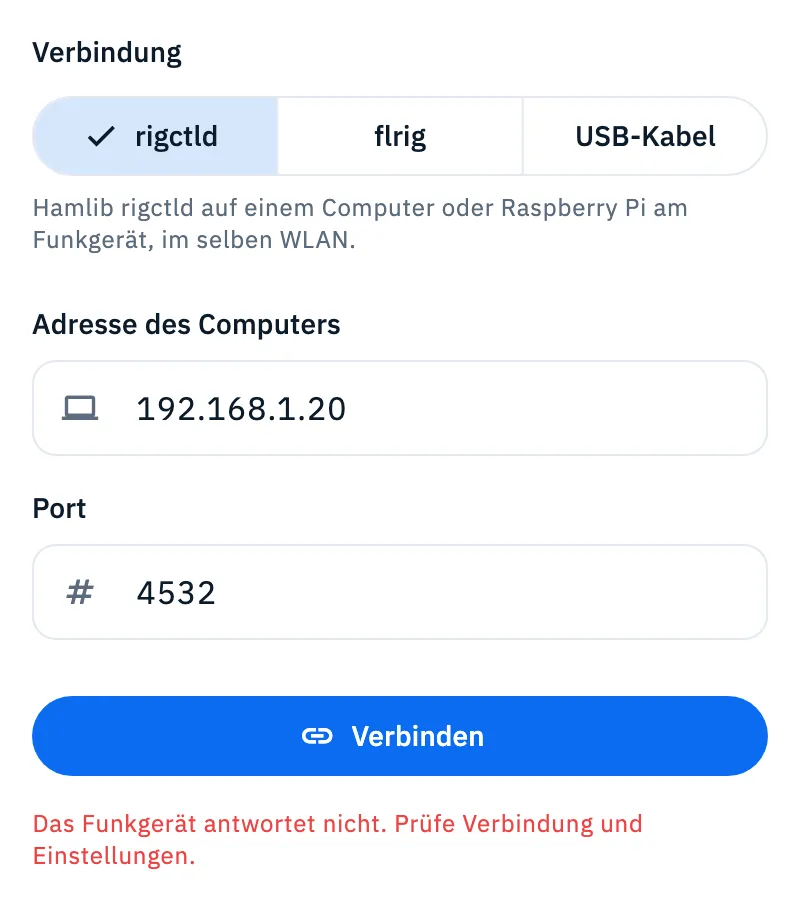
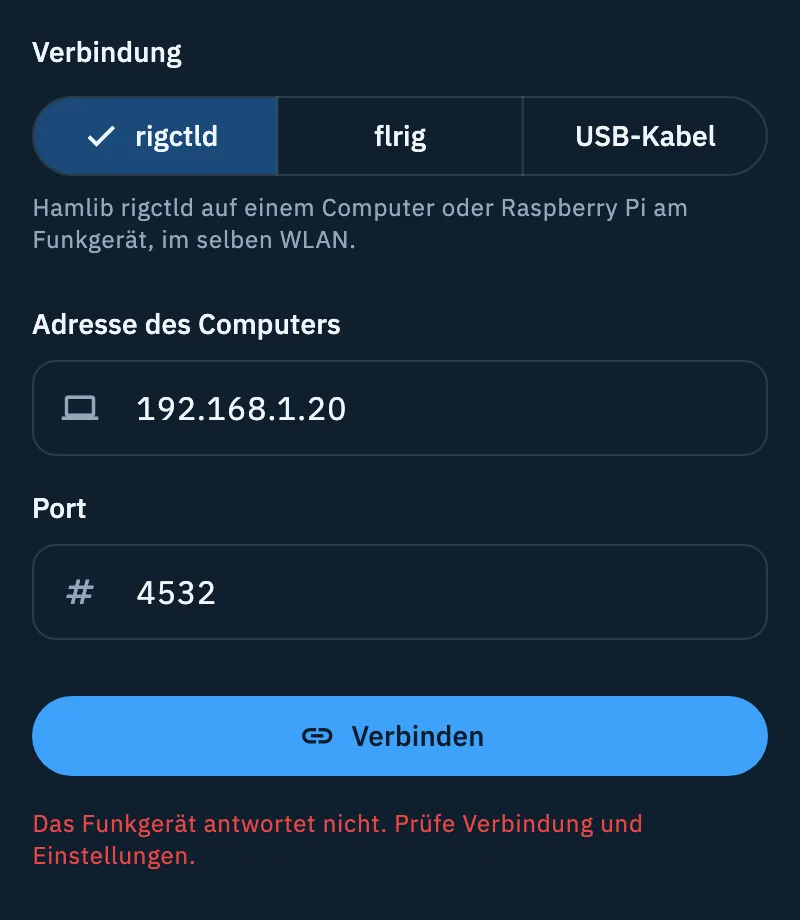
Prüfe in dieser Reihenfolge:
- Das Funkgerät ist eingeschaltet.
- Mit rigctld: rigctld läuft auf dem Computer (oder Raspberry Pi), der mit dem Funkgerät verbunden ist. Bei Port steht 4532 oder der Port, mit dem du rigctld gestartet hast.
- Mit flrig: flrig ist geöffnet und sein XML-RPC-Server ist aktiv. Bei Port steht 12345, sofern du ihn in flrig nicht geändert hast.
- Adresse des Computers ist die richtige Adresse des Computers im Netzwerk (zum Beispiel 192.168.1.20), und das Telefon ist im selben WLAN wie der Computer.
- Mit dem USB-Kabel unter Android: Modell ist dein Funkgerät, Geschwindigkeit (Baud) ist dieselbe wie im Menü des Funkgeräts und bei CI-V-Funkgeräten (Icom und Xiegu) auch die CI-V-Adresse. Wenn Android um die Erlaubnis für das USB-Gerät bittet, erlaube sie: Lehnst du ab, verbindet sich das Funkgerät nicht und Android fragt beim nächsten Verbinden erneut.
- Tippe erneut auf Verbinden.
Die Felder und ihre Bedeutung sind in Die Verbindung wählen: USB, rigctld oder flrig erklärt.
Im Browser: der Kasten „Das Funkgerät antwortet nicht“
In HamQSO web, mit dem USB-Kabel zum Computer (Chrome oder Edge), zeigt die App einen Kasten mit den Werten deines Funkgeräts, damit du weißt, was du im Menü des Funkgeräts prüfen musst.
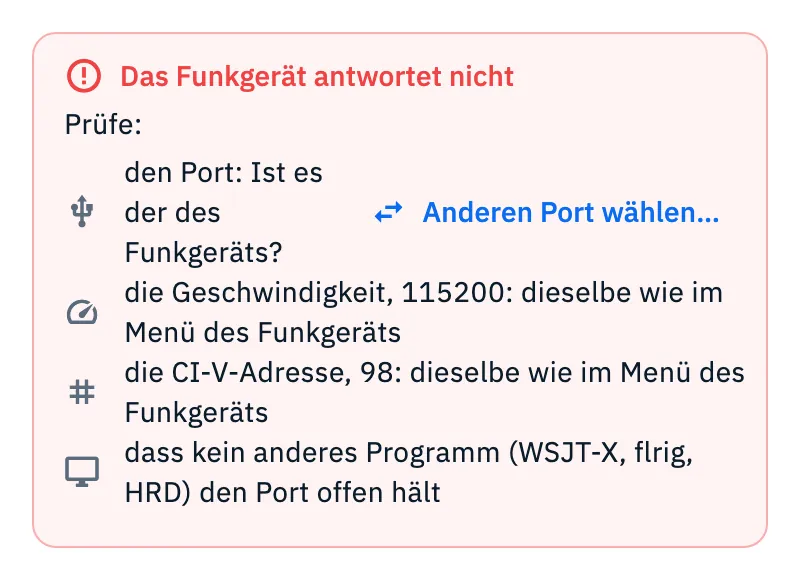
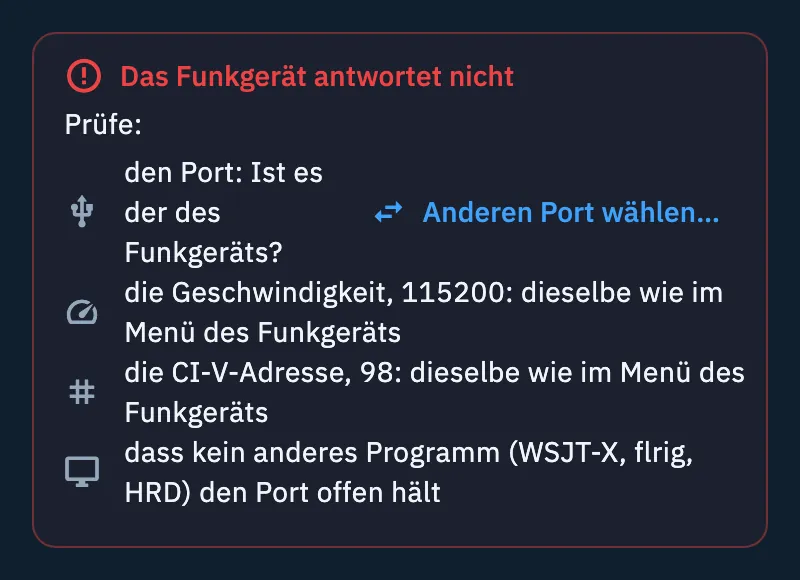
Unter Prüfe: findest du diese Punkte:
| Punkt | Was zu tun ist |
|---|---|
| „den Port: Ist es der des Funkgeräts?“ | Tippe auf Anderen Port wählen… (oder Port wählen…, wenn noch keiner gewählt ist): Der Browser öffnet sein Fenster mit den COM-Ports. Wähle den des Funkgeräts und tippe dann auf Verbinden. |
| „die Geschwindigkeit, …: dieselbe wie im Menü des Funkgeräts“ | Die Zahl ist die aus Geschwindigkeit (Baud): Wenn du sie nicht geändert hast, ist es die Voreinstellung des Modells. Stell im Feld und im Menü des Funkgeräts denselben Wert ein. |
| „die CI-V-Adresse, …: dieselbe wie im Menü des Funkgeräts“ | Nur bei CI-V-Funkgeräten (Icom und Xiegu). Die Zahl ist die aus CI-V-Adresse (zwei hexadezimale Ziffern, zum Beispiel 94). Sie muss mit der im Menü des Funkgeräts übereinstimmen. |
| „dass kein anderes Programm (WSJT-X, flrig, HRD) den Port offen hält“ | Ein serieller Port öffnet sich immer nur für ein Programm: Schließ die anderen Programme, die das Funkgerät nutzen, und tippe dann auf Verbinden. |
Hat das Funkgerät auf dem gewählten Port nicht geantwortet, probiert die App, bevor sie den Kasten zeigt, von selbst die anderen Ports, die der Browser mit denselben USB-Kennungen schon erlaubt hat: Manche Funkgeräte, wie das IC-7610, haben zwei, und nur einer davon spricht CI-V. Antwortet einer, nutzt die App ihn und merkt ihn sich für die nächsten Male.
Wenn sich das Funkgerät von selbst trennt
- Während der Nutzung: Antwortet das Funkgerät auf drei Abfragen hintereinander nicht, trennt die App es. Dasselbe passiert sofort, wenn ein Abstimmen fehlschlägt und das Funkgerät nicht mehr antwortet. Der Status geht zurück auf Nicht verbunden und die Taste Verbinden erscheint wieder: Prüfe Kabel, Stromversorgung und Netzwerk und verbinde es dann erneut.
- Beim Öffnen der App: War das Funkgerät beim letzten Mal verbunden und du hast nicht auf Trennen getippt, versucht die App, es von selbst wieder zu verbinden (auch wenn du HamQSO Pro wieder holst). Ist das Funkgerät aus oder nicht erreichbar, siehst du keine Meldung: Verbinde es in Meine Station, wenn es bereit ist.
Uns die Details schicken
Jedes Problem mit dem Funkgerät (Verbindung fehlgeschlagen, Abfrage fehlgeschlagen, Abstimmen fehlgeschlagen, Verbindung verloren) schreibt eine Zeile mit dem ursprünglichen Fehler ins Sitzungslog. Bei einer fehlgeschlagenen oder verlorenen Verbindung enthält die Zeile auch die versuchte Verbindung: Verbindungsart, Modell, Geschwindigkeit, CI-V-Adresse, USB-Kennungen, aber nicht die Adresse des Computers. Mit einer Meldung erreicht uns dieses Log zusammen mit dem Zustand des Funkgeräts, damit wir das Problem verstehen.
- Öffne Profil und tippe auf Feedback.
- Tippe auf Problem melden.
- Beschreibe bei Was ist passiert?, was du getan hast (mindestens 20 Zeichen): Funkgerät, Verbindung, was du gesehen hast.
- Wähle bei Wo ist es passiert? Meine Station.
- Lass bei Technische Daten Technische Daten anhängen eingeschaltet (es ist standardmäßig an). Tippe zur Kontrolle auf Ansehen, was wir senden: Die Zeile Funkgerät zeigt das Modell, die Verbindung und ob das Funkgerät verbunden oder nicht verbunden ist; die Zeile Sitzungslog hat Logs anzeigen, um die Zeilen zu lesen.
- Tippe auf Meldung senden.
Das ganze Formular ist in Feedback senden erklärt.
Free und Pro
Probleme lösen
- „Das Funkgerät antwortet nicht. Prüfe Verbindung und Einstellungen.“: Folge den Prüfungen im Abschnitt „In der App: die rote Zeile“ weiter oben.
- Kasten „Das Funkgerät antwortet nicht“ im Browser: Prüfe Port, Geschwindigkeit, CI-V-Adresse und die anderen offenen Programme, wie oben beschrieben.
- „Kein USB-Adapter gefunden. Verbinde das Funkgerät mit dem OTG-Kabel.“ unter Android: Steck das Kabel ein, bei Bedarf mit dem OTG-Adapter, und tippe auf das Symbol Erneut versuchen neben der Meldung.
- „Auf iPhone und iPad verbindet sich das Funkgerät über das Netzwerk, mit rigctld oder flrig.“: Das USB-Kabel gibt es nur in der Android-App und in HamQSO web. Nutze hier rigctld oder flrig auf einem Computer, der mit dem Funkgerät verbunden ist.
- „Das Funkgerät über USB funktioniert in Chrome und Edge auf dem Computer.“: Öffne HamQSO web in Chrome oder Edge auf einem Computer, oder nutze die App.
- „Das Funkgerät konnte nicht abgestimmt werden.“ beim Tippen auf einen Spot: Das Funkgerät ist verbunden, aber die App konnte es nicht abstimmen. Siehe Das Funkgerät aus Spots abstimmen.