
Sprache, Design und Einheiten
Wähle die Sprache von HamQSO, ein helles oder dunkles Design, Kilometer oder Meilen, und lass den Bildschirm bei offener App an.
FreeAktualisiert für HamQSO 0.1.19
Auf dieser Seite
Sprache, Design und Einheiten wählst du an einer einzigen Stelle, in den Einstellungen, und sie ändern sich sofort in der ganzen App. Sie sind kostenlos und bleiben auf diesem Gerät: Auf einem anderen Telefon, Tablet oder Browser wählst du sie erneut.
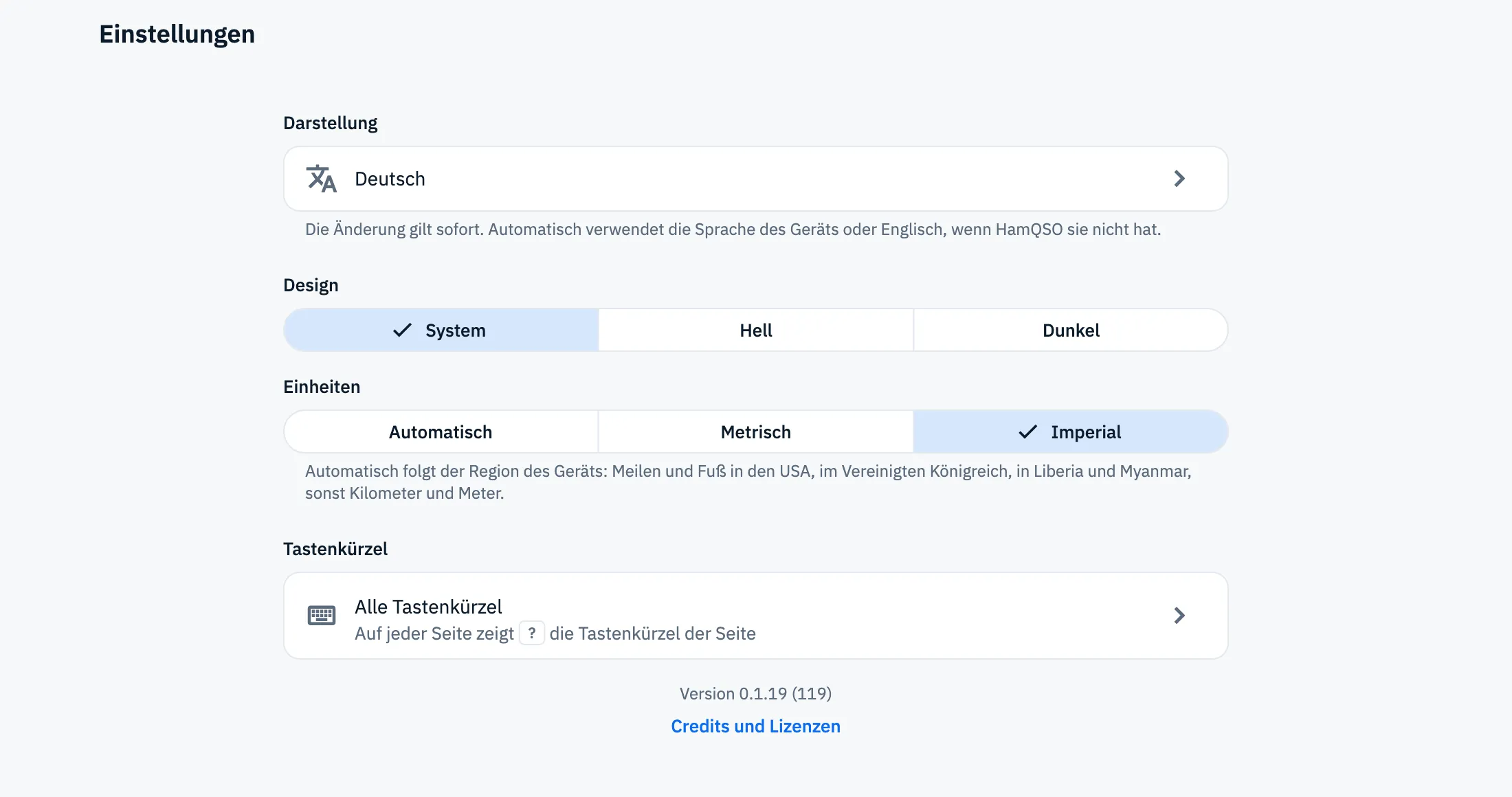
Die Einstellungen öffnen
- Öffne Profil.
- Tippe auf Einstellungen.
- Scrolle zu Darstellung mit der Zeile der Sprache. Darunter stehen Design und Einheiten und, auf Telefon und Tablet, Bildschirm.
Auf einem Computer kannst du auch die Befehlspalette öffnen und Gehe zu: Einstellungen wählen.
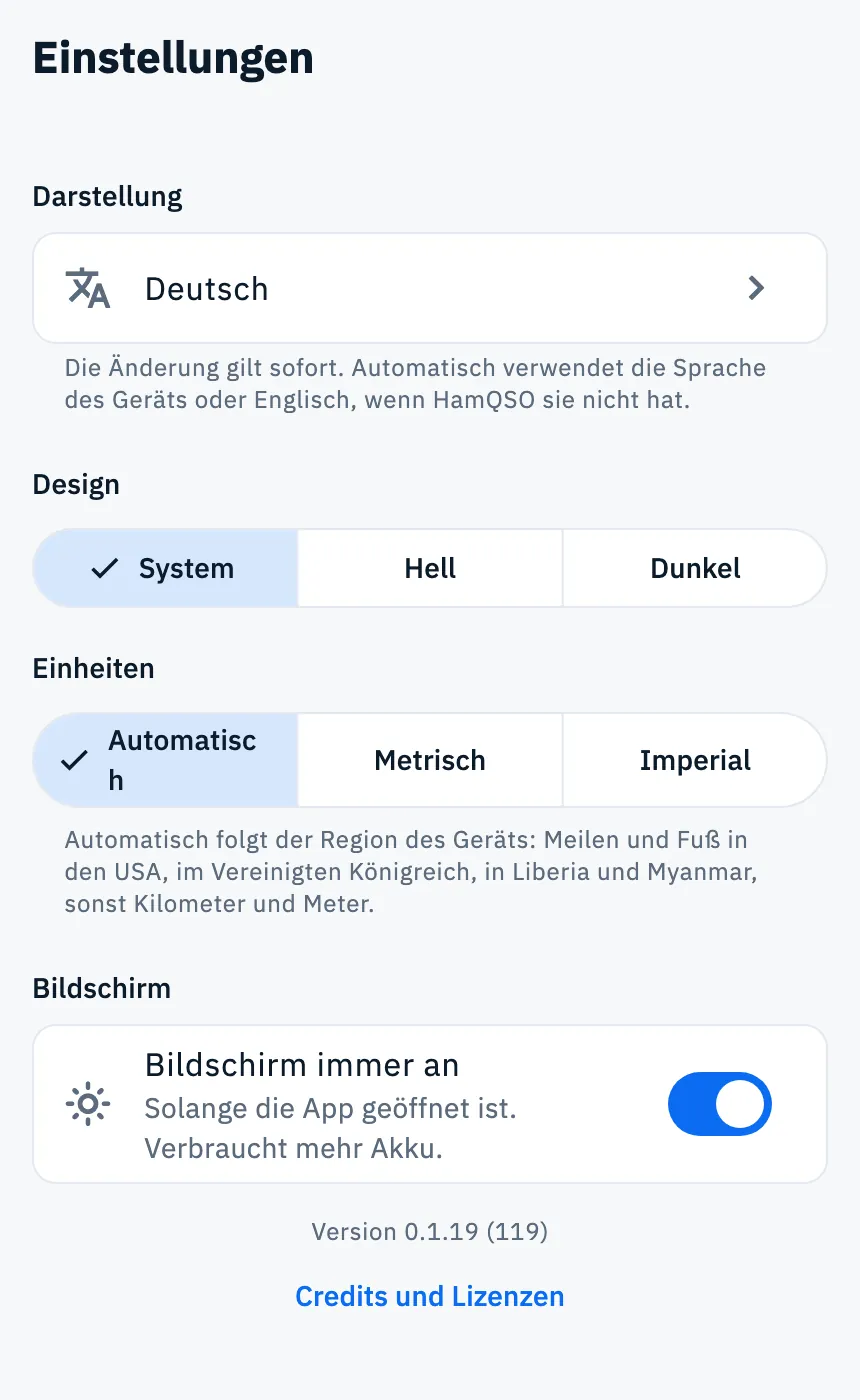
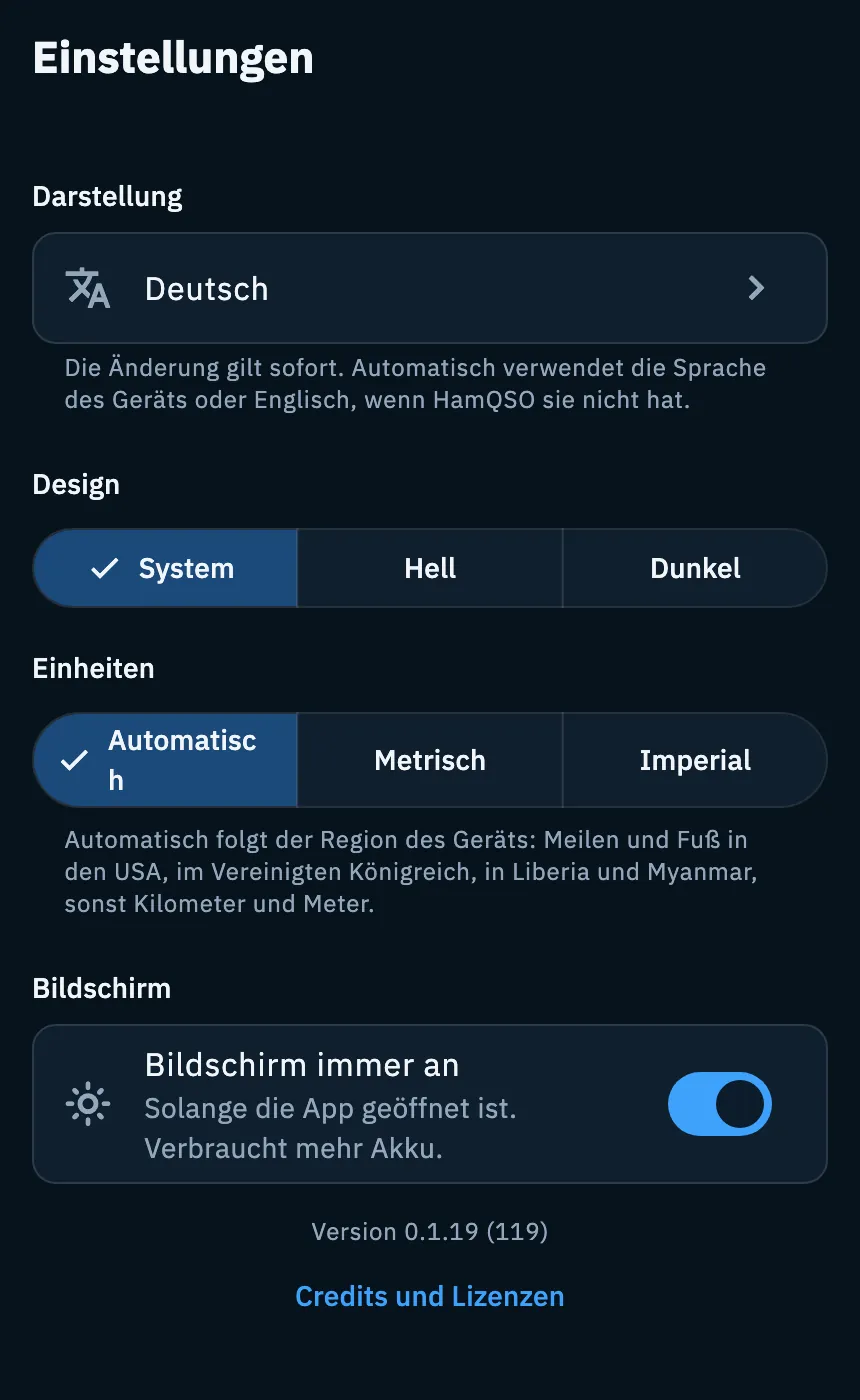
Die Sprache wählen
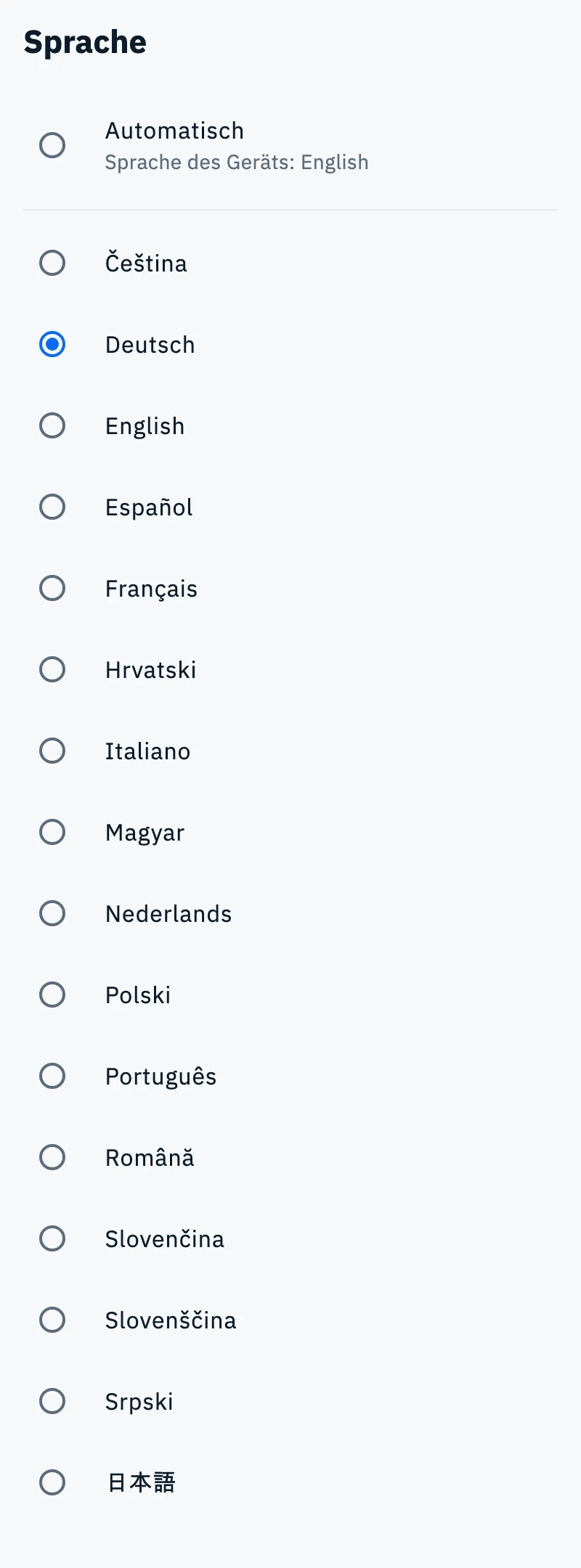
HamQSO gibt es in 16 Sprachen. Jede steht in ihrer eigenen Sprache da, so findest du deine wieder, auch wenn du aus Versehen eine Sprache gewählt hast, die du nicht lesen kannst.
- Tippe unter Darstellung auf die Zeile der Sprache. Sie zeigt die aktuelle Sprache oder Automatisch mit der Sprache deines Geräts.
- Wähle Automatisch oder eine Sprache.
- Die App wechselt sofort die Sprache. Die Liste bleibt offen: Hast du die falsche angetippt, liegt deine noch genau unter deinem Finger.
| Auswahl | Was sie bewirkt |
|---|---|
| Automatisch (Standard) | Verwendet die Sprache deines Geräts, im Web die deines Browsers. Hat HamQSO sie nicht, wird Englisch verwendet. Unter der Auswahl steht „Sprache des Geräts: …“ oder „Sprache des Geräts nicht verfügbar, Englisch wird verwendet“. |
| Eine Sprache | Gilt statt der Sprache des Geräts, bis du wieder Automatisch wählst. |
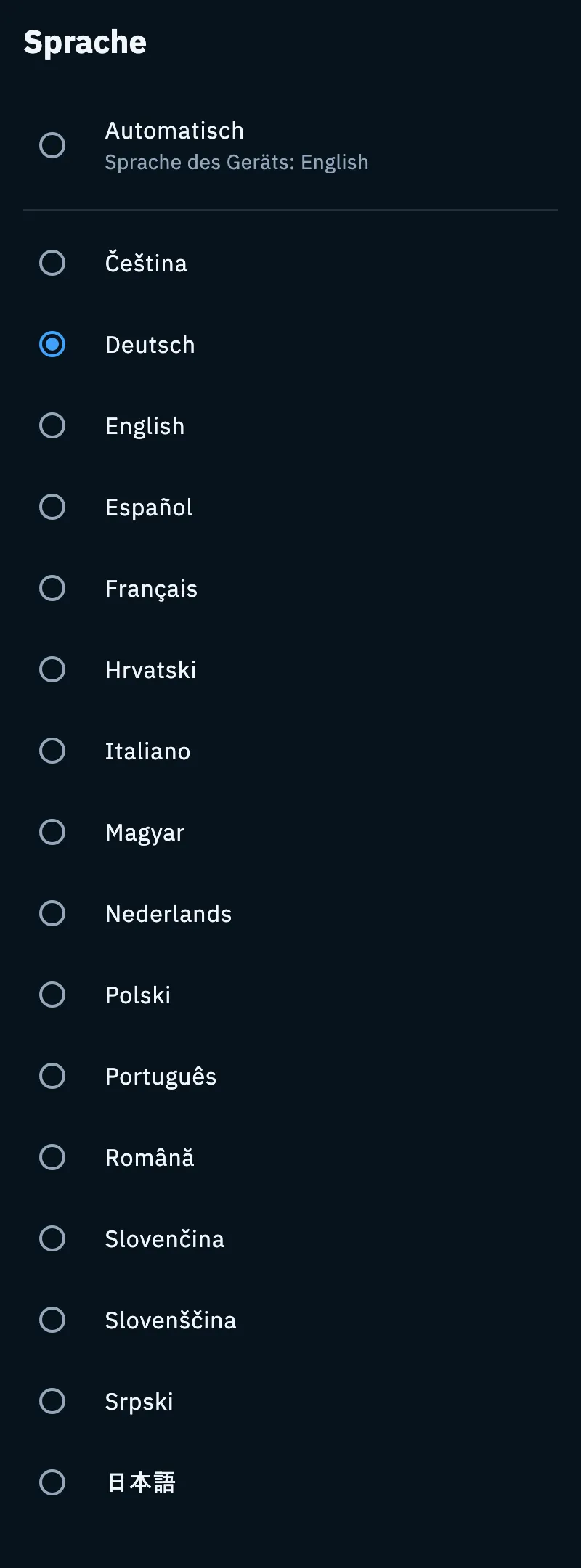
Die Sprachen sind: Čeština, Deutsch, English, Español, Français, Hrvatski, Italiano, Magyar, Nederlands, Polski, Português, Română, Slovenčina, Slovenščina, Srpski, 日本語.
Auch Zahlen und Datumsangaben folgen der Sprache der App (zum Beispiel 1,872 auf Englisch, 1.872 auf Italienisch). Das Wort QSO wird nie übersetzt.
Das Design wählen
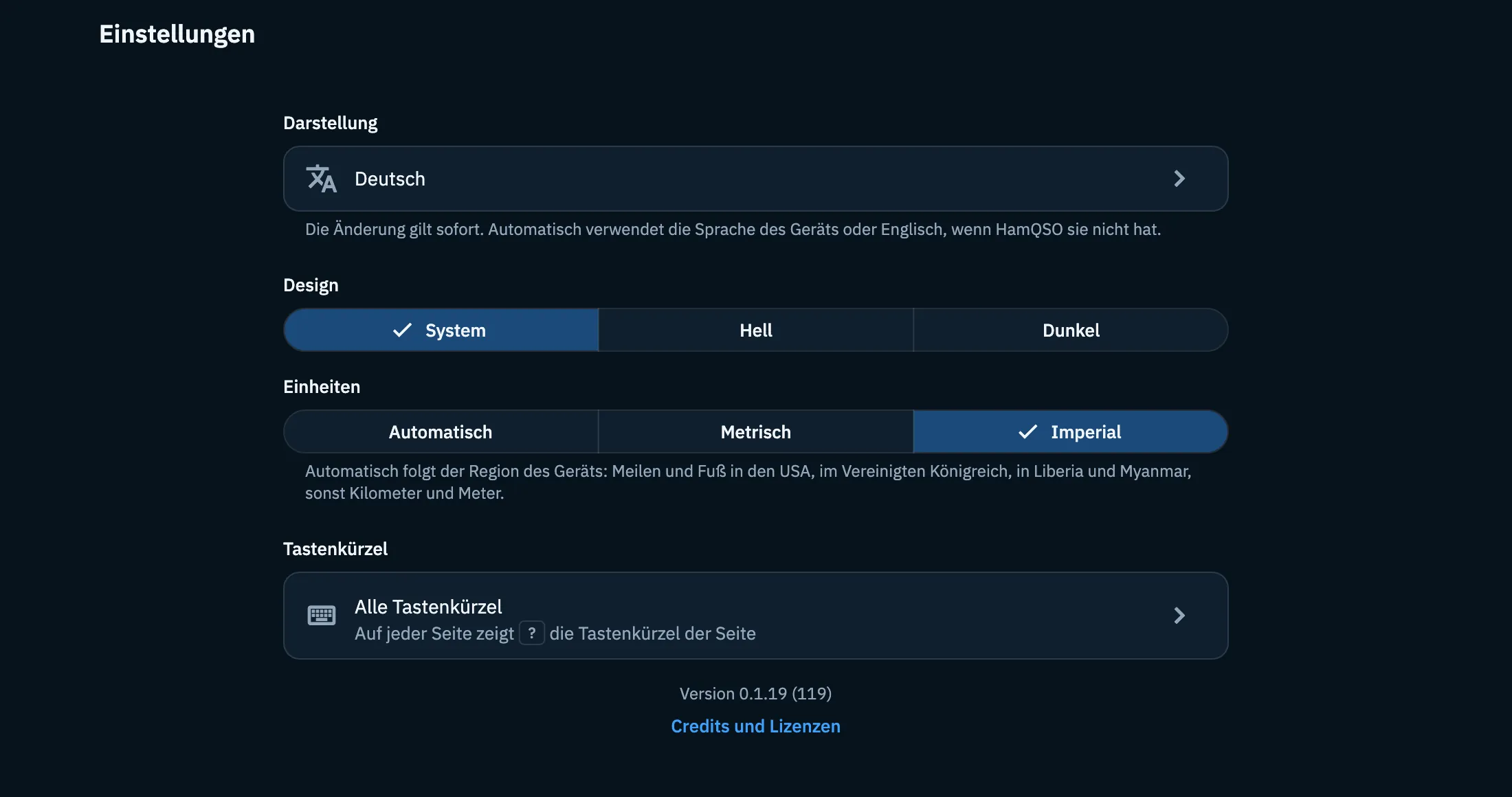
Wähle unter Design eine von drei Möglichkeiten:
| Auswahl | Was sie bewirkt |
|---|---|
| System (Standard) | Folgt dem Design deines Geräts oder Browsers und wechselt von selbst, wenn das System wechselt. |
| Hell | Immer hell. |
| Dunkel | Immer dunkel. |
Die Einheiten wählen
Wähle unter Einheiten, wie Entfernungen und Höhen angezeigt werden:
| Auswahl | Was sie bewirkt |
|---|---|
| Automatisch (Standard) | Folgt der Region deines Geräts (im Web der des Browsers): Meilen und Fuß in den Vereinigten Staaten, im Vereinigten Königreich, in Liberia und in Myanmar, Kilometer und Meter überall sonst. |
| Metrisch | Kilometer und Meter. |
| Imperial | Meilen und Fuß. |
Die Auswahl gilt für die Entfernungen von Spots und QSOs, die Statistiken der Aktivitäten, den Reichweitentest, den Radius der Alarme und die Höhe von Gipfeln und Referenzen.
Den Bildschirm eingeschaltet lassen
Auf Telefon und Tablet verhindert der Schalter Bildschirm immer an im Bereich Bildschirm, dass sich der Bildschirm ausschaltet, solange die App geöffnet ist: praktisch während einer Aktivierung oder wenn du Spots verfolgst.
- Öffne Profil › Einstellungen.
- Schalte Bildschirm immer an ein oder aus.
Standardmäßig ist er eingeschaltet. Er wirkt nur, solange die App im Vordergrund ist, und die App setzt ihn jedes Mal wieder, wenn du zurückkommst. Er braucht mehr Akku: Schalte ihn aus, wenn du sparen musst.
Auf einem Computer
Im Web steht in einem breiten Fenster statt Bildschirm der Bereich Tastenkürzel mit der Zeile Alle Tastenkürzel: siehe Tastenkürzel. Sprache, Design und Einheiten funktionieren wie auf Telefon und Tablet.
Barrierefreiheit
HamQSO hat keine eigenen Einstellungen für Barrierefreiheit: Es folgt denen deines Geräts oder Browsers.
- Bewegung reduzieren: Mit dieser Systemoption werden große Animationen (zum Beispiel das Logo beim Start, der Globus, DX Replay, der Contest-Kalender) zu Überblendungen oder Sprüngen.
- Bildschirmleser (VoiceOver, TalkBack oder der deines Computers): Knöpfe und Zeilen haben einen Namen, Diagramme lesen ihre Werte vor und einige Änderungen werden angesagt. Die Namen der Sprachen werden jeweils in ihrer eigenen Sprache vorgelesen.
- Textgröße: Die Texte folgen der im System gewählten Größe.
- Tastatur: Im Web bewegst du dich mit Tab und den Tastenkürzeln der App; das Element mit dem Fokus ist hervorgehoben.
Der Globus und die Karten sind Zeichnungen: Dieselben Informationen stehen auch in den Listen und Details.
Häufige Probleme
Unter „Automatisch“ steht „Sprache des Geräts nicht verfügbar, Englisch wird verwendet“. HamQSO hat die Sprache deines Geräts nicht und verwendet deshalb Englisch. Wenn du eine andere der 16 Sprachen möchtest, wähle sie von Hand.
Ein anderes Gerät zeigt eine andere Sprache, ein anderes Design oder andere Einheiten. Diese Auswahl bleibt auf dem Gerät, auf dem du sie triffst, und wandert nicht mit deinem Konto: Stelle sie dort ebenfalls ein.
Entfernungen stehen in Meilen, du willst aber Kilometer (oder umgekehrt). Mit Automatisch folgt die App der Region deines Geräts, nicht seiner Sprache. Wähle Metrisch oder Imperial.
Der Bildschirm schaltet sich trotzdem aus. Prüfe, ob Bildschirm immer an eingeschaltet ist und HamQSO im Vordergrund ist: Im Hintergrund folgt der Bildschirm wieder den Regeln des Systems.