
HamQSO zum ersten Mal öffnen
Was du beim ersten Öffnen von HamQSO siehst: was die App kann, Rufzeichen, Anmeldung, Berechtigungen und dein Name, Schritt für Schritt.
FreeAktualisiert für HamQSO 0.1.19
Auf dieser Seite
Wenn du HamQSO zum ersten Mal öffnest, zeigt dir ein kurzer Ablauf, was die App kann, fragt nach deinem Rufzeichen, meldet dich an und erklärt jede Berechtigung, bevor das System danach fragt. Am Ende bist du schon in der Spotliste. Der Ablauf erscheint nur einmal: Wenn er abgeschlossen ist, öffnet er sich nie wieder.
Beim Start: das Logo
In der App setzt sich bei jedem Start das HamQSO-Logo zusammen, während die App die Daten des Geräts lädt: beim ersten Mal nach der Installation 3 Sekunden, danach 1,5 Sekunden. Kommst du aus dem Hintergrund zurück, gibt es kein Logo.
- Zum Überspringen tippst du auf den Bildschirm oder drückst eine Taste: Ist die App bereit, geht es direkt hinein, sonst siehst du das fertige Logo, bis alles geladen ist.
- Dauert das Laden nach dem fertigen Logo länger als 2 Sekunden, erscheint darunter Wird geladen….
- Ist im System „Bewegung reduzieren“ eingeschaltet, erscheint das Logo unbewegt mit einer Überblendung, nur solange die App lädt.
- Beim ersten Start wird der Globus des Logos zum Globus des Begrüßungsablaufs.
Im Web gibt es diese Animation nicht: Die Ladeseite des Browsers zeigt das Logo bereits.
Der Ablauf, Schritt für Schritt
Oben siehst du immer den Fortschrittsbalken mit 1 von 9, 2 von 9 usw., ab dem zweiten Schritt den Pfeil Zurück und, nur bei „Mach sie zu deiner“, Überspringen. Jeder Schritt hat unten einen Knopf.
| Schritt | Was du tust |
|---|---|
| Wer jetzt gerade QRV ist. | Du schaust dir die Karten an, die zeigen, was HamQSO kann, dann Los geht's. |
| Dein Rufzeichen | Du gibst dein Rufzeichen ein oder tippst auf Ohne Rufzeichen fortfahren. |
| Ist das dein Rufzeichen? | Du bestätigst mit Ja, das ist mein Rufzeichen oder gehst mit Korrigieren zurück. Nur wenn du ein Rufzeichen eingegeben hast. |
| Karten „für dich“ | Wer dich weltweit hört, Rufzeichenschutz, Der Globus deiner QSOs, dann Weiter. |
| Sichere dein Log und schütze dein Rufzeichen | Du meldest dich bei deinem Konto an. Ohne Anmeldung geht es nicht weiter. |
| Karten zum Log | Zusammenfassung und DX Replay, eQSL HamQSO, Zusammenfassungen der Woche und des Monats, dann Weiter. |
| Mach sie zu deiner | Standort, Benachrichtigungen und Callbook, jeweils mit einem Ja oder Nicht jetzt. |
| Wie heißt du? | Du prüfst Vor- und Nachnamen. |
| Es gibt auch die App oder Auch im Web | Du erfährst von der anderen Version von HamQSO, dann Zu den Spots. |
Die Karten, die zeigen, was HamQSO kann
Zehn Karten in drei Gruppen zeigen echte Funktionen der App mit animierten Beispieldaten: Es sind nicht deine Daten.
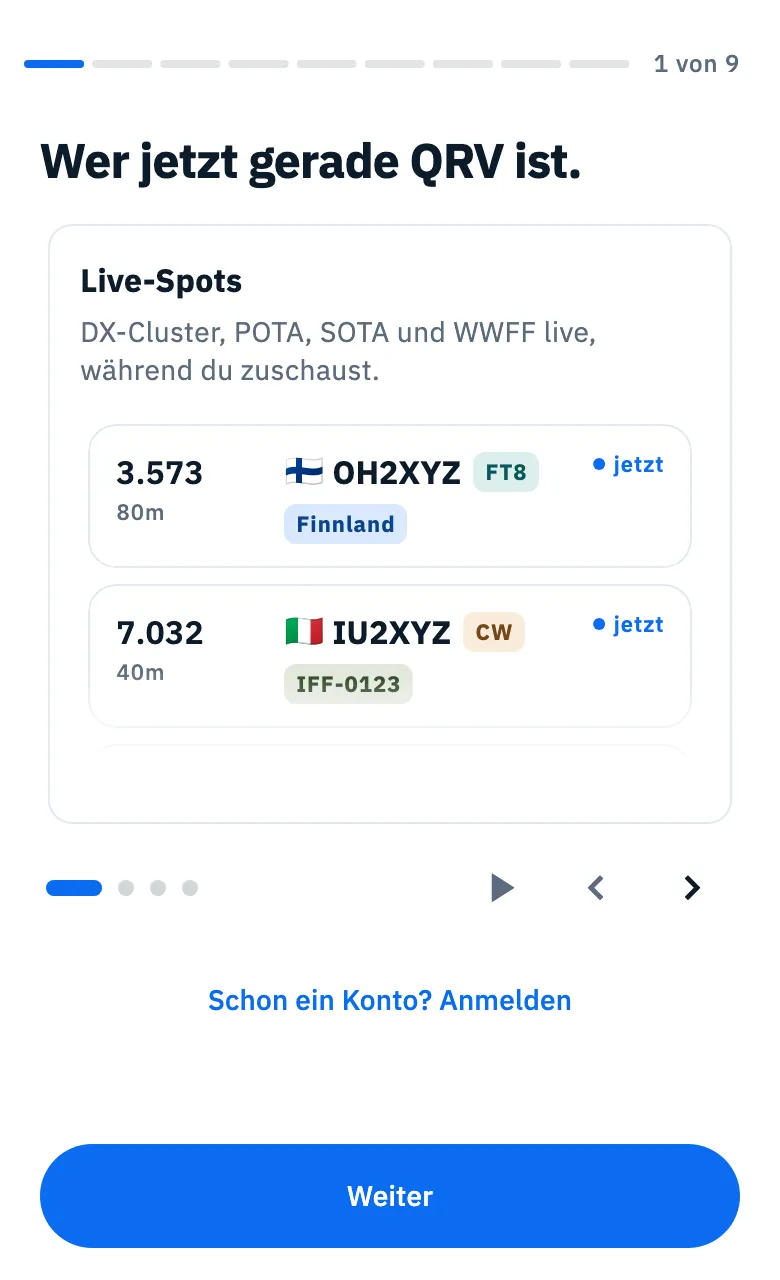
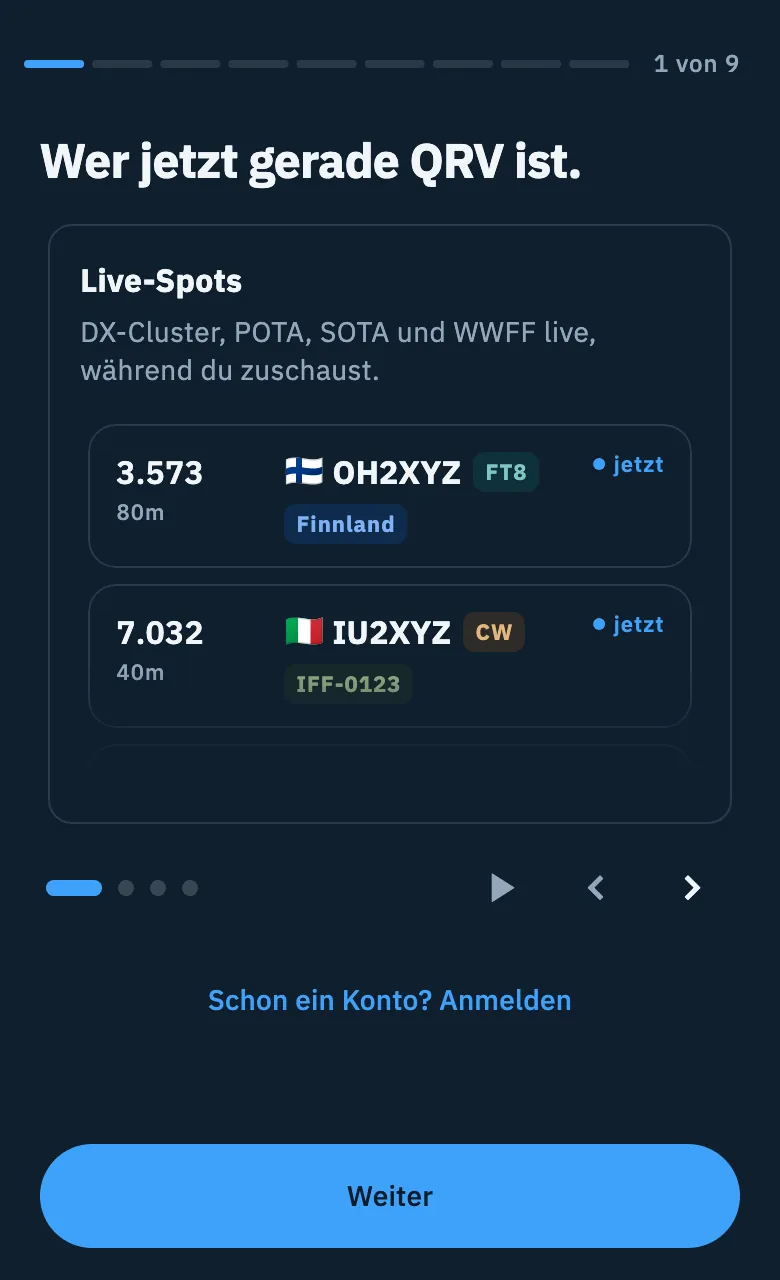
- Erste Gruppe: Live-Spots, Parks, Gipfel und Gebiete, Steuere dein Funkgerät mit HamQSO, Alarme.
- Karten „für dich“: Wer dich weltweit hört, Rufzeichenschutz, Der Globus deiner QSOs.
- Karten zum Log: Zusammenfassung und DX Replay (ein 20-Sekunden-Video einer Beispielaktivierung), eQSL HamQSO, Zusammenfassungen der Woche und des Monats.
So benutzt du sie:
- Lass die Karten von selbst durchlaufen: Jede bleibt etwa 6 Sekunden stehen, das DX Replay 20. Der Durchlauf hält bei der letzten Karte der Gruppe an und beginnt nicht von vorn.
- Zum Blättern von Hand wischst du, tippst auf Vorherige Karte oder Nächste Karte oder auf einen Punkt. Die Punkte führen nur zu Karten, die du schon gesehen hast; der aktive füllt sich wie ein Balken.
- Der Pausenknopf hält den Durchlauf an (Durchlauf anhalten) und setzt ihn wieder in Gang (Durchlauf fortsetzen). Ein Wischen, ein Pfeil oder ein Punkt hält ihn an, bis du wieder auf Abspielen drückst.
- Der Knopf unten heißt Weiter, solange noch eine Karte folgt, danach Los geht's in der ersten Gruppe oder Weiter in den anderen.
Mit „Bewegung reduzieren“ laufen die Karten nie von selbst durch. Liegt die Maus über der Karte, wartet der Durchlauf. Die Zähler der Parkkarte („QRV aus Parks“, „QRV von Gipfeln“, „QRV aus Flora- und Fauna-Gebieten“) sind eine Beispielzahl, keine Zählung der aktuellen Spots.
Unter den Karten des ersten Schritts steht Schon ein Konto? Anmelden: Meldest du dich hier an, springt der Ablauf direkt zu „Mach sie zu deiner“. Siehe Anmelden und dein Log sichern.
Dein Rufzeichen
HamQSO setzt dich auf den Globus und verwendet dein Rufzeichen, um Spots an den Cluster zu schicken. Es ist freiwillig: Du kannst es auch später im Profil eintragen.
- Gib dein Rufzeichen in das Feld Dein Rufzeichen ein. Das Feld nimmt nur Buchstaben, Ziffern und „/“ an, in Großbuchstaben, bis zu 15 Zeichen.
- Prüfe die Zeile unter dem Feld: Flagge, Land und CQ-Zone des Präfixes, z. B. „Italien, CQ-Zone 15“. Der Globus dreht sich zu deinem Land.
- Tippe auf Weiter. Willst du es nicht eingeben, lass das Feld leer und tippe auf Ohne Rufzeichen fortfahren.
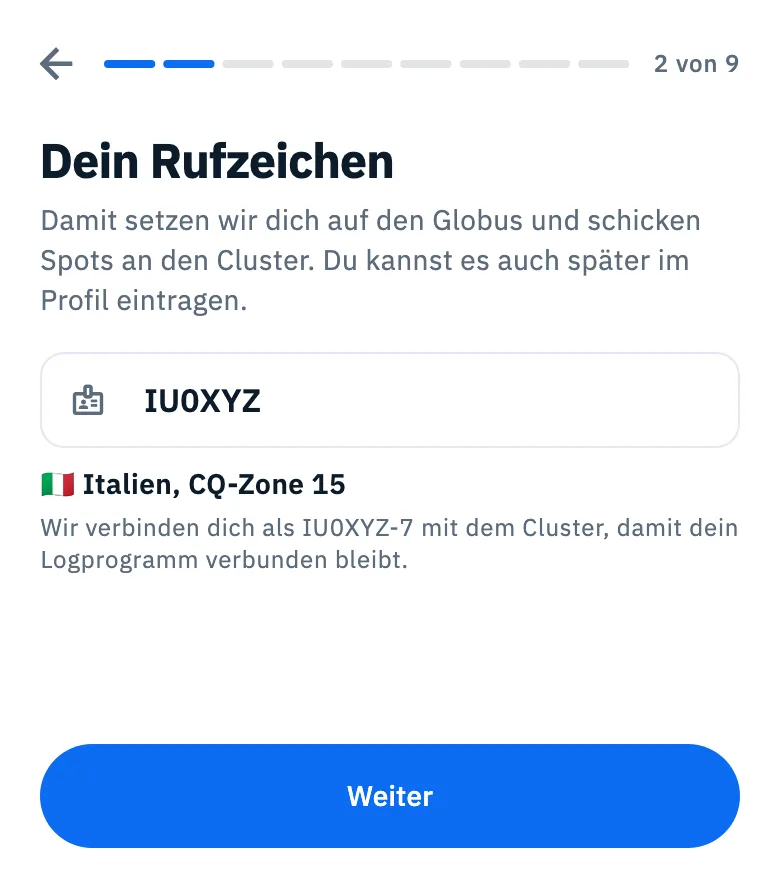
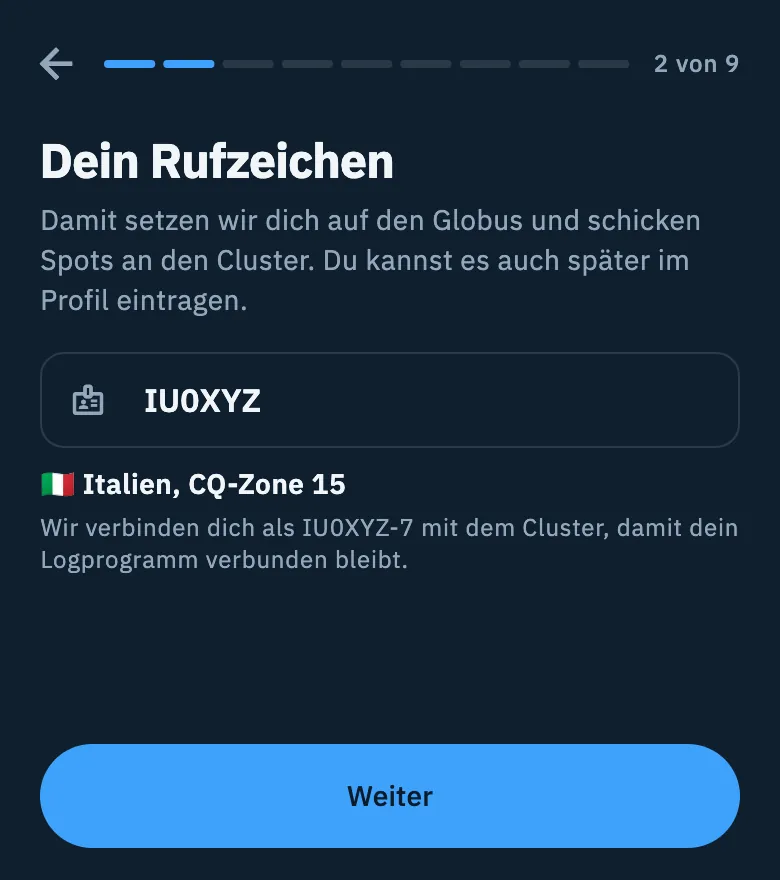
Mit einem gültigen Rufzeichen liest du unter dem Feld „Wir verbinden dich als IU0XYZ-7 mit dem Cluster, damit dein Logprogramm verbunden bleibt.“ (im Web: „Deine Spots gehen als IU0XYZ-7 raus…“). Die Zahl nach dem Bindestrich (SSID) wird bei jeder Installation beim ersten Mal zufällig gewählt und dann beibehalten, so trennt HamQSO nie die Verbindung deines Logprogramms.
Während du tippst, prüft HamQSO, ob das Rufzeichen schon ein Konto hat: Im Feld dreht sich ein Ladekreis und Weiter bleibt kurz ausgeschaltet. Offline oder wenn der Server nicht innerhalb von 3 Sekunden antwortet, entfällt die Prüfung und du kannst weitermachen.
Wenn das Rufzeichen schon ein Konto hat
Jedes Rufzeichen kann nur ein Konto haben. Hat das eingegebene schon eines, siehst du den Hinweis „IU0XYZ hat schon ein Konto“, mit der Art, wie das Konto angelegt wurde, wenn sie bekannt ist (z. B. „Wenn es deins ist, melde dich unten an. Das Konto wurde mit Google angelegt.“); sonst liest du „Wenn es deins ist, melde dich mit dem Konto an, das du verwendet hast.“. Oft bist du es selbst, auf einem neuen Telefon.
- Melde dich mit den Knöpfen unter dem Hinweis an, mit derselben Methode wie beim Konto. Weiter bleibt ausgeschaltet, bis du angemeldet bist.
- Bist du sicher, nie ein Konto angelegt zu haben (die Zeile „Nicht du?“), tippe auf Schreib uns: Deine Mail-App öffnet eine E-Mail an den Support, mit dem Rufzeichen als Betreff.
Erscheint der Hinweis während der Anmeldung, kannst du im Blatt auch auf Rufzeichen ändern tippen und es unter Neues Rufzeichen eingeben, oder auf Nicht jetzt.
Ist das dein Rufzeichen?
Hast du ein Rufzeichen eingegeben, zeigt HamQSO es groß an und bittet dich, es zu bestätigen, denn nach der Bestätigung kannst du es nicht mehr selbst ändern: Zum Korrigieren musst du dem Support schreiben.
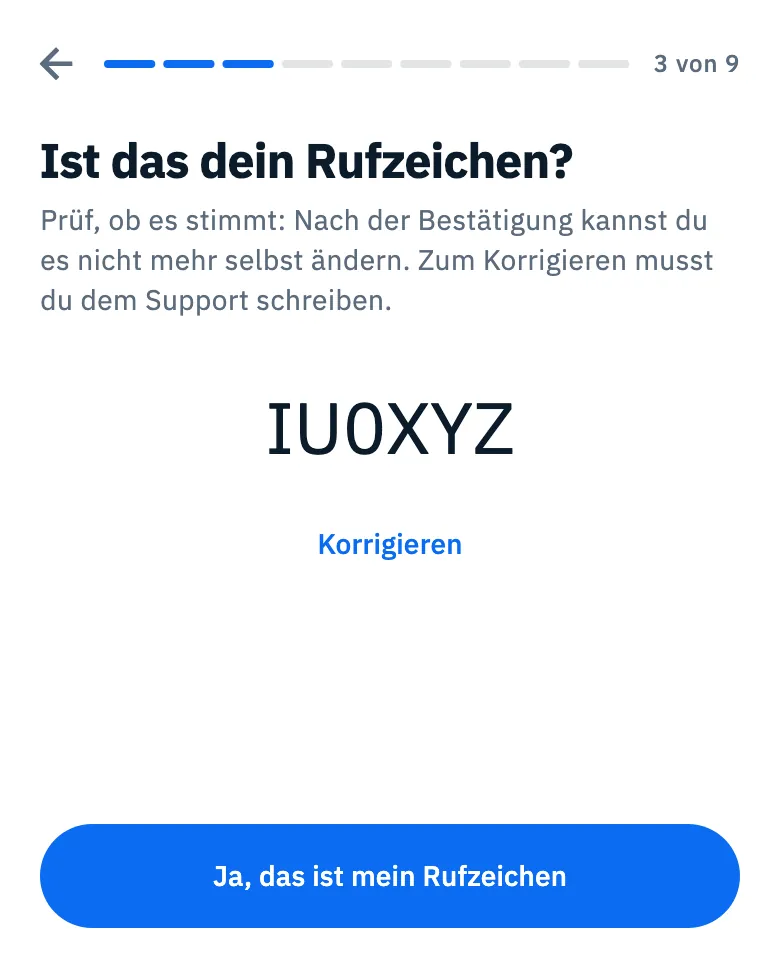
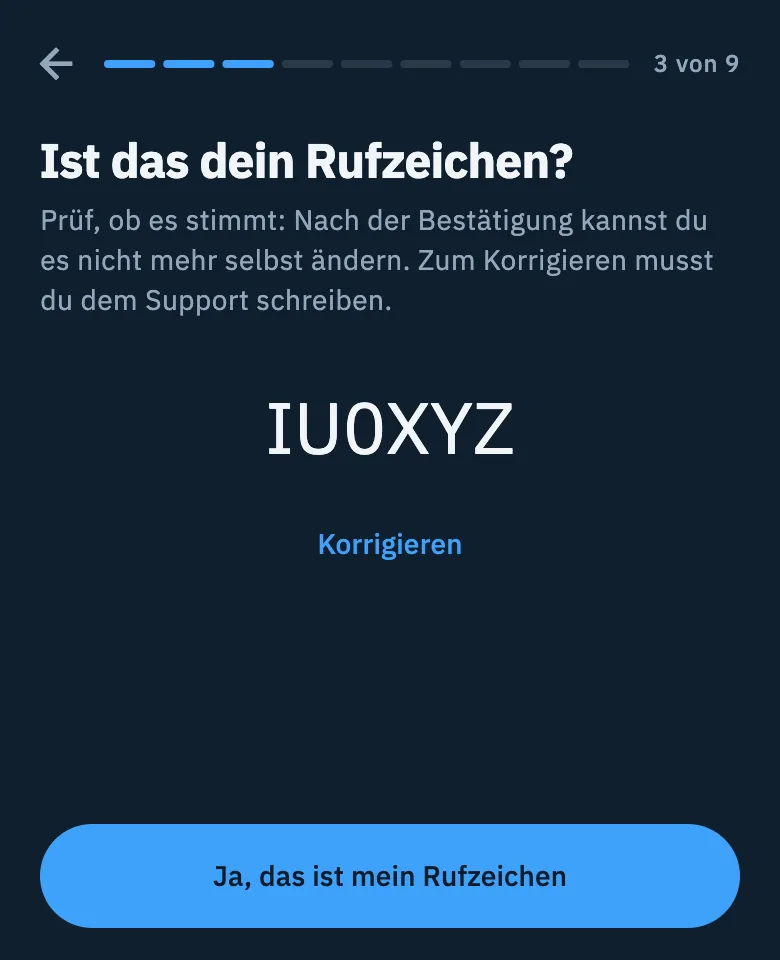
- Tippe auf Ja, das ist mein Rufzeichen, um es zu bestätigen.
- Tippe auf Korrigieren, um zum Feld zurückzugehen, mit dem Rufzeichen noch eingetragen.
Anmelden
Den Schritt Sichere dein Log und schütze dein Rufzeichen kannst du nicht überspringen: Melde dich mit Google oder mit deiner E-Mail an (du bekommst einen Code), auf iPhone, iPad und im Web auch mit Apple, um weiterzumachen. Mit der Anmeldung findest du Log und QSOs auf jedem Gerät wieder. Alle Einzelheiten stehen in Anmelden und dein Log sichern.
Mach sie zu deiner
Drei freiwillige Dinge. Bei jedem sagt dir HamQSO zuerst, wofür es gut ist: Das System fragt erst nach der Berechtigung, nachdem du Ja getippt hast.
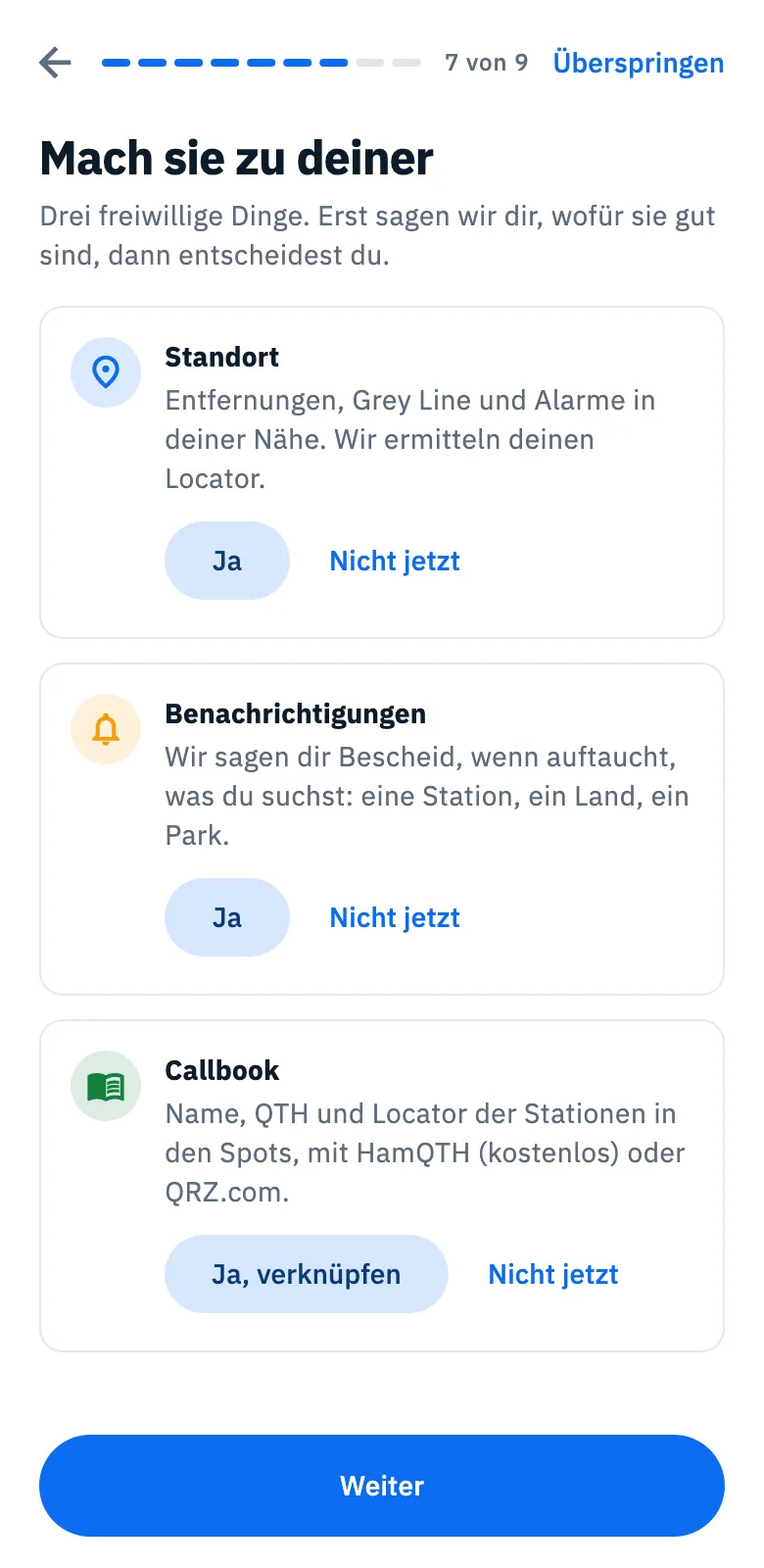
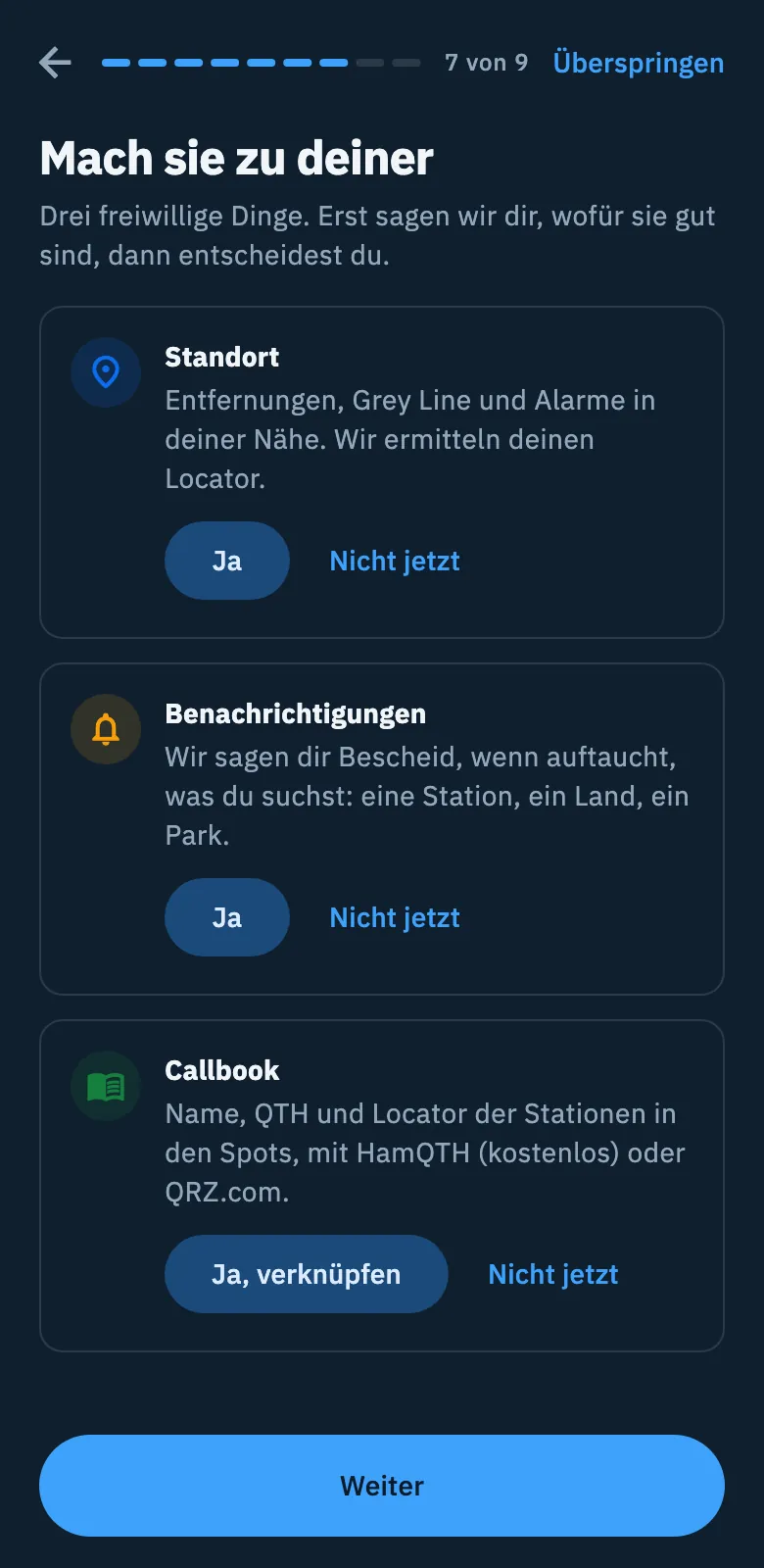
| Karte | Wofür sie gut ist | Wenn du Ja tippst | Wenn du Nicht jetzt tippst |
|---|---|---|---|
| Standort | Entfernungen, Grey Line und Alarme in deiner Nähe; HamQSO ermittelt deinen Locator. | Ja: Das System fragt nach der Berechtigung. Erlaubt: „Standort an: du bist in“, gefolgt von deinem Locator. | „Kein Problem. Du kannst ihn jederzeit in den Einstellungen einschalten.“ |
| Benachrichtigungen | Alarme zu dem, was du suchst: eine Station, ein Land, ein Park. | Ja: Das System fragt nach der Berechtigung. Erlaubt: „Benachrichtigungen an. Alarme legst du im Bereich Alarme an.“ | „Kein Problem. Wir fragen dich, wenn du deinen ersten Alarm anlegst.“ |
| Callbook | Name, QTH und Locator der Stationen in den Spots, mit HamQTH (kostenlos) oder QRZ.com. | Ja, verknüpfen: Die Felder für HamQTH und QRZ.com erscheinen, mit deinem Rufzeichen, falls du eines eingegeben hast, schon als Benutzername eingetragen. | „Kein Problem. Du kannst es jederzeit unter Profil, Verknüpfte Dienste verknüpfen.“ |
- Während das System antwortet, dreht sich anstelle der Knöpfe ein Ladekreis.
- Lehnst du die Berechtigung im System ab, zeigt die Karte denselben Text wie bei Nicht jetzt.
- Nach Nicht jetzt tippst du auf Ändern, um es dir anders zu überlegen.
- Die Callbook-Passwörter gehen nur an HamQTH und QRZ.com und bleiben im Schlüsselbund des Geräts (im Web verschlüsselt im Browser), nie auf den Servern von HamQSO.
- Der aus dem Standort ermittelte Locator kommt am Ende des Ablaufs in die Einstellungen, nur wenn dort noch keiner steht.
Tippe auf Weiter, um weiterzumachen, oder oben auf Überspringen: Der Ablauf endet sofort, mit dem, was du bis dahin gewählt hast.
Mehr dazu: Benachrichtigungen erhalten, QRZ.com und Rufzeichensuche, Deine Dienste verknüpfen.
Wie heißt du?
Vor- und Nachname stehen auf deinen eQSLs von HamQSO und auf deiner Live-Seite. HamQSO sucht sie für dich auf QRZ.com und HamQTH (wenn du das Callbook verknüpft hast) und in deinem Apple- oder Google-Konto, trägt sie ein, und du prüfst sie vor dem Speichern.
- Warte auf die Suche („Ich suche IU0XYZ auf…“) oder fang gleich an zu schreiben: Die Suche überschreibt nie, was du schon eingegeben hast.
- Prüfe oder korrigiere Vorname und Nachname. Unter den Feldern liest du, woher sie stammen, z. B. „Gefunden auf QRZ.com, auf der Seite von IU0XYZ. Prüfe, ob sie stimmen.“ oder „Aus deinem Google-Konto übernommen. Prüfe, ob sie stimmen.“. Findet die Suche nur einen der beiden Teile, sagt sie es dir („Auf QRZ.com steht nur der Vorname. Schreib den Nachnamen.“); findet sie nichts, liest du „Auf QRZ.com und HamQTH gibt es keinen Namen für IU0XYZ. Schreib sie selbst.“.
- Tippe auf Weiter: Die Begrüßung „Hallo, …!“ erscheint mit „Ab jetzt tragen deine eQSLs deinen Namen.“. Stimmt etwas nicht, tippe auf Name korrigieren.
Weiter bleibt ausgeschaltet, solange Vor- oder Nachname fehlt oder ein Teil nicht gültig ist. Jeder Teil darf bis zu 50 Zeichen lang sein. Hat der Server deinen Vor- und Nachnamen schon, erscheint dieser Schritt nicht. Du kannst sie jederzeit im Profil ändern: siehe Dein Profil.
Es gibt auch die App, auch im Web
Der letzte Schritt weist dich auf die andere Version von HamQSO hin. Mit demselben Konto findest du dort auch dein Log und deine QSOs.
- In der App („Auch im Web“): Du siehst das Browserfenster mit der Adresse von HamQSO im Web und tippst auf Link senden, um ihn dir selbst zu schicken. Die Gründe: Globus im Vollbild und Funkgerät per Kabel (vom Computer aus, mit Chrome oder Edge).
- Im Web am Computer („Es gibt auch die App“): Scanne den QR-Code mit deinem Telefon (Mit dem Telefon scannen) oder verwende die Store-Badges. Die Gründe: Log auch ohne Netz und Videos vom DX Replay, die nur in der App entstehen.
- Im Web in einem schmalen Fenster, wie dem eines Telefons: nur die Store-Badges.
Tippe auf Zu den Spots, um abzuschließen. Hier gibt es kein Überspringen: Es würde dasselbe tun wie der Knopf.
Am Ende: dein erster Spot
Der Ablauf schließt sich und der Bereich DX öffnet sich. Das bestätigte Rufzeichen kommt in die Einstellungen, wenn du den Standort erlaubt hast, wird der Locator von selbst ermittelt, und die Neuigkeiten dieser Version werden als gelesen markiert.
Über der Spotliste erscheint ein einziger Hinweis: „Tippe auf einen Spot und du bist schon auf seiner Frequenz.“. Tippe auf Verstanden, um ihn zu schließen. Der Hinweis bleibt nur bis zum nächsten Start der App. Weiter geht es mit: Dich in der App zurechtfinden und Die DX-Cluster-Liste lesen.
Telefon, Tablet, Desktop und Web
- App auf Telefon und Tablet, und Browserfenster unter 840 Pixeln: oben der Live-Globus, darunter die Schritte auf einem Blatt.
- Browserfenster am Computer, 840 bis 1199 Pixel breit: Der Live-Globus bleibt abgedunkelt hinter der Spalte mit den Schritten.
- Browserfenster ab 1200 Pixeln: links die Spalte mit den Schritten, rechts der Globus mit den aktuellen Spots und die Liste „Echte Spots, jetzt gerade“.
- In Browserfenstern am Computer steht unter dem Titel des ersten Schritts außerdem die Zeile „DX-Cluster, Parks und Gipfel live. Tippe auf einen Spot und du bist auf der Frequenz.“.
Während die Bilder des Globus laden, hält ein blauer Schimmer ihren Platz frei: Das Rufzeichenfeld kannst du schon benutzen. Kommen die Bilder nicht an, bleibt eine schlichte Kugel. Kommen keine Spots an, zeigt der Globus Beispielbögen, die nie als aktuelle Spots gezählt werden.
Mit der Tastatur am Computer:
| Taste | Was sie tut |
|---|---|
| Enter | Der Knopf des Schritts, wenn der Fokus nicht auf einem Feld oder Knopf liegt |
| Esc | Zurück zum vorherigen Schritt |
| ← → | Vorherige oder nächste Karte |
Die Tasten stehen bei jedem Schritt neben dem Knopf. Siehe auch Tastenkürzel.
Free und Pro
Der Begrüßungsablauf ist für alle gleich und zeigt weder Preise noch ein Pro-Zeichen, auch wenn einige Karten Pro-Funktionen vorstellen. Was Pro enthält: Was HamQSO Pro enthält.
Probleme lösen
„HamQSO ist nicht gestartet“
Tippe auf Erneut versuchen. Passiert es wieder, schließe die App und öffne sie neu. Diese Seite verwendet Sprache und Design des Systems, weil die Einstellungen noch nicht gelesen wurden.
„Wird geladen…“ unter dem Logo
Die App liest noch die Daten des Geräts. Warte ein paar Sekunden.
„Das sieht nicht nach einem Rufzeichen aus. Prüf es oder mach trotzdem weiter.“
Das ist nur eine Warnung: Prüfe das Rufzeichen oder tippe trotzdem auf Weiter.
Weiter ist beim Rufzeichen ausgeschaltet
HamQSO prüft gerade das Rufzeichen (Ladekreis im Feld), oder das Rufzeichen hat schon ein Konto: Melde dich bei diesem Konto an oder tippe auf Schreib uns.
„Du bist offline: Zum Anmelden brauchst du eine Verbindung.“
Der Anmeldeschritt braucht das Netz. Geh wieder online und tippe auf Erneut versuchen. Siehst du „Anmeldung fehlgeschlagen. Versuche es erneut.“, melde dich noch einmal an.
„Schreib Vor- und Nachnamen, um weiterzugehen.“
Gib beide ein. Siehst du „Verwende nur Buchstaben, Leerzeichen, Apostrophe und Bindestriche.“ oder „Höchstens 50 Zeichen.“, korrigiere das Feld.
„… hat nicht rechtzeitig geantwortet. Schreib sie selbst oder versuche es erneut.“
QRZ.com oder HamQTH hat nicht geantwortet: Gib Vor- und Nachnamen selbst ein oder tippe auf Erneut versuchen. Erscheint beim Speichern „Braucht eine Verbindung“, versuche es noch einmal, wenn du online bist.
Ich habe das falsche Rufzeichen bestätigt
Nach der Bestätigung kannst du es nicht mehr selbst ändern: Schreib dem Support. Siehe Dein Profil.