
Das verbundene Funkgerät verwenden
Die Funkgeräteleiste: Frequenz und Betriebsart, der aktuelle Spot, voriger und nächster Spot, schnell loggen und Funkgerät wechseln.
Free und ProAktualisiert für HamQSO 0.1.19
Auf dieser Seite
Wenn dein Funkgerät per CAT verbunden ist, hat HamQSO es immer griffbereit: Eine Leiste unten am Bildschirm zeigt Frequenz und Betriebsart des Funkgeräts, sagt dir, auf welchem Spot du bist, bringt dich zum vorherigen oder nächsten Spot und loggt ein QSO mit einem Tipp. Der Rest der App (Spotlisten, Log, Spot-Formular) nutzt das verbundene Funkgerät von selbst.
Wie du das Funkgerät zum ersten Mal verbindest, steht in Dein Funkgerät verbinden.
Das verbundene Funkgerät in Meine Station
Sobald das Funkgerät verbunden ist, erscheint oben in Meine Station (über den Tabs Funkgeräte und Antennen) eine Zeile mit einem grünen Punkt: „IC-7300 verbunden über USB-Kabel“, darunter die vom Funkgerät gelesene Frequenz und die Betriebsart. Die Verbindung steht als USB-Kabel, rigctld oder flrig da.
- Öffne Meine Station.
- Tippe auf die Zeile oben: Auf dem Telefon öffnet sich die Seite des Funkgeräts, auf dem Tablet seine Details rechts.
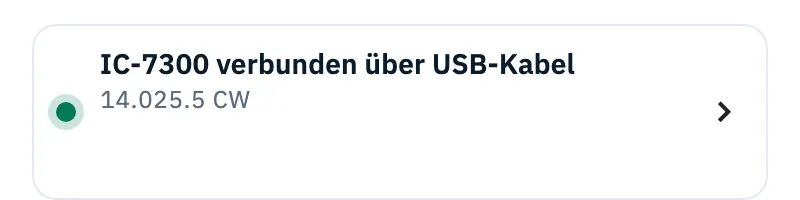
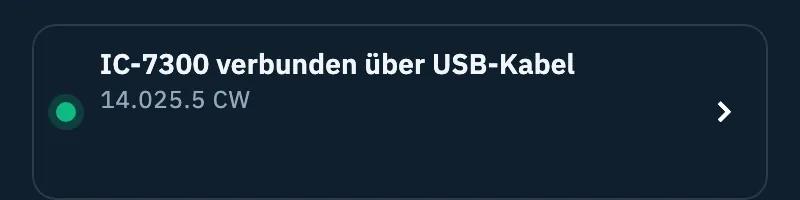
Solange das Funkgerät noch keine Frequenz gesendet hat, steht nur die erste Zeile da. Ohne verbundenes Funkgerät gibt es die Zeile nicht. Im Web auf dem Computer, wo Funkgeräte, Antennen und Details nebeneinander stehen, gibt es diese Zeile nicht: Das verbundene Funkgerät siehst du in seinen Details und in der Funkgeräteleiste.
Die Funkgeräteleiste
Die Funkgeräteleiste erscheint von selbst, sobald sich das Funkgerät verbindet, und verschwindet, wenn es sich trennt (auch wenn die Verbindung abbricht).
- Telefon: unten in jedem Bereich, über der Navigationsleiste.
- Tablet: unten im Inhalt, rechts von der Seitenleiste.
- Web auf dem Computer: unten im Inhalt, neben der Seitenleiste.


Von links nach rechts:
| Element | Was es tut |
|---|---|
| ◀ | Vorheriger Spot: bringt das Funkgerät zum nächsten Spot mit niedrigerer Frequenz. |
| Grüner Punkt | Pulsiert bei jeder Frequenzänderung, damit du auf einen Blick siehst, dass sich das Funkgerät bewegt. |
| Frequenz und Betriebsart | Die Frequenz des Funkgeräts in MHz, mit allen Ziffern (nie gerundet), und die Betriebsart (zum Beispiel USB, CW, DATA). Solange das Funkgerät keine Frequenz gesendet hat, steht dort Verbunden. |
| Du bist auf | Das Rufzeichen (und die Referenz, falls vorhanden) des Spots, auf dem das Funkgerät ist. Tippe auf die Zeile, um den Spot zu öffnen. |
| ▶ | Nächster Spot: bringt das Funkgerät zum nächsten Spot mit höherer Frequenz. |
| Log-Taste | Öffnet die QSO-Eingabe. |
Das Funkgerät-Panel öffnen
- Tippe auf die Leiste oder wische sie nach oben.
- Das Funkgerät-Panel öffnet sich (die Frequenz „fliegt“ von der Leiste ins Display), mit Anzeigen, Skala und Betriebsarten: siehe Das Funkgerät-Panel.
Ein QSO aus der Leiste loggen
- Tippe auf die Log-Taste, die letzte rechts. Ihr Tooltip lautet QSO auf der Funkgerätfrequenz loggen oder QSO mit JA1XYZ loggen, wenn das Funkgerät auf einem Spot ist.
- Die QSO-Eingabe öffnet sich mit Frequenz und Betriebsart des Funkgeräts. Ist das Funkgerät auf einem Spot, sind Rufzeichen und Referenz des Spots schon ausgefüllt.
Alles Weitere steht in Ein QSO loggen.
Wann das Funkgerät „auf“ einem Spot ist
Die Leiste zeigt Du bist auf, wenn die Frequenz des Funkgeräts nahe an der Frequenz eines Spots der Liste DX oder xOTA liegt, innerhalb einer Toleranz, die von der Betriebsart abhängt:
| Betriebsart des Spots | Toleranz |
|---|---|
| CW | 0,5 kHz |
| Fonie (SSB) | 1,5 kHz |
| Digital und andere | 1 kHz |
| AM und FM | 3 kHz |
| FT8, FT4, JS8 | 0,1 kHz von der Anruffrequenz |
Sind mehrere Spots gleich nah, gewinnt der neueste. Derselbe Spot ist auch in seiner Liste hervorgehoben.
Vorheriger und nächster Spot
Mit ◀ und ▶ gehst du das Band durch, ohne jeden Spot zu öffnen.
- Tippe auf ▶ (Nächster Spot) oder ◀ (Vorheriger Spot).
- Das Funkgerät geht auf Frequenz und Betriebsart des Spots, und die Leiste zeigt Du bist auf mit seinem Rufzeichen.
Um weiter zu springen:
- Halte ▶ oder ◀ gedrückt.
- Spots weiter oben (oder Spots weiter unten) öffnet sich mit bis zu 5 Spots in dieser Richtung: Frequenz, Rufzeichen, Betriebsart und Referenz.
- Tippe auf den gewünschten: Das Funkgerät geht dorthin.
Es sind die Spots der Liste auf dem Bildschirm (DX oder xOTA), mit den Filtern, die du eingeschaltet hast: In einem anderen Bereich zählt die letzte Liste, die du angesehen hast. Gibt es in einer Richtung keinen Spot, ist ihre Taste aus.
Pfeiltasten im Web
Im Web auf dem Computer (ein Browserfenster mindestens so breit wie ein Tablet) bewegst du das Funkgerät auch mit den Pfeiltasten, wenn das Funkgerät verbunden ist und du nicht in einem Textfeld bist:
| Tasten | Was sie tun |
|---|---|
| ← | Vorheriger Spot |
| → | Nächster Spot |
| Alt + ← (⌥ + ← auf dem Mac) | Frequenz einen Abstimmschritt runter |
| Alt + → (⌥ + → auf dem Mac) | Frequenz einen Abstimmschritt hoch |
- Der Abstimmschritt ist der im Funkgerät-Panel gewählte (10 Hz, 100 Hz, 1 kHz oder 5 kHz). Bei jedem Start der App geht er auf 1 kHz zurück.
- Fährst du mit dem Zeiger über ◀ oder ▶, sagt der Tooltip, wohin es geht, zum Beispiel „Nächster Spot: W5XYZ“, mit der Taste daneben, und die Zeile „Frequenz 1 kHz hoch“ mit Alt + →.
- Nach einem Schritt erscheint neben der Betriebsart kurz der verwendete Schritt (zum Beispiel „+1 kHz“); bei einem Schritt von 10 Hz oder 100 Hz zeigt die Frequenz für einige Sekunden auch die Hertz-Ziffern.
- Gibt es in dieser Richtung keinen Spot, zeigt die Leiste statt Du bist auf „Kein Spot weiter oben“ oder „Kein Spot weiter unten“, und die Taste wackelt kurz.
- Liegt der Fokus auf einem Element mit eigenen Pfeiltasten (zum Beispiel dem Globus oder einer Tabelle), bleiben die Pfeiltasten bei ihm.
Alle Tastenkürzel stehen in Tastenkürzel.
Das Funkgerät in anderen Bildschirmen
Mit verbundenem Funkgerät nutzen andere Teile der App es von selbst:
- Spotlisten: Der Spot, auf dem das Funkgerät ist, ist hervorgehoben. In der Filterleiste erscheint der Filter Band des Funkgeräts (20m): Tippe darauf, um nur die Spots auf dem Band des Funkgeräts zu sehen; solange er an ist, folgt er dem Funkgerät, wenn du das Band wechselst. Siehe Spots nach Band und Betriebsart filtern.
- Tipp auf einen Spot: Das Funkgerät geht auf die Frequenz des Spots. Siehe Das Funkgerät aus den Spots abstimmen.
- QSO-Eingabe: Frequenz und Betriebsart kommen vom Funkgerät, mit Dem Funkgerät folgen. Siehe Frequenz, Band und Betriebsart eines QSOs.
- Spot-Formular: beginnt mit Frequenz und Betriebsart des Funkgeräts (Vom Funkgerät, Funkgerät verwenden). Siehe Eine Station spotten.
- Aktivität: Das verbundene Funkgerät wird bei jeder Verbindung zum Funkgerät der laufenden Aktivität. Wenn du es trennst, behält die Aktivität das letzte Funkgerät.
Ohne verbundenes Funkgerät gibt es den Filter Band des Funkgeräts und Dem Funkgerät folgen nicht.
Ein anderes Funkgerät verwenden
Auf einem Gerät ist immer nur ein Funkgerät in Verwendung: das, das CAT steuert.
Von der Seite des Funkgeräts
- Öffne Meine Station und tippe auf ein Funkgerät mit CAT auf diesem Gerät, das nicht in Verwendung ist.
- Tippe auf Dieses Funkgerät verwenden.
- Mit HamQSO Pro trennt sich das verbundene Funkgerät, das neue verbindet sich und du siehst „IC-705 auf diesem Gerät in Verwendung.“.
Aus dem Funkgerät-Panel
- Öffne das Funkgerät-Panel aus der Leiste.
- Tippe oben auf das Symbol ⇄ (Funkgerät wechseln).
- In der Liste der Funkgeräte mit CAT hat das verwendete einen grünen Haken; unter jedem Funkgerät steht seine Verbindung. Tippe auf ein anderes Funkgerät: Die App trennt das verbundene Funkgerät und verbindet das gewählte.
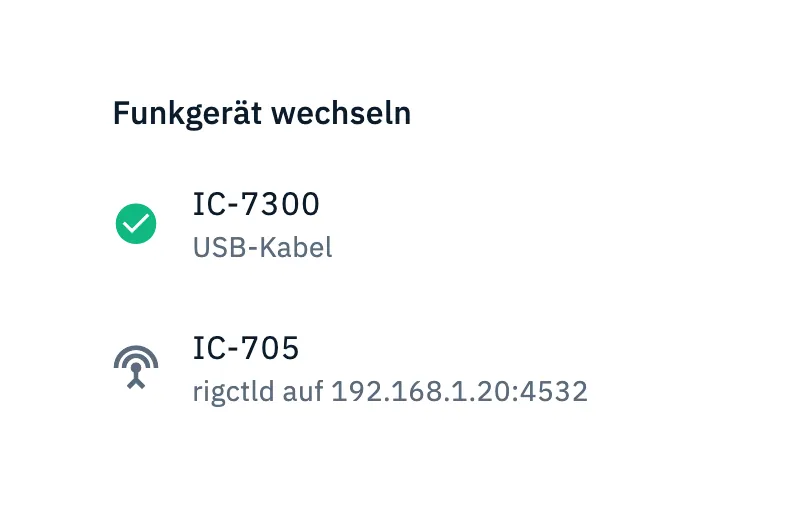
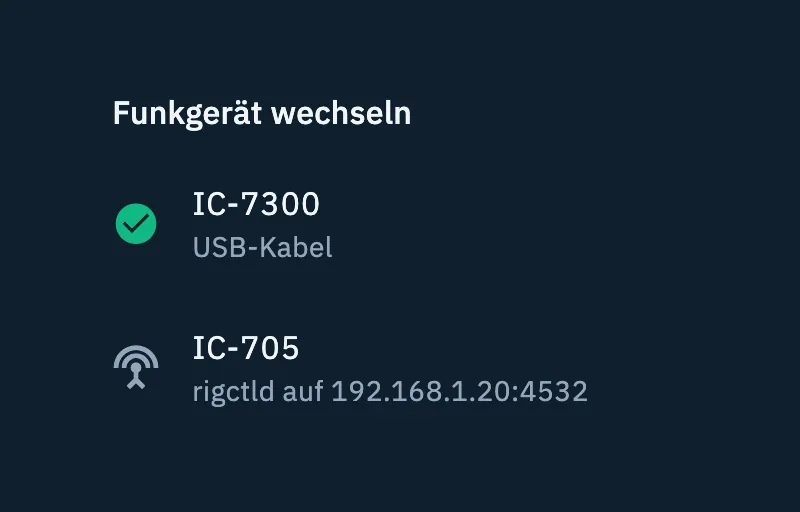
Das Symbol Funkgerät wechseln gibt es nur, wenn dieses Gerät mindestens zwei Funkgeräte mit CAT hat.
Über die Wahl in einer Aktivität
Wählst du in den Einstellungen einer Aktivität ein Funkgerät mit CAT als Funkgerät, wird es auch zum Funkgerät in Verwendung und verbindet sich mit HamQSO Pro. Siehe Eine Aktivität erstellen.
Automatisch neu verbinden
Nach der ersten erfolgreichen Verbindung verbindet sich das Funkgerät in Verwendung jedes Mal von selbst neu, wenn du die App öffnest, sofern es eingeschaltet und erreichbar ist.
- Ist das Funkgerät aus oder nicht in der Nähe, sagt die App nichts: Wenn es bereit ist, verbinde es auf seiner Seite mit Verbinden neu.
- Trennen schaltet das automatische Neuverbinden aus, bis du wieder auf Verbinden tippst.
Free und Pro
Ohne Pro bleiben diese Funktionen sichtbar, mit dem Badge Pro, und ein Tipp öffnet die Paywall:
- Auf der Seite des Funkgeräts hat der Abschnitt CAT-Verbindung auf diesem Gerät das Label Pro, und oben steht ein Hinweis: „Dein IC-7300 stimmt sich selbst auf die Spots ab.“ (oder „Die Funkgerätesteuerung gehört zu HamQSO Pro.“, wenn das Modell nicht bekannt ist). Tippe darauf, um HamQSO Pro zu sehen.
- Verbinden öffnet die Paywall; mit aktivem Pro verbindet sich das Funkgerät.
- Über CAT verbinden, bei einem Funkgerät ohne Verbindung, trägt das Badge Pro und öffnet das Blatt „CAT gibt es mit HamQSO Pro“.
- Dieses Funkgerät verwenden macht das Funkgerät zum verwendeten, verbindet es aber nicht, und öffnet das Blatt „Dein IC-705 ist bereit“ (oder „Dein Funkgerät ist bereit“). Holst du dir dort Pro, verbindet sich das Funkgerät. Bei der Wahl des Funkgeräts in einer Aktivität erscheint dieses Blatt einmal pro Sitzung.
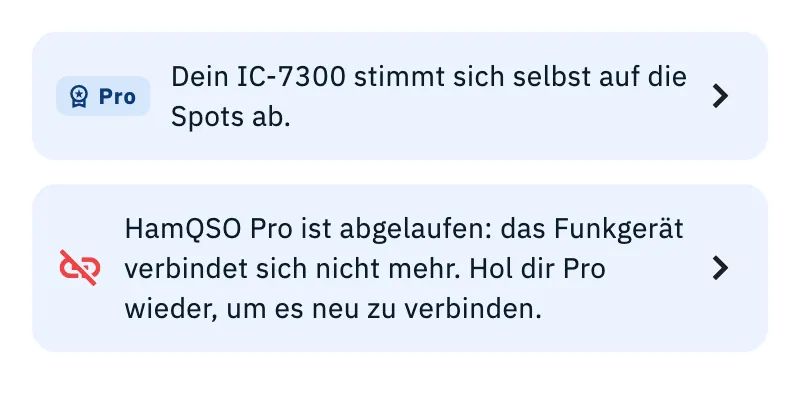
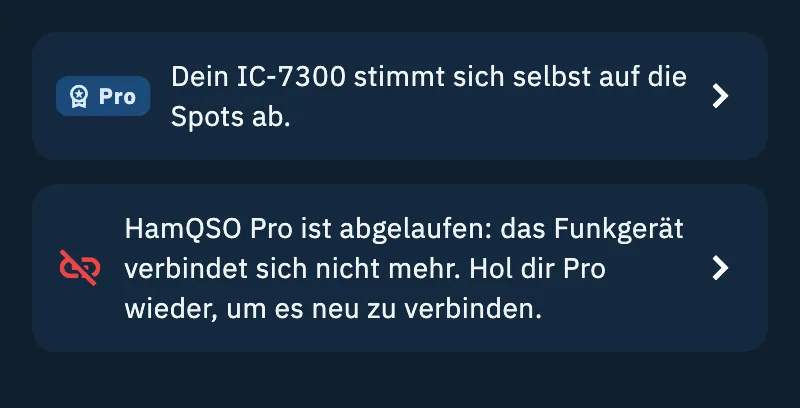
Läuft HamQSO Pro ab, während das Funkgerät verbunden ist, trennt sich das Funkgerät und seine Seite zeigt „HamQSO Pro ist abgelaufen: das Funkgerät verbindet sich nicht mehr. Hol dir Pro wieder, um es neu zu verbinden.“. Tippe darauf, um die Paywall zu öffnen. Die Verbindungseinstellungen bleiben erhalten: Wenn du wieder Pro hast, verbindet sich das Funkgerät von selbst neu. Siehe Was HamQSO Pro enthält.
Fehlerbehebung
Die Funkgeräteleiste ist nicht da. Die Leiste erscheint nur mit verbundenem Funkgerät. Öffne Meine Station, tippe auf das Funkgerät und prüfe, ob dort Verbunden über … steht; verbindet es sich nicht, siehe Wenn das Funkgerät nicht antwortet.
◀ oder ▶ ist aus. Die Liste auf dem Bildschirm hat keinen Spot unter oder über dem Funkgerät. Prüfe die Filter der Liste (Band, Betriebsart) oder öffne die andere Liste.
„Du bist auf“ erscheint nicht. Das Funkgerät ist nicht nah genug an der Frequenz eines Spots der Liste (siehe die Toleranztabelle), oder der Spot ist durch die Filter ausgeblendet.
Die Pfeiltasten bewegen das Funkgerät nicht. Die Pfeiltasten funktionieren nur im Web auf dem Computer, mit verbundenem Funkgerät (die Hilfe zu den Tastenkürzeln sagt es: „Nur mit verbundenem Funkgerät.“). Wenn du in einem Feld schreibst oder der Fokus auf dem Globus oder einer Tabelle liegt, gehen die Pfeiltasten dorthin: Klicke daneben und versuche es erneut.
Die Leiste zeigt „Kein Spot weiter oben“ (oder „Kein Spot weiter unten“). Du bist schon auf dem letzten Spot der Liste in dieser Richtung.
Ich finde „Funkgerät wechseln“ nicht. Du brauchst ein zweites Funkgerät mit CAT auf diesem Gerät: Füge dem Funkgerät in Meine Station die Verbindung hinzu (siehe Die Verbindung wählen: USB, rigctld oder flrig).
„HamQSO Pro ist abgelaufen: das Funkgerät verbindet sich nicht mehr.“ Dein Abo ist abgelaufen: Tippe auf den Hinweis, um Pro wieder zu holen. Siehe Dein Abo verwalten.