
Einen Spot oder ein QSO respotten
Respotte einen Spot der Liste oder die gerade gearbeitete Station: Das Blatt ist ausgefüllt, du prüfst die Betriebsart, wählst die Netze und sendest.
FreeAktualisiert für HamQSO 0.1.19
Auf dieser Seite
Respotten heißt, eine Station, die schon gespottet wurde, noch einmal zu melden, damit die anderen wissen, dass sie noch da ist. HamQSO öffnet das Blatt für den Respot schon ausgefüllt, sowohl von einem Spot der Liste als auch vom QSO, das du gerade geloggt hast: Du prüfst die Betriebsart, fügst bei Bedarf einen Kommentar hinzu und sendest.
Einen Spot der Liste respotten
- Öffne den Bereich DX oder xOTA und tippe auf einen Spot.
- Tippe im Detail (auf Tablet und Desktop im Bereich des Spots) auf Respot, neben Benachrichtigen.
- Das Blatt „K1ABC respotten“ öffnet sich: Rufzeichen, Frequenz und Referenz kommen vom Spot.
- Prüfe die Betriebsart: Ist kein Chip gewählt, wähle den richtigen.
- Wenn du willst, schreib einen Kommentar (zum Beispiel den Rapport, höchstens 60 Zeichen).
- Prüfe Senden an und tippe auf Spot senden.
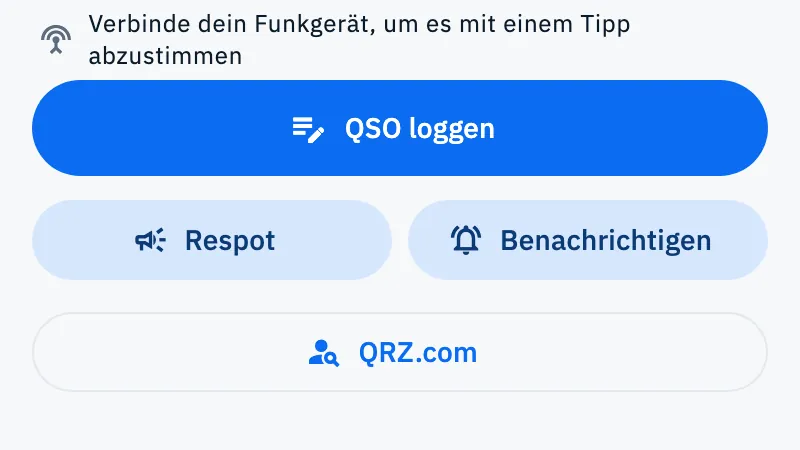
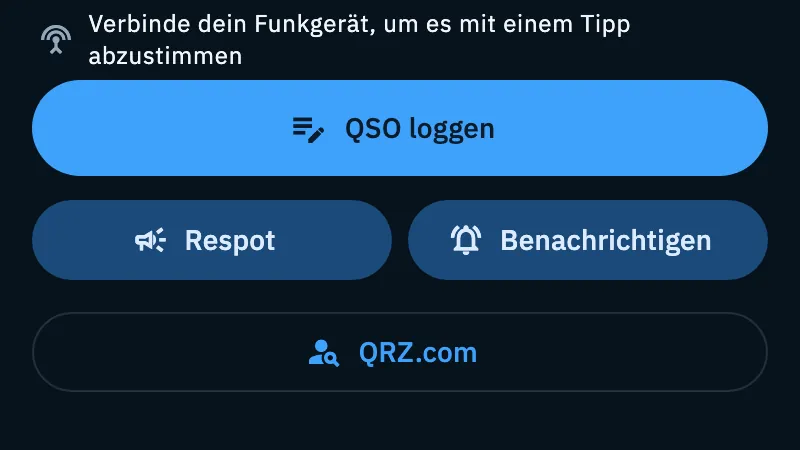
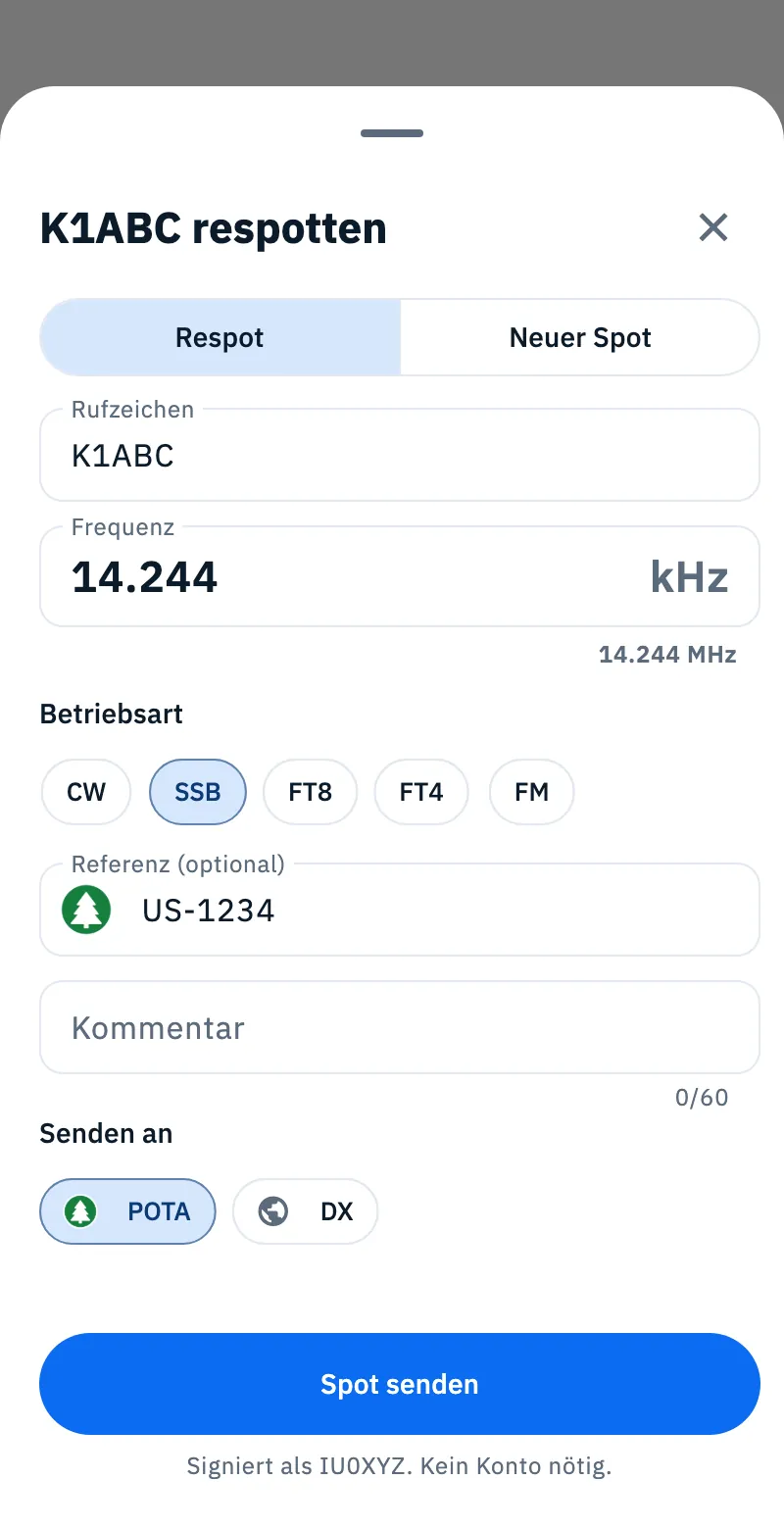
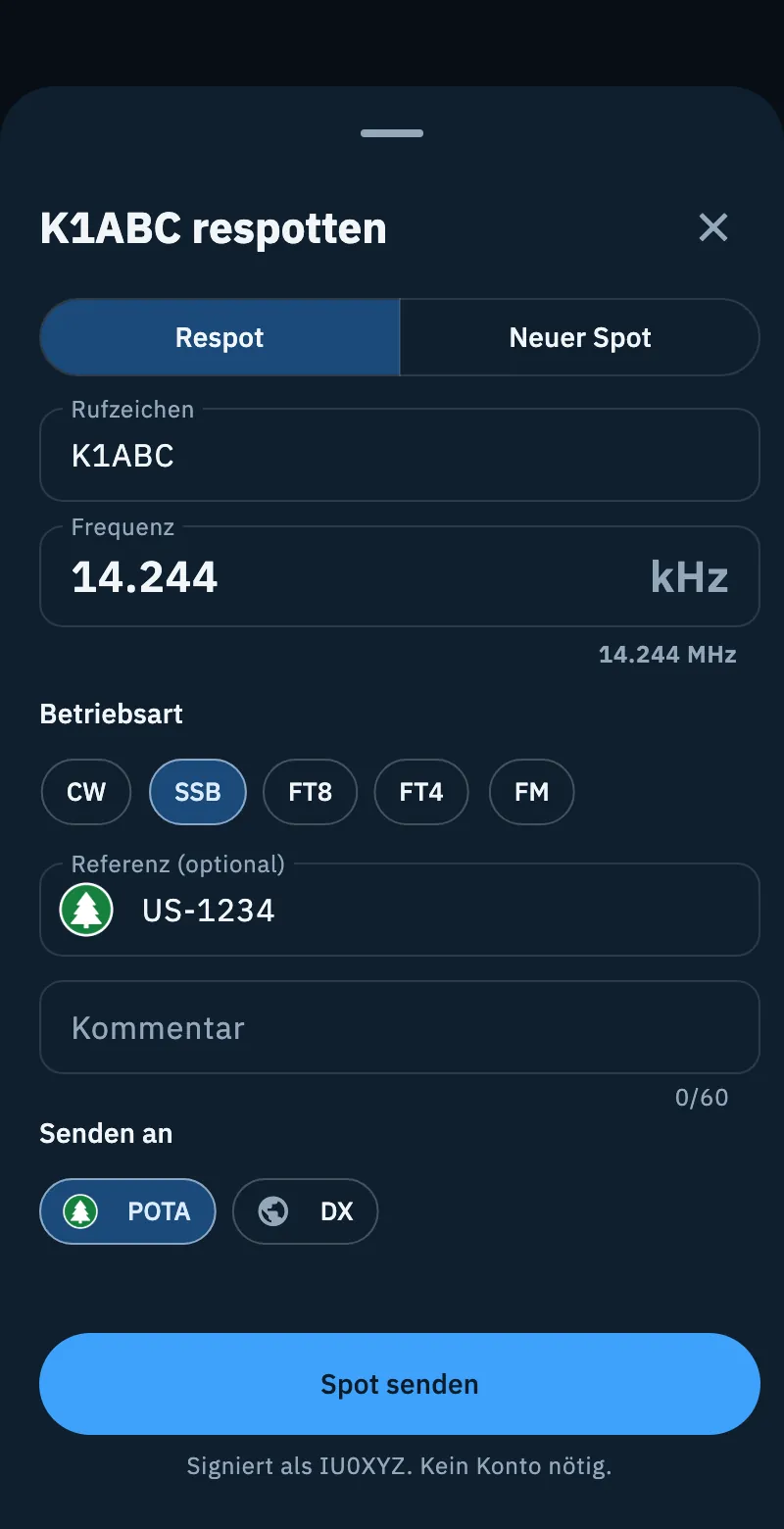
Respot gibt es auch bei Spots deines eigenen Rufzeichens: Dort fehlen nur QSO loggen und Benachrichtigen.
Was schon ausgefüllt ist
| Feld | Beim Respot |
|---|---|
| Rufzeichen | Das des Spots, gesperrt. |
| Frequenz | Die des Spots, gesperrt. Sie folgt nicht dem Funkgerät: Es ist die Frequenz der gespotteten Station. |
| Betriebsart | Die des Spots. USB, LSB und PHONE werden zu SSB. Ist die Betriebsart des Spots geschätzt oder keine von CW, SSB, FT8, FT4 und FM, ist kein Chip gewählt, und Spot senden bleibt aus, bis du eine wählst. |
| Referenz (optional) | Die des Spots, gesperrt. Hat der Spot keine, kannst du sie eingeben. |
| Kommentar | Leer. Höchstens 60 Zeichen. |
| Senden an | Die Netze, die der Spot vorschlägt (siehe unten). |
Respot oder neuer Spot
Oben im Blatt gibt es die Wahl Respot / Neuer Spot.
- Respot: meldet die Station des Spots noch einmal, mit ihren Daten.
- Neuer Spot: leert Rufzeichen, Frequenz und Referenz, um eine andere Station zu spotten. Mit einem verbundenen Funkgerät folgen Frequenz und Betriebsart wieder dem Funkgerät.
Wechselst du zurück zu Respot, übernimmt das Blatt wieder die Daten des Spots.
Die Netze eines Respots
Unter Senden an gibt es drei Netze:
- POTA: lässt sich nur mit einer POTA-Park-Referenz wählen.
- DX: der DX-Cluster.
- WWFF: lässt sich nur mit einer WWFF-Referenz wählen.
Welches vorgeschlagen wird, hängt vom Spot ab:
- ein POTA-Spot geht zurück an POTA;
- ein WWFF-Spot geht zurück an WWFF;
- die anderen (ein DX-Spot, ein SOTA-Spot) gehen an DX. SOTA ist nicht unter den Netzen.
Lässt sich der DX-Cluster nicht wählen, ist bei einem Spot, der an DX gehen würde, kein Netz eingeschaltet: Wähle selbst eins.
Bei einem QSO aus dem Log entscheidet die Form der Referenz der Station: Eine POTA-Referenz schlägt POTA vor, eine WWFF-Referenz WWFF, sonst DX. Du kannst jedes Netz vor dem Senden ein- oder ausschalten. Wie die Netze, der DX-Cluster und das Ergebnis des Sendens funktionieren, erklärt Eine Station spotten.
Die gerade gearbeitete Station respotten
Das ist die Gewohnheit der POTA- und SOTA-Hunter: Nach dem QSO respottest du den Aktivierer.
- Logge das QSO mit dem Aktivierer in der QSO-Leiste.
- Direkt nach dem Speichern erscheint über den Feldern die Zeile Gespeichert, mit dem Rufzeichen und der UTC-Zeit des QSO.
- Tippe auf Respot am Ende der Zeile.
- Das Blatt für den Respot öffnet sich, ausgefüllt vom QSO: Prüfe es und tippe auf Spot senden.
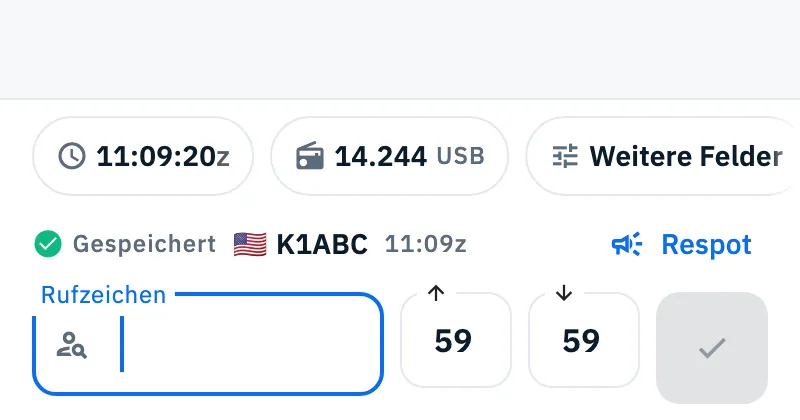
Vom QSO übernimmt das Blatt:
- das Rufzeichen und die Frequenz des QSO;
- die Betriebsart, oder die Unterbetriebsart, wenn es eine gibt (FT4, USB, das zu SSB wird). Ist die Betriebsart des QSO geschätzt, wählst du sie;
- die Referenz der Station: zuerst die POTA- oder SOTA-Referenz, dann die WWFF-Referenz, sonst die erste, die es gibt.
Gibt es Respot, bleibt die Zeile Gespeichert stehen, bis du das nächste Rufzeichen eingibst. Ohne Respot verschwindet die Zeile nach 3 Sekunden.
Neben der Uhrzeit bedeutet das Wolkensymbol mit dem Pfeil „Noch nicht synchronisiert“: Das QSO ist noch nicht in der Cloud. Unter der Zeile erscheint „Wieder bei deinen Aktivitäten“, wenn das QSO eine archivierte Aktivität wieder zu den aktiven geholt hat.
Wann es keinen Respot gibt
- Das QSO hat keine Frequenz, oder seine Frequenz ist geschätzt.
- Das QSO ist mit einem Hunter deiner Aktivierung: Du hast Referenzen, er hat keine. Wer dich anruft, wird nicht respottet. Bei Park zu Park dagegen gibt es Respot, weil die andere Station ein Aktivierer ist.
Ein QSO aus dem Log respotten
- Öffne den Bereich Log und tippe auf ein QSO.
- Tippe im Detail oben auf das Megafon-Symbol (Respot).
- Prüfe das Blatt und tippe auf Spot senden.
Das Symbol gibt es, wenn das QSO eine echte Frequenz hat, keine geschätzte. Mehr zum QSO in Ein QSO öffnen und bearbeiten.
Ein neuer Spot mit der Frequenz des Logs
Arbeitest du im Log und willst eine neue Station spotten, startet HamQSO dort, wo du bist.
- Stell in der QSO-Leiste die Frequenz ein, auf der du bist (auch nach einem QSY, vor dem ersten QSO).
- Tippe auf Spotten und wähle Eine Station spotten: Frequenz und Betriebsart sind schon die der QSO-Leiste.
Die Betriebsart der Leiste wird zu einem der Chips: USB und LSB werden zu SSB; eine Betriebsart ohne Chip wird zu SSB, und du kannst sie ändern. Auch Ich bin QRV, aus dem Log geöffnet, startet mit Frequenz und Betriebsart der QSO-Leiste (siehe Einen POTA-Park oder einen SOTA-Gipfel aktivieren).
Wo du Spotten im Bereich Log findest:
- Telefon: das Megafon-Symbol oben auf den Seiten des Logs;
- Tablet: der Knopf Spotten oben in der Seitenleiste;
- Desktop: der Knopf Spotten oben in der Seitenleiste, auch mit der Taste S.
Telefon, Tablet und Desktop
Respotten funktioniert überall gleich. Auf dem Telefon gleitet das Blatt von unten herein; auf Tablet und Desktop öffnet es sich als Fenster in der Mitte, wenn der Bildschirm oder das Fenster groß genug ist. Die Zeile Gespeichert mit Respot ist auf jeder Bildschirmgröße in der QSO-Leiste.
Free und Pro
Respotten ist kostenlos, von einem Spot und aus dem Log.
Probleme lösen
Spot senden ist aus. Es fehlt etwas:
- kein Chip der Betriebsart ist gewählt: Der Spot oder das QSO hatte eine geschätzte Betriebsart. Wähle die Betriebsart;
- unter Senden an ist kein Netz eingeschaltet;
- dein Rufzeichen fehlt: Das Blatt sagt „Zum Spotten wird dein Rufzeichen benötigt.“. Tippe auf Dein Profil und gib es ein (siehe Dein Profil).
„Dein Spot ist schon um 14:05z rausgegangen.“ Du hast denselben Spot (dieselbe Station, innerhalb von 1 kHz) in den letzten 2 Minuten schon gesendet: „Wir senden ihn nicht noch einmal.“. Das ist kein Fehler, der Respot ist schon draußen.
„Der Cluster hat diese Station auf dieser Frequenz schon: Jemand hat sie gerade gespottet.“ Das sagt die Zeile des DX-Clusters im Ergebnis: Die Station ist schon im Cluster, es gibt nichts zu korrigieren.
„Der DX-Cluster benötigt die Live-Sitzung mit deinem Rufzeichen.“ Das Netz DX lässt sich nicht wählen: siehe Eine Station spotten.
„Im Browser wird der Spot an den DX-Cluster für dein Konto gesendet: Melde dich mit Apple oder Google an.“ Im Web wartet der DX-Cluster ohne Konto auf deine Anmeldung: Tippe auf Anmelden.
Ohne Netz sagt der Knopf Spot einreihen. Der Spot bleibt auf dem Gerät: „Spot eingereiht: er geht raus, sobald das Netz zurück ist.“. Siehe Spots ohne Netz senden.
Ich sehe Respot nach dem Speichern nicht. Das QSO hat keine echte Frequenz, oder es ist mit einem Hunter deiner Aktivierung (siehe oben).