
Dein Log auf allen deinen Geräten
Dasselbe Log auf Telefon, Tablet und im Web: Sieh auf einen Blick, ob alles synchronisiert ist, und melde dich ab, ohne Änderungen zu verlieren.
FreeAktualisiert für HamQSO 0.1.19
Auf dieser Seite
Mit demselben Konto auf Telefon, Tablet und im Web hast du auf jedem Gerät dasselbe Log. Jedes QSO wird zuerst auf dem Gerät gespeichert und dann von selbst in die Cloud gesendet: Du musst nichts tun, und ein Cloud-Symbol zeigt dir, ob alles auf dem gleichen Stand ist.
Dasselbe Log auf jedem Gerät
- Melde dich auf jedem Gerät mit demselben Konto an (siehe Anmelden und dein Log sichern).
- Logge oder bearbeite QSOs wie gewohnt: Die Synchronisierung startet von selbst.
- Auf deinen anderen Geräten kommen die Änderungen innerhalb von Sekunden an, wenn die App geöffnet ist, sonst beim nächsten Öffnen.
Außer den QSOs werden auch synchronisiert: Aktivitäten (mit ihren Fotos), Stationsprofile, gespeicherte Standorte, die Logbuch-Einstellungen, QSO-Bestätigungen, der Status der QSOs bei deinen verknüpften Diensten, deine Funkgeräte und Antennen sowie gespeicherte Reichweitentests. Auch Löschungen erreichen deine anderen Geräte: Ein gelöschtes QSO landet überall im Papierkorb (siehe QSOs löschen und den Papierkorb nutzen).
Die CAT-Verbindung eines Funkgeräts bleibt auf dem Gerät, auf dem du sie eingerichtet hast: Die Funkgeräte deiner Liste kommen überall an, aber jedes wird auf jedem Gerät eigens verbunden (siehe Das Funkgerät verbinden).
Mit dem Konto gehen auch dein Rufzeichen, der Locator deines QTH und die Programme, denen du folgst, an den Server. Wenn du dich bei einem bereits bestehenden Konto anmeldest, gilt das Rufzeichen des Kontos statt dem des Geräts, und der Locator des Kontos füllt den des Geräts, wenn dieser leer war. Auch dein Pro-Abo folgt dem Konto.
Wann synchronisiert wird
Es gibt keinen Knopf, an den du denken musst. Bei geöffneter App startet die Synchronisierung:
| Wann | Was passiert |
|---|---|
| Beim Öffnen der App und wenn sie wieder in den Vordergrund kommt | Eine Synchronisierung. |
| Nach einer Änderung | 3 Sekunden nach der letzten Änderung (ein QSO geloggt, bearbeitet oder gelöscht). Wechselst du zu einer anderen App, während noch eine Änderung wartet, sofort. |
| Wenn sich auf einem anderen Gerät etwas ändert | Etwa 1 Sekunde nach dem Signal der Cloud. |
| Wenn das Netz zurück ist | Sofort. |
| Nach einem Fehler | Sie versucht es von selbst erneut, nach 30 Sekunden, dann nach 1, 2, 5 und 15 Minuten und danach alle 15 Minuten, solange die App geöffnet bleibt. |
Bei geschlossener App synchronisiert Android etwa alle 15 Minuten, wenn ein Netz da ist; iPhone und iPad synchronisieren, wenn das System es erlaubt. Im Web gibt es keine Synchronisierung im Hintergrund: Das Log wird im Browser gespeichert und synchronisiert, solange die Seite geöffnet ist.
Der Synchronisierungsstatus
- Tippe auf Log: Die Liste Aktivitäten öffnet sich.
- Sieh dir das Cloud-Symbol in der Kopfzeile an, neben dem Titel Aktivitäten.
- Drück lange auf das Symbol (oder fahr mit der Maus darüber), um den Status in Worten zu lesen.
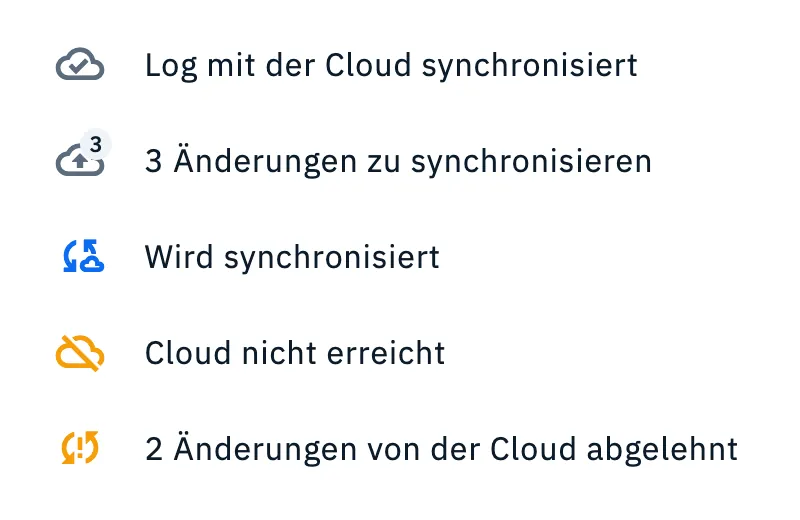
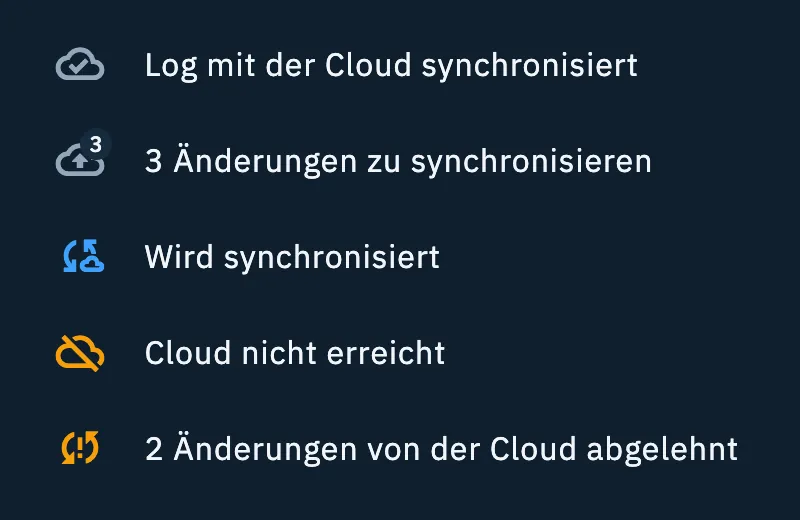
| Symbol | Status | Was es bedeutet |
|---|---|---|
| Cloud mit Häkchen | „Log mit der Cloud synchronisiert“ | Das ganze Log ist in der Cloud. |
| Cloud mit Pfeil und Zahl | „N Änderungen zu synchronisieren“ | Hier gemachte Änderungen sind noch nicht rausgegangen. Die Zahl sagt, wie viele. |
| Cloud mit Pfeilen, blau | „Wird synchronisiert“ | Gerade wird synchronisiert. |
| Durchgestrichene Cloud, bernsteinfarben | „Cloud nicht erreicht“ | Der letzte Versuch ist fehlgeschlagen (Netz oder Server). Sie versucht es von selbst erneut; wenn Änderungen zu senden sind, erscheint auch die Zahl. |
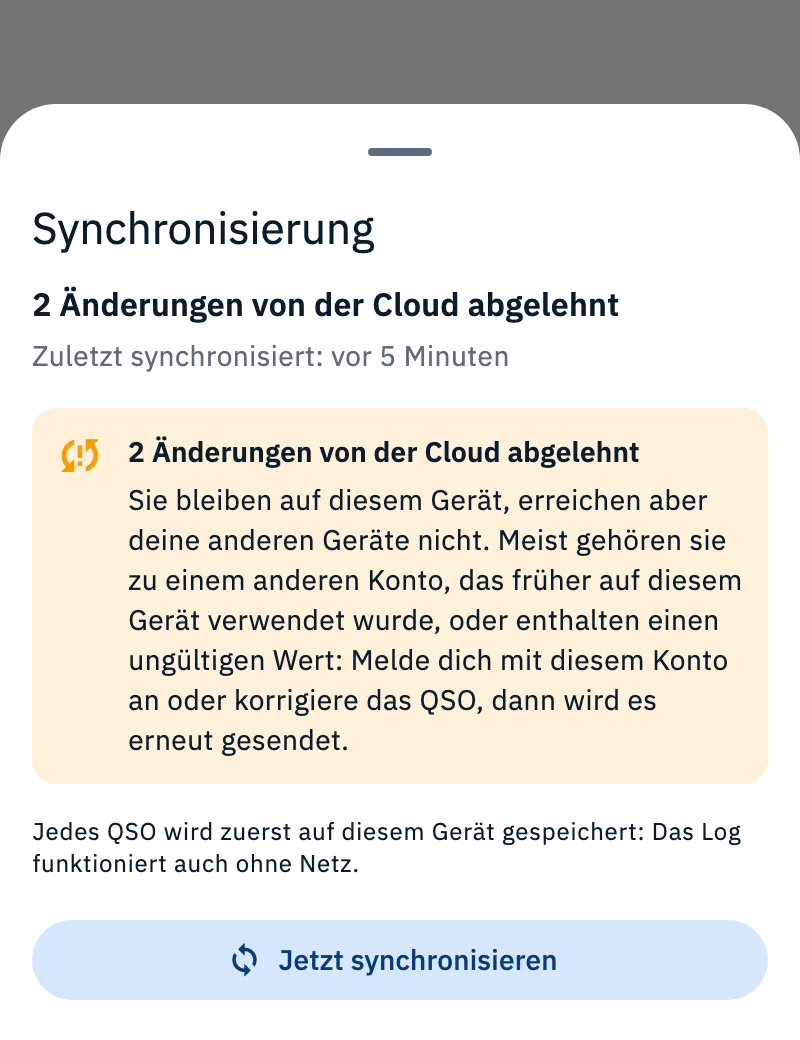
| Pfeile mit Ausrufezeichen, bernsteinfarben | „N Änderungen von der Cloud abgelehnt“ | Die Cloud hat einige Änderungen abgelehnt: siehe „Fehlerbehebung“ unten auf der Seite. |
Wenn auch Spots oder Uploads zu deinen verknüpften Diensten auf das Netz warten, zählt die Zahl alle zusammen, und der Status lautet „N warten“.
Das Symbol fehlt, solange die Synchronisierung nicht aktiv ist (keine Sitzung mit der Cloud) und nichts wartet: In diesem Fall bleibt das Log nur auf diesem Gerät.
Die Markierung an einem QSO
Jedes QSO, das noch nicht in der Cloud ist, hat daneben eine kleine Cloud mit Pfeil, „Noch nicht synchronisiert“: in der Zeile des Logs und in der Zeile des zuletzt geloggten QSO, in der Eingabeleiste. Die Markierung verschwindet, sobald das QSO die Cloud erreicht.
Das Blatt Synchronisierung
- Tippe auf das Cloud-Symbol: Das Blatt Synchronisierung öffnet sich.
- Oben liest du den Status und wann zuletzt synchronisiert wurde.
- Um sofort zu synchronisieren, tippe auf Jetzt synchronisieren. Der Knopf ist deaktiviert, während schon eine Synchronisierung läuft.
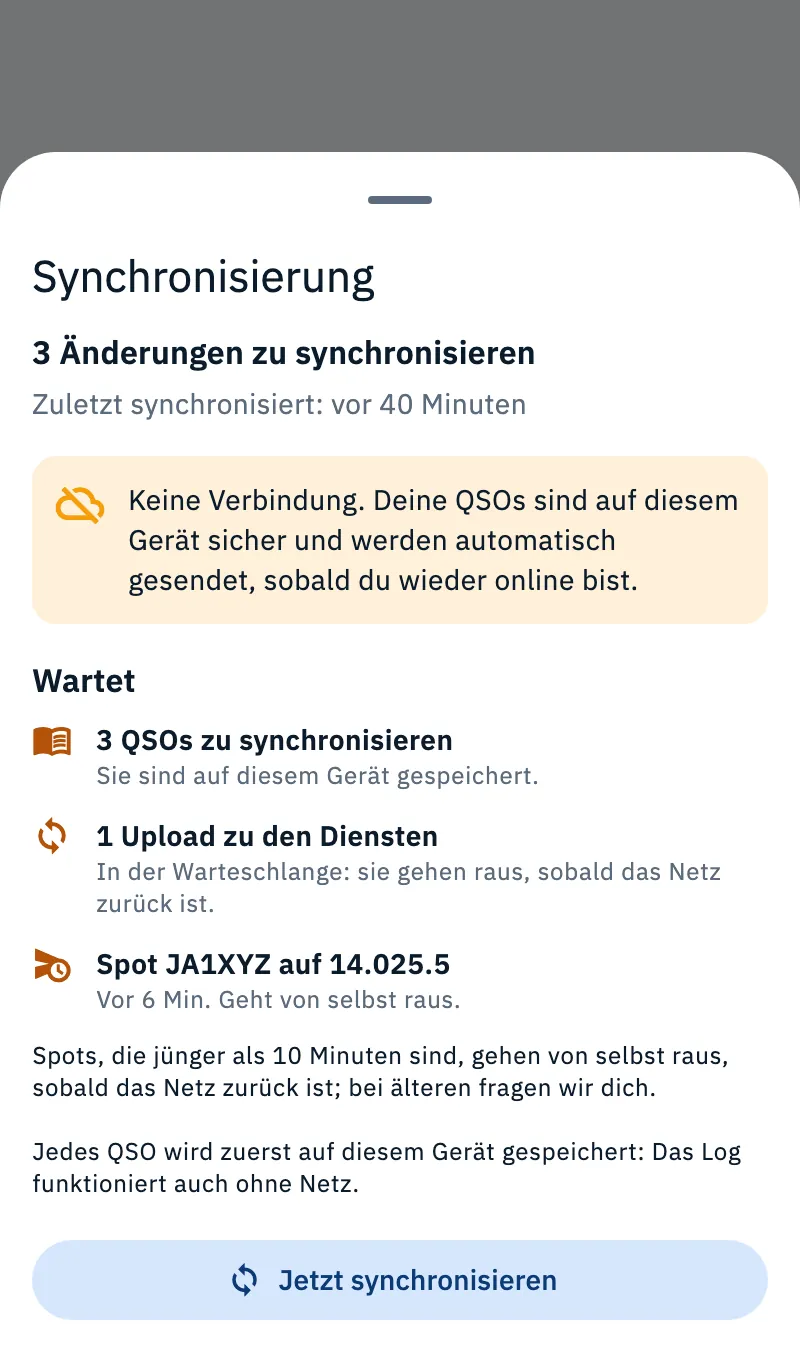
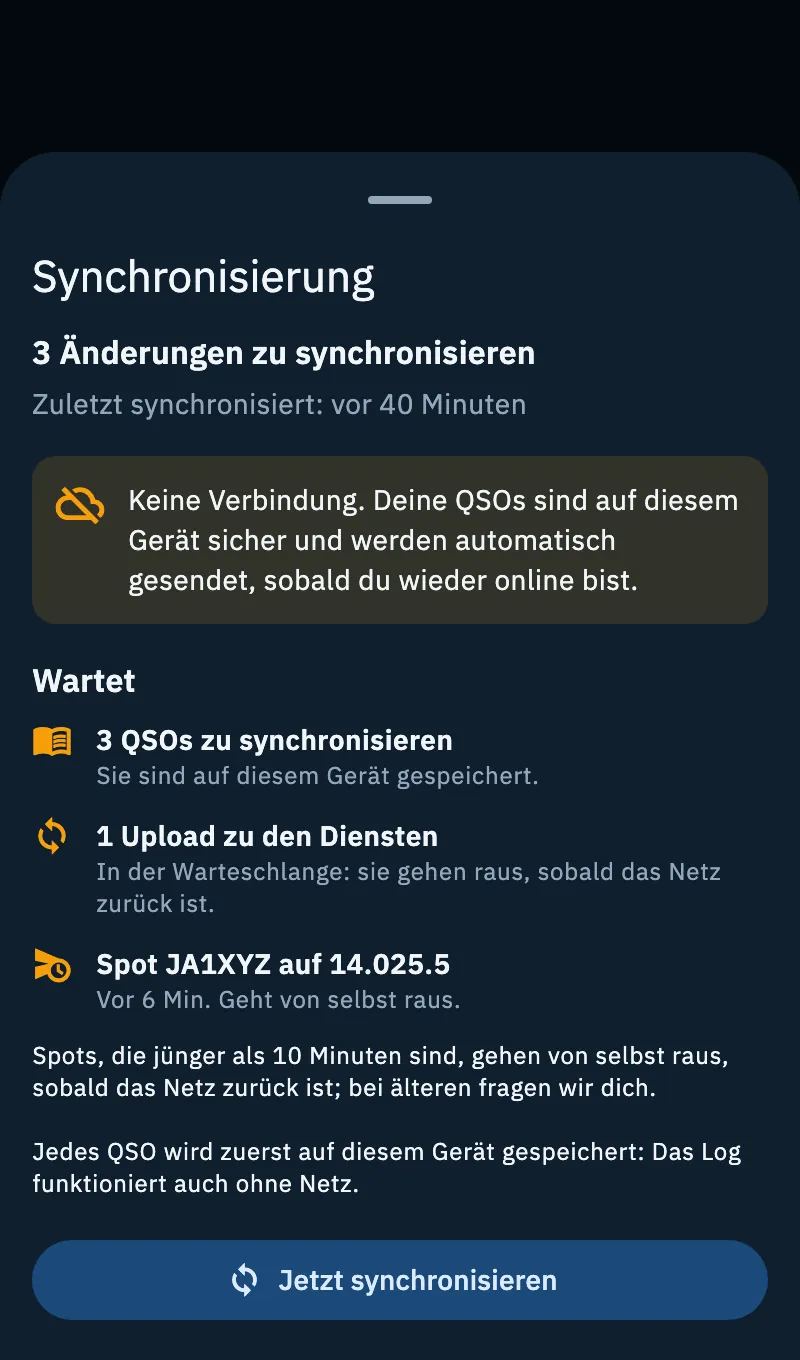
Das Blatt zeigt:
| Teil | Was es sagt |
|---|---|
| Status | Wie das Symbol: synchronisiert, Änderungen zu synchronisieren, wird synchronisiert, Cloud nicht erreicht, Änderungen abgelehnt. |
| Letzte Synchronisierung | „Zuletzt synchronisiert: gerade eben“, „… vor 5 Minuten“, die Uhrzeit oder Datum und Uhrzeit (in der Zeit deines Geräts) oder „Noch nicht synchronisiert“. |
| Bernsteinfarbener Hinweis | Warum der letzte Versuch fehlgeschlagen ist oder welche Änderungen die Cloud abgelehnt hat. |
| Wartet | Was auf das Netz wartet: „N QSOs zu synchronisieren“, „N Uploads zu den Diensten“, eingereihte Spots (siehe Ohne Netz gesendete Spots), die „QRT der geschlossenen Aktivität“ und eine noch zu sendende „Nachricht an HamQSO“. |
| Hinweis | „Jedes QSO wird zuerst auf diesem Gerät gespeichert: Das Log funktioniert auch ohne Netz.“ |
| Jetzt synchronisieren | Startet sofort eine Synchronisierung. |
Das Log funktioniert auch ohne Netz: Du kannst QSOs wie gewohnt loggen, bearbeiten und löschen (siehe HamQSO offline nutzen). Die Uploads zu QRZ.com, LoTW, eQSL.cc und HRDLog starten nach der Synchronisierung: siehe Automatische Uploads und wartende QSOs.
Wenn sich das Konto ändert
Wenn du vorher kein Konto hattest
Wenn du die App ohne Konto verwendet hast (zum Beispiel mit einer früheren Version) und dich dann anmeldest oder dein Konto erstellst, wandert das bisher geführte Log in dein Konto und wird mit dem Rest synchronisiert. Klappt das Zusammenführen nicht sofort (kein Netz, der Server antwortet nicht), bleibt dieses Log auf dem Gerät, und HamQSO versucht es von selbst erneut: wenn das Netz zurück ist, wenn du die App wieder öffnest und in Abständen, solange sie geöffnet ist. Du musst nichts tun.
Abmelden
Wenn du dich abmeldest, wird das Log von diesem Gerät entfernt: Es bleibt in der Cloud, und du findest es wieder, wenn du dich erneut anmeldest. Vor dem Abmelden versucht die App zu synchronisieren, damit die hier gemachten Änderungen nicht verloren gehen.
- Prüfe zur Sicherheit, ob das Cloud-Symbol „Log mit der Cloud synchronisiert“ sagt.
- Öffne Profil und tippe unten auf der Seite auf Abmelden.
- Ist alles synchronisiert, bestätige im Dialog Vom Konto abmelden? mit Abmelden.
- Sind einige Änderungen noch nicht hochgeladen, sagt der Dialog „N Änderungen sind noch nicht hochgeladen. Beim Abmelden gehen sie verloren.“ Wähle:
- Hochladen und abmelden: sendet die Änderungen und meldet dich dann ab. Ohne Netz meldet es dich nicht ab und sagt dir: „Keine Verbindung. Die Änderungen bleiben auf diesem Gerät.“
- Trotzdem abmelden: meldet dich sofort ab, und die nicht hochgeladenen Änderungen gehen verloren.
- Abbrechen: Du bleibst angemeldet.
- Sind nur noch Änderungen übrig, die die Cloud abgelehnt hat, sagt der Dialog „N Änderungen wurden von der Cloud abgelehnt. Wenn du dich abmeldest, gehen sie verloren.“ und bietet nur Trotzdem abmelden und Abbrechen an.
Ein anderes Konto auf demselben Gerät
Meldet sich auf demselben Gerät ein anderes Konto an, ohne dass vorher abgemeldet wurde (zum Beispiel nach einer abgelaufenen Sitzung), wandert das Log des ersten Kontos nicht ins zweite: Es wird beiseitegelegt, nicht angezeigt und nicht an die Cloud gesendet. Es kommt mit seinen wartenden Änderungen zurück, wenn sich dieses Konto wieder anmeldet.
Das Konto löschen
Konto löschen entfernt Profil, Einstellungen, Alarme und Log, aus der Cloud und von diesem Gerät. Exportiere vorher dein Log: siehe Konto: E-Mail, Abmelden und Löschen.
Kostenlos
Dein Log auf allen deinen Geräten zu synchronisieren ist kostenlos: HamQSO Pro ist nicht nötig.
Fehlerbehebung
| Was du siehst | Was es bedeutet | Was du tun kannst |
|---|---|---|
| „Keine Verbindung. Deine QSOs sind auf diesem Gerät sicher und werden automatisch gesendet, sobald du wieder online bist.“ | Das Gerät hat kein Netz. | Nichts: Alles geht von selbst raus, sobald das Netz zurück ist. |
| „Die Cloud hat nicht geantwortet: Wir versuchen es gleich erneut. Deine QSOs sind auf diesem Gerät sicher.“ | Der Server hat nicht geantwortet. | Warte: Die App versucht es von selbst erneut. Du kannst auch auf Jetzt synchronisieren tippen. |
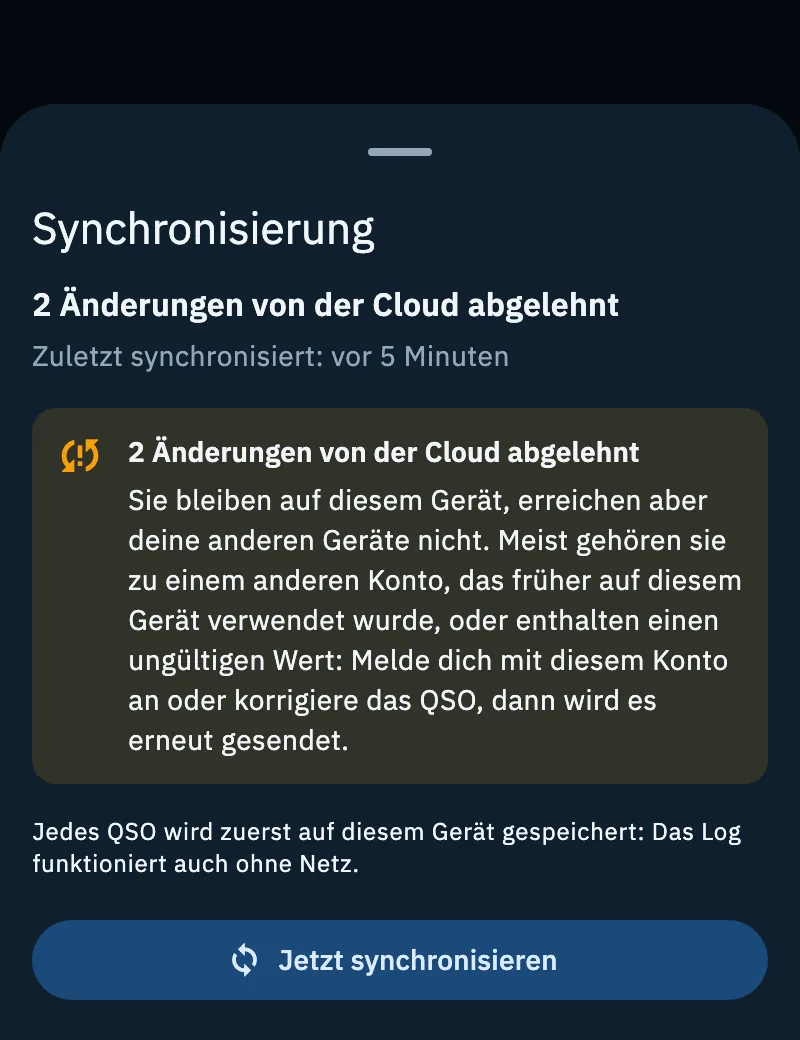
| „N Änderungen von der Cloud abgelehnt“ | „Sie bleiben auf diesem Gerät, erreichen aber deine anderen Geräte nicht. Meist gehören sie zu einem anderen Konto, das früher auf diesem Gerät verwendet wurde, oder enthalten einen ungültigen Wert: Melde dich mit diesem Konto an oder korrigiere das QSO, dann wird es erneut gesendet.“ | Melde dich mit dem richtigen Konto an oder öffne das QSO und korrigiere es (siehe Ein QSO öffnen und bearbeiten). Die App versucht es außerdem einmal am Tag von selbst erneut. |
| Ein auf einem Gerät geloggtes QSO erscheint auf dem anderen nicht | Eines der beiden hat noch nicht synchronisiert. | Prüfe, ob beide dasselbe Konto verwenden und ein Netz haben; öffne das Blatt Synchronisierung und tippe auf beiden auf Jetzt synchronisieren. |
| Das Cloud-Symbol fehlt | Die Synchronisierung ist nicht aktiv und nichts wartet. | Prüfe, ob du angemeldet bist: siehe Anmelden und dein Log sichern. |