
Was eQSL HamQSO ist
Wie eQSL HamQSO für jedes QSO eine Karte schickt, die vier Tabs des Bereichs und was Stationen ohne HamQSO per E-Mail bekommen.
Free und ProAktualisiert für HamQSO 0.1.19
Auf dieser Seite
eQSL HamQSO ist der Dienst von HamQSO, der jeder Station, die du arbeitest, eine elektronische Karte (eQSL) schickt. Wer HamQSO nutzt, bekommt sie in der App, die anderen per E-Mail, mit einem Link zur Seite der Karte. Die eQSL, die du bekommst, landen in deiner Sammlung und bestätigen das QSO.
So funktioniert es
- Logge ein QSO wie gewohnt.
- Mit eingeschaltetem Automatischer Versand geht die eQSL HamQSO 5 Minuten nach dem QSO von selbst raus. So bleibt Zeit, das QSO zu korrigieren oder zu löschen, bevor sie rausgeht.
- Nutzt die gearbeitete Station HamQSO, kommt die eQSL bei ihr in der App an; sonst schickt HamQSO sie per E-Mail.
- Wenn die andere Station mit ihrer eigenen eQSL HamQSO antwortet, findest du sie in deiner Sammlung, und das QSO ist bestätigt.
Einige Regeln gelten immer:
- Pro Rufzeichen, Band und Betriebsart geht in jeder Aktivität nur eine eQSL raus.
- Die Rückseite der Karte und die E-Mail sind immer auf Englisch, damit sie jeder auf der Welt lesen kann.
- Zum Senden brauchst du ein HamQSO-Konto und dein Rufzeichen im Profil (siehe Anmelden und dein Log sichern und Dein Profil).
- Ob und wann eine eQSL rausgeht, entscheidet der Server von HamQSO: Die App fordert das Senden an und zeigt dir den Status.
Du kannst eQSL auch selbst senden, aus dem QSO-Detail oder aus dem Log: siehe eQSL senden.
eQSL HamQSO öffnen
- Öffne Profil.
- Tippe auf die Kachel eQSL HamQSO („Erstelle und verschicke deine eQSL HamQSO“).
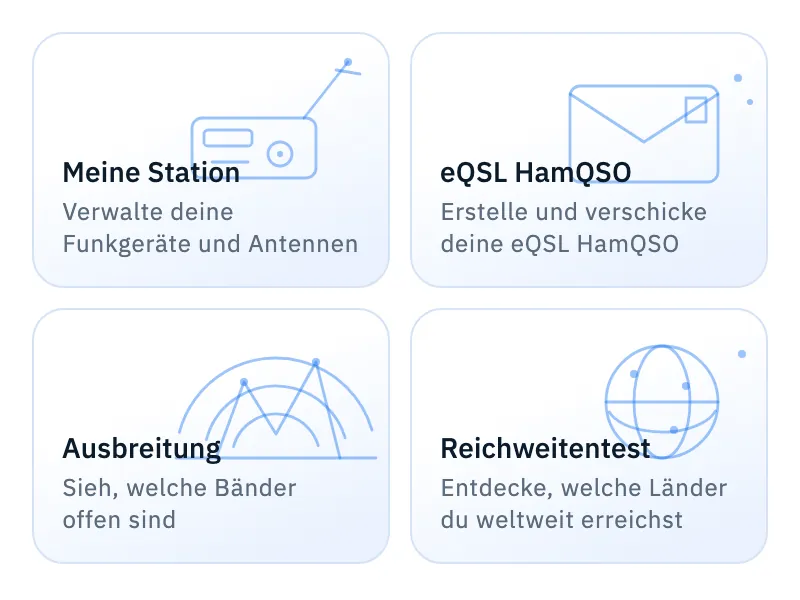
Im Web, im Fenster eines Computers, hat auch die Seitenleiste einen Eintrag eQSL HamQSO. Wenn du eine eQSL bekommst oder eine Serie abschließt, öffnet ein Tippen auf die Benachrichtigung direkt den Bereich.
Die vier Tabs
Der Bereich hat vier Tabs. Wenn du von einem zum anderen wechselst, behält jeder seinen Zustand, auch die Scrollposition.
| Tab | Was du findest | Mehr dazu |
|---|---|---|
| Shop | Kartenmodelle, die du zu deinen Modellen hinzufügen kannst. Der Bereich öffnet sich hier. | Deine Karte wählen |
| Sammlung | Die eQSL HamQSO, die du bekommen hast, und die Serien zum Vervollständigen. | Empfangene Karten, Sammlung und Serien |
| Modelle | Deine Modelle und das Standardmodell, mit dem deine eQSL rausgehen. | Deine Karte wählen, Deine eigene Karte gestalten |
| Gesendet | Die eQSL, die du gesendet hast, und ihr Status. | Gesendete Karten |
Neben den Namen der Tabs können Zahlen erscheinen:
- N neue bei Sammlung: empfangene eQSL, die du noch nicht geöffnet hast.
- N zu prüfen (in Bernstein) bei Gesendet: eQSL, die nicht angekommen sind.
Bei null erscheint keine Zahl. Der Server zählt sie: Ohne Verbindung behalten sie ihren letzten Wert.
Oben findest du außerdem:
- das Zahnrad, das die eQSL-Einstellungen öffnet (siehe eQSL-Einstellungen);
- den Chip Standard: … mit einem Vorschaubild des Modells, mit dem deine eQSL rausgehen. Tippe darauf, um den Tab Modelle zu öffnen und es zu ändern. Hast du nie ein Modell gewählt, ist das Standardmodell Dein Land. Solange die Modelle nicht geladen sind, erscheint der Chip nicht.


Die Anordnung hängt vom Bildschirm ab:
- Telefon: Titel und Zahnrad in der Leiste, die Tabs darunter; der Chip des Standardmodells steht oben im Shop.
- Tablet: dieselbe Leiste, mit den Tabs links und dem Chip rechts.
- Web und Desktop: der Titel in der Leiste, dann eine Zeile mit den Tabs, dem Chip und dem Zahnrad.
Wenn die Tabs nicht in die Breite passen, scrollt die Zeile seitlich. Mit der Tastatur bringt dich Tab zum aktiven Tab, die Pfeile ← und → wechseln den Tab, Home und End springen zum ersten und zum letzten.
Das erste Mal
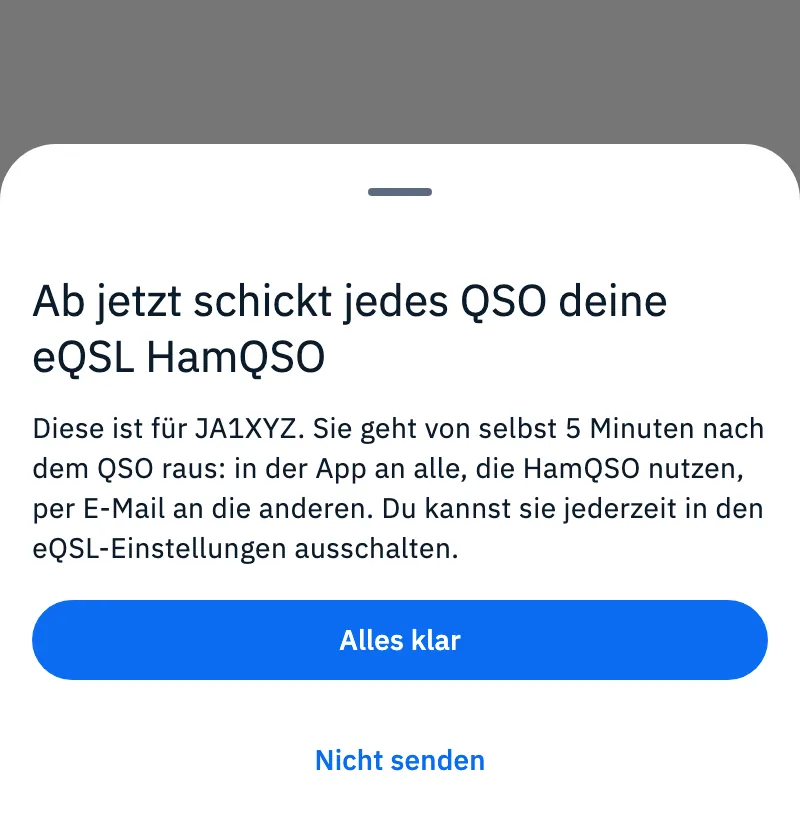
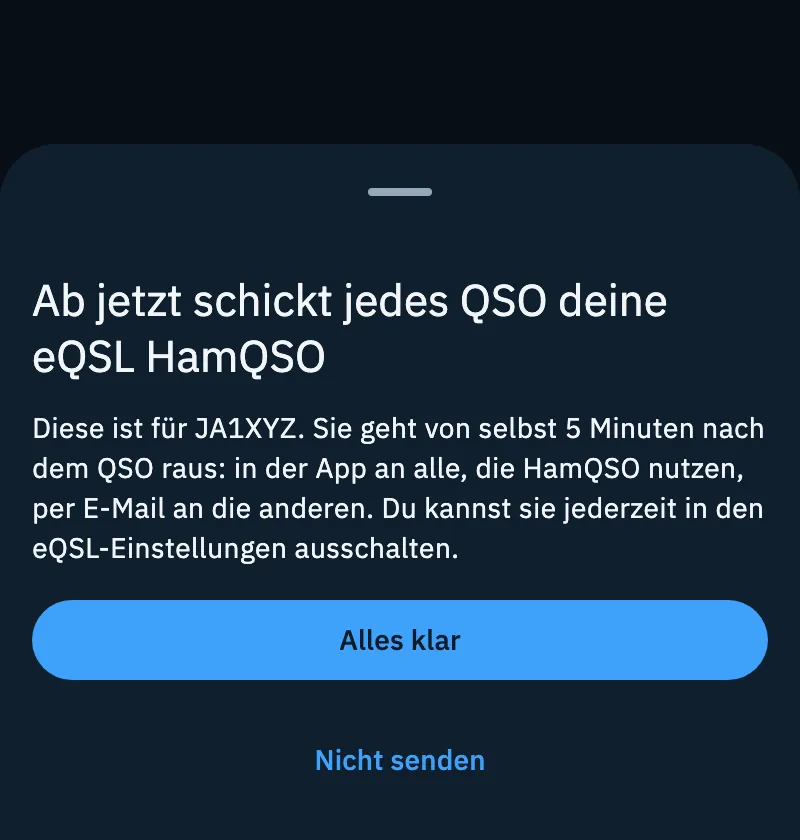
Beim ersten QSO, das du nach dem Start von eQSL HamQSO speicherst, öffnet sich Ab jetzt schickt jedes QSO deine eQSL HamQSO, nur einmal für dein Konto. Der Text sagt, für wen die erste eQSL ist: „Sie geht von selbst 5 Minuten nach dem QSO raus: in der App an alle, die HamQSO nutzen, per E-Mail an die anderen. Du kannst sie jederzeit in den eQSL-Einstellungen ausschalten.“
| Auswahl | Was passiert |
|---|---|
| Alles klar | Der automatische Versand bleibt eingeschaltet. Dasselbe gilt, wenn du das Blatt ohne Antwort schließt. |
| Nicht senden | Schaltet Automatischer Versand aus und bricht die gerade angeforderte eQSL ab, wenn sie noch nicht rausgegangen ist. |
Auf dem Telefon ist es ein Blatt von unten; auf größeren Bildschirmen (Tablet, Fenster eines Computers) ein Fenster in der Mitte. Du kannst es dir jederzeit mit Automatischer Versand in den eQSL-Einstellungen anders überlegen.
Was Stationen ohne HamQSO bekommen
Die E-Mail
Eine Station, die HamQSO nicht nutzt, bekommt eine E-Mail auf Englisch mit dem Betreff „IU0XYZ sent you an eQSL“ (mit deinem Rufzeichen). Sie enthält:
- die Zeile „QSO between IU0XYZ and JA1XYZ.“ und, wenn der Operator ein anderer ist als das Stationsrufzeichen, das Rufzeichen des Operators;
- die Karte, die ihre Webseite öffnet;
- die Daten des QSO: Datum, Uhrzeit (UTC), Band, Betriebsart, Frequenz, Rapporte, Entfernung, Locator, Land und Referenz, wenn vorhanden;
- die Schaltfläche „Reply with your eQSL“;
- deine E-Mail-Adresse, nur wenn du in den Einstellungen Meine E-Mail zeigen eingeschaltet hast;
- ganz unten „There is no need to reply“ und den Link „I don't want to receive eQSL HamQSO“.
HamQSO sucht die E-Mail-Adresse der Station in den Callbooks (QRZ.com und HamQTH). Keine E-Mail geht an Stationen, die HamQSO nutzen (sie bekommen die eQSL in der App), an alle, die keine bekommen möchten, an alle mit „eQSL: no“ im Callbook und an alle ohne Adresse. Um eine E-Mail so zu sehen, wie sie angekommen ist, öffne die eQSL in Gesendet (siehe Gesendete Karten).
Die Seite der Karte
Jede eQSL hat eine eigene Seite auf hamqso.app, auf Englisch, mit dem Titel „eQSL from IU0XYZ to JA1XYZ“. Sie öffnet sich über den Link in der E-Mail oder mit Link kopieren und Per E-Mail senden im QSO-Detail. Auf der Seite kann jeder, der sie öffnet:
- die Karte umdrehen („Turn the card over“, „Show the front“, „Show the back“) und Vorder- und Rückseite herunterladen;
- die Daten des QSO (From, To, Date, Time, Band, Mode, Frequency, RST, Reference, Locators) mit der Landkarte lesen;
- der Einladung „Reply with your QSL“ folgen: „Add this QSO to your log in HamQSO and send your own eQSL back.“
Lädt die Seite nicht, zeigt sie „This eQSL did not load“: Versuche es nach einer Minute noch einmal.
Der Empfänger sieht, wenn er die Seite über den Link in seiner eigenen E-Mail öffnet, außerdem „Hide this page“: Die Seite ist dann nur noch für ihn sichtbar, über diesen Link („This page is hidden“), und alle anderen bekommen eine Seite „nicht gefunden“. „Show this page again“ macht sie wieder öffentlich.
Die E-Mails stoppen
Wer keine eQSL HamQSO mehr möchte, tippt auf den Link „I don't want to receive eQSL HamQSO“ ganz unten in der E-Mail. Ein Konto ist nicht nötig:
- Die Seite „No more eQSL HamQSO emails to this email address.“ öffnet sich und sagt, dass andere E-Mails von Funkfreunden nicht betroffen sind.
- Nur die Schaltfläche „Stop eQSL“ stoppt die E-Mails. So stoppt ein E-Mail-Programm, das den Link von selbst öffnet, nichts.
Am Ende sagt die Seite „Done, no more eQSL“. Auch die Abmelde-Schaltfläche, die manche E-Mail-Programme neben dem Absender zeigen, funktioniert. Der Stopp gilt für diese E-Mail-Adresse, nicht für das Rufzeichen; die eQSL selbst bleibt unter ihrem Link. War die Adresse schon gestoppt, sagt die Seite „eQSL HamQSO to this email address are already stopped.“; bei einem unvollständigen oder zu alten Link „This link is not valid“.
Auf deiner Seite steht im QSO-Detail „JA1XYZ möchte keine E-Mails von HamQSO erhalten. Die eQSL bleibt unter ihrem Link.“, und Gesendet zeigt „Möchte keine erhalten“.
Free und Pro
eQSL HamQSO zu senden und zu empfangen ist kostenlos, ohne Sendelimits, mit den Standardmodellen: Dein Land und die Modelle im Shop mit der Markierung Für alle.
Probleme lösen
- „Die Karte ist fertig. Zum Senden brauchst du ein Konto und dein Rufzeichen im Profil.“ Melde dich mit deinem Konto an und gib dein Rufzeichen in deinem Profil ein: siehe Anmelden und dein Log sichern und Dein Profil.
- Für eine schon gearbeitete Station geht keine eQSL raus. Pro Rufzeichen, Band und Betriebsart geht in jeder Aktivität nur eine raus: Hast du die eQSL eines anderen QSO mit derselben Station auf demselben Band und in derselben Betriebsart schon gesendet, geht keine zweite raus.
- eQSL gehen nicht mehr von selbst raus. Vielleicht hast du im Blatt beim ersten Mal Nicht senden gewählt. Schalte Automatischer Versand in den eQSL-Einstellungen wieder ein.
- Das Blatt beim ersten Mal kommt bei jedem QSO wieder. Deine Antwort wurde nicht gespeichert, meist weil keine Verbindung bestand: Das Blatt erscheint beim nächsten QSO wieder, bis die Antwort beim Server ankommt.
- Gesendet zeigt „N zu prüfen“. Einige eQSL sind nicht angekommen. Öffne Gesendet, um den Grund zu sehen, zum Beispiel „Möchte keine erhalten“. Siehe Gesendete Karten.
- Eine Zeile im Log zeigt „E-Mail fehlt“ oder „eQSL: nein“. Bei „E-Mail fehlt“ hat HamQSO die Adresse der Station nicht gefunden: Tippe auf die Markierung, um sie einzugeben. Bei „eQSL: nein“ hat die Station im Callbook angegeben, dass sie keine eQSL möchte. Siehe eQSL senden.
- Du siehst die Kachel eQSL HamQSO im Profil nicht. Deine Version der App ist nicht mit dem Server von eQSL HamQSO verbunden.