
Die Ausbreitung lesen
Sieh, welche KW-Bänder bei Tag und Nacht offen sind, die Sonnenindizes, UKW-Öffnungen und die Grey Line an deinem QTH, und teile sie als Bild.
FreeAktualisiert für HamQSO 0.1.19
Auf dieser Seite
Die Seite Ausbreitung zeigt dir auf einen Blick, wie es gerade auf den Bändern aussieht: ein zusammenfassender Satz, der Zustand des Erdmagnetfelds, sechs Sonnenindizes, die KW-Bänder bei Tag und bei Nacht, UKW-Öffnungen und die Grey Line an deinem QTH. Die Daten stammen aus dem Bulletin von N0NBH (hamqsl.com).
Die Seite öffnen
Du erreichst sie von mehreren Stellen aus:
- Öffne den Bereich DX: Oben in der Spotliste steht die Ausbreitungszeile mit dem Sonnensymbol, Solarflux und K-Index (zum Beispiel „SFI 145, K 2“) und dem zusammenfassenden Satz. Tippe darauf.
- Öffne Profil und tippe auf die große Karte Ausbreitung („Sieh, welche Bänder offen sind“).
- Öffne auf der Seite einer Aktivität das Menü ⋮ und wähle Bandbedingungen.
Auch diese Wege führen dorthin:
- die Befehlspalette: Gehe zu: Ausbreitung (siehe Alles finden mit der Befehlspalette);
- das Ergebnis eines Reichweitentests, bei dem „Kein Skimmer hat dich gehört“: Tippe auf Ausbreitung ansehen (siehe Das Testergebnis lesen);
- der Link
hamqso.app/app/propagation, der die Seite über dem Bereich DX öffnet.
Im Web hat die Seitenleiste in einem breiten Fenster den Eintrag Ausbreitung, und die obere Leiste des Fensters zeigt die Indizes (zum Beispiel „SFI 145 K 2“): Ein Klick öffnet die Seite. In diesem Layout fehlt die Zeile oben in der Spotliste, weil die Indizes schon in der oberen Leiste stehen.
Die Zusammenfassung und das Erdmagnetfeld
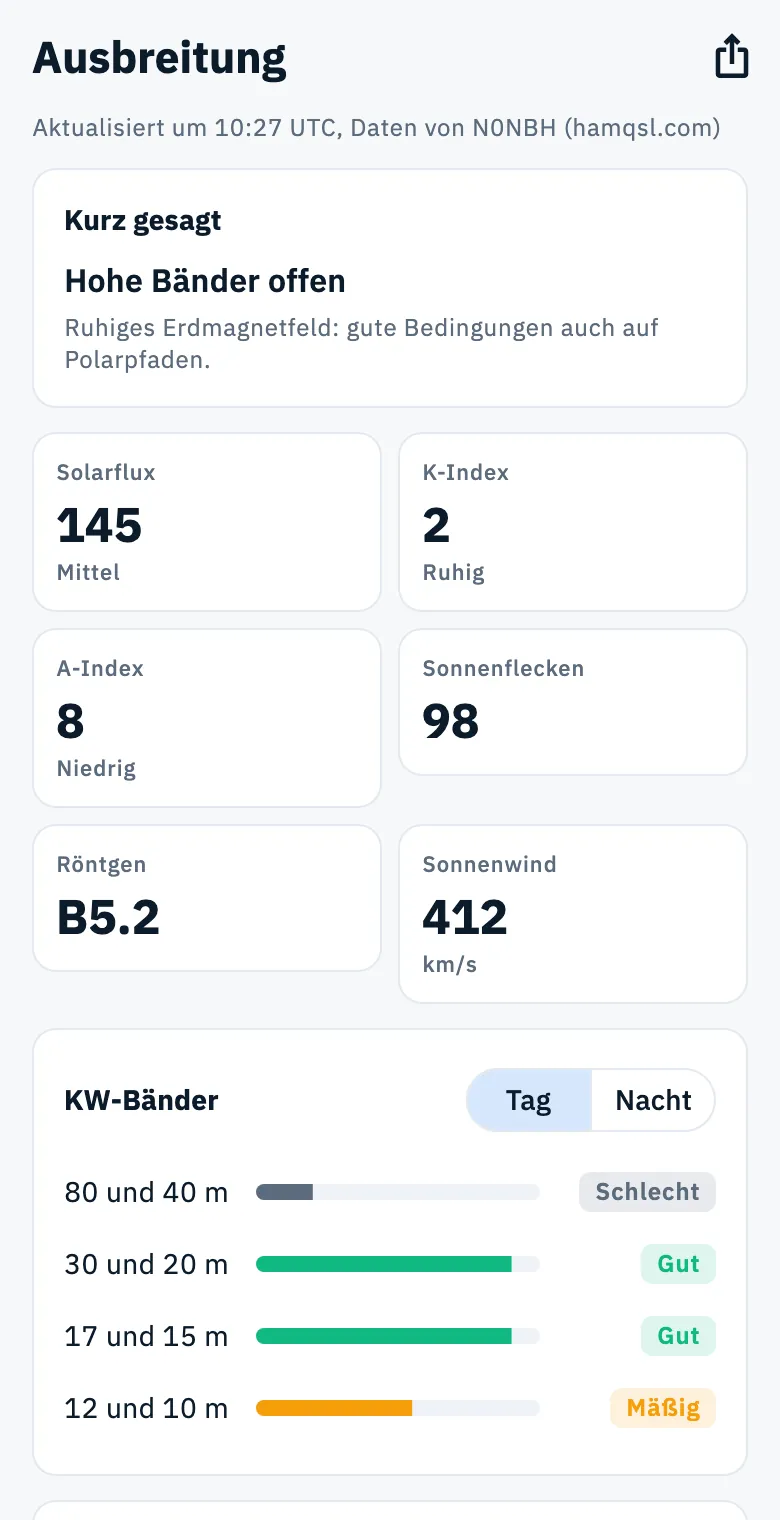
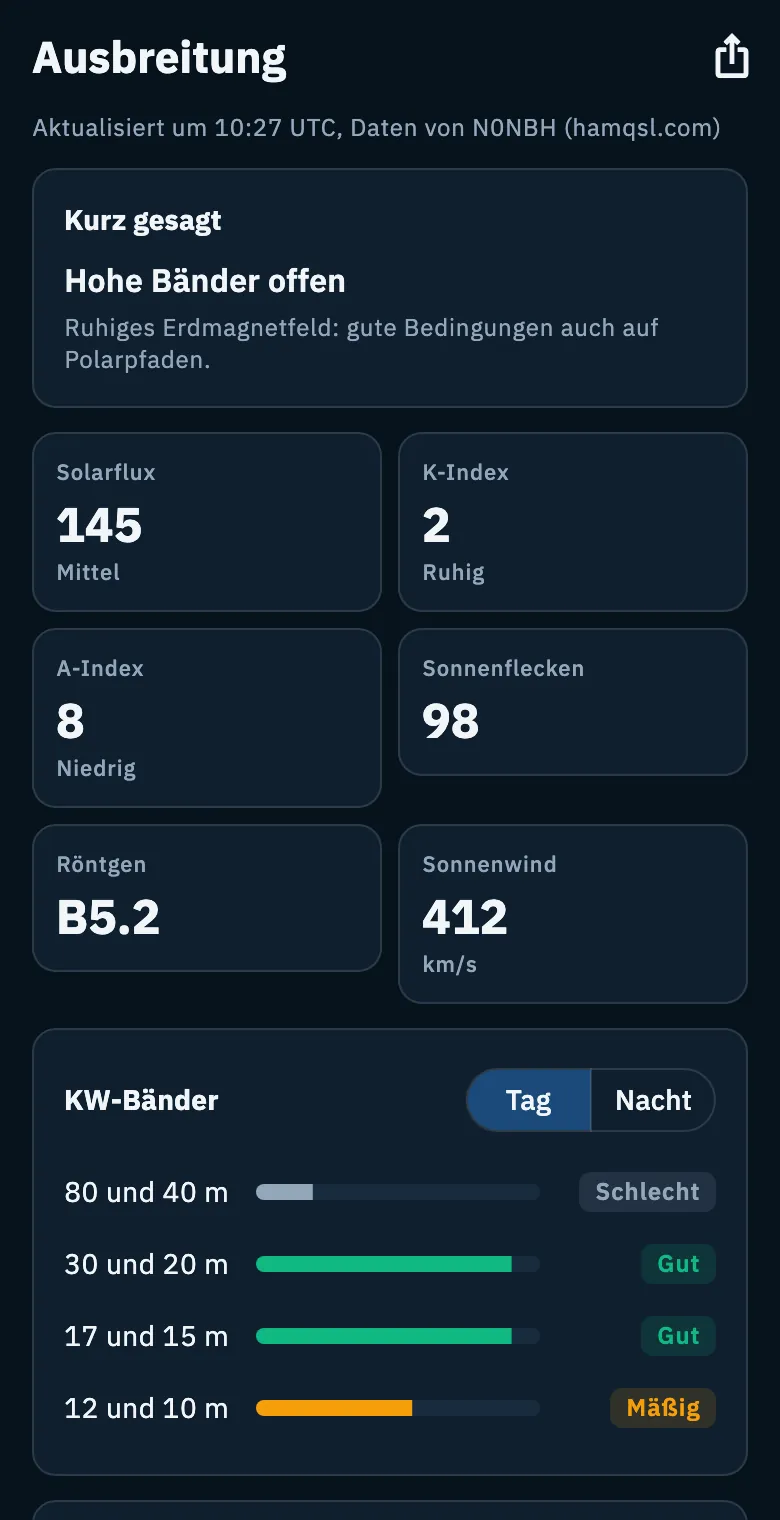
Oben auf der Seite, unter der Zeile „Aktualisiert um … UTC, Daten von N0NBH (hamqsl.com)“, fasst die Karte Kurz gesagt alles in einem Satz zusammen:
| Satz | Wann er erscheint |
|---|---|
| „Geomagnetischer Sturm: KW gestört“ | K-Index 5 oder mehr |
| „Hohe Bänder offen“ | 12 und 10 m gut, oder 12 und 10 m sowie 17 und 15 m beide mindestens mäßig |
| „Mittlere Bänder offen, hohe schwach“ | 17 und 15 m mindestens mäßig, oder 30 und 20 m gut |
| „Nur die unteren Bänder sind offen“ | 80 und 40 m mindestens mäßig, und keine der Bedingungen darüber |
| „Schlechte Ausbreitung“ | Keine der obigen |
Der Satz nutzt die Tagesvorhersage, wenn die Sonne an deinem QTH (dem Standort des Locators deiner Station) gerade über dem Horizont steht, sonst die Nachtvorhersage. Ohne Locator gilt für die App 7:00 bis 19:00 Uhr Gerätezeit als Tag.
Unter dem Satz beschreibt eine kleinere Zeile das Erdmagnetfeld anhand des K-Index:
- K unter 3: „Ruhiges Erdmagnetfeld: gute Bedingungen auch auf Polarpfaden.“
- K 3: „Unruhiges Erdmagnetfeld: mögliche Störungen auf Polarpfaden.“
- K 4: „Aktives Erdmagnetfeld: Polarpfade sind schwierig.“
- K 5 oder mehr: „Geomagnetischer Sturm: Polarpfade geschlossen, KW verrauscht.“
Die Sonnenindizes
Unter der Zusammenfassung stehen sechs Kacheln: der Name des Index, sein Wert in großer Schrift und, bei den ersten drei, seine Stufe.
| Index | Was er zeigt | Stufe |
|---|---|---|
| Solarflux | Der Solarflux (SFI) | Hoch ab 150, Mittel ab 100, Niedrig darunter |
| K-Index | Die geomagnetische Aktivität der letzten Stunden | Sturm ab 5, Unruhig ab 3, Ruhig darunter |
| A-Index | Die geomagnetische Aktivität des Tages | Hoch ab 30, Mittel ab 10, Niedrig darunter |
| Sonnenflecken | Die Zahl der Sonnenflecken | — |
| Röntgen | Die Röntgenklasse, wie N0NBH sie veröffentlicht (zum Beispiel B5.2) | — |
| Sonnenwind | Die Geschwindigkeit des Sonnenwinds, gerundet, in km/s | — |
Die Schwellen der Stufen legt die App selbst fest, für ein schnelles Ablesen. Hat das Bulletin keinen Wert, siehst du stattdessen „—“.
KW-Bänder bei Tag und bei Nacht
Die Karte KW-Bänder zeigt die Vorhersage von N0NBH für vier Bandgruppen: 80 und 40 m, 30 und 20 m, 17 und 15 m, 12 und 10 m.
- Suche die Karte KW-Bänder.
- Der Umschalter oben steht zu Beginn auf Tag oder Nacht, je nach der Uhrzeit an deinem QTH.
- Tippe auf den anderen Wert, um die andere Hälfte des Tages zu sehen, zum Beispiel um eine Abendsession zu planen. Deine Wahl bleibt, solange du auf der Seite bist.
- Lies für jede Gruppe den Balken und das farbige Label.
| Label | Farbe | Bedeutung |
|---|---|---|
| Gut | Grün, Balken fast voll | Band offen |
| Mäßig | Bernstein, Balken halb voll | Öffnungen möglich |
| Schlecht | Grau, kurzer Balken | Band geschlossen oder fast |
| „—“ | Leerer Balken | Keine Daten für diese Gruppe |
Der Umschalter ändert nur diese Karte: Der zusammenfassende Satz bleibt der für die aktuelle Uhrzeit an deinem QTH.
UKW-Öffnungen
Die Karte UKW sagt dir, ob gerade Aurora oder Sporadic-E herrscht:
| Zeile | Werte |
|---|---|
| Aurora | Vorhanden oder Keine |
| Sporadic-E 6 m, Europa | Offen oder Geschlossen |
| Sporadic-E 4 m, Europa | Offen oder Geschlossen |
| Sporadic-E 2 m, Europa | Offen oder Geschlossen |
| Sporadic-E, Nordamerika | Offen oder Geschlossen |
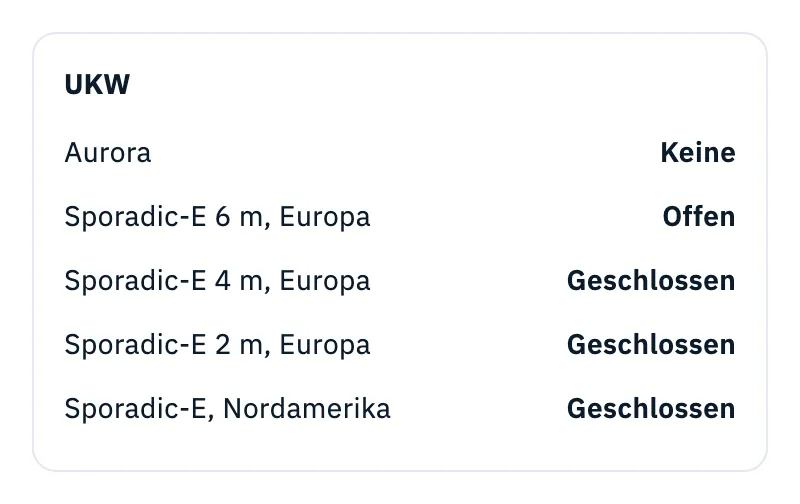
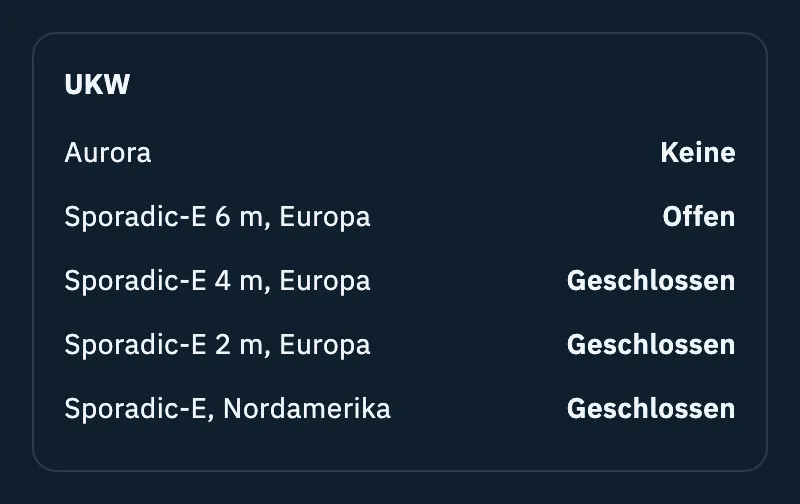
Es ist eine Ja-oder-Nein-Angabe des Bulletins, ohne genaue Gebiete oder Frequenzen. Sagt das Bulletin nichts zu einem Phänomen, zeigt seine Zeile Keine oder Geschlossen.
Die Grey Line
Die Grey Line ist die Grenze zwischen Tag und Nacht: Wenn sie bei Sonnenaufgang und Sonnenuntergang über dein QTH zieht, öffnen sich lange Pfade oft besser.
Auf Telefon und Tablet zeigt die Karte Grey Line eine Weltkarte mit schattierter Nacht und deinem QTH als blauem Punkt. Die Weltkarte ist ein Bild von jetzt: Sie lässt sich weder verschieben noch zoomen.
Unter der Weltkarte sagt dir ein Satz das nächste Ereignis an deinem Locator und wie lange es noch dauert, immer in UTC:
- „Sonnenuntergang in JN63 um 16:42 UTC, Grey Line in 2 Std. 10 Min.“
- „Sonnenaufgang in JN63 um 05:58 UTC, Grey Line in 25 Min.“
Geht die Sonne an deinem QTH heute nicht auf oder nicht unter (Polartag oder Polarnacht), siehst du „An deinem QTH geht die Sonne heute nicht auf oder nicht unter.“.
Satz und Weltkarte aktualisieren sich von selbst einmal pro Minute, solange die Seite offen ist.
Ohne Locator
Der Standort deines QTH kommt vom Locator deiner Station. Hast du ihn nicht eingestellt, siehst du statt des Satzes „Gib in den Einstellungen deinen Locator ein, um Sonnenauf- und -untergang an deinem QTH zu sehen.“.
- Tippe unter dem Satz auf Locator festlegen.
- Dein Profil öffnet sich mit dem Cursor schon im Feld des Locators: Gib deinen Locator ein (siehe Dein Profil: Name, Rufzeichen und Locator).
- Geh zurück zu Ausbreitung: Satz und QTH sind schon aktualisiert.
Der Globus im Web
Im Web ist die Grey Line ein Globus oben auf der Seite, in voller Breite, dunkel in jedem Design.
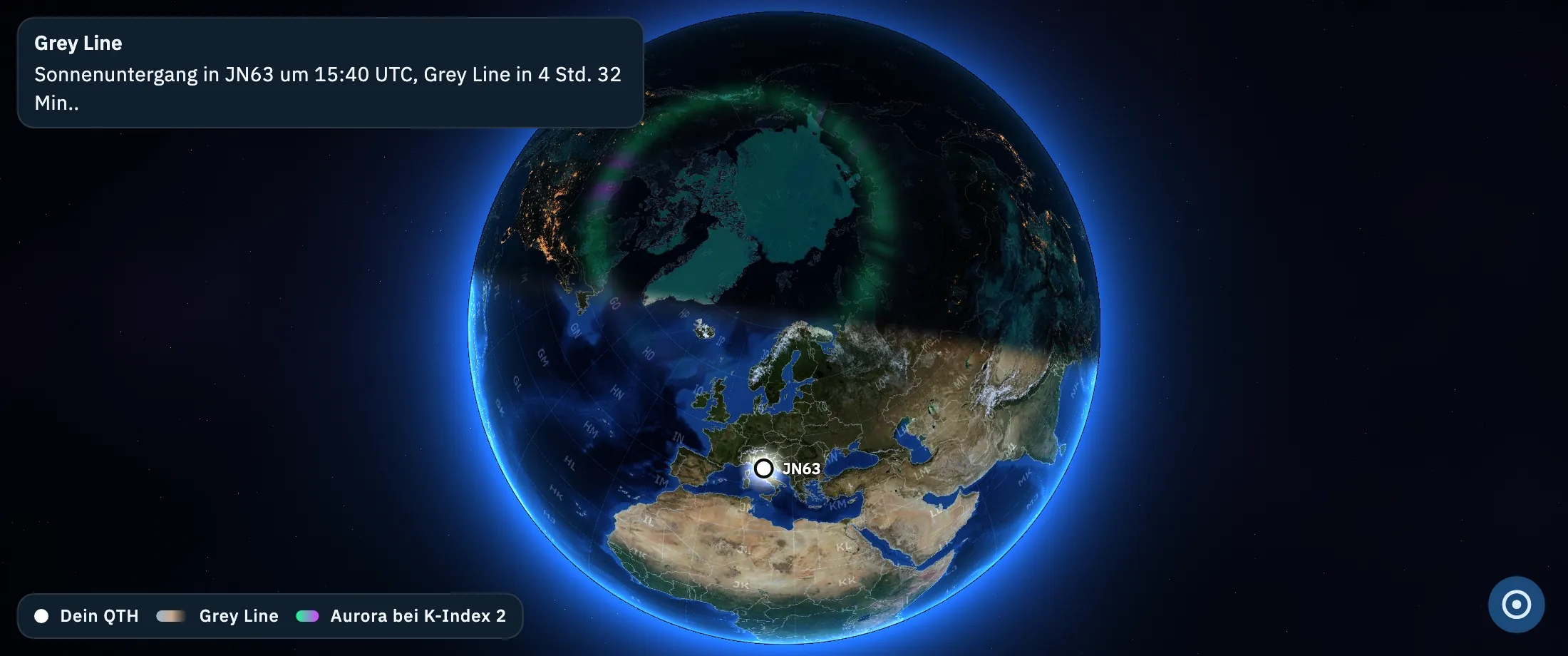
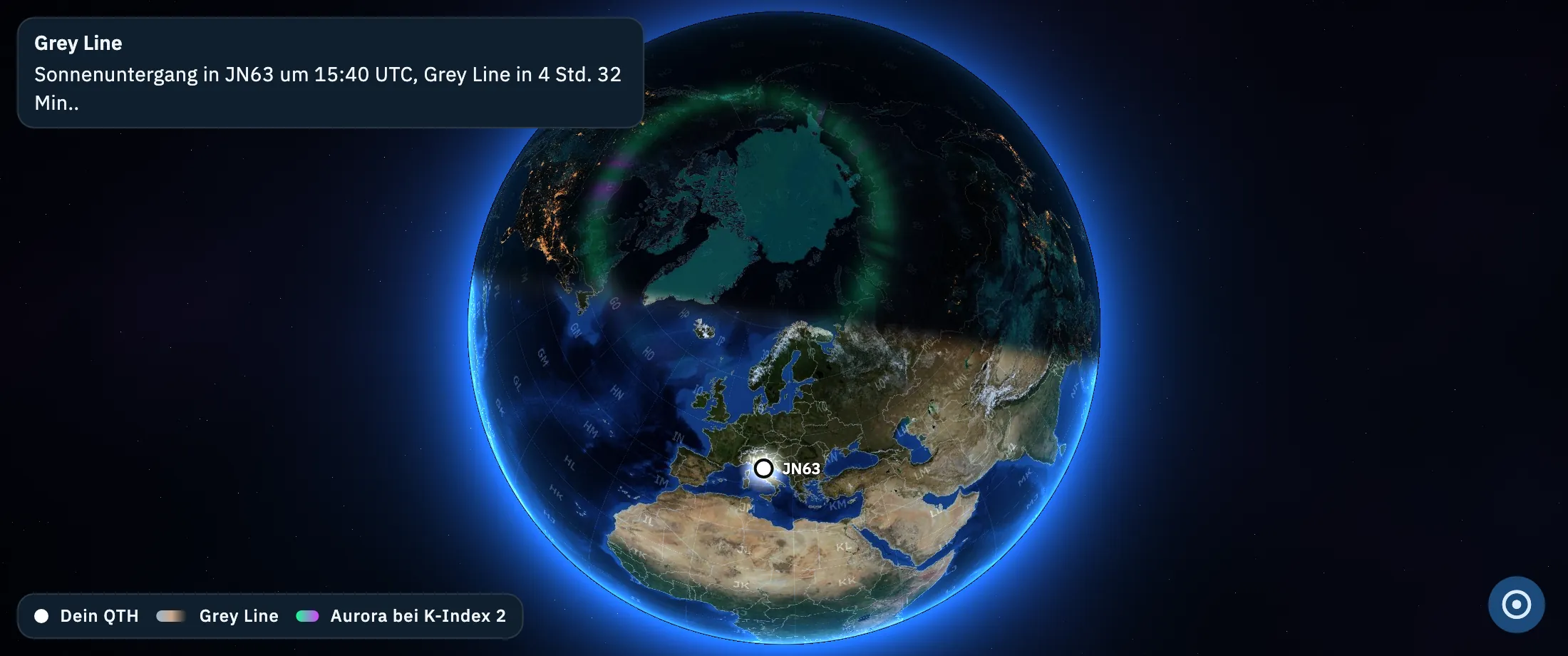
- Dreh den Globus, indem du ihn mit der Maus ziehst, und zoome mit dem Mausrad hinein. Aus der Nähe hält er beim feinsten Detail des Erdfotos an.
- Oben links stehen der Titel Grey Line, der Satz zum nächsten Sonnenuntergang oder -aufgang und, ohne Locator, der Button Locator festlegen.
- Unten links die Legende: Dein QTH, Grey Line und Aurora bei K-Index …, das die Aurora markiert, die nach dem K-Index des Bulletins auf den Globus gezeichnet ist.
- Unten rechts bringt der Button Dein QTH zeigen (ohne Locator Grey Line zeigen) den Globus zurück zur Startansicht, auf die Grey Line, die dir am nächsten ist.
- Änderst du deinen Locator, bewegt sich der Globus von selbst zur neuen Grey Line.
- Zieh die Grenze zwischen Globus und Karten, um dem einen oder den anderen mehr Platz zu geben: Die Größe wird gespeichert.
Kann der Browser das Erdfoto nicht zeichnen, ist der Globus eine einfache Kugel ohne Aurora.
Die Ausbreitung teilen
Du kannst die heutige Ausbreitung als Bild in einen Chat oder ein soziales Netzwerk schicken.
- Tippe in der oberen Leiste der Seite auf das Teilen-Symbol (Ausbreitung teilen). Das Symbol ist nur da, wenn die App Daten hat.
- Das Blatt zeigt eine Vorschau des Bildes.
- Tippe auf Bild teilen und wähle, wohin du es schickst. Während das Bild erstellt wird, zeigt der Button einen Ladekreis.
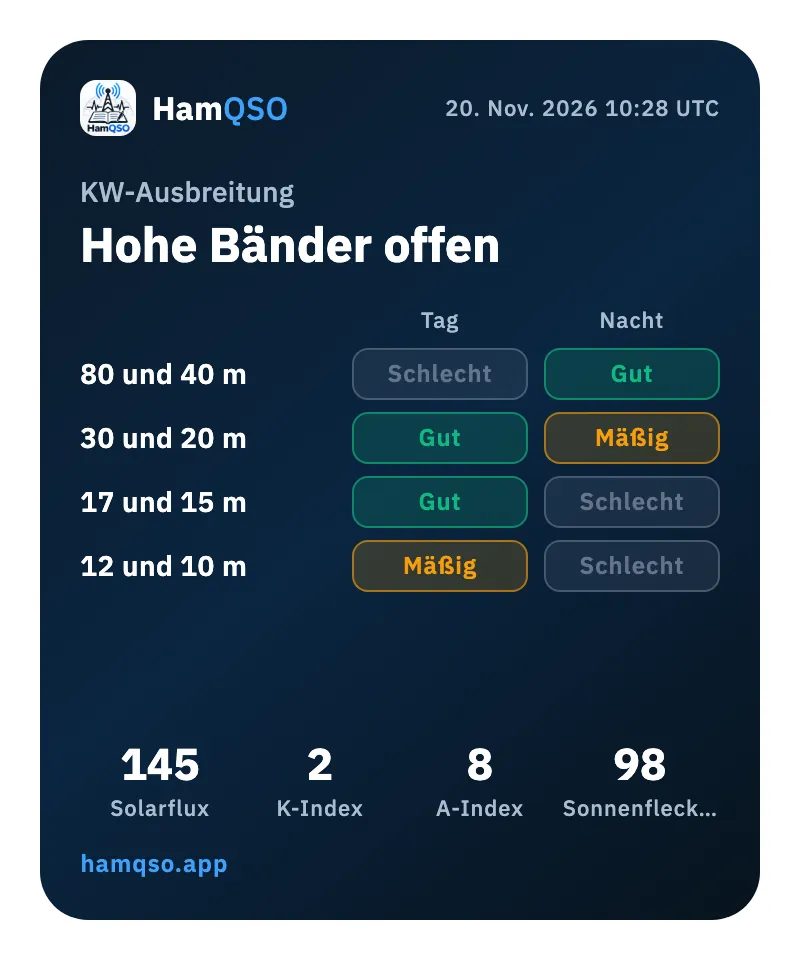
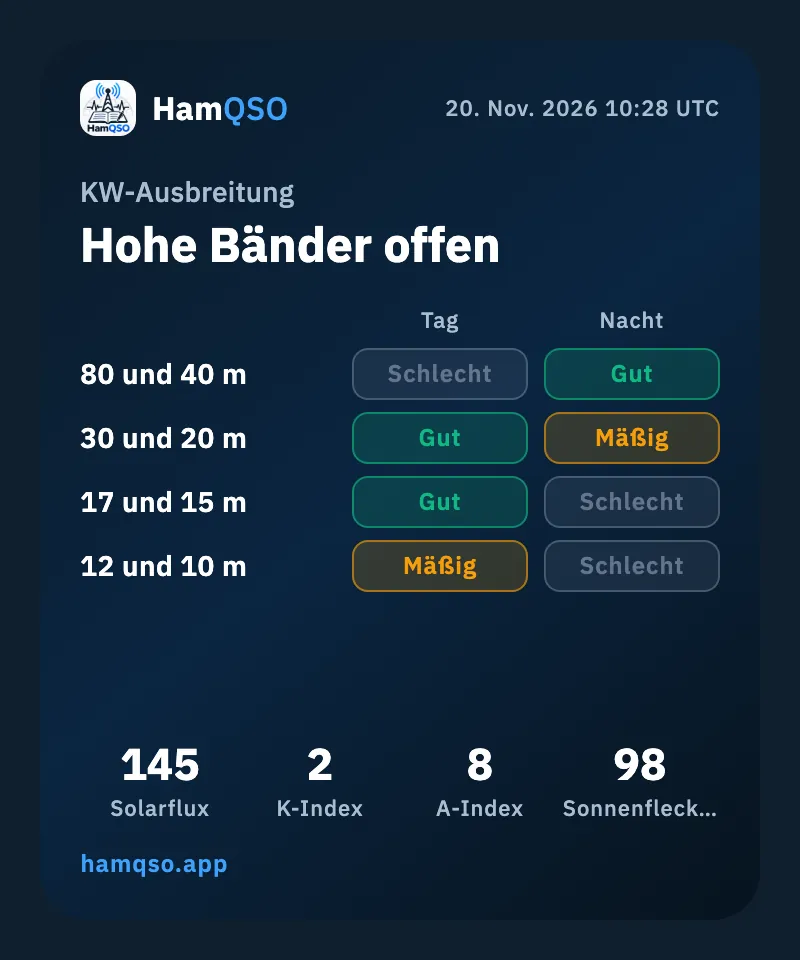
Das Bild enthält den Titel KW-Ausbreitung, Datum und Uhrzeit des Bulletins in UTC, den zusammenfassenden Satz, die vier KW-Gruppen bei Tag und bei Nacht, Solarflux, K-Index, A-Index, Sonnenflecken und die Adresse hamqso.app. Dazu geht ein Text mit, etwa „KW-Ausbreitung heute: Hohe Bänder offen. Solarflux 145, K-Index 2.“, gefolgt von „Bedingungen und Spots live mit HamQSO:“ und dem Link zur Seite Ausbreitung.
Du teilst nur die allgemeine Vorhersage: Dein Standort ist nicht dabei.
Die Daten aktualisieren
Die App liest das Bulletin, wenn sie geöffnet wird.
- Auf Telefon und Tablet ziehst du die Seite nach unten, um es erneut zu lesen.
- Kommt das Netz zurück, während die Seite offen ist, werden die Daten von selbst aktualisiert.
Offline
Das zuletzt gelesene Bulletin bleibt auf deinem Gerät gespeichert (im Web im Browser). Offline zeigt die Seite es trotzdem an, mit einem Hinweis oben, zum Beispiel „Daten von 14:20, vor 2 Std.: sie werden aktualisiert, wenn du online bist.“. In diesem Hinweis ist die Uhrzeit die deines Geräts, nicht UTC. Auch die Zeile oben im DX-Cluster ergänzt den zusammenfassenden Satz um das Alter der Daten.
Wenn das Netz zurückkommt, musst du nichts tun. Alles, was offline funktioniert, findest du unter HamQSO offline nutzen.
Telefon, Tablet und Web
| Wo | Wie die Seite aufgebaut ist |
|---|---|
| Telefon | Eine Spalte: Zusammenfassung, Sonnenindizes, KW-Bänder, UKW, Grey Line mit der Weltkarte |
| Tablet | Zwei Spalten: links Zusammenfassung und Indizes, rechts KW-Bänder, UKW und Grey Line |
| Web | Oben der Globus der Grey Line; darunter die Zusammenfassung mit den sechs Indizes in einem Streifen, dann die Karten KW-Bänder und UKW nebeneinander (in einem schmalen Fenster untereinander) |
Free und Pro
Die Seite Ausbreitung und das Teilen sind für alle kostenlos, ohne Abo.
Probleme lösen
Die Seite zeigt eine durchgestrichene Wolke und „Dienst nicht erreichbar. Prüfe deine Verbindung.“ Die App hat auf diesem Gerät noch nie ein Bulletin gelesen und erreicht es gerade nicht. Prüfe deine Verbindung und tippe auf Erneut versuchen. Lautet die Meldung „Der Dienst meldet einen Fehler. Versuche es gleich noch einmal.“ oder „Ungültige Daten empfangen.“, liegt das Problem beim Dienst des Bulletins: Warte ein paar Minuten und tippe auf Erneut versuchen.
Die Daten sind alt. Du bist offline: Der Hinweis oben nennt Uhrzeit und Alter der Daten. Sie werden von selbst aktualisiert, wenn das Netz zurückkommt; auf Telefon und Tablet kannst du die Seite auch nach unten ziehen.
Der Satz der Grey Line bittet dich, deinen Locator einzustellen. Dein QTH kommt vom Locator deiner Station: Tippe auf Locator festlegen und gib ihn in deinem Profil ein.
Das Blatt zum Teilen meldet „Ich konnte das Bild nicht erstellen“. Es ist nichts rausgegangen. Tippe auf Erneut versuchen oder auf Zum Text, um nur den Text zu teilen, der denselben Link enthält.
Die Bänder werden als offen angezeigt, aber ich höre niemanden. Es ist die allgemeine Vorhersage von N0NBH, nicht die für deinen Pfad. Um herauszufinden, wohin dein Signal wirklich kommt, mach einen Reichweitentest.