
Reichweitentest ohne CAT
Reichweitentest mit jedem Funkgerät: Du sendest dein Rufzeichen selbst in CW, HamQSO hört dem Reverse Beacon Network zu und zeigt, wer dich hört.
Free und ProAktualisiert für HamQSO 0.1.19
Auf dieser Seite
Mit Manueller Test machst du den Reichweitentest mit jedem Funkgerät, auch ohne CAT: Du sendest dein Rufzeichen selbst in CW, mit deiner Taste oder dem Speicher des Keyers, und HamQSO hört dem Reverse Beacon Network zu, um dir zu zeigen, welche Skimmer dich hören. Am Ende bekommst du dasselbe Ergebnis wie beim automatischen Test.
Wann du ihn verwendest
Der manuelle Test wird dir angeboten, wenn:
- das Funkgerät nicht per CAT verbunden ist (der übliche Fall im Web oder bei einem Funkgerät ohne Kabel);
- das Funkgerät verbunden ist, über die verwendete Verbindung aber kein CW per CAT senden kann;
- alles für den automatischen Test bereit ist, du aber lieber selbst tastest.
Zwei Dinge braucht es immer: dein Rufzeichen im Profil (es ist das, was du sendest und was die App in den Spots der Skimmer sucht) und eine Netzverbindung, um das Reverse Beacon Network zu erreichen.
Den manuellen Test starten
- Öffne den Reichweitentest und tippe auf Test starten (siehe Einen Reichweitentest machen).
- Die App führt ihre Prüfungen durch: Funkgerät verbunden, Rufzeichen eingestellt, Das Funkgerät tastet CW über CAT, Reverse Beacon Network erreichbar.
- Fehlt das Funkgerät oder tastet es kein CW über CAT, erscheint unter den Prüfungen die Schaltfläche Manueller Test. Ohne Funkgerät liest du „Verbinde das Funkgerät für den automatischen Test oder mache den Test im manuellen Modus: Du sendest selbst und die App hört, wer dich empfängt.“. Tippe darauf.
- Sind dagegen alle Prüfungen grün und du bist bei Bereit zum Senden, tippe unten in der Karte auf Ich sende lieber selbst.
- Beim ersten Mal wählst du, wie es weitergeht:
- Mit Anleitung: „Schritt für Schritt: Funkgerät, Frequenz, was du senden sollst.“
- Ich weiß schon, wie: „Direkt zum Text, den du sendest.“
Deine Wahl wird auf diesem Gerät gespeichert: Beim nächsten Mal startet der manuelle Test direkt mit der Anleitung oder mit dem Text zum Senden. Mit Mit Anleitung kommst du zur Auswahl zurück, indem du im ersten Schritt auf Zurück tippst.
Der Statusblock
Oben im Bereich des manuellen Tests zeigt dir ein Kasten immer, wo du gerade stehst:
- mit Mit Anleitung die Schrittleiste und „Schritt 3 von 4“;
- den Titel des Schritts mit einem farbigen Punkt: grau, während du vorbereitest, rot, wenn du mit Senden dran bist, blau, während die App zuhört;
- die Zeile HamQSO: was die App gerade tut;
- die Zeile Du bist dran:: was du tun musst.
Der Globus daneben (auf dem Smartphone über dem Bereich) zeigt dasselbe mit einer Pille: den Titel des Schritts, dann „Jetzt senden“ und „Hört zu“.
Die vier Schritte mit Anleitung
Mit Mit Anleitung hat der Test vier Schritte. Unten gibt es eine einzige Schaltfläche zum Weitergehen; in den ersten drei Schritten führt Zurück zum vorherigen Schritt.
- Funkgerät vorbereiten. „Stelle das Funkgerät auf CW und eine Frequenz im CW-Bereich des Bandes, zum Beispiel 14.045 MHz, mit deiner normalen Leistung.“ HamQSO zeigt dir, wie viele Skimmer gerade auf dem Band zuhören. Ohne CAT wählst du das Band, auf dem du sendest; mit verbundenem Funkgerät prüft die App Betriebsart und Frequenz (siehe unten). Tippe auf Weiter.
- Ist die Frequenz frei? „Höre ein paar Sekunden zu und sende dann „QRL?“. Wenn niemand antwortet, kannst du senden: Die Aussendung liegt in deiner Verantwortung.“ Der Text „QRL?“ steht groß auf dem Bildschirm. In diesem Schritt sendet HamQSO nichts und wartet auf dich. Tippe auf Sie ist frei, weiter.
- Sende das hier. Sende die Nachricht 2- oder 3-mal, mit einer Pause von einigen Sekunden, und tippe dann auf Ich habe gesendet. Die App hört schon zu, sobald der Text auf dem Bildschirm steht („Wir hören schon zu: Sende, wann du willst.“).
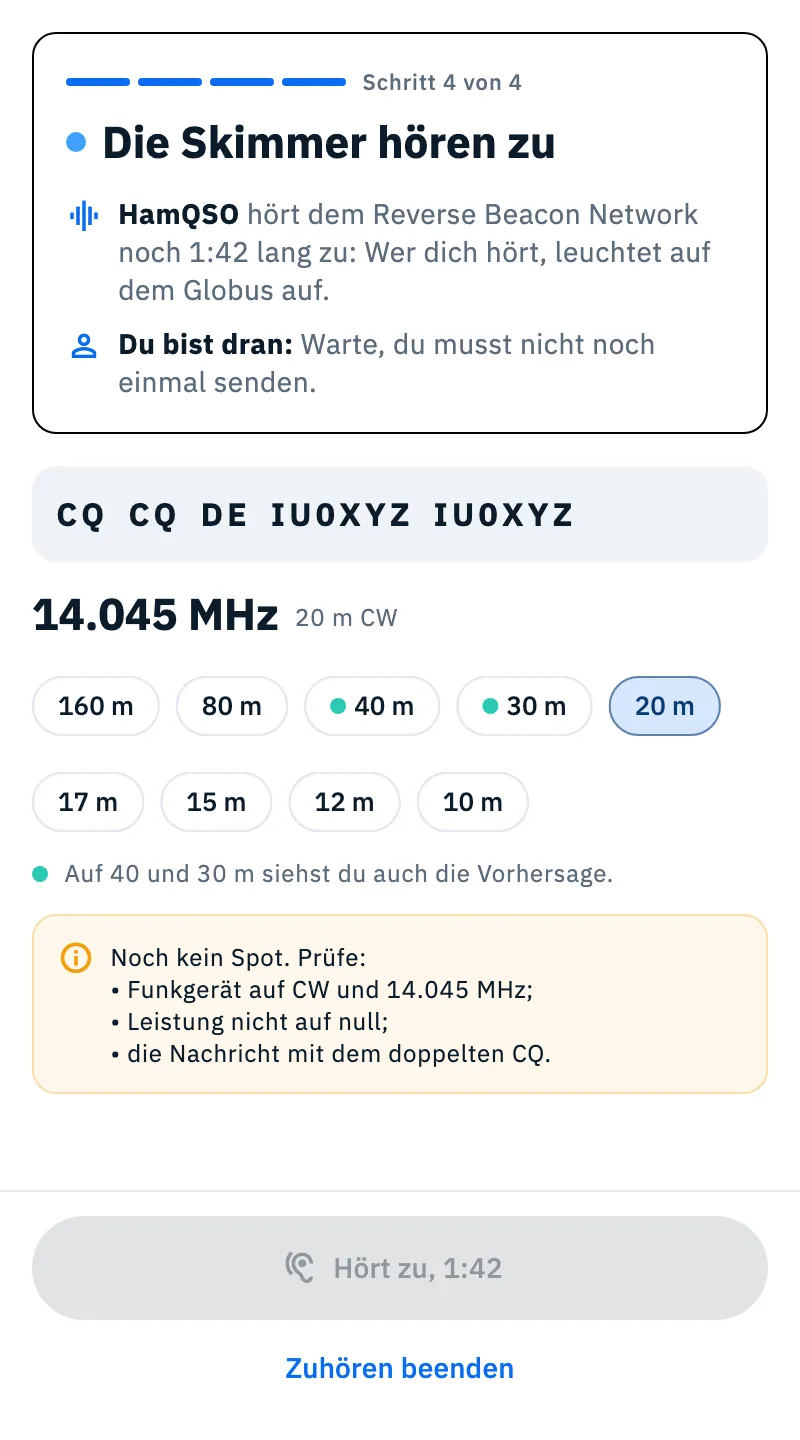
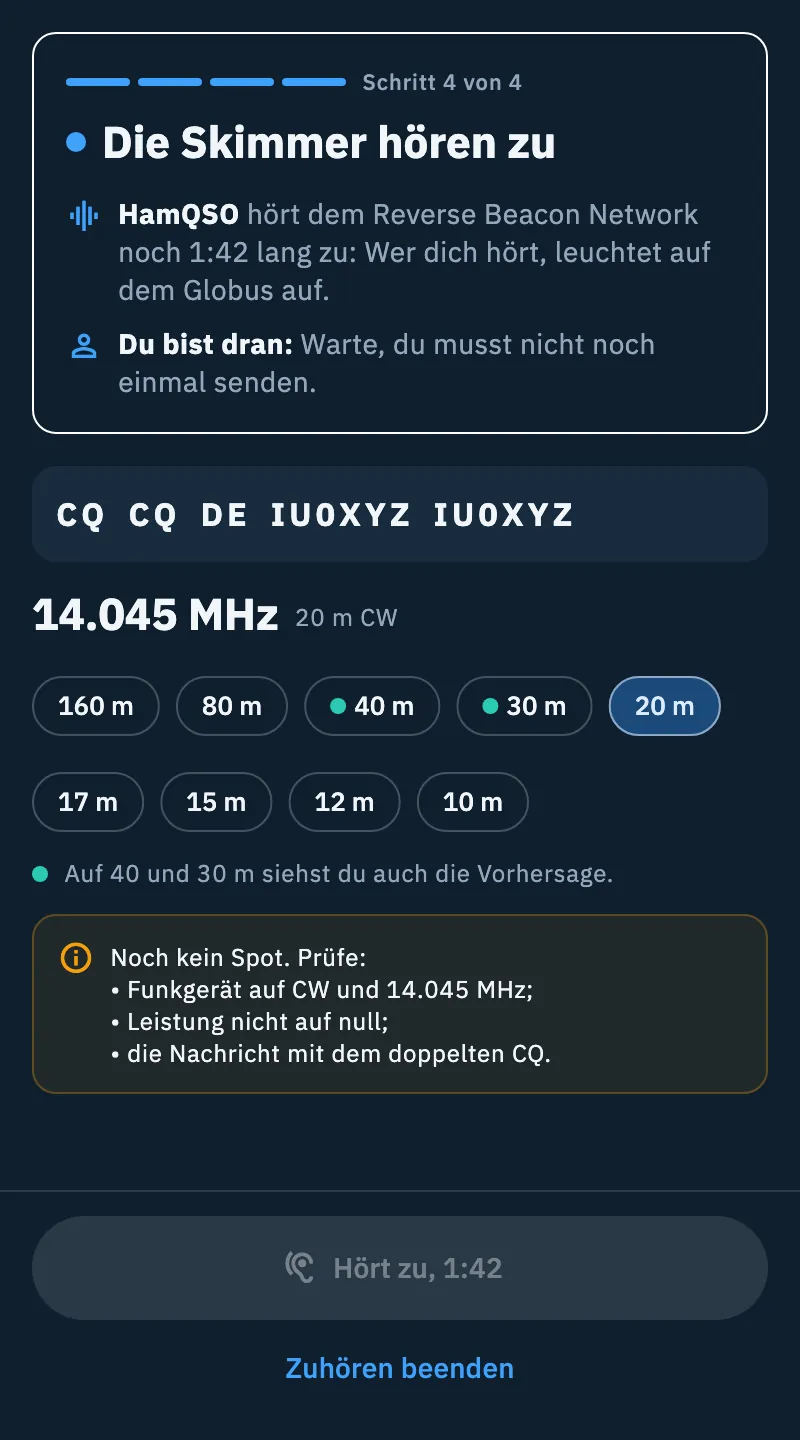
- Die Skimmer hören zu. Die Schaltfläche wird zum Countdown, zum Beispiel Hört zu, 2:45, und lässt sich nicht mehr antippen. Warte: Du musst nicht noch einmal senden. Wer dich hört, leuchtet auf dem Globus auf und erscheint in der Liste unter dem Schritt.
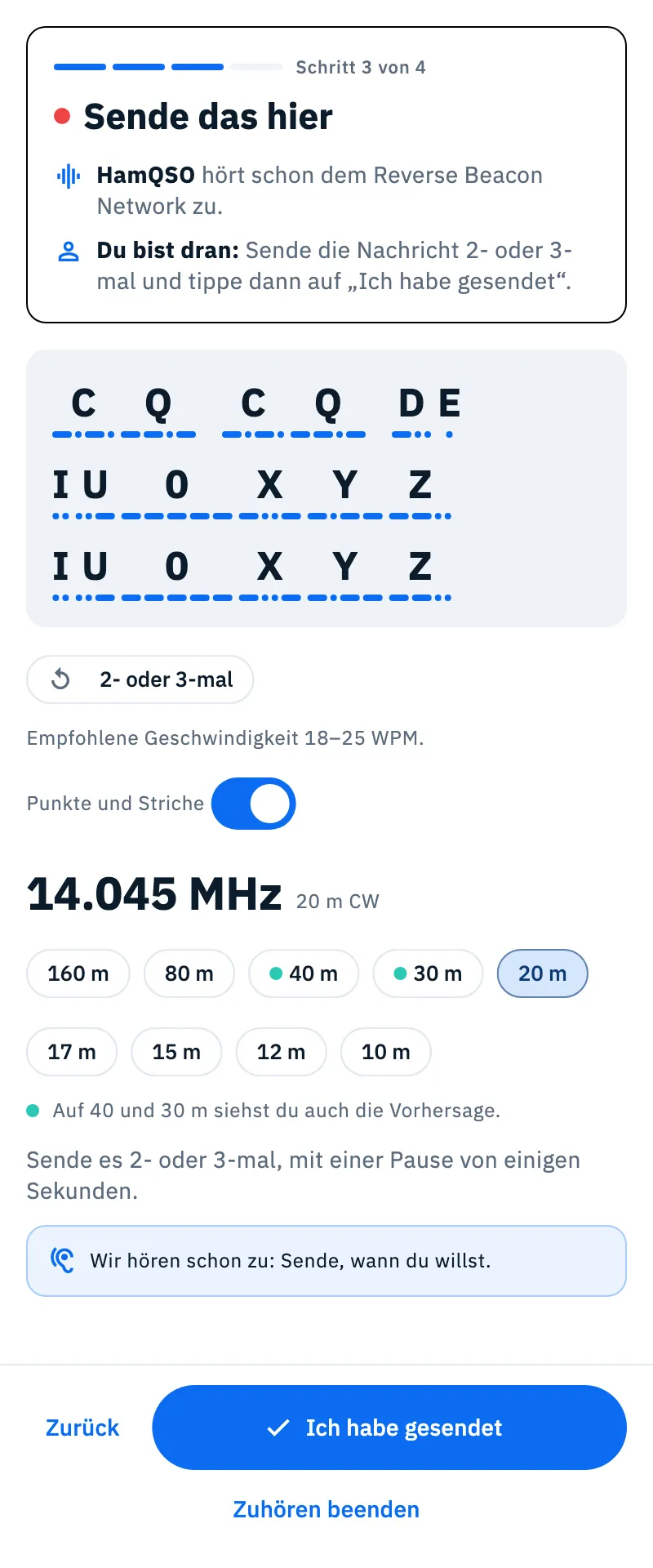
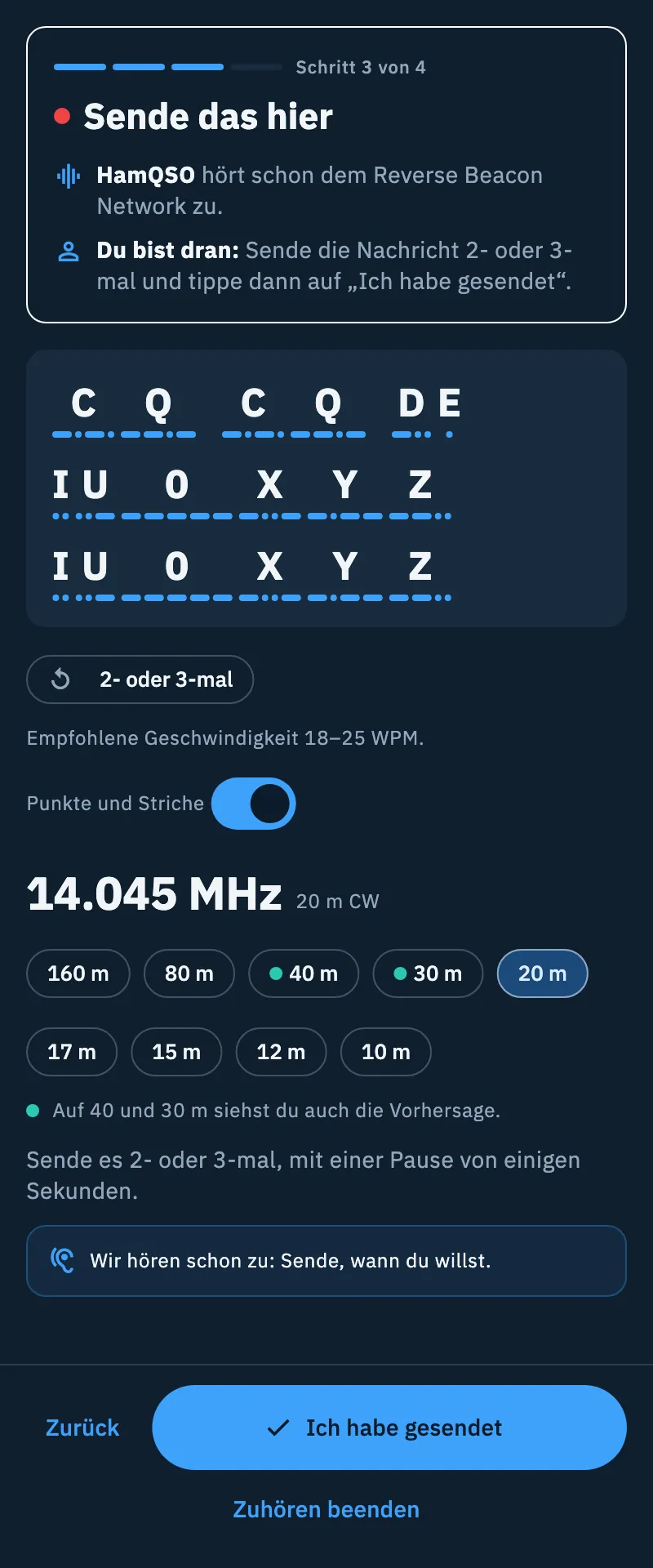
Mit Ich weiß schon, wie überspringst du die ersten beiden Schritte: Der manuelle Test öffnet sich direkt bei Sende das hier, ohne Schrittleiste und ohne Zurück.
Die Nachricht zum Senden
Die Nachricht ist immer CQ CQ DE, gefolgt von zweimal deinem Rufzeichen, zum Beispiel CQ CQ DE IU0XYZ IU0XYZ. Sende sie genau so: Die Skimmer melden einen Spot nur, wenn sie das doppelte CQ hören, und die App sucht in den Spots genau dein Rufzeichen, einschließlich eines eventuellen /P.
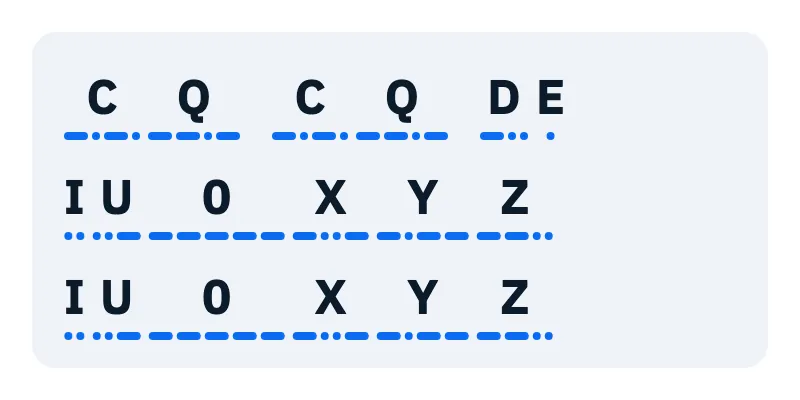
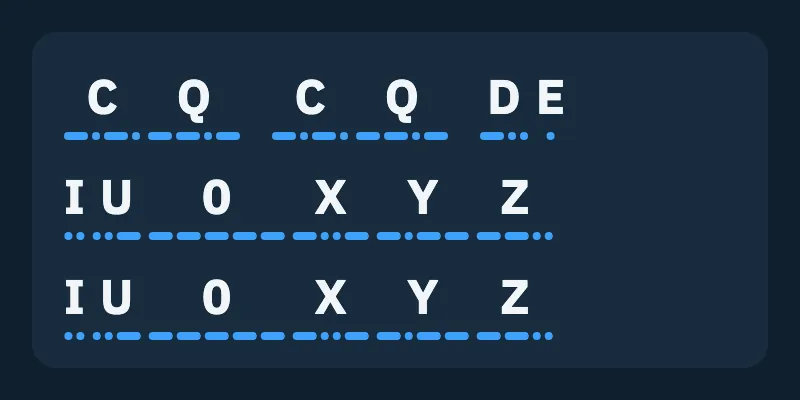
Neben der Nachricht findest du:
| Element | Was es tut |
|---|---|
| 2- oder 3-mal | Wie oft du die Nachricht wiederholst. |
| „Empfohlene Geschwindigkeit 18–25 WPM.“ | Die Geschwindigkeit, die die Skimmer am besten dekodieren. |
| Punkte und Striche | Zeigt unter jedem Buchstaben seine Punkte und Striche. Eingeschaltet, wenn du Mit Anleitung gewählt hast, ausgeschaltet mit Ich weiß schon, wie; sobald du es änderst, merkt sich die App deine Wahl. |
Wie lange das Zuhören dauert
- Die App beginnt, dem Reverse Beacon Network zuzuhören, sobald die Nachricht auf dem Bildschirm steht, ohne Zeitlimit, bis du auf Ich habe gesendet tippst oder ein Skimmer dich hört.
- Der Countdown von 3 Minuten startet mit dem ersten Tippen auf Ich habe gesendet oder mit dem ersten Skimmer, der dich hört, je nachdem, was zuerst kommt. Ein zweites Tippen startet ihn nicht neu.
- Zuhören beenden, unter der Schaltfläche in den Schritten Sende das hier und Die Skimmer hören zu, beendet den Test vorzeitig.
- Beendest du, bevor du auf Ich habe gesendet getippt hast, und kein Skimmer hat dich gehört, gibt es kein Ergebnis: Du liest „Kein Skimmer hat dich gehört“, mit Anderes Band versuchen und Fertig.
- Nach den 3 Minuten, oder wenn du nach dem Senden beendest, erscheint das Ergebnis (siehe Das Testergebnis lesen). Von dort startet Anderes Band versuchen mit der Anleitung wieder bei Funkgerät vorbereiten, mit Ich weiß schon, wie direkt bei der Nachricht.
Ohne CAT: das Band wählen
Ohne verbundenes Funkgerät liest du „Wähle das Band, auf dem du sendest: Wir schlagen dir die Frequenz vor.“ und wählst das Band aus den Chips. Für jedes Band schlägt die App eine Frequenz im CW-Bereich des Bandes vor:
| Band | Vorgeschlagene Frequenz |
|---|---|
| 160 m | 1.822 MHz |
| 80 m | 3.530 MHz |
| 40 m | 7.025 MHz |
| 30 m | 10.115 MHz |
| 20 m | 14.045 MHz |
| 17 m | 18.075 MHz |
| 15 m | 21.045 MHz |
| 12 m | 24.900 MHz |
| 10 m | 28.045 MHz |
Die Bänder mit dem Punkt zeigen auch die Vorhersage („Auf 40 und 30 m siehst du auch die Vorhersage.“). Die Band-Chips bleiben auch in den Schritten Sende das hier und Die Skimmer hören zu.
Mit per CAT verbundenem Funkgerät
Ist das Funkgerät verbunden, tastet aber kein CW über CAT, nutzt der manuelle Test es trotzdem, um dir zu helfen:
- Das Band folgt dem Funkgerät: Es gibt keine Chips zur Auswahl, und die vorgeschlagene Frequenz ist die des Funkgeräts, wenn es schon im CW-Bereich eines Test-Bandes steht;
- bei Funkgerät vorbereiten sagen dir zwei Prüfungen, ob alles passt: Funkgerät auf CW (oder „Das Funkgerät steht auf USB: Wechsle auf CW“, oder Stelle das Funkgerät auf CW, wenn die Betriebsart unbekannt ist) und Frequenz im CW-Bereich des Bandes (oder Stimme das Funkgerät auf den CW-Bereich eines KW-Bandes ab).
Das Funkgerät wird nie auf Senden geschaltet: Du tastest immer selbst. Zum Verbinden siehe Dein Funkgerät verbinden.
Smartphone, Tablet und Web
- Smartphone: Der Globus ist oben und scrollt zusammen mit dem Bereich des Schritts darunter; die Schaltfläche des Schritts bleibt unten am Bildschirm fest.
- Tablet und breites Fenster: links der Globus, rechts der Bereich mit der Schaltfläche.
- Tastatur (Web und Desktop, in einem breiten Fenster mit Maus und Tastatur): Enter ist die Schaltfläche des Schritts (Weiter, Sie ist frei, weiter, Ich habe gesendet), Esc beendet das Zuhören, die Tasten 1 bis 9 wählen das Band, wenn kein Funkgerät verbunden ist. Siehe Tastenkürzel.
Kostenlos und Pro
Fehlerbehebung
Ich sehe die Schaltfläche Manueller Test nicht. Der manuelle Test braucht dein Rufzeichen und das Reverse Beacon Network:
- „Dein Rufzeichen wird gebraucht: das sendest du.“: Tippe auf Rufzeichen einstellen, trage es in deinem Profil ein und kehre zum Test zurück (siehe Dein Profil: Name, Rufzeichen und Locator).
- „Ohne Internet können die Skimmer nicht antworten: ich sende nicht.“: Prüfe deine Verbindung und tippe auf Erneut versuchen.
„Noch kein Spot. Prüfe:“ Erscheint nach einer Minute Zuhören ohne Skimmer. Prüfe, dass:
- das Funkgerät auf CW und der angezeigten Frequenz steht;
- die Leistung nicht auf null steht;
- die Nachricht das doppelte CQ enthält, genau wie auf dem Bildschirm.
Stimmt alles, ist das Band vielleicht geschlossen: Versuche ein anderes Band oder sieh dir die Ausbreitung an (siehe Die Ausbreitung lesen).
„Das Reverse Beacon Network antwortet nicht: einige Ergebnisse können fehlen.“ Die Verbindung zu den Spots der Skimmer ist abgebrochen. Der Test läuft weiter, aber manche Skimmer, die dich gehört haben, erscheinen vielleicht nicht: Wirkt das Ergebnis dünn, wiederhole den Test später.