
Wer die Station ist und Duplikate
Sieh beim Tippen des Rufzeichens, wer die Station ist: Land, Name und QTH, Neues für dich, Entfernung und Richtung, frühere QSOs und Duplikate.
FreeAktualisiert für HamQSO 0.1.19
Auf dieser Seite
Während du ein Rufzeichen in die Eingabeleiste tippst, sagt dir die App, wer die Station ist: Land, Name und QTH, ob sie dir ein neues Land, Band oder eine neue Betriebsart bringt, wie weit sie entfernt ist, wie spät es dort ist und ob du sie schon gearbeitet hast. Wäre das QSO ein Duplikat, erfährst du es sofort, noch vor dem Speichern. All das ist kostenlos.
Während du das Rufzeichen tippst
- Öffne das Log einer Aktivität und tippe das Rufzeichen in die Eingabeleiste (siehe Ein QSO loggen).
- Schon ab den ersten Buchstaben erscheint die Flagge im Feld, und Flagge und Land über den Feldern. Das funktioniert auch offline und richtet sich nach dem Präfix, mit dem die Station sendet: Bei EA8/DL1ABC/P ist es die Flagge der Kanarischen Inseln.
- Nach einer kurzen Pause kommen Name und QTH, mit ihrer Quelle in kleiner Schrift (zum Beispiel „von QRZ.com“). Bis der Name da ist, dreht sich neben dem Land eine Ladeanzeige.
- Darunter siehst du die QSOs, die du schon mit dieser Station gemacht hast: 3 frühere QSOs mit den letzten fünf (Datum, Band und Betriebsart), und Auf diesem Band und in dieser Betriebsart schon gearbeitet, wenn du sie schon auf Band und Betriebsart der Leiste gearbeitet hast.
- Tippe auf die Stationszeile, um das vollständige Stationsblatt zu öffnen (siehe unten).
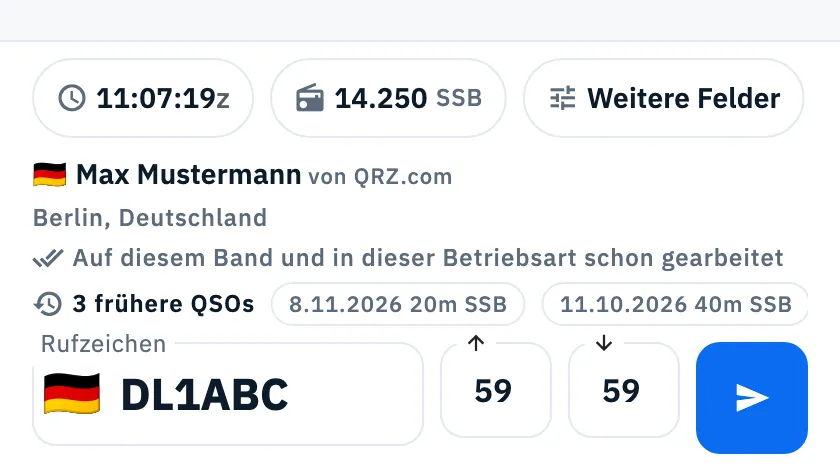
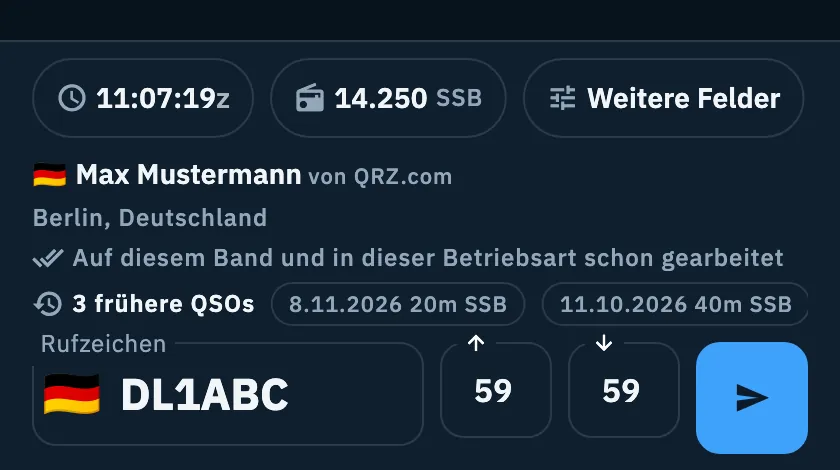
Der Name wird erst gesucht, wenn das Rufzeichen mindestens 3 Zeichen hat, darunter mindestens ein Buchstabe und eine Ziffer. Änderst du nur Präfix oder Suffix (von DL1ABC zu DL1ABC/P), bleiben Name und frühere QSOs: Es ist dieselbe Station. /MM, /AM und Präfixe, die die App nicht kennt, bekommen keine Flagge.
Wenn wenig Platz ist, wird die Zeile kürzer:
- Telefon mit offener Tastatur: höchstens zwei Zeilen; ein Duplikat oder Auf diesem Band und in dieser Betriebsart schon gearbeitet tritt an die Stelle der Liste der früheren QSOs.
- Telefon im Contest (Leiste auf zwei Zeilen): eine einzige Zeile mit Flagge, Land und der wichtigsten Angabe (Duplikat, schon gearbeitet oder die Zahl der früheren QSOs). Der Rest steht im Stationsblatt.
Ohne Rufzeichen zeigt die Zeile nach dem Speichern einige Sekunden lang das gerade gespeicherte QSO, mit dem Wolken-Symbol, bis es synchronisiert ist.
Duplikate
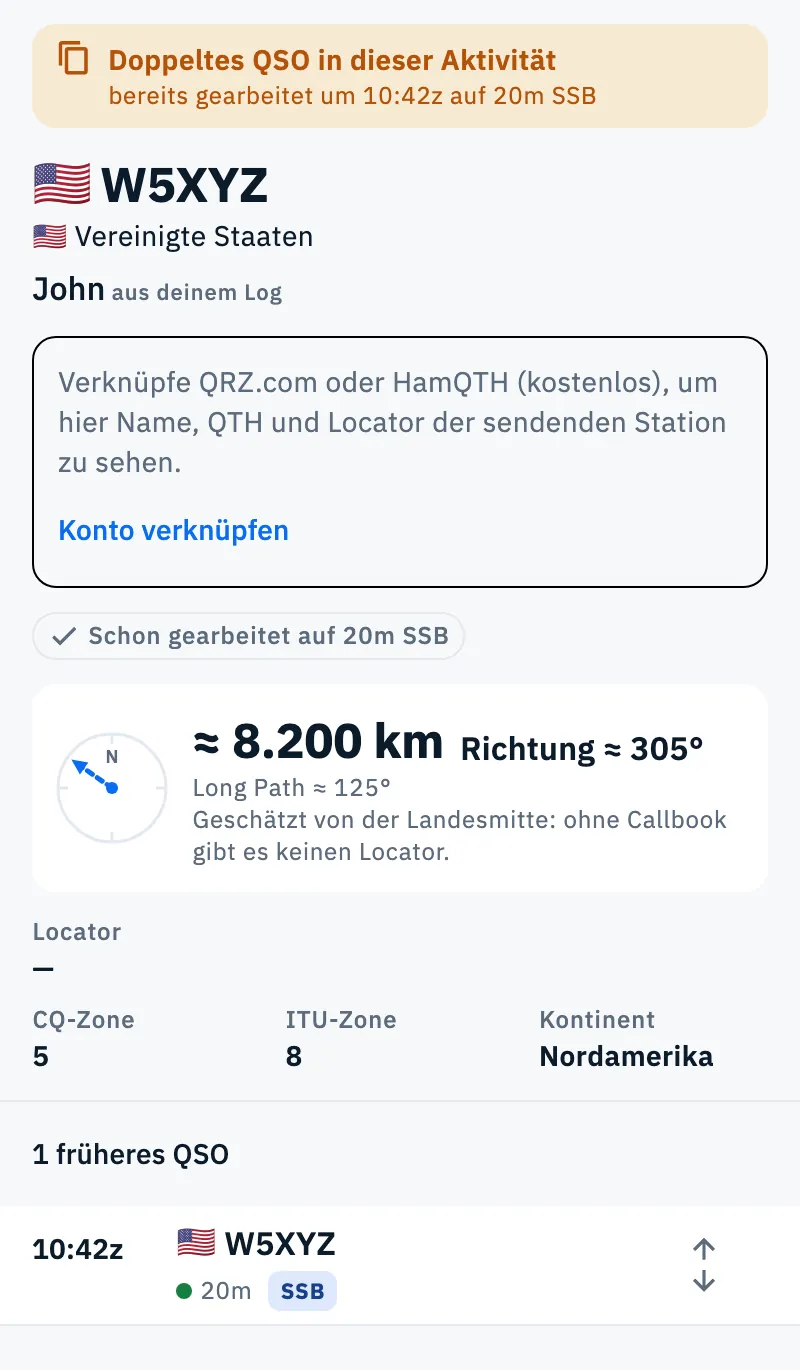
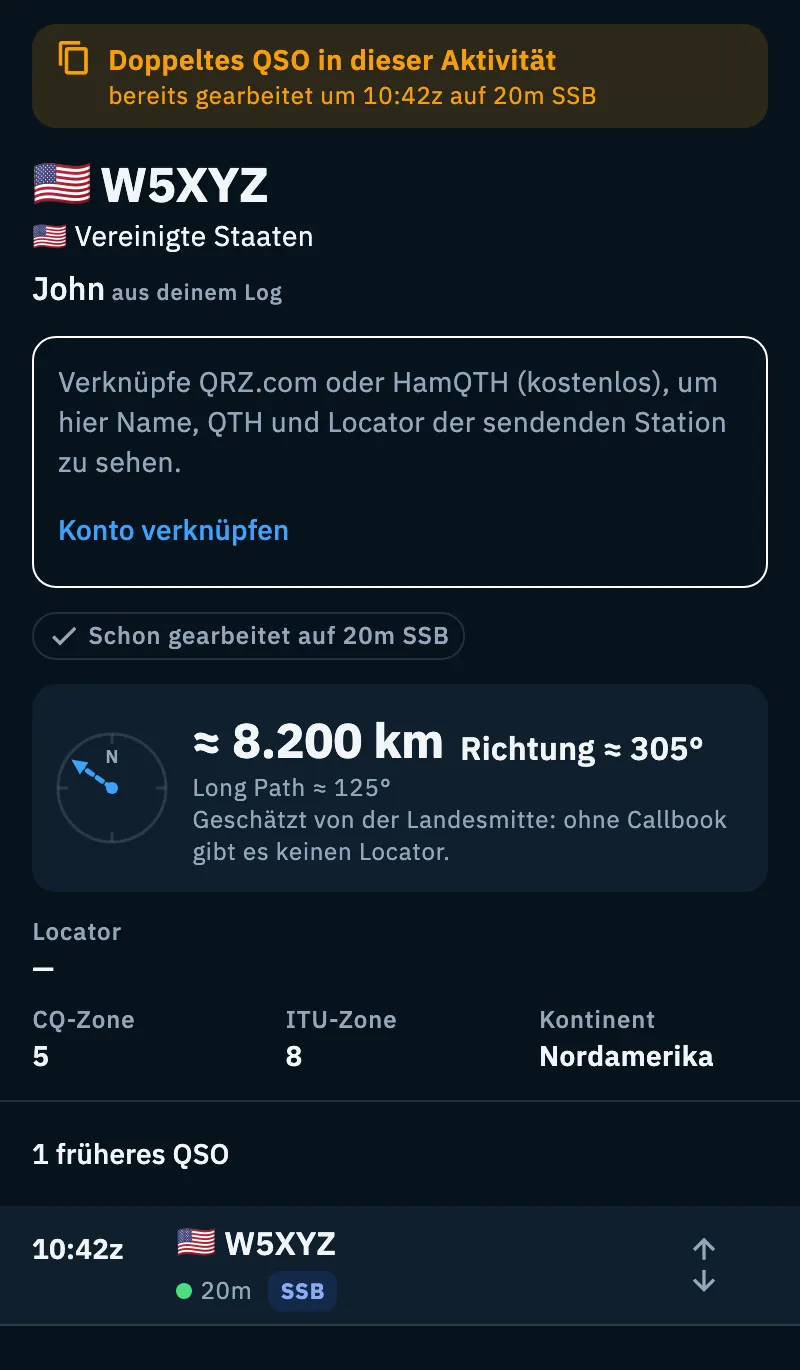
Wiederholt das QSO, das du gerade eingibst, ein bereits gemachtes, erscheint über den Feldern ein hervorgehobener Streifen: Doppeltes QSO in dieser Aktivität, mit dem früheren QSO: „bereits gearbeitet um 14:02z auf 20m SSB“. Die Prüfung läuft bei jeder Änderung von Rufzeichen, Band, Betriebsart oder Zeit erneut. Speichern kannst du trotzdem: Ob du es loggst, entscheidest du.
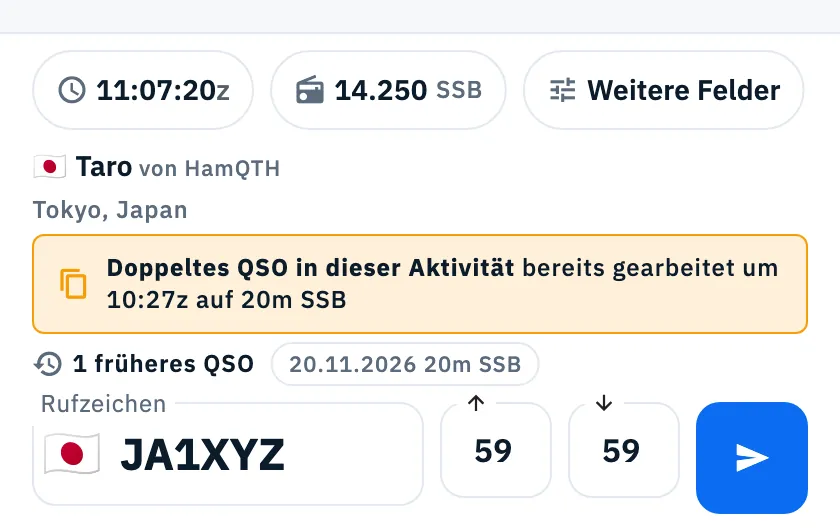
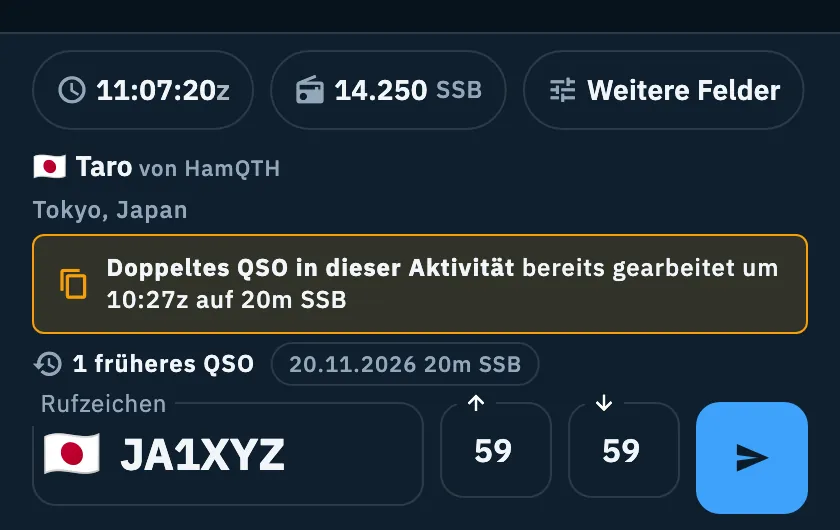
Was als Duplikat zählt, hängt von der Regel der Aktivität ab:
| Regel | Wann das QSO ein Duplikat ist |
|---|---|
| Keine Prüfung | Nie: kein Hinweis auf Duplikate |
| Einmal über alle Bänder | Dasselbe Rufzeichen, auf jedem Band und in jeder Betriebsart |
| Einmal pro Band | Dasselbe Rufzeichen auf demselben Band |
| Einmal pro Band und Betriebsart (Standard) | Dasselbe Rufzeichen auf demselben Band und in derselben Betriebsart |
- Wo die App sucht: in den QSOs der Aktivität. Bei einer Aktivierung mit einer POTA-, SOTA- oder WWFF-Referenz sucht sie im UTC-Tag des QSO, unter den QSOs, die von diesen Referenzen aus gemacht wurden, in jeder Aktivität: So wie das Programm zählt, ist ein Tag in einem Park eine einzige Aktivierung, auch wenn er auf zwei Aktivitäten verteilt ist.
- Betriebsart: USB und LSB zählen beide als SSB.
- Rufzeichen: genau verglichen: DL1ABC/P ist nicht DL1ABC.
- Kein Band: Wenn die Regel auf das Band schaut und das QSO keines hat, zählt die genaue Frequenz.
So änderst du die Regel:
- Für eine Aktivität: Öffne Einstellungen der Aktivität, Abschnitt Duplikatprüfung, und wähle eine der vier Optionen (siehe Die Seite der Aktivität).
- Für neue Aktivitäten: Wähle in Logbuch-Einstellungen, Abschnitt Eingabe, die Option unter Duplikatprüfung in neuen Aktivitäten (siehe Logbuch-Einstellungen). Sie gilt für Aktivitäten, die ab jetzt erstellt werden; bestehende behalten ihre Regel.
Woher Name und QTH kommen
Die App fragt mehrere Quellen nach dem Namen, in dieser Rangfolge:
- dein verknüpftes Callbook: zuerst QRZ.com, dann HamQTH für das, was fehlt;
- dein Log (frühere QSOs mit dieser Station);
- die Daten des Spots, von dem du ausgegangen bist (der POTA-, SOTA- oder WWFF-Aktivierer).
Der erste Name, der ankommt, wird sofort angezeigt; antwortet später eine wichtigere Quelle, wird der Name ersetzt. QTH, Locator und Bundesstaat, die in der besten Quelle fehlen, werden aus den anderen übernommen. Eine Quelle, die nicht antwortet, wird übersprungen.
| Neben dem Namen steht | Woher er kommt |
|---|---|
| von QRZ.com | Dein QRZ.com-Konto |
| von HamQTH | Dein HamQTH-Konto |
| aus deinem Log | Ein früheres QSO mit dieser Station |
| von POTA, von SOTA, von WWFF | Der Spot der Aktivierung |
| von dir eingegeben | Der Name, den du eingegeben hast |
- Das Speichern wartet nicht auf den Namen: Ein QSO, das ohne Namen gespeichert wurde, wird ergänzt, sobald die Quellen antworten, auch wenn du das Panel schon geschlossen hast. Im QSO-Detail steht offline beim Namen „wird ergänzt, sobald du online bist“.
- Einen Namen, den du eingibst, unter Weitere Felder → Name, ersetzt die App nie.
- Portabel-, Mobil- oder Auslandsstationen (/P, /M, EA8/…): Das Callbook kennt nur ihren Heimatstandort, deshalb wird sein Locator nicht im QSO gespeichert.
Das Callbook
Das Callbook wird mit deinem eigenen Konto abgefragt: Verknüpfe es unter Profil → Verknüpfte Dienste (siehe QRZ.com und Rufzeichensuche). QRZ.com ohne Abo liefert Name und QTH, aber keinen Locator; HamQTH liefert ihn und ist kostenlos. Sind beide verknüpft, ergänzt HamQTH Feld für Feld, was QRZ.com nicht liefert. Die Antworten bleiben auf dem Gerät: Eine gefundene Station wird 7 Tage lang nicht erneut abgefragt, eine nicht gefundene 1 Tag lang. Ohne Callbook kommen Namen nur aus dem Log und den Spots.
Ist kein Callbook verknüpft, schlägt die App eines dort vor, wo es helfen würde:
- In der Leiste, nur einmal pro Gerät, nach einem QSO, das ohne Namen gespeichert wurde: die Karte Namen automatisch („Verknüpfe HamQTH (kostenlos) oder QRZ.com: Name und QTH kommen beim Tippen.“) mit Verknüpfen, Nicht mehr anzeigen und dem X. Verknüpfen öffnet Verknüpfte Dienste; wenn du zurückkommst, steht das, was du gerade eingegeben hast, noch in der Leiste. Das X schließt sie für jetzt, Nicht mehr anzeigen für immer und auf allen deinen Geräten.
- Im Stationsblatt: „Verknüpfe QRZ.com oder HamQTH (kostenlos), um hier Name, QTH und Locator der sendenden Station zu sehen.“ mit Konto verknüpfen.
- Im Pfad eines QSO: „Verbinde QRZ.com oder HamQTH, um zu sehen, wo die Station ist.“
Um den Vorschlag in der Leiste zurückzuholen, schalte unter Verknüpfte Dienste, Abschnitt Rufzeichen-Abfrage, Verknüpfen eines Callbooks vorschlagen ein.
Das Stationsblatt
Das Blatt sammelt alles, was die App über das Rufzeichen weiß, das du gerade eingibst.
- Tippe das Rufzeichen in die Leiste.
- Tippe auf die Stationszeile über den Feldern. Auf Telefon und Tablet öffnet sich das Blatt von unten; im Desktop-Fenster siehst du es auch in der rechten Spalte des Logs, die die Station zeigt, sobald du zu tippen beginnst (ist das Fenster schmal oder hast du die Spalte mit ihrem X geschlossen, wird sie zu einem Streifen: Klicke darauf, um sie zu öffnen).
- Scrolle durch die Abschnitte. Im Blatt setzt QSO loggen unten das Rufzeichen in die Leiste.
Das Blatt ändert das QSO nicht, das du gerade eingibst. Die Abschnitte stehen immer in derselben Reihenfolge, und jeder erscheint nur, wenn er Daten hat:
| Abschnitt | Was er zeigt |
|---|---|
| Duplikat | Nur in der Desktop-Spalte, ganz oben: derselbe Streifen wie in der Leiste |
| Wer es ist | Rufzeichen, Flagge und Land, Name und QTH mit ihrer Quelle, das Foto aus dem Callbook |
| Was für dich neu ist | Neues Land, Neu auf 20m, Neu in CW oder Schon gearbeitet auf 20m CW |
| Entfernung und Richtung | Der Kompass, die Entfernung, die Richtung und der Long Path |
| Angaben | Locator, Ortszeit, CQ-Zone, ITU-Zone, Kontinent |
| Bestätigungen | QSL via, LoTW und eQSL, der Link zum Profil im Callbook |
| Frühere QSOs | 3 frühere QSOs mit den neuesten, oder „Kein QSO mit dieser Station im Log“ |
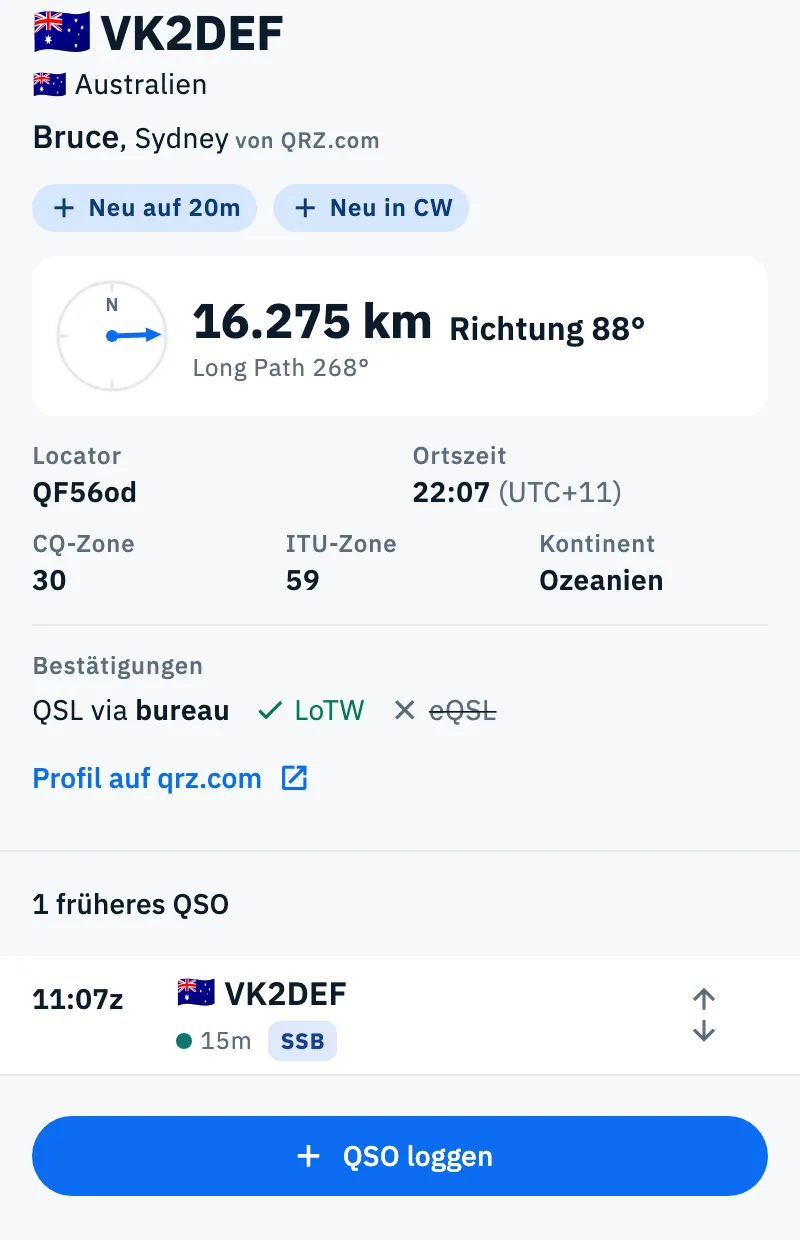
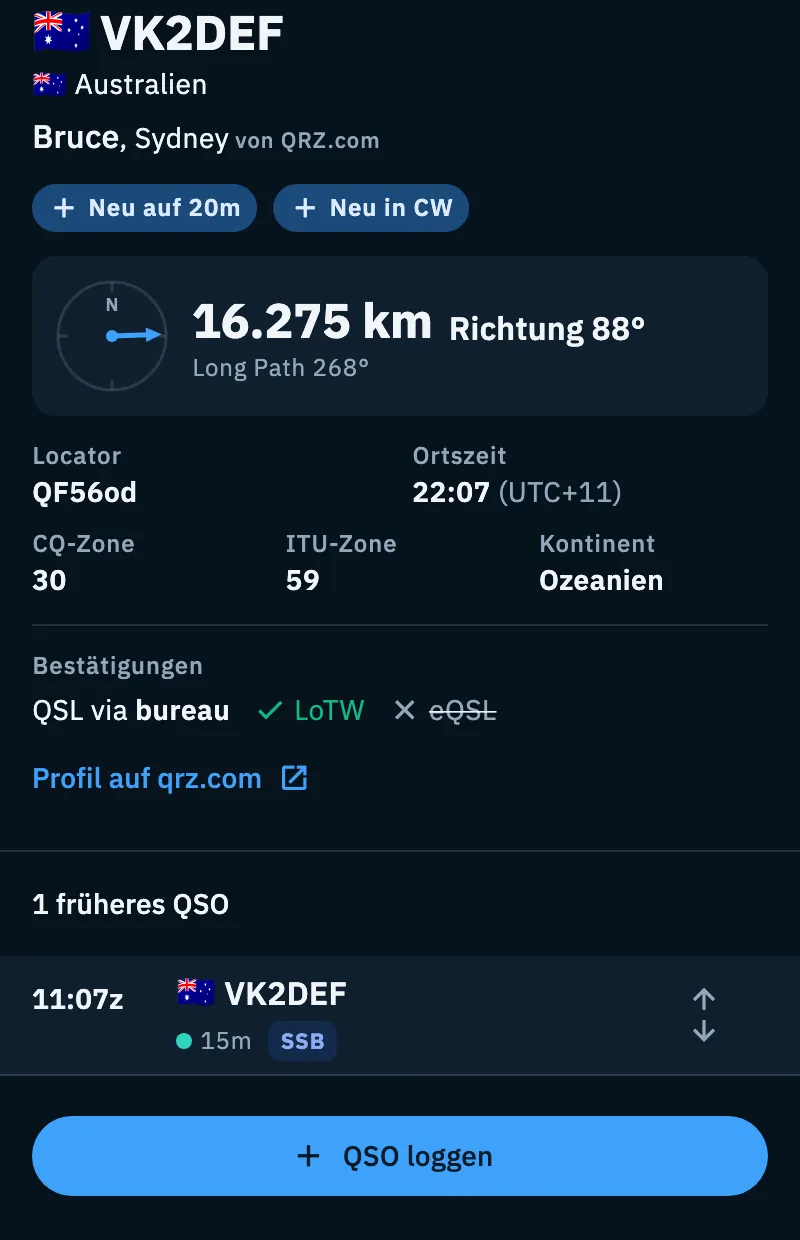
Wer es ist. Das Foto aus dem Callbook, falls es eines gibt, steht rechts: Tippe darauf, um das Profil im Callbook zu öffnen. Sendet die Station nicht von zu Hause, liest du unter dem Namen „Zuhause in Bolzano. Sendet gerade von unterwegs.“ (oder „aus einem anderen Land.“). Hast du ein Callbook verknüpft, aber keine Quelle kennt den Namen: „Name weder im Callbook noch im Log gefunden“. Ohne Callbook steht an der Stelle des Namens der Vorschlag, eines zu verknüpfen. Während das Callbook antwortet, siehst du an der Stelle seiner Daten graue Platzhalter; Land, Zonen, Ortszeit und Neues kommen sofort, vom Gerät.
Was für dich neu ist. Neues wird über das ganze Log gezählt, nicht nur über die Aktivität, und nach DXCC-Land, mit Band und Betriebsart aus der Leiste:
- Neues Land (grün): Dieses Land hast du noch nie gearbeitet. Es erscheint allein.
- Neu auf 20m und Neu in CW (blau): Du hast das Land gearbeitet, aber nicht auf diesem Band oder nicht in dieser Betriebsart.
- Schon gearbeitet auf 20m CW (grau): nichts Neues, du hast dieses Land schon auf diesem Band und in dieser Betriebsart gearbeitet.
Hast du das Land auf dem Band und in der Betriebsart gearbeitet, aber nie beides zusammen, erscheint nichts.
Entfernung und Richtung. Sie gehen von deinem Standort aus: dem Locator der Aktivität, sonst dem ihres Stationsprofils, sonst dem Park oder Gipfel, den du aktivierst, sonst dem Standort der Aktivität (ohne Aktivität das Standard-Stationsprofil). Unter der Richtung steht immer der Long Path. Die Entfernung steht in der Einheit, die du gewählt hast (siehe Sprache, Design und Einheiten).
Fehlt der Locator der Station oder ist sie nicht zu Hause, sind Entfernung und Richtung geschätzt: Sie haben ein „≈“ davor, der Pfeil des Kompasses ist gestrichelt, und eine Zeile sagt, woher die Schätzung kommt und warum.
| Schätzung | Warum |
|---|---|
| Geschätzt von der Landesmitte oder Geschätzt von der Mitte des Bundesstaats | „das Callbook nennt keinen Locator“, „ohne Callbook gibt es keinen Locator“ oder „unterwegs gilt der Locator aus dem Callbook nicht“ |
| Geschätzt vom Heimatstandort im Callbook | „unterwegs gilt der Locator nicht“ |
Kennt die App deinen Standort nicht, liest du „Für Entfernung und Richtung brauchst du deinen Standort.“: Tippe auf Locator festlegen und gib ihn in den Einstellungen der Aktivität ein; das Blatt aktualisiert sich von selbst.
Angaben. Neben dem Locator kann „unterwegs“ oder „nicht im Callbook“ stehen. Die Ortszeit ist die aktuelle Zeit der Station, mit ihrer Abweichung von UTC und der Sommerzeit; sie hat ein „≈“ davor, wenn sie geschätzt ist, zum Beispiel in einem Land mit mehreren Zeitzonen und ohne genauen Standort.
Bestätigungen. Aus dem Callbook: QSL via, dann ob die Station LoTW und eQSL.cc nutzt: „Nutzt LoTW“ mit einem grünen Häkchen, wenn ja, „Nutzt eQSL nicht“ durchgestrichen, wenn nein, nichts, wenn das Callbook es nicht angibt. Der Link Profil auf qrz.com (oder hamqth.com) öffnet die Seite dort. Hast du nur QRZ.com ohne Abo verknüpft und der Locator fehlt, schlägt das Blatt HamQTH vor: „QRZ.com ohne Abo nennt keinen Locator: HamQTH schon, und es ist kostenlos.“ mit HamQTH verknüpfen.
Das DXCC-Land
Die App erkennt das DXCC-Land jedes Rufzeichens offline, mit der Länderdatei von AD1C (cty.csv), die in der App enthalten ist, und berücksichtigt Portabel-Präfixe (W6/K1ABC). Daraus erhält die App die Flagge, den Ländernamen in der Sprache der App, den Kontinent, die CQ-Zone und die ITU-Zone.
- In der Leiste und im Stationsblatt: Flagge und Land.
- Im vollständigen QSO-Formular (Weitere Felder): Land (DXCC) mit der DXCC-Nummer sowie CQ- und ITU-Zone.
- In den Details eines Spots: Land, Kontinent, CQ-Zone und ITU-Zone (siehe Einen Spot öffnen).
Ein Rufzeichen, das die Datei nicht erkennt, hat keine Flagge und kein Land; in den Statistiken landet es unter Unbekanntes Land. Die Datei ist die der App-Version, die du nutzt: Ein neues Land oder Präfix kommt mit einem Update.
Der US-Bundesstaat
Für eine Station in den Vereinigten Staaten (USA, Alaska, Hawaii) schlägt die App den Bundesstaat vor, in dieser Reihenfolge: den, den du gewählt hast, den des Spots (ein POTA-Park, der in einem einzigen Bundesstaat liegt), den aus dem Callbook oder dem Log. Für Alaska und Hawaii genügt das Land.
- Tippe ein US-Rufzeichen: Ist der Bundesstaat bekannt, erscheint in der Chip-Reihe der Leiste ein Chip mit Flagge und Kürzel des Bundesstaats.
- Tippe auf den Chip (oder auf Weitere Felder), um das vollständige Formular zu öffnen.
- Prüfe unter Bundesstaat (USA) den Wert, der als vorausgefüllt markiert ist, wenn du ihn nicht gewählt hast. Tippe auf das Feld, um einen anderen Bundesstaat zu wählen (ist es leer, steht im Feld Bundesstaat wählen); Keiner verwirft deine Wahl, und der vorausgefüllte Bundesstaat kommt zurück.
Der Bundesstaat zählt für das Raster der gearbeiteten US-Staaten (siehe Gearbeitete Länder und US-Staaten).
Die auf der Frequenz gespottete Station
Wenn du eine Frequenz eingibst oder das verbundene Funkgerät auf einer Frequenz bleibt, schlägt die App die Station vor, die dort in den letzten 10 Minuten zuletzt gespottet wurde, aus jedem Programm, mit ihrer Referenz: Spot auf dieser Frequenz, „Trägt Rufzeichen, Referenz und Name ein“.
- Gib die Frequenz ein oder stimme das Funkgerät ab.
- Tippe auf die Zeile mit dem Vorschlag. Mit einer Tastatur drückst du Ctrl + Enter (⌘ + Enter auf einem Mac), Vorschlag verwenden.
- Rufzeichen, Referenz und Name kommen in die Leiste, und der Cursor springt zu den Rapporten. Frequenz und Betriebsart des QSO bleiben deine.
- Hast du diese Station in der Aktivität in Verwendung schon auf diesem Band gearbeitet, steht in der Zeile Gearbeitet (oder Heute gearbeitet).
- Das X schließt den Vorschlag. Eine geschlossene oder gerade gespeicherte Station wird erst wieder vorgeschlagen, wenn sich die Frequenz ändert.
- Dein eigenes Rufzeichen wird nie vorgeschlagen, und es gibt keinen Vorschlag, wenn du ein früheres QSO loggst.
- Einen Moment lang, nachdem der Vorschlag erscheint oder die Station wechselt (300 Millisekunden), bewirkt ein Tipp nichts: So erwischst du nicht eine Station statt einer anderen.
- Auf dem Telefon steht die Zeile über den Feldern, auf zwei Zeilen; im Tablet-Panel und im Desktop-Fenster steht sie unter den Feldern, auf einer Zeile. Mit Maus und Tastatur steht die zu drückende Taste in der Zeile.
Der Vorschlag kommt vom Spot-Server: Er braucht das Netz. Antwortet der Server nicht, erscheint nichts.
Probleme lösen
Es erscheint kein Name und kein QTH. Der Name wird erst ab 3 Zeichen mit mindestens einem Buchstaben und einer Ziffer gesucht. Ist kein Callbook verknüpft, kommen Namen nur aus dem Log und den Spots: Verknüpfe QRZ.com oder HamQTH unter Verknüpfte Dienste. Steht im Blatt „Name weder im Callbook noch im Log gefunden“, kennt keine Quelle diese Station: Gib den Namen unter Weitere Felder → Name ein.
Der Name ist da, der Locator nicht. QRZ.com ohne Abo nennt keinen Locator: Verknüpfe auch HamQTH, das kostenlos ist. Bei Stationen, die nicht zu Hause sind, gilt der Locator aus dem Callbook nicht und wird nicht verwendet.
Die Callbook-Abfragen haben aufgehört. Lehnt das Callbook das Passwort ab, hören die Abfragen bei diesem Callbook auf. Unter Verknüpfte Dienste → Rufzeichen-Abfrage liest du „Passwort abgelehnt. Verknüpfe es unter Verknüpfte Dienste neu, damit die Abfragen weiterlaufen.“: Verknüpfe das Konto neu.
Offline. Land, Flagge, Zonen, Ortszeit, Neues und frühere QSOs funktionieren weiter. Das Callbook nicht: In den Details eines Spots liest du „Callbook offline nicht erreichbar. Ich versuche es von selbst erneut.“, und QSOs, die ohne Namen gespeichert wurden, werden ergänzt, sobald das Netz zurück ist.
Entfernung und Richtung fehlen. Liest du „Für Entfernung und Richtung brauchst du deinen Standort.“, tippe auf Locator festlegen und gib deinen Locator in der Aktivität oder im Stationsprofil ein (siehe Stationsprofile).
Ich sehe den Hinweis auf Duplikate nicht. Prüfe die Regel unter Einstellungen der Aktivität → Duplikatprüfung: Mit Keine Prüfung erscheint er nie, mit Einmal pro Band und Betriebsart ist ein QSO in einer anderen Betriebsart kein Duplikat. Denk daran, dass DL1ABC/P und DL1ABC verschiedene Rufzeichen sind.