
Ein QSO loggen
Logge ein QSO in Sekunden mit der Eingabeleiste: Rufzeichen, Rapporte, Referenz oder Austausch, frühere Zeit und alle anderen Felder.
FreeAktualisiert für HamQSO 0.1.19
Auf dieser Seite
Um ein QSO zu loggen, brauchst du nur das Rufzeichen: Die Eingabeleiste füllt UTC-Zeit, Frequenz, Band, Betriebsart und Rapporte selbst aus, und das QSO wird sofort auf dem Gerät gespeichert, auch offline. Von hier aus loggst du auch früher gefahrene QSOs mit ihrem eigenen Datum und ihrer eigenen Zeit und ergänzt alle anderen Felder.
Wo du ein QSO loggst
- Im Log einer Aktivität: Die Eingabeleiste ist immer da, auf dem Telefon und dem Tablet unten im Bereich Log, im Desktop-Fenster oben über dem Log. Das QSO kommt in diese Aktivität. Solange das Log noch leer ist, zeigt der Bereich Log die Leiste von „Hauptstation“, der Aktivität, die das erste QSO von selbst erstellt (siehe Der Bereich Log).
- Aus einem Spot: Tippe in den Details des Spots auf QSO loggen (siehe Einen Spot öffnen).
- Vom verbundenen Funkgerät: der Stift-Knopf in der Funkgeräteleiste oder QSO loggen im Funkgeräte-Panel (siehe Das verbundene Funkgerät verwenden).
Aus einem Spot und vom Funkgerät öffnet sich das Panel Neues QSO: auf dem Telefon als Blatt von unten, über der Tastatur; auf dem Tablet und dem Computer (ab 840 Punkten Breite) als Seitenpanel rechts. Du schließt es mit dem X (Schließen) oder mit einem Tipp daneben.
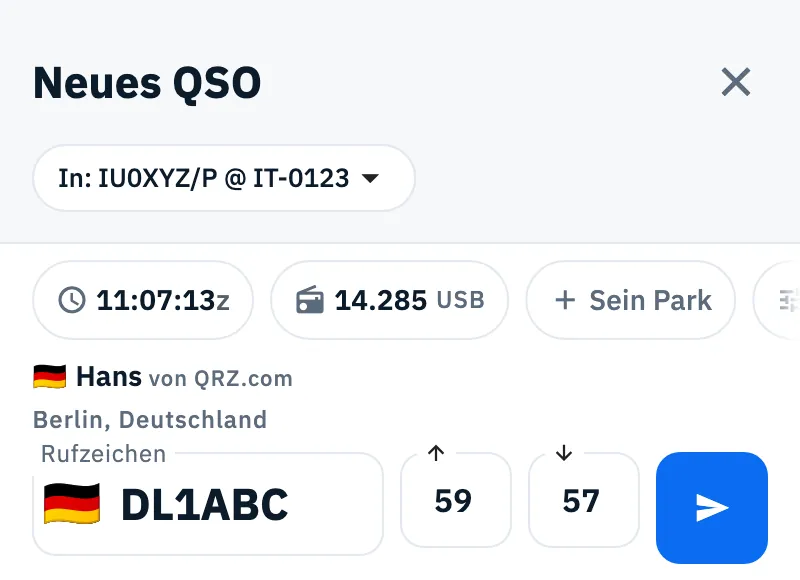
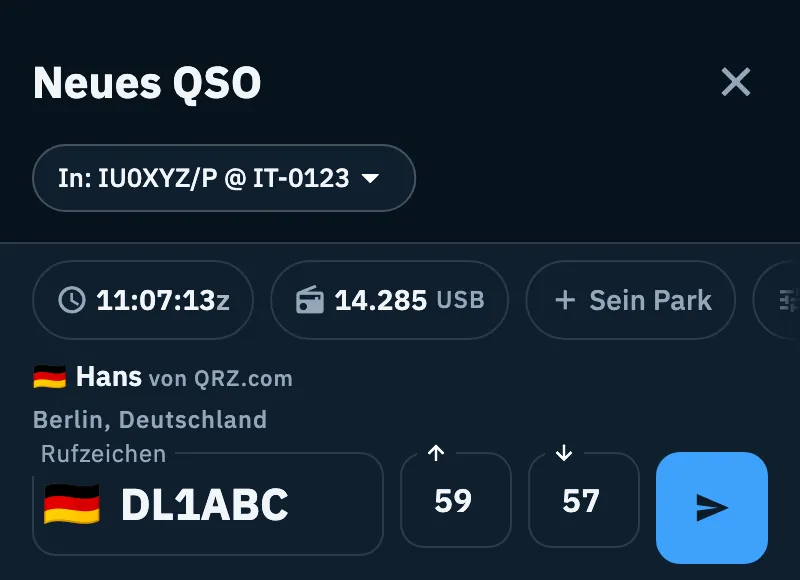
Kommst du aus einem Spot, sind Rufzeichen, Frequenz, Betriebsart und die Referenz der Gegenstation schon ausgefüllt, und der Cursor springt direkt zu den Rapporten, mit dem Rapport-Tastenfeld statt der Tastatur. Nach dem Speichern zeigt das Panel das Häkchen und schließt sich von selbst. Öffnet sich das Panel ohne Rufzeichen (zum Beispiel vom Funkgerät, ohne abgestimmten Spot), steht der Cursor im Rufzeichen, und das Panel bleibt für das nächste QSO offen.
In welche Aktivität das QSO kommt
Oben im Panel Neues QSO zeigt dir der Chip In: …, wo das QSO gespeichert wird: in der Aktivität in Verwendung oder in Hauptstation, wenn du noch keine hast.
- Tippe auf den Chip In: ….
- Wähle im Blatt Wohin das QSO kommt eine Aktivität. Die Liste zeigt nur die Aktivitäten, die QSOs annehmen (nicht archiviert und nicht geschlossen), die neuesten zuerst.
- Das eingegebene Rufzeichen bleibt; Frequenz, Betriebsart und Felder folgen der neuen Aktivität.
Die Änderung gilt für dieses QSO; beim Speichern wird diese Aktivität zur Aktivität in Verwendung. Die feste Leiste in einer Aktivität hat diesen Chip nicht: Das QSO kommt immer in diese Aktivität. Wie du Aktivitäten erstellst und wählst, steht in Eine Aktivität erstellen.
Das QSO loggen
- Gib das Rufzeichen im Feld Rufzeichen ein. Buchstaben werden zu Großbuchstaben, Leerzeichen werden weggelassen; die Flagge des Landes erscheint ab den ersten Buchstaben.
- Wechsle mit einem Tipp zu den Rapporten Gesendet und Empfangen (in der schmalen Leiste des Telefons zeigen die beiden Felder statt ihrer Beschriftung die Pfeile ↑ und ↓).
- Hat die Aktivität eines, fülle das Kontextfeld aus (Referenz oder Austausch, siehe unten).
- Tippe auf QSO speichern (den Knopf mit dem Papierflieger) oder drücke Enter auf der Tastatur oder Loggen auf dem Tastenfeld.
Nur das Rufzeichen ist Pflicht. Den Rest ermittelt die App: das Band aus der Frequenz, Land, DXCC und Zonen aus dem Rufzeichen, die Daten deiner Station aus der Aktivität, Entfernung und Richtung aus beiden Locatoren. Auf den Namen des anderen Operators wird nicht gewartet: Wird das QSO ohne ihn gespeichert, wird er später im Hintergrund ergänzt.
Nach dem Speichern wird der Knopf grün mit einem Häkchen, das Telefon vibriert, und der Screenreader sagt „QSO gespeichert“. Unter den Chips erscheint für ein paar Sekunden Gespeichert mit Rufzeichen und Zeit, mit dem Wolkensymbol, bis das QSO synchronisiert ist (siehe Dein Log auf allen deinen Geräten). Der Cursor geht zurück ins Rufzeichen: Frequenz, Band, Betriebsart, Leistung und (bei einem vergangenen QSO) Datum und Zeit bleiben für das nächste QSO.
Auf die Chips über den Feldern (Zeit, Frequenz und Betriebsart, Referenzen, Weitere Felder) tippst du, um ihre Werte zu ändern. Zur Frequenzzeile siehe Frequenz, Band und Betriebsart eines QSOs; was die Leiste über die Station zeigt (Name, frühere QSOs, Duplikate), steht in Wen du arbeitest, und Duplikate.
Die Tastenreihe für das Rufzeichen
Auf dem Telefon und dem Tablet erscheint, während du das Rufzeichen mit der Bildschirmtastatur eingibst, darüber eine Reihe großer Tasten mit den Ziffern 1 bis 0, dem Punkt und dem Schrägstrich „/“: Sie sind für /P oder Präfixe wie HB0/ da, ohne die Tastatur zu wechseln. Im Referenzfeld hat die Reihe die Ziffern, „-“ und „/“ (für Codes wie IT-0123 oder W6/CT-006). Mit einer Hardware-Tastatur, und damit im Desktop-Fenster, erscheint die Reihe nicht.
Das Rapport-Tastenfeld
Die Rapportfelder öffnen nie die Systemtastatur: Unter der Leiste erscheint das Rapport-Tastenfeld, niedriger als eine Tastatur.
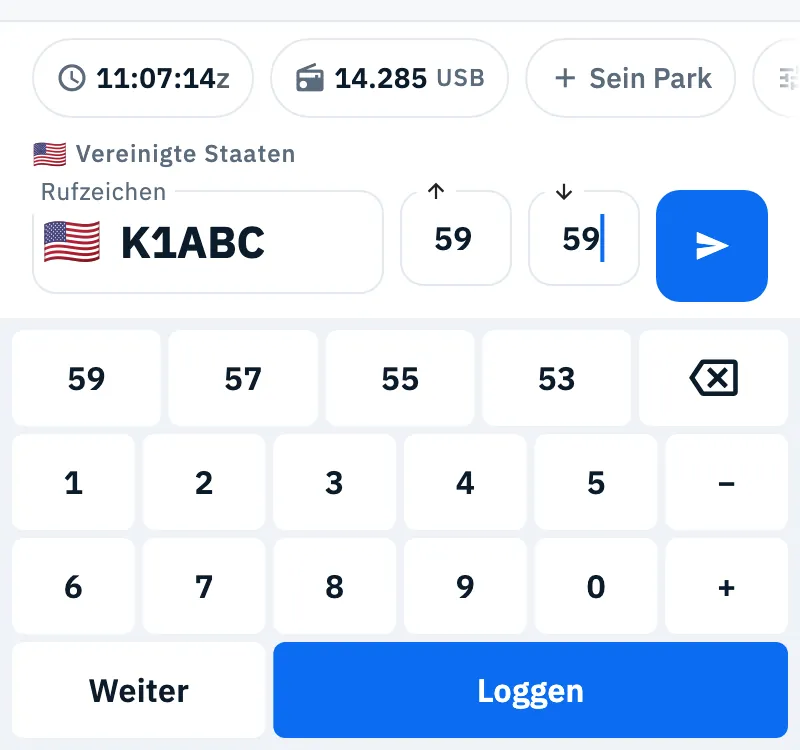
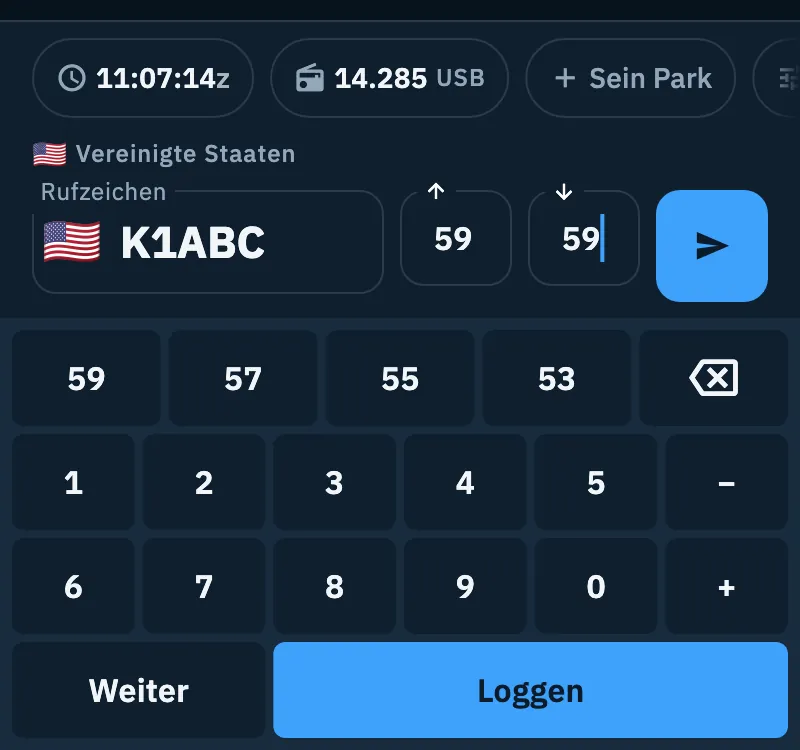
- Tippe auf ein Rapportfeld: Sein ganzer Wert wird markiert, die erste Taste ersetzt ihn also. Aus einem Spot startet der Cursor in Empfangen.
- Tippe auf eine Kurzwahl in der ersten Reihe: Sie schreibt den ganzen Rapport und geht zum nächsten Feld. Oder gib die Ziffern einzeln ein.
- Weiter geht von Gesendet zu Empfangen und dann zum Kontextfeld; Loggen speichert das QSO.
| Taste | Was sie macht |
|---|---|
| Kurzwahlen | Die in der Betriebsart häufigsten Rapporte: 59, 57, 55, 53 in Fonie; 599, 579, 559 in CW und in Digitalbetriebsarten mit Tastatur; -10, -15, -05, +00 in Betriebsarten wie FT8, FT4 und JS8 |
| Taste mit dem Pfeil zurück | Löscht das letzte Zeichen (oder den markierten Teil) |
| 0-9, − und + | Schreiben an der Cursorposition; − und + sind für Rapporte in dB (-12, +05) |
| Weiter | Geht zum nächsten Feld; aus, wenn es keines gibt |
| Loggen | Speichert das QSO; aus, solange das Rufzeichen fehlt |
Das Tastenfeld gibt es auf Telefonen und Tablets. Sobald du in einem Rapport auf einer Hardware-Tastatur tippst, verschwindet das Tastenfeld; in der Log-Leiste des Desktop-Fensters erscheint es nie, und die Rapporte gibst du auf der Tastatur ein.
Standardrapporte
Die Rapporte starten passend zur Betriebsart ausgefüllt: 59 in Fonie, 599 in CW und in Digitalbetriebsarten mit Tastatur (RTTY, PSK31…), -10 in Betriebsarten mit dB (FT8, FT4, JS8, FST4, Q65, JT65, JT9, MSK144). Wechselst du die Betriebsart, folgen ihr die Rapporte, bis du selbst einen eingibst: Ab dann bleibt dieser Rapport, wie er ist. Die Startwerte pro Betriebsart änderst du in Standard-RST pro Betriebsart in den Logbuch-Einstellungen, und eine Aktivität kann eigene haben. Hast du die Rapportfelder in Felder in der Eingabeleiste ausgeblendet, wird der Standardwert trotzdem gespeichert.
Das Kontextfeld: Referenz oder Austausch
Das Feld nach den Rapporten ändert sich mit der Aktivität:
- In einer POTA-, SOTA- oder WWFF-Aktivierung ist es die Referenz der Gegenstation, für ein Park to Park: Sein Park, Sein Gipfel oder Sein Gebiet, je nach den Referenzen der Aktivität. Du kannst mehrere eingeben, getrennt durch Komma oder Leerzeichen. Beim Eingeben wird „IT0123“ zu „IT-0123“.
- In einem Contest ist es der Austausch (oder der Name, den der Contest seinem Austausch gibt). Hat der Contest eine Seriennummer, zeigt das Feld das Beispiel „Seriennummer und Austausch, z. B. 123 MI“: Die Zahl am Anfang wird zur empfangenen Seriennummer, der Rest zum Austausch. Der Chip mit der Raute zeigt die Seriennummer, die du gleich sendest; tippe darauf, um sie in Weitere Felder zu ändern. Siehe Im Contest loggen.
- In den anderen Aktivitäten (zu Hause, portabel, sonstige, ohne POTA-, SOTA- oder WWFF-Referenz) gibt es kein Kontextfeld.
Ist die Leiste schmal, wie auf dem Telefon, ist das Feld in einer Aktivierung ein Chip + Sein Park (oder Gipfel, Gebiet) in der Chipreihe: Tippe darauf, und das Feld öffnet sich unter den Rapporten; verlässt du es, klappt es wieder zu einem Chip zusammen, der zeigt, was du eingegeben hast. Die eingegebenen Referenzen erscheinen als Chips in der Farbe des Programms. In einem Contest steht der Austausch in einer zweiten Zeile, immer offen. Ist die Leiste breit (ab 600 Punkten, zum Beispiel im Bereich Log auf dem Tablet oder dem Computer), steht das Feld in derselben Zeile wie das Rufzeichen.
Enter im Referenzfeld setzt, während du einen Code eingibst, die Referenz ein (den eingegebenen Code, wenn er vollständig ist, sonst den ersten Vorschlag) und speichert nicht; nach dem Komma oder bei leerem Feld speichert Enter das QSO.
Vorschläge aus dem Katalog
Ab 2 Zeichen, Code oder Name, erscheinen unter der Leiste die passenden Parks, Gipfel und Gebiete des Katalogs als Chips, aus jedem Programm und in der Farbe des Programms (bis zu 8). Tippe auf den richtigen: Er kommt ins Feld, gefolgt von einem Komma, bereit für die nächste Referenz. Bereits eingegebene Referenzen werden nicht noch einmal angeboten. Antwortet der Katalog nicht, zum Beispiel offline, erscheinen keine Vorschläge, aber du kannst den Code selbst eingeben. Zum Katalog siehe Referenzen suchen und wählen.
Ein vergangenes QSO loggen
Normalerweise bekommt das QSO die UTC-Zeit des Moments, in dem du es speicherst: Der erste Chip der Leiste ist eine laufende UTC-Uhr. Um früher gefahrene QSOs zu loggen, zum Beispiel aus einem Papierlog:
- Tippe auf den Uhr-Chip.
- Wähle im Blatt Datum und Zeit des QSO die Option Vergangenes QSO („Wähle UTC-Datum und -Zeit; die nächsten QSOs behalten sie“).
- Wähle das UTC-Datum des QSO (von 1900 bis morgen) und dann die UTC-Zeit des QSO, immer im 24-Stunden-Format. Schließt du die Auswahl, ohne zu wählen, bekommt das QSO das zuletzt verwendete Datum und die zuletzt verwendete Zeit oder die des letzten QSOs.
- Der Chip hat jetzt das Verlaufssymbol und zeigt Datum, Zeit und das Wort vergangen.
Die nächsten QSOs behalten dasselbe Datum und dieselbe Zeit, so kannst du viele hintereinander loggen. Um zur aktuellen Zeit zurückzukehren, tippe wieder auf den Chip und wähle Jetzt. Bei einem vergangenen QSO ändert das verbundene Funkgerät Frequenz und Betriebsart der Leiste nicht, und es werden keine Stationsvorschläge angeboten. Zeiten sind immer UTC, nie Ortszeit.
Ohne Band speichern
Drückst du QSO speichern, während das QSO noch weder Frequenz noch Band hat (der Frequenz-Chip zeigt Band wählen), öffnet sich statt eines Fehlers die Frequenzzeile mit der Meldung „Wähl bei Bedarf die Betriebsart, dann das Band: das QSO wird sofort gespeichert.“.
- Wähle die Betriebsart, falls nötig.
- Tippe auf das Band: Das QSO wird sofort gespeichert, mit dem eingegebenen Rufzeichen. Oder gib die Frequenz ein und tippe auf Fertig.
Weitere Felder
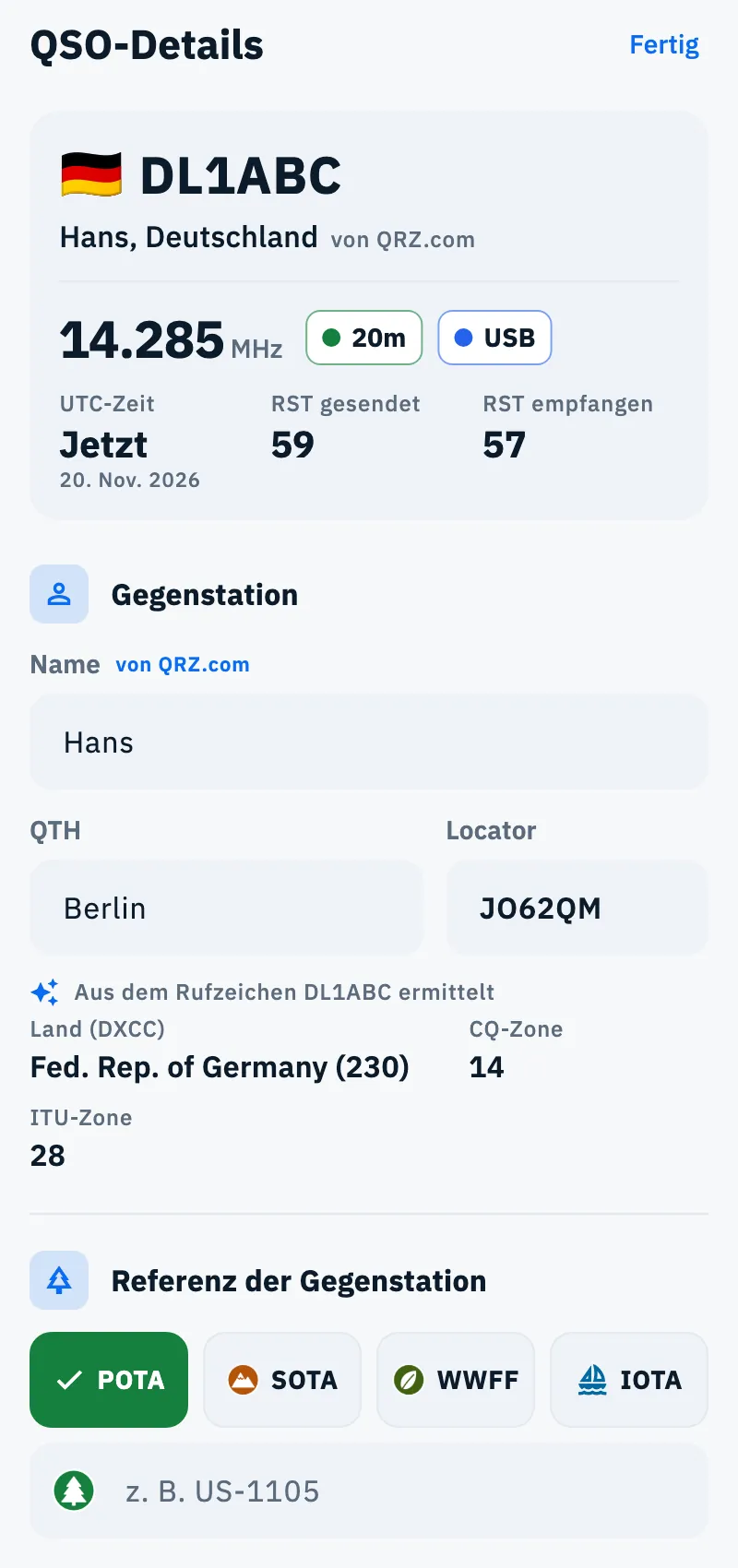
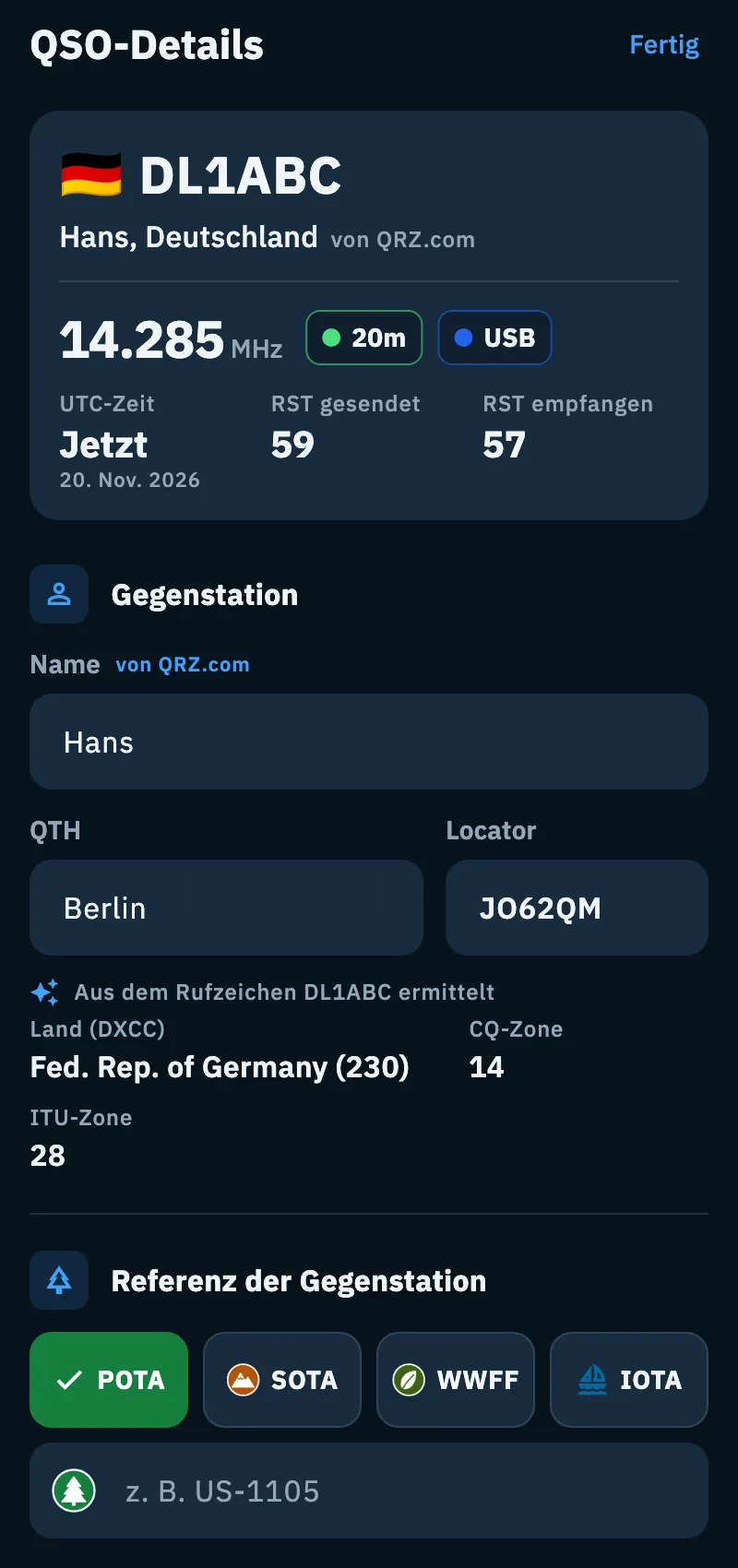
- Tippe auf den Chip Weitere Felder am Ende der Chipreihe.
- QSO-Details öffnet sich: auf dem Telefon als Blatt, das du ziehen kannst, auf dem Tablet als Dialog.
- Fülle die Felder aus, die du brauchst, und tippe auf Fertig.
- Speichere das QSO in der Leiste mit QSO speichern: Das Formular hat kein eigenes Speichern, was du eingibst, geht mit dem nächsten Speichern mit.
Oben steht die Zusammenfassung: Rufzeichen mit Flagge und Name, Frequenz, Band und Betriebsart, UTC-Zeit („Jetzt“ bei einem Live-QSO), RST gesendet und RST empfangen. Tippe auf die Frequenz, um sie zu ändern, oder auf die Zeit, um ein UTC-Datum und eine UTC-Zeit zu wählen (das QSO wird zu einem vergangenen QSO). Dann die Abschnitte:
| Abschnitt | Felder |
|---|---|
| Gegenstation | Name (mit seiner Quelle, zum Beispiel QRZ.com), QTH, Locator; Bundesstaat (USA) für Stationen in den Vereinigten Staaten („Bundesstaat wählen“; „vorausgefüllt“, wenn du den Bundesstaat nicht selbst gewählt hast und er aus dem Spot, dem Callbook oder dem Log kommt). Land (DXCC), CQ-Zone und ITU-Zone werden nicht eingegeben: Sie sind „Aus dem Rufzeichen … ermittelt“ oder „Aus dem Präfix des Rufzeichens“ |
| Referenz der Gegenstation | Die Referenzen der Gegenstation in den Farben der Programme, zum Hinzufügen und Entfernen, mit Vorschlägen aus dem Katalog |
| Zeit und Frequenz | Ende (UTC) („Keine“, bis du es wählst, Zurücksetzen, um es zu entfernen), RX-Frequenz (Split) in kHz, Leistung (W) |
| Contest | Gesendete Nummer, Empfangene Nummer, Gesendeter Austausch, Empfangener Austausch. Offen in einem Contest oder wenn schon Werte da sind, sonst zugeklappt („Contest-Nummern und Austausch“) |
| Notizen | Kommentar („Kommt ins exportierte Log und in die Uploads“) und Persönliche Notizen („Nur für dich: bleiben in deinem Log“). Zugeklappt, solange leer |
Hat eine Station in den Vereinigten Staaten einen bekannten Bundesstaat, zeigt ihn die Leiste in einem Chip mit der Flagge des Bundesstaats; tippe darauf, um Weitere Felder zu öffnen. Felder, die du in Felder in der Eingabeleiste der Logbuch-Einstellungen ausgeblendet hast, erscheinen nicht, ihre vorausgefüllten Werte werden aber gespeichert.
Mit der Tastatur, im Desktop-Fenster und im Web
Im Desktop-Fenster steht die Leiste oben über dem Log und lässt sich ganz mit der Tastatur bedienen:
| Tasten | Was sie machen |
|---|---|
| Tab | Geht vom Rufzeichen zu den Rapporten, zum Kontextfeld und zum Senden |
| Enter | Speichert das QSO |
| Esc | Leert das QSO, das du gerade eingibst; ist die Leiste schon leer, geht es zur Tabelle, auf das zuletzt gespeicherte QSO |
| Alt + F | Öffnet oder schließt die Frequenzzeile (auch auf dem Mac, wo du Wahltaste + F drückst) |
| Ctrl + Enter (⌘ + Enter auf dem Mac) | Übernimmt die auf der Frequenz vorgeschlagene Station |
Ctrl/⌘ + Enter funktioniert auch auf Telefonen und Tablets mit Hardware-Tastatur. Alle Tastenkürzel stehen in Tastenkürzel.
Tippst du im Web auf Neu laden, um zu einer neuen Version zu wechseln, während du ein Rufzeichen eingibst, geht das Rufzeichen nicht verloren: Du findest es in der Leiste derselben Aktivität wieder. Nur das Rufzeichen bleibt erhalten, nicht die anderen Felder.
Fehlerbehebung
| Meldung | Was zu tun ist |
|---|---|
| „Gib das Rufzeichen ein“ | Du hast Enter mit leerem Rufzeichen gedrückt (ohne Rufzeichen ist QSO speichern aus): Gib das Rufzeichen ein. |
| „Dieses Rufzeichen sieht nicht gültig aus“ | Prüfe das Rufzeichen: Es braucht Buchstaben und Ziffern, mindestens eines von beiden, nur durch „/“ getrennt (wie EA8/DL1ABC/P). |
| „Das Band fehlt: gib die Frequenz ein oder wähle das Band“ | Tippe auf den Frequenz-Chip und wähle das Band oder gib die Frequenz ein, dann speichere noch einmal. |
| „Diese Aktivität ist geschlossen: Hier werden keine QSOs mehr geloggt.“ | Die Aktivität wurde geschlossen: Öffne sie mit Aktivität wieder öffnen wieder (siehe Eine Aktivität schließen, wieder öffnen und löschen) oder wähle in In: … eine andere Aktivität. |
| „Diese Aktivität gibt es nicht mehr: das QSO wurde nicht gespeichert“ | Die Aktivität wurde gelöscht, zum Beispiel auf einem anderen Gerät: Wähle in In: … eine andere und speichere noch einmal. |
| „Das QSO konnte nicht gespeichert werden, versuch es noch einmal“ | Das Gerät konnte das QSO nicht schreiben: Tippe noch einmal auf QSO speichern. |
Während das QSO gespeichert wird, zeigt der Knopf statt des Papierfliegers einen Ladekreis. Speicherst du ein QSO in einer archivierten Aktivität, kommt die Aktivität wieder zu denen in Verwendung, und unter Gespeichert liest du „Wieder bei deinen Aktivitäten“.