
Den Contest-Kalender durchsehen
Sieh, welche Contests heute und in den nächsten Tagen laufen, in den Ansichten Tage, Zeitleiste und Monat, mit Ortszeit und UTC, auch offline.
FreeAktualisiert für HamQSO 0.1.19
Auf dieser Seite
Der Contest-Kalender sammelt die Amateurfunk-Contests aus aller Welt und die italienischen VHF- und UHF-Contests. Er zeigt dir, was gerade läuft und was heute und in den nächsten Tagen beginnt, mit Ortszeit und UTC nebeneinander. Contester bereiten sich damit vor, alle anderen verstehen damit, warum das Band voll ist. Er ist kostenlos.
Den Kalender öffnen
- Öffne den Bereich Profil.
- Tippe in der Gruppe Werkzeuge auf Contest-Kalender.
Auf Telefon und Tablet ist die Zeile live: Du siehst, was los ist, ohne den Kalender zu öffnen.
| Die Zeile zeigt | Wann |
|---|---|
| „Läuft“ und „CQ WW DX CW endet in 39 h 19 min“ | Ein Contest läuft |
| Gestapelte Logos und „Laufend: 8, … endet zuerst in …“ | Mehrere Contests laufen |
| „… heute um 17:00“ | Keiner läuft, der nächste beginnt heute |
| „… in 3 T 6 h“ | Keiner läuft, der nächste beginnt an einem anderen Tag |
| „Termine, Regeln und Benachrichtigungen der Contests“ | Kein Contest steht an, oder der Kalender wurde nie geladen |
| In Blau, mit der Glocke: „Du machst bei … mit, endet in …“ oder „Du machst bei 2 mit, der erste endet in …“ | Du machst bei einem oder mehreren laufenden Contests mit |
| In Orange: „…-Log bis … einsenden“ | Ein Contest, bei dem du mitmachst, ist vorbei, seine Frist für das Log ist nicht abgelaufen und deine Hinweise sind an |
Der Countdown verwendet „T“, „h“, „min“ und „s“; über 48 Stunden wird er in Tagen und Stunden angezeigt. Wöchentliche Serien zählen weder zu den laufenden noch als nächster Contest.
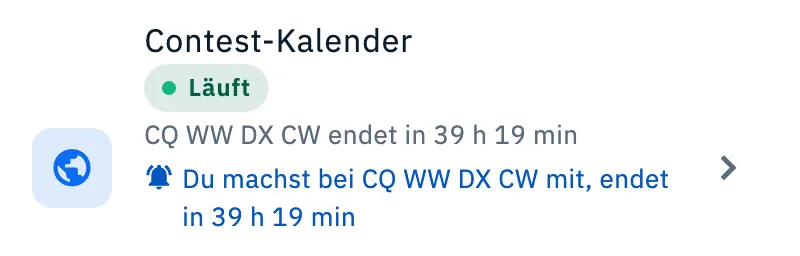
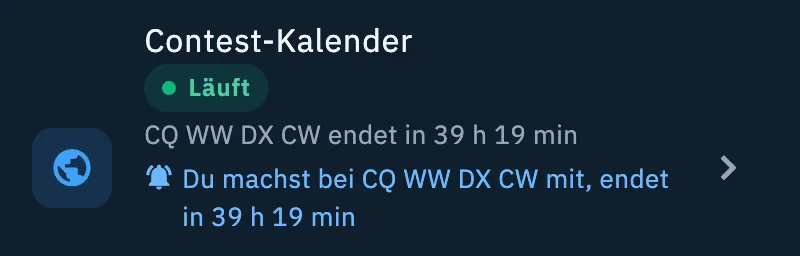
Im Web und im Desktop-Fenster ist die Zeile schlicht, mit dem Pokal-Symbol und ohne Countdowns: Ein Klick öffnet den Kalender.
Die Ansicht wählen
Oben gibt es den Umschalter Tage, Zeitleiste und, auf Tablet und im Web, Monat: derselbe Kalender in drei Maßstäben.
- Beim ersten Mal öffnet sich der Kalender in der Zeitleiste, wenn mindestens 2 Contests laufen, sonst in Tage.
- Tippe auf eine andere Ansicht: Der Kalender merkt sie sich auf dem Gerät und öffnet sie beim nächsten Mal.
- Wenn du auf einem Tablet Monat gewählt hast und den Kalender auf einem Telefon öffnest, bekommst du Tage.
Alle Zeiten sind in der Zeit deines Geräts angegeben, mit der UTC-Zeit darunter oder daneben.
Die Ansicht Tage
Die Agenda der nächsten 30 Tage, Tag für Tag.
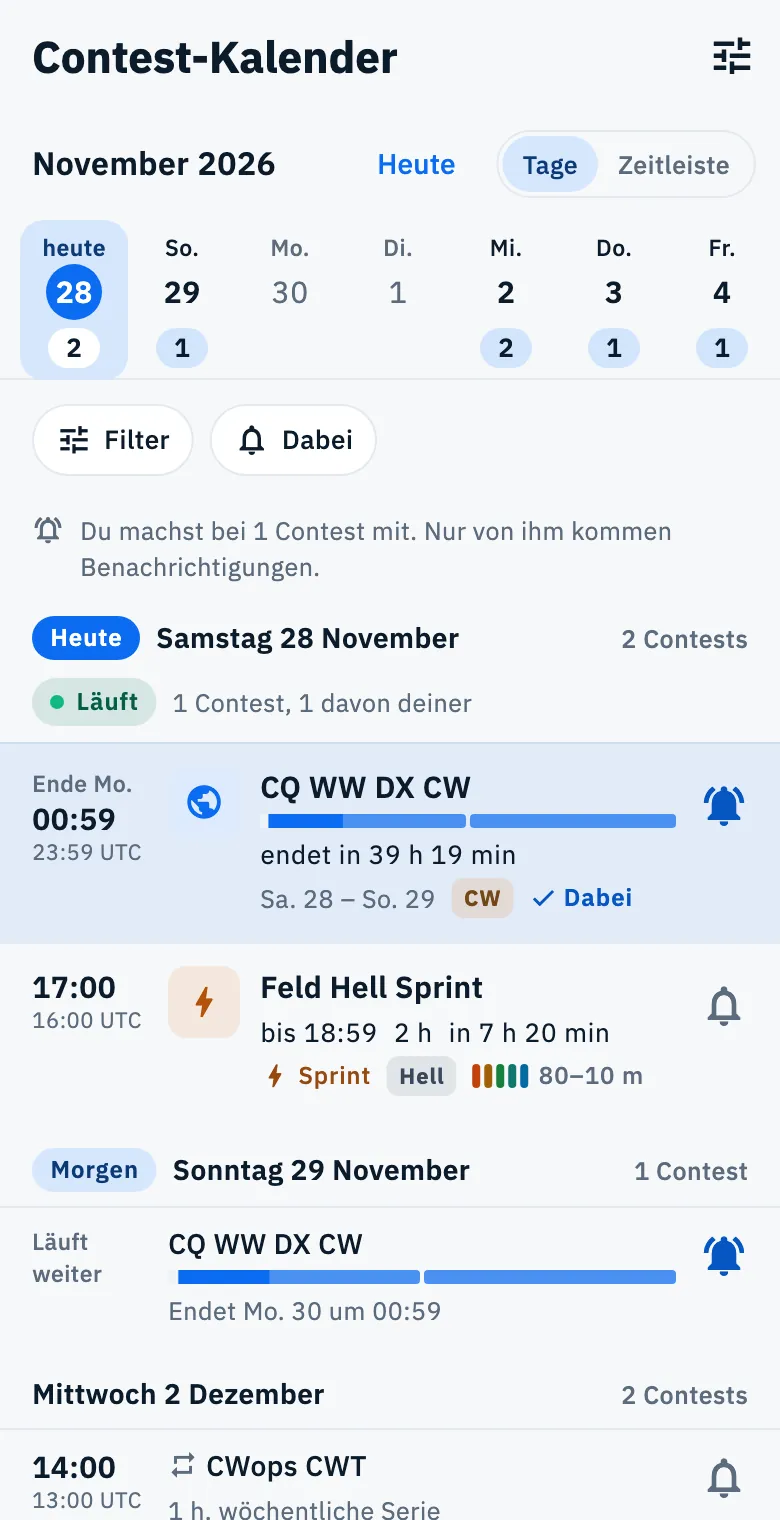
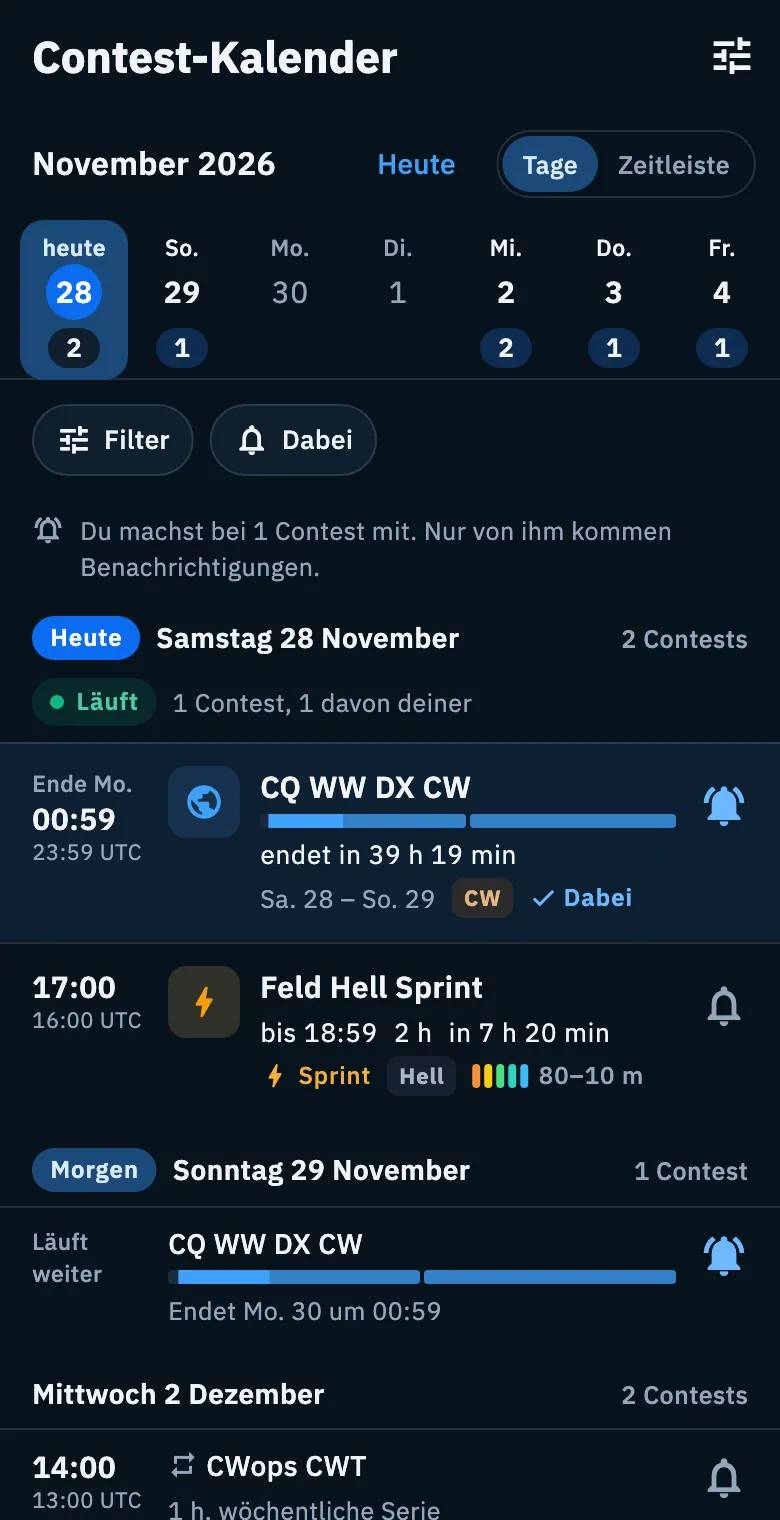
- Oben stehen Monat und Jahr, der Button Heute und der Umschalter der Ansicht.
- Darunter ist die Tagesleiste: Jeder Tag mit Contests hat deren Anzahl in einer Pille; Tage ohne Contests haben keine Markierung. Heute trägt das Wort „heute“ und den blauen Kreis; der ausgewählte Tag hat einen Hintergrund. Die Leiste zeigt mindestens 7 Tage und reicht so weit wie die Contests der Agenda.
- Tippe auf einen Tag in der Leiste: Die Agenda springt dorthin. Hat dieser Tag keine Contests, sagt eine Leiste unten zum Beispiel „Kein Contest Di 15. Der nächste ist Sa 19.“, und die Agenda geht zum nächsten; nach dem letzten liest du „Kein Contest nach …“.
- Scrolle die Agenda: Die Überschrift des Tages bleibt oben, und der ausgewählte Tag in der Leiste folgt dem Scrollen.
- Tippe auf Heute, um zu heute zurückzukehren.
- Tippe unten auf Weitere Tage anzeigen für 30 weitere Tage.
Jeder Tag hat eine Überschrift mit dem Datum („Samstag, 28. November“), Heute oder Morgen, wenn es passt, und der Anzahl, zum Beispiel „3 Contests“. Innerhalb eines Tages ist die Reihenfolge: zuerst die laufenden (deine oben, dann der, der zuerst endet), dann die an früheren Tagen begonnenen, dann die beginnenden, nach Startzeit; bei gleicher Zeit kommen die großen Contests zuerst.
| Zeile | Was sie zeigt |
|---|---|
| Läuft | „Ende“ (oder „Ende So“) mit der lokalen und der UTC-Endzeit, der Name, ein laufendes „endet in …“, der Tagesbalken und der Zeitraum der Tage, wenn er mehrere Tage dauert, die Betriebsarten und Dabei, wenn es deiner ist. Wenn du mitmachst, ist die Zeile farbig |
| Läuft weiter | Kompakt: „Läuft weiter“, der Name, der Tagesbalken und „Endet So 29 um 00:59“ |
| Beginnt | Lokale und UTC-Startzeit, der Name, „bis 18:59“ oder der Zeitraum der Tage („Sa 28 – So 29“), die Dauer („48 h“), „in …“, wenn er innerhalb von 48 Stunden beginnt, und die Etiketten |
| Wöchentliche Serie | Kompakt, mit dem Wiederholungssymbol und zum Beispiel „1 h, wöchentliche Serie“ |
Ein Contest, der nachts bis 03:00 endet, zählt als am Vortag beendet: Einer, der von Samstag bis Montag um 01:00 läuft, wird als „Sa 28 – So 29“ angezeigt, die angegebene Endzeit ist aber die genaue.
An vollen Tagen klappt die Agenda Zeilen zusammen, versteckt aber nichts:
- bei mehr als 4 laufenden Contests siehst du 3 (deine immer), die anderen stehen unter Weitere laufend: … (zum Beispiel „Weitere laufend: 5“); Weniger anzeigen klappt sie wieder zu. Die Überschrift der Gruppe sagt zum Beispiel „8 Contests, 1 davon deiner“;
- bei mindestens 2 Contests, die vom Vortag weiterlaufen, werden sie unter Weitere Contests laufen weiter: … zusammengeklappt, mit „… endet zuerst“; deine bleiben sichtbar.
Tippe auf eine Zeile, um die Details des Contests zu öffnen (siehe Einen Contest öffnen). Tippe rechts auf die Glocke für Mitmachen und erhalte seine Benachrichtigungen (siehe Bei einem Contest mitmachen).
Die Ansicht Zeitleiste
Das Band jetzt: ein dunkles Feld mit den Contests als Balken auf einer Achse aus Tagen und Stunden, und eine Linie, die das Jetzt markiert.
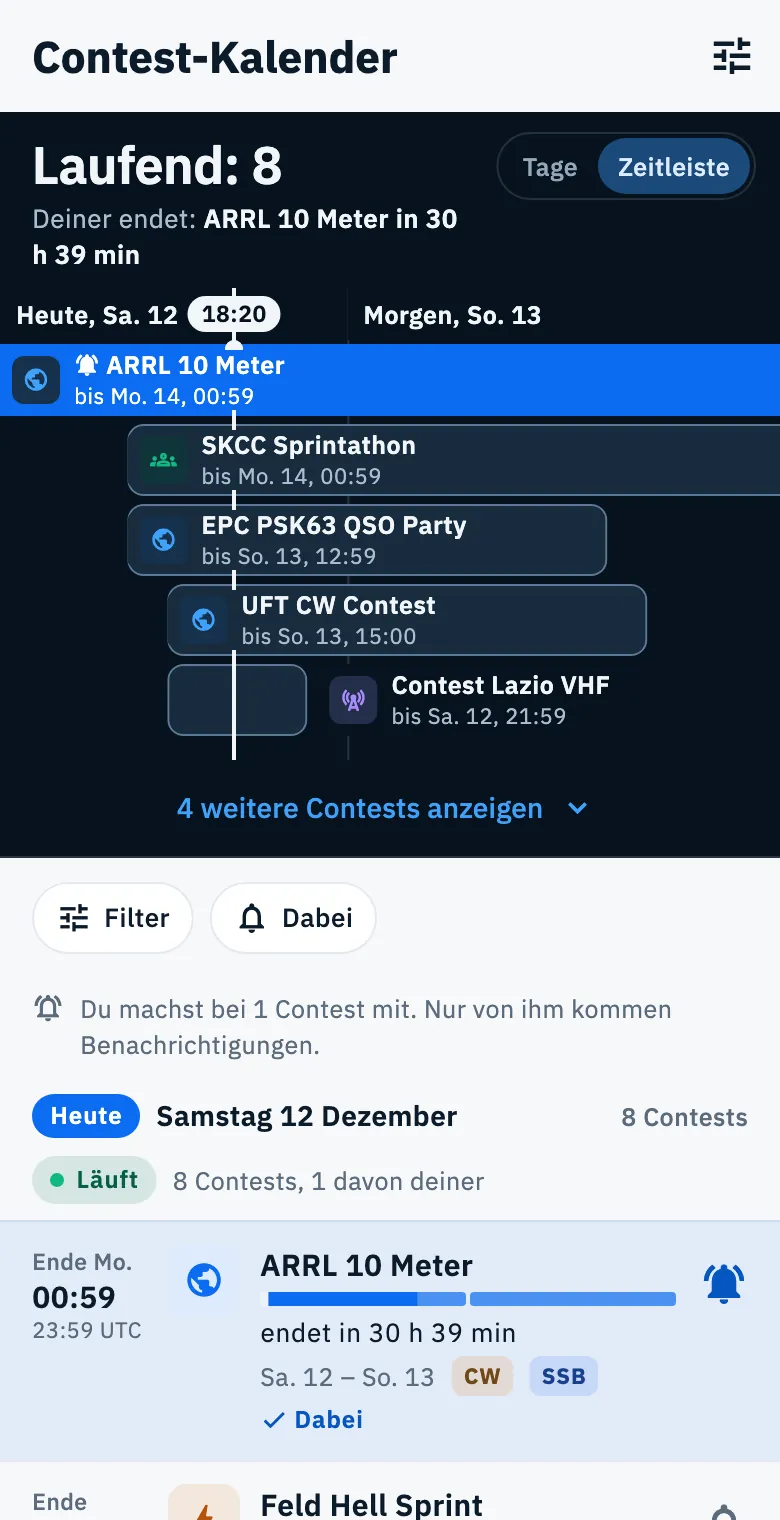
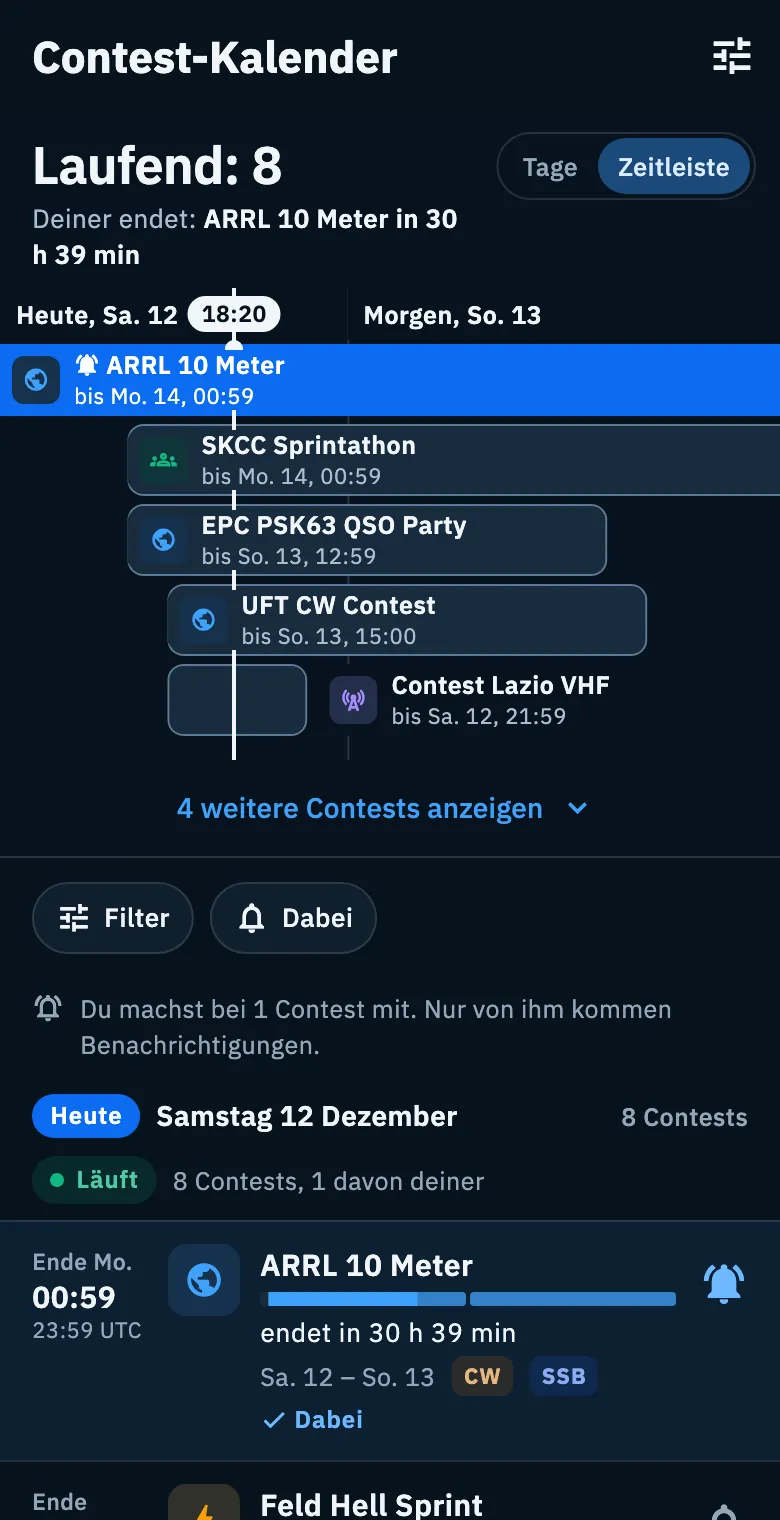
- Tippe auf Zeitleiste.
- Lies die Überschrift: „Laufend: 8“ oder „Keiner läuft“ („Keiner läuft mit diesen Filtern“, wenn Filter aktiv sind).
- Unter der Überschrift sagt eine Zeile, was als Nächstes passiert, mit einem sekundengenauen Countdown: Deiner endet, Der erste deiner, der endet, Endet zuerst oder Der nächste, mit dem Namen des Contests.
- Scrolle seitwärts für die folgenden Tage. Die Achse zeigt „Heute, …“ und „Morgen, …“; tippe auf einen Tag der Achse, um die Agenda zu diesem Tag zu bringen.
- Tippe auf einen Balken, um die Details des Contests zu öffnen.
Volle blaue Balken mit der Glocke sind die Contests, bei denen du mitmachst; graue Balken sind die anderen. Jeder Balken hat das Logo, den Namen und das Ende, zum Beispiel „bis Sa 12, 18:59“: im Balken oder daneben, wenn der Balken kurz ist. Die Spuren überlappen sich nie: zuerst deine, dann die laufenden, dann die großen Contests.
Du siehst 5 Spuren auf einem Telefon, 6 auf einem Tablet und 8 im Web und im Desktop-Fenster. Werden mehr gebraucht, tippe auf … weitere Contests anzeigen; Weniger Spuren anzeigen klappt sie wieder zu. Wöchentliche Serien erscheinen nicht in der Zeitleiste und zählen nicht zu den laufenden.
Auf einem Telefon scrollt die Zeitleiste mit der Agenda darunter weg, sodass die Liste den ganzen Platz bekommt. Sobald sie den Bildschirm verlassen hat, bleibt oben eine kompakte Leiste mit der Überschrift („Laufend: 8“), „Der erste endet in …“ oder „Der nächste beginnt in …“ und dem Umschalter der Ansicht. Tippe auf den Text der Leiste, um nach oben zurückzukehren, wo sich die Zeitleiste wieder öffnet. Auf Tablet und im Web bleibt die Zeitleiste oben fest, in voller Breite.
Die Ansicht Monat (Tablet und Web)
Ein Raster des Monats, eine Zeile pro Woche von Montag bis Sonntag, mit den Contests als Balken über die Tage.
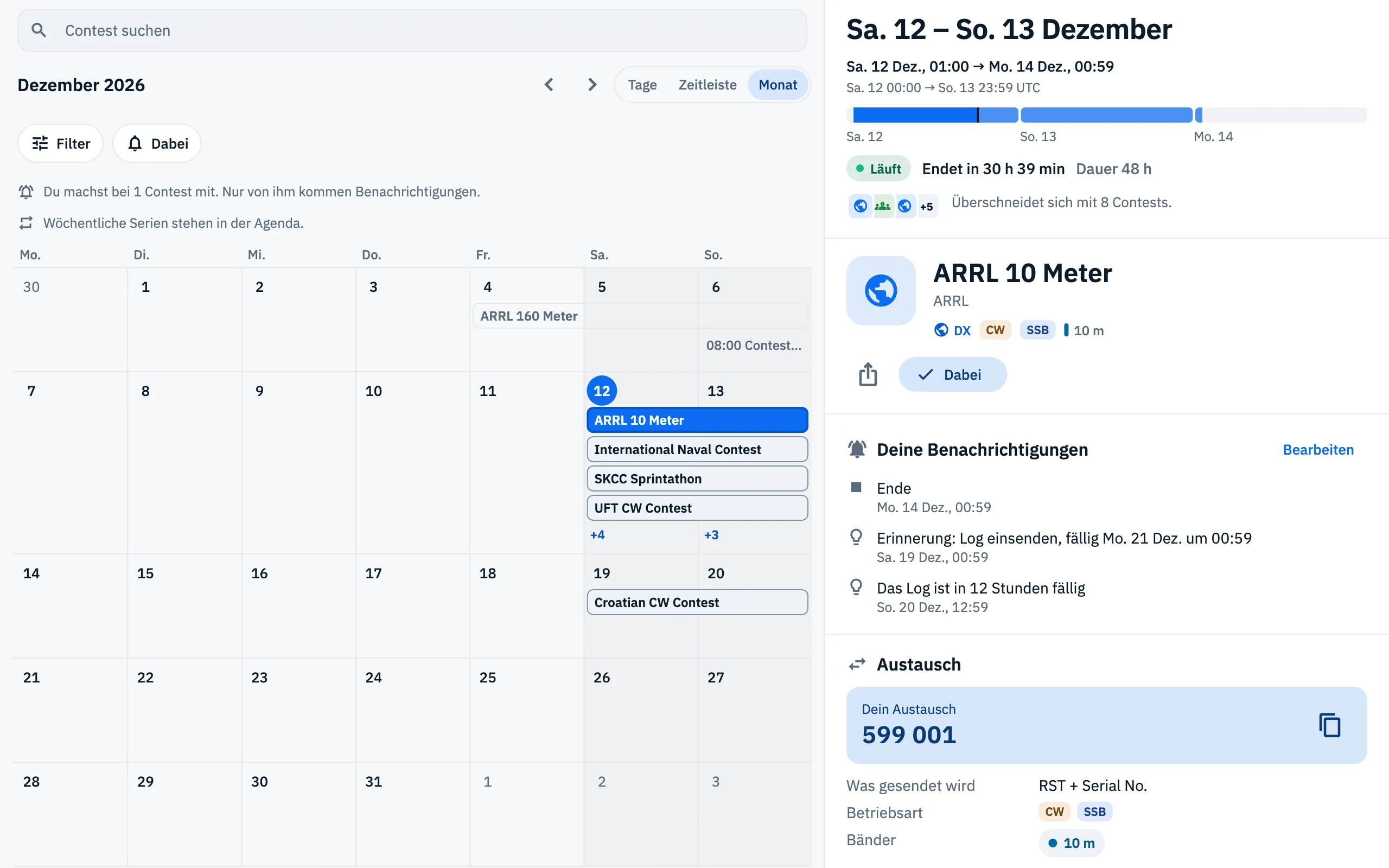
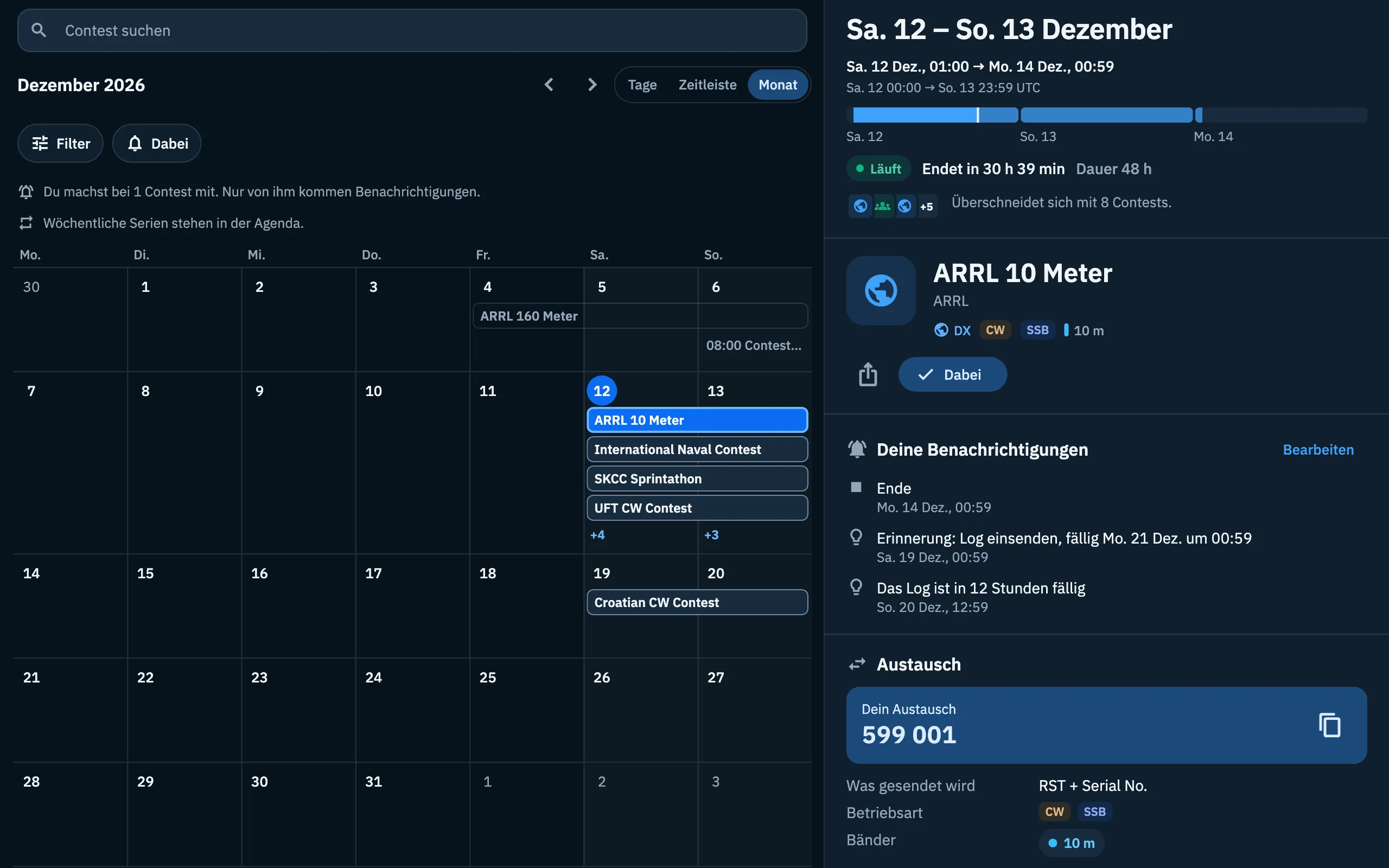
- Tippe auf einem Tablet oder im Web auf Monat.
- Wechsle den Monat mit den Pfeilen Vorheriger Monat und Nächster Monat.
- Tippe auf einen Balken: Die Details des Contests öffnen sich rechts.
- Tippe auf eine Tageszahl oder auf das „+N“ unter einem Tag: Der Kalender wechselt an diesem Tag zu Tage.
Contests, bei denen du mitmachst, sind voll blau und kommen zuerst. Jede Woche hat höchstens 4 Spuren; die anderen Contests des Tages werden im „+N“ gezählt. Eintägige Contests zeigen ihre Startzeit vor dem Namen. Wöchentliche Serien sind nicht im Raster, wie der Hinweis „Wöchentliche Serien stehen in der Agenda.“ erinnert.
Telefon, Tablet und Web
- Telefon: eine Spalte. Die Details eines Contests öffnen sich als Seite. Die Filter öffnen sich über das Regler-Symbol in der oberen Leiste, das die Zahl der aktiven Filter zeigt.
- Tablet und Web (ein Fenster von mindestens 840 Punkten Breite): links die Liste und rechts die Details, auf derselben Seite; die gewählte Zeile ist hervorgehoben. Gibt es keinen Contest zum Anzeigen, steht rechts „Wähle einen Contest aus der Liste, um Termine, Austausch und Regeln zu sehen.“.
- Web und Desktop-Fenster: Das Feld Contest suchen steht oben in der Liste, und wenn du mit der Maus über eine Zeile fährst, erscheint der Button Regeln öffnen.
Über der Liste gibt es immer den Chip Filter und den Chip Dabei: Sie werden in Den Kalender filtern erklärt.
Oben in der Agenda können auch Hinweise erscheinen: „Du bist offline.“ (siehe unten), in den Einstellungen des Telefons oder Browsers ausgeschaltete Benachrichtigungen, ein Contest-Log zum Einsenden, eine Zeile, die sagt, von welchen Contests du Benachrichtigungen bekommst (zum Beispiel „Du machst bei 1 Contest mit. Nur von ihm kommen Benachrichtigungen.“) und, mit Filtern nach Band oder Betriebsart, wie viele Contests ihre Bänder oder Betriebsart nicht nennen. Zu den Benachrichtigungen siehe Bei einem Contest mitmachen.
Einen Contest suchen (Web und Desktop)
- Klicke in das Feld Contest suchen oder drücke /.
- Gib einen Teil des Namens ein, zum Beispiel „CQ WW“: Die Liste wird beim Tippen kleiner, ohne Groß- und Kleinschreibung zu beachten.
- Drücke Esc, um die Suche zurückzusetzen und das Feld zu verlassen.
Die Suche berücksichtigt nur den Namen des Contests und kommt zu den Filtern hinzu.
Tastenkürzel
Mit einer Tastatur, außerhalb von Textfeldern:
| Taste | Was sie tut |
|---|---|
| ↓ oder J, ↑ oder K | Nächster und vorheriger Contest |
| Enter | Contest öffnen |
| P | Beim ausgewählten Contest mitmachen |
| / | Contest suchen (wo es das Suchfeld gibt) |
| Esc | Schließen, Suche zurücksetzen: schließt die Seite; im Suchfeld setzt es die Suche zurück |
Die Auswahl ist auf Tablet und im Web sichtbar, wo die gewählte Zeile hervorgehoben ist und ihre Details rechts stehen. Alle Tastenkürzel der App stehen in Tastenkürzel.
Logos und Etiketten
Jeder Contest hat ein Logo: sein eigenes, das des Sponsors oder, vorerst fast immer, das Symbol seines Typs in dessen Farbe. Daneben findest du die Etiketten:
- der Typ: DX, QSO-Party, Sprint, VHF und UHF;
- die Betriebsarten (CW, SSB, RTTY, FT8…);
- die Bänder in Kurzform, mit einer farbigen Markierung pro Band, zum Beispiel „160–10 m“ oder „2 m, 70 cm“;
- Von der ARI empfohlen und Dabei;
- Läuft, mit dem Punkt, für Contests, die gerade laufen.
Woher die Daten kommen
Der Kalender verbindet den WA7BNM Contest Calendar (Contests aus aller Welt) und den Kalender ARI VHF & Up (italienische VHF- und UHF-Contests). Unten in der Liste verlinkt die Zeile „Daten: WA7BNM Contest Calendar und ARI VHF & Up“ auf beide Quellen.
- Die App liest den Kalender höchstens einmal pro Stunde neu; die Quellen werden täglich aktualisiert.
- Die vollständige Liste der Contests der Welt reicht unter Umständen nur wenige Tage voraus. Endet sie vor dem Ende der Agenda, sagt das eine Zeile unten: „Die Liste reicht bis …“ oder „Die vollständige Liste reicht bis … Danach nur noch Contests der ARI und der Sponsoren.“. Deshalb kann sich die Agenda weiter hinten leeren.
- In den Details jedes Contests liest du unter jedem Abschnitt, aus welcher Quelle die Daten stammen und wann sie gelesen wurden.
- Contests, die vor mehr als 60 Tagen geendet haben, werden nicht heruntergeladen.
Ohne Verbindung
Nach dem ersten Laden bleibt der Kalender auf dem Gerät gespeichert (auch im Web, im Browser) und öffnet sich ohne Verbindung.
- Öffne den Kalender offline: Oben siehst du „Du bist offline.“ mit „Du siehst den Kalender, gespeichert Sa 28. Nov., 08:00. Mitmachen funktioniert: Es wird gespeichert, sobald du wieder online bist.“.
- Nutze den Kalender und Mitmachen wie gewohnt.
- Sobald die Verbindung zurück ist, gehen die Änderungen von selbst raus.
Die gespeicherte Kopie ist die vom letzten Lesen: Ändert sich danach ein Termin, siehst du das erst, wenn du wieder online bist. Siehe auch HamQSO offline nutzen.
Probleme lösen
„Der Kalender wurde nicht geladen“ mit „Beim ersten Mal braucht er eine Verbindung. Danach bleibt er gespeichert und öffnet auch offline.“: Das erste Laden ist fehlgeschlagen, und auf dem Gerät gibt es noch keine Kopie. Verbinde dich mit dem Netz und tippe auf Erneut versuchen.
„Kein Contest mit diesen Filtern“: Die aktiven Filter oder die Suche lassen keinen Contest übrig. Die Meldung nennt die Filter zusammen („In der Liste passt nichts zu allem zugleich: …“; mit Dabei fügt sie „bei denen du mitmachst“ hinzu). Du kannst:
- auf den Button tippen, der jeweils einen Filter entfernt, in dieser Reihenfolge: Filter für die Dauer entfernen, Filter für das Gebiet entfernen, Filter für die Betriebsart entfernen, Filter für die Bänder entfernen;
- auf Alle Filter zurücksetzen tippen oder auf Suche zurücksetzen, wenn du nur gesucht hast;
- auf Weitere Tage anzeigen tippen, wenn es weiter hinten mehr Contests gibt;
- den nächstgelegenen Contest öffnen, der unter „Der nächste ohne Filter, …“ steht.
„Du machst bei keinem Contest mit“: Du hast Dabei eingeschaltet, machst aber bei keinem Contest mit. Tippe auf Alle Contests anzeigen.
„Keine Contests in diesen Tagen“ mit „Sobald die Liste neue hat, erscheinen sie hier.“: Ohne Filter gibt es in den Tagen der Agenda keine Contests. Tippe auf Weitere Tage anzeigen, falls es erscheint, oder schau später wieder vorbei.
Die Agenda leert sich nach ein paar Tagen: Die vollständige Liste der Contests reicht nicht weiter, wie die Zeile „Die Liste reicht bis …“ sagt (siehe oben).
Ich sehe die Ansicht Monat nicht: Es gibt sie nur auf Tablet und im Web, in einem Fenster von mindestens 840 Punkten Breite.
Ich sehe das Feld Contest suchen nicht: Es gibt es nur im Web und im Desktop-Fenster.