
Der Status eines QSO bei deinen Diensten
Sieh, ob ein QSO bei QRZ.com, eQSL.cc, HRDLog und LoTW hochgeladen und bestätigt ist, lade es hoch, versuche es erneut oder schließe es aus.
FreeAktualisiert für HamQSO 0.1.19
Auf dieser Seite
Jedes QSO deines Logs hat bei jedem verknüpften Dienst einen Status: QRZ.com, eQSL.cc, HRDLog und LoTW. In den Details des QSO siehst du, ob es hochgeladen wurde, von welchem Gerät, ob etwas schiefgegangen ist und ob die Gegenstation es bestätigt hat. Von dort kannst du es auch sofort hochladen, erneut versuchen oder von einem Dienst ausschließen.
Wie du die Dienste verknüpfst, steht in QRZ.com, LoTW, eQSL.cc und HRDLog verknüpfen; zu den automatischen Uploads siehe Automatische Uploads und wartende QSOs.
„Uploads und Bestätigungen“ öffnen
- Öffne das QSO: Tippe im Reiter Log auf seine Zeile (oder tippe es auf der Seite der Aktivität an).
- Scrolle zum Bereich Uploads und Bestätigungen.
- Ist er eingeklappt, tippe auf seinen Titel, um ihn zu öffnen. Der Bereich ist nur dann schon offen, wenn das QSO in HamQSO bestätigt ist.
Auf dem Telefon steht der Bereich unter Meine Station; auf Tablet und Desktop steht er in der rechten Spalte. Der Inhalt ist überall gleich, auch im Web.
Der Bereich hat eine Zeile pro Dienst, immer alle vier, auch die, die du nicht verknüpft hast. Jede Zeile zeigt:
- Zeichen und Namen des Dienstes, rechts daneben die Schaltflächen, die du gerade brauchst;
- den Status des QSO bei diesem Dienst, mit einem Symbol und einer Farbe;
- bei einem QSO mit Status Hochgeladen „Gesendet von …“ mit dem Namen des Geräts, das es hochgeladen hat, wenn er bekannt ist (siehe Dienste auf mehreren Geräten);
- den Grund eines Fehlers, wenn der Dienst einen genannt hat;
- Bestätigt am … mit dem Datum (oder nur Bestätigt), wenn der Dienst die Bestätigung geschickt hat.
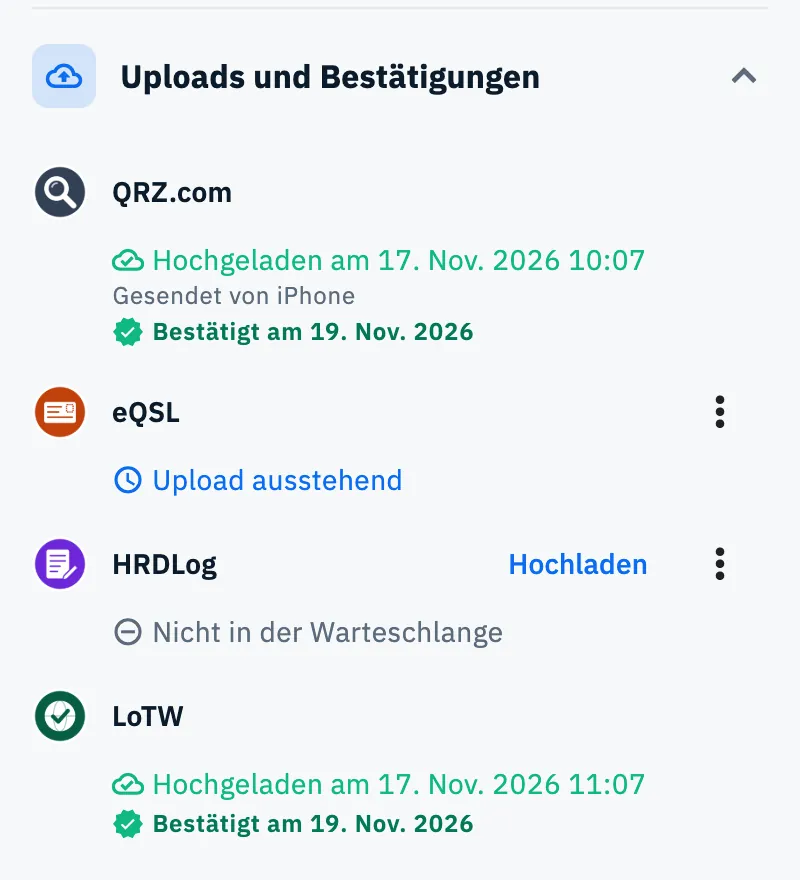
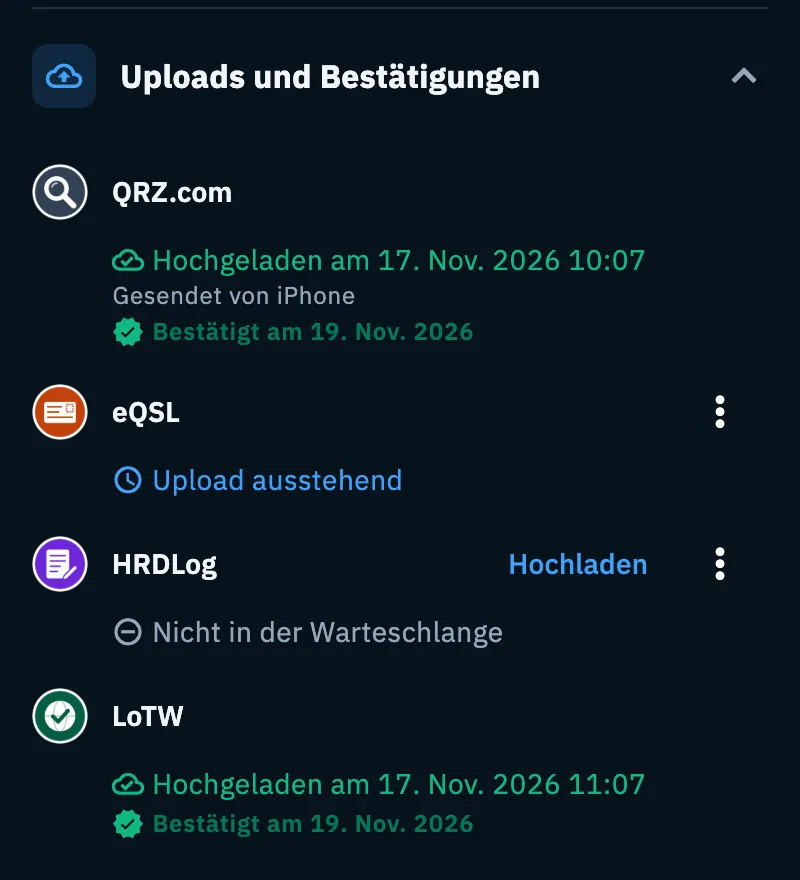
Die Status eines QSO bei einem Dienst
| Status | Farbe | Was er bedeutet |
|---|---|---|
| Nicht in der Warteschlange | grau | Das QSO wurde für diesen Dienst nie eingereiht (zum Beispiel war der Dienst nicht verknüpft oder lädt nicht automatisch hoch). |
| Upload ausstehend | blau | Es ist eingereiht: Es geht beim nächsten Upload von einem Gerät raus, auf dem der Dienst verknüpft ist (bei LoTW vom HamQSO-Dienst). |
| Hochgeladen am … / Hochgeladen | grün | Es ist beim Dienst, mit Datum und Uhrzeit des Uploads. Auch wenn der Dienst es schon hatte (ein Duplikat). |
| Nach dem Upload geändert | gelb | Du hast das QSO nach dem Upload geändert. QRZ.com und HRDLog erhalten die Änderung beim nächsten Upload; eQSL.cc und LoTW akzeptieren keine Änderungen (siehe unten). |
| Fehler, nächster Versuch … / Vorübergehender Fehler | gelb | Der Dienst oder das Netz hat nicht geantwortet. HamQSO versucht es von selbst erneut und wartet jedes Mal länger; die Zeile sagt, wann der nächste Versuch kommt. |
| Vom Dienst abgelehnt | rot | Der Dienst nimmt dieses QSO nicht an. Darunter liest du den Grund, in den Worten des Dienstes. Es wird nie von selbst erneut versucht. |
| Wird nicht zu … hochgeladen | grau | Du hast es von diesem Dienst ausgeschlossen. |
| Beim Dienst zu löschen | gelb | Das QSO ist im Papierkorb und wird bei QRZ.com oder HRDLog gelöscht. |
| Beim Dienst gelöscht | grau | Das QSO wurde beim Dienst gelöscht. Stellst du es aus dem Papierkorb wieder her, steht es wieder auf Upload ausstehend. |
Ein QSO mit geschätzten Werten (Betriebsart, Band oder Frequenz) wird nicht hochgeladen, bis du sie bestätigst: Es bleibt auf Upload ausstehend (siehe Automatische Uploads und wartende QSOs).
Ein QSO hochladen oder erneut versuchen
Die Schaltflächen erscheinen in der Zeile des Dienstes nur, wenn sie nützlich sind. Hochladen, Erneut versuchen und das Menü ⋮ erscheinen nicht bei einem QSO im Papierkorb.
- Öffne Uploads und Bestätigungen in den Details des QSO.
- Tippe auf die Schaltfläche in der Zeile des Dienstes:
- Hochladen, wenn der Status Nicht in der Warteschlange ist;
- Erneut versuchen, wenn der Status ein Fehler oder Vom Dienst abgelehnt ist.
Das QSO kommt mit zurückgesetzten Versuchen wieder in die Warteschlange und wird sofort hochgeladen, wenn der Dienst auf diesem Gerät verknüpft ist. Uploads zu LoTW erledigt der HamQSO-Dienst: Das QSO steht wieder auf Upload ausstehend und geht mit der nächsten Runde raus. Während der Vorgang läuft, ersetzt ein Ladekreis die Schaltflächen.
Ein QSO von einem Dienst ausschließen
Uploads sind automatisch: Wenn du ein QSO nicht bei einem Dienst haben willst (zum Beispiel bei eQSL.cc), schließe es aus.
- Tippe in der Zeile des Dienstes auf ⋮ (Weitere Aktionen für …).
- Tippe auf Nicht zu … hochladen, zum Beispiel Nicht zu HRDLog hochladen.
Der Status wird zu Wird nicht zu … hochgeladen, und das QSO geht nicht mehr raus, auch nicht mit den automatischen Uploads. Das Menü ⋮ fehlt, wenn das QSO Hochgeladen ist: Ein hochgeladenes QSO kann nicht ausgeschlossen werden.
Um es wieder einzureihen, tippe in derselben Zeile auf Zu … hochladen (zum Beispiel Zu HRDLog hochladen): Es kommt wieder in die Warteschlange und geht mit dem nächsten Upload raus.
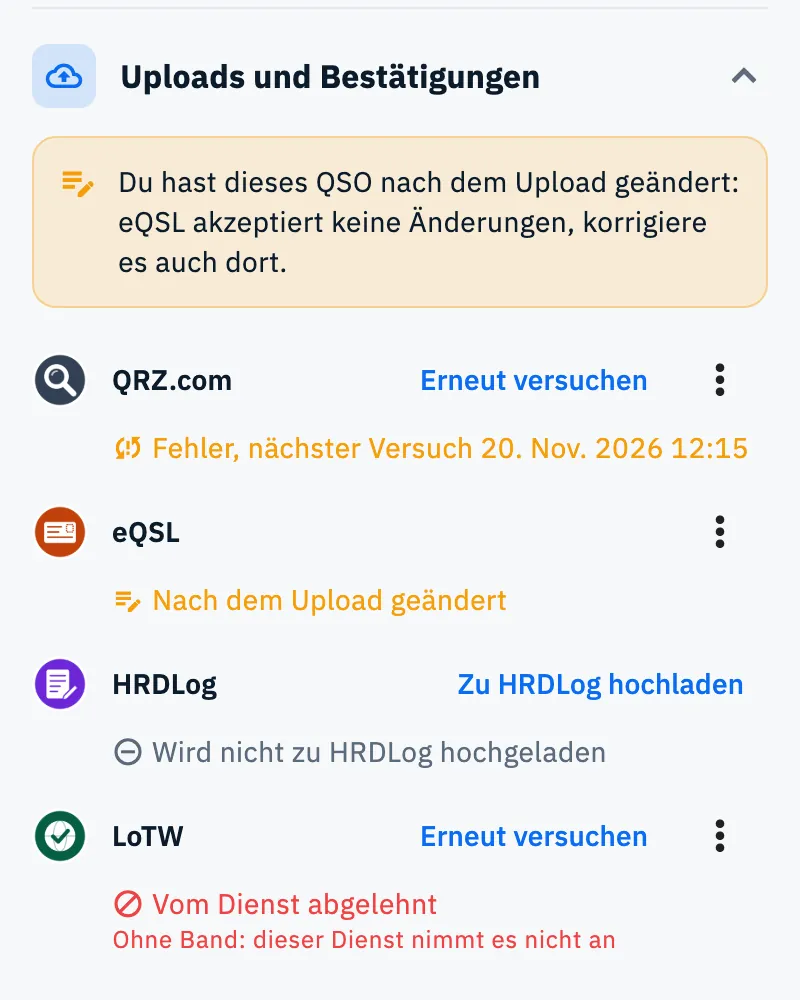
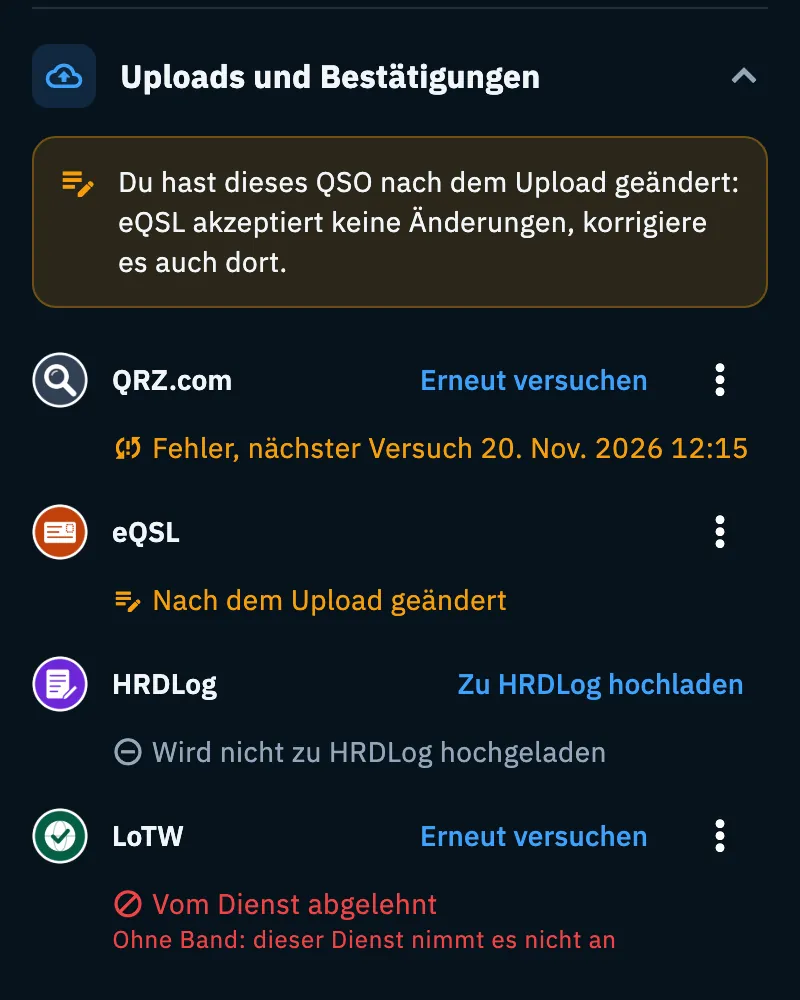
Die Hinweise oben im Bereich
Oben in Uploads und Bestätigungen kann ein gelber Kasten erscheinen:
- „Du hast dieses QSO nach dem Upload geändert: … akzeptiert keine Änderungen, korrigiere es auch dort.“ Er erscheint bei eQSL.cc und LoTW, die keine neue Version des QSO annehmen. Korrigiere das QSO auch auf der Website des Dienstes.
- „Dieses QSO ist im Papierkorb, bleibt aber bei …: Lösche es auch dort von Hand.“ Er erscheint bei den Diensten, bei denen HamQSO nicht löschen kann: eQSL.cc, LoTW und QRZ.com, wenn dem QSO seine QRZ.com-Datensatznummer fehlt. Lösche es von Hand auf der Website des Dienstes. QRZ.com und HRDLog löschen ein QSO im Papierkorb dagegen nach ein paar Minuten von selbst (Status Beim Dienst zu löschen, dann Beim Dienst gelöscht). Siehe QSOs löschen und den Papierkorb nutzen.
Bestätigungen
Wenn ein Dienst das QSO bestätigt, zeigt seine Zeile Bestätigt am …. HamQSO lädt die Bestätigungen von QRZ.com, eQSL.cc und LoTW von selbst herunter und ordnet sie den QSOs deines Logs nach Rufzeichen, Band, Betriebsart und Uhrzeit zu (innerhalb von 15 Minuten). HRDLog hat keine Bestätigungen.
- Bestätigt in HamQSO: Wenn die Gegenstation das QSO auch mit HamQSO geloggt hat, erscheint diese Zeile über den Diensten, mit „… hat es auch mit HamQSO geloggt: Es ist in beiden Logs bestätigt.“
- Die Karte von eQSL.cc: In der eQSL.cc-Zeile eines bestätigten QSO erscheint die Karte. Tippe darauf, um sie im Vollbild zu sehen; tippe auf das Teilen-Symbol daneben (Karte teilen), um sie als Bild zu senden. Bis sie heruntergeladen ist, liest du „Von eQSL.cc bestätigt: Die Karte wird so bald wie möglich heruntergeladen.“ Siehe Von eQSL.cc empfangene Karten.
Wann sie ankommen und was sie zählen
Die Bestätigungen werden alle 6 Stunden geprüft: die von QRZ.com und eQSL.cc, während die App geöffnet ist, die von LoTW durch den HamQSO-Dienst, auch bei geschlossener App. Karten von eQSL.cc kommen nach und nach, ein paar auf einmal.
Um nicht zu warten oder um zu wählen, welche Bestätigungen zählen:
- Öffne Profil, dann Verknüpfte Dienste.
- Tippe auf QRZ.com, eQSL (so nennt die App eQSL.cc hier) oder LoTW.
- Im Bereich Bestätigungen:
- Der Schalter Zählt als bestätigt (bei QRZ.com QRZ.com-Bestätigungen verwenden) entscheidet, ob die QSLs dieses Dienstes das QSO im Log und in den Statistiken als bestätigt markieren. Er ist bei jedem Dienst eingeschaltet, und die Wahl gilt auf allen deinen Geräten;
- Letzte Prüfung … sagt, wann sie zuletzt geprüft wurden;
- Bestätigungen jetzt herunterladen lädt sie sofort herunter. Das gibt es nur bei QRZ.com und eQSL.cc, wenn der Dienst auf diesem Gerät verknüpft ist: Die Bestätigungen von LoTW kommen nur vom HamQSO-Dienst.
Nach dem Herunterladen liest du „Keine neue Bestätigung“, „1 neue Bestätigung“ oder zum Beispiel „12 neue Bestätigungen“.
Free und Pro
Alles auf dieser Seite ist kostenlos: Status, Schaltflächen, Ausschluss und Bestätigungen. Karten von eQSL.cc, die zu keinem QSO deines Logs passen, liegen in der Galerie und sind Pro (siehe Von eQSL.cc empfangene Karten).
Fehlerbehebung
- „Der Vorgang bei … ist fehlgeschlagen. Versuche es gleich noch einmal.“ Der Upload, der Ausschluss oder die Rückkehr in die Warteschlange hat nicht geklappt, meist wegen des Netzes. Warte einen Moment und tippe erneut auf die Schaltfläche.
- „Ohne Band: dieser Dienst nimmt es nicht an“ unter Vom Dienst abgelehnt: eQSL.cc und LoTW brauchen das Band. Öffne das QSO, ergänze die Frequenz oder das Band und tippe auf Erneut versuchen.
- Es bleibt auf „Upload ausstehend“: Der Dienst ist auf keinem deiner Geräte verknüpft, die automatischen Uploads sind ausgeschaltet oder das QSO hat geschätzte Werte zu bestätigen. Siehe Automatische Uploads und wartende QSOs.
- „Vorübergehender Fehler“ oder „Fehler, nächster Versuch …“: Der Dienst war nicht erreichbar. HamQSO versucht es von selbst erneut; tippe auf Erneut versuchen, um nicht zu warten.
- Keine Bestätigungen von LoTW: Der HamQSO-Dienst lädt die Bestätigungen von LoTW nur herunter, wenn du Benutzername und Passwort der LoTW-Website gespeichert hast (siehe Deine QSOs zu LoTW hochladen).
- Nach Bestätigungen jetzt herunterladen erscheint ein Fehler, zum Beispiel „QRZ.com hat die Zugangsdaten abgelehnt.“, „eQSL antwortet nicht. Versuche es gleich noch einmal.“ oder „Verknüpfe zuerst das Konto.“: Prüfe die Verknüpfung des Dienstes auf seiner Seite und versuche es erneut.
- „Die Karte kann nicht geteilt werden.“: Das Teilen der Karte von eQSL.cc hat nicht geklappt. Versuche es erneut über das Teilen-Symbol.