
Die DX-Cluster-Liste lesen
Sieh in der Live-Liste des DX-Clusters, wer gerade QRV ist, und was jeder Spot zeigt: Frequenz, Betriebsart, Land, Kommentar und Alter.
Free und ProAktualisiert für HamQSO 0.1.19
Auf dieser Seite
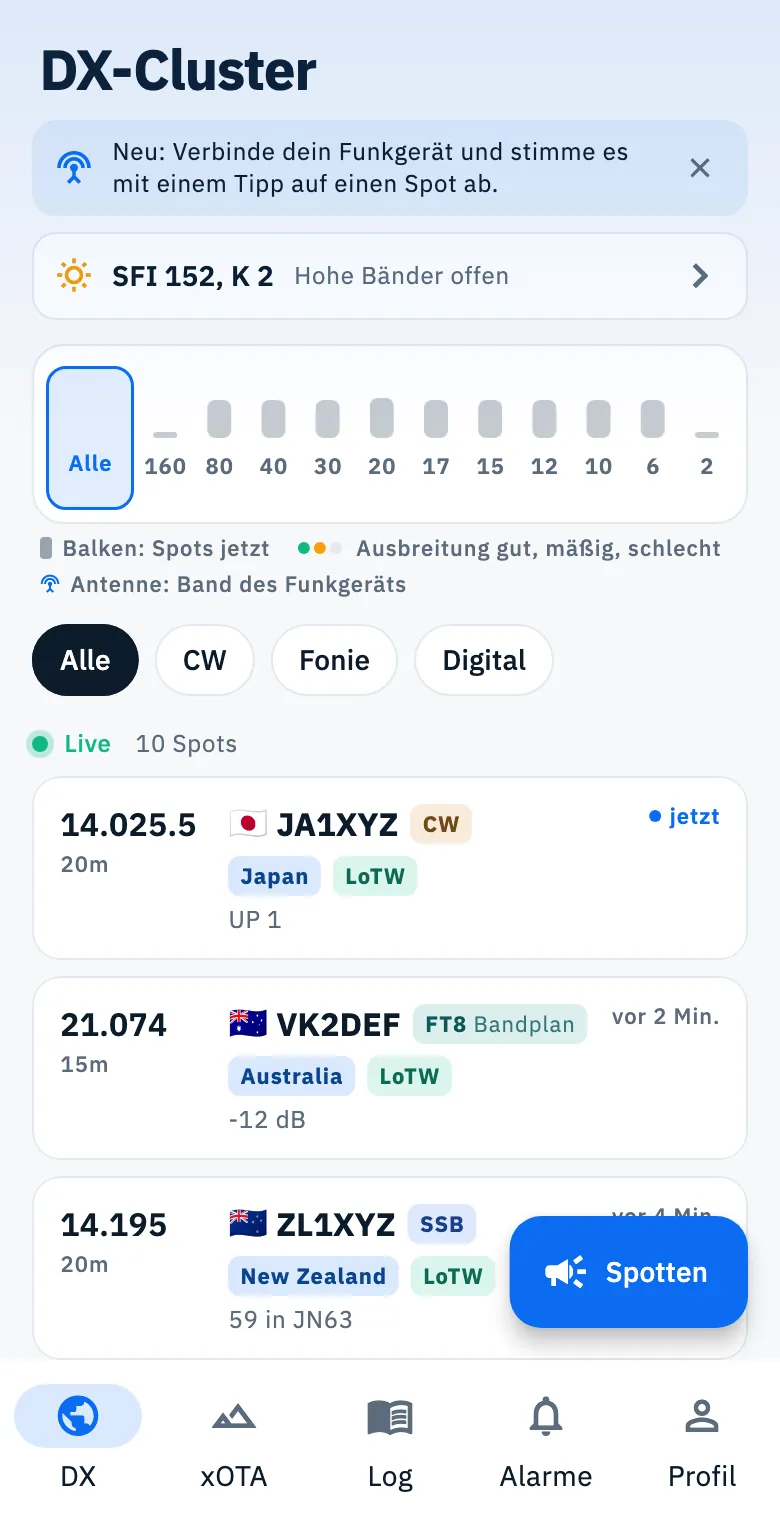
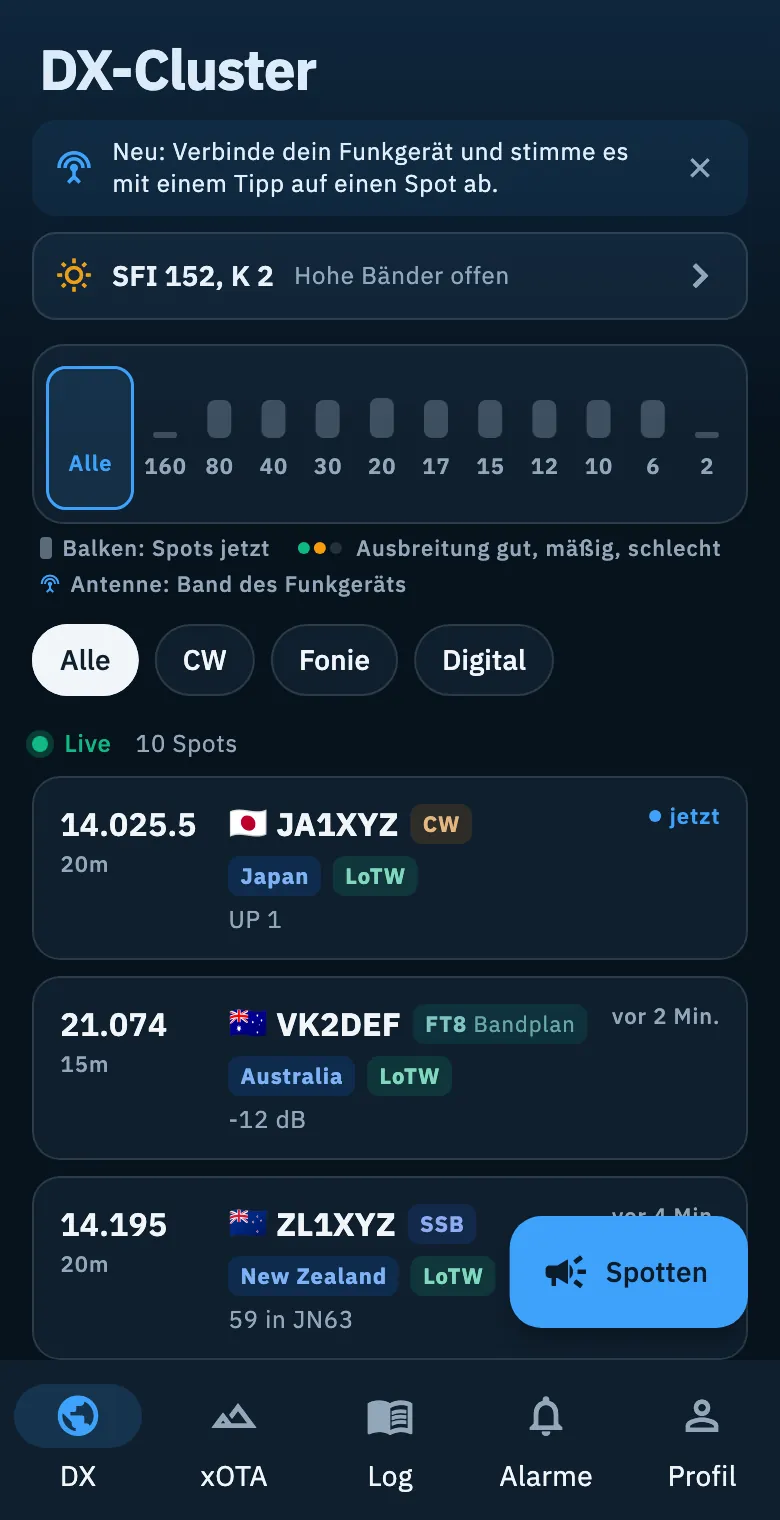
Die DX-Cluster-Liste zeigt dir live die DX-Stationen, die gerade gespottet werden, die neueste oben. Diese Seite erklärt, wie du sie öffnest, wie du erkennst, ob sie wirklich live ist, und was jeder Spot aussagt.
Die Liste öffnen
- Öffne den Bereich DX: Es ist der erste, und die App startet darin. Die Seite heißt DX-Cluster.
- Sieh dir die erste Zeile der Liste an, über dem ersten Spot: Steht dort Live, erscheinen neue Spots oben, sobald sie eintreffen.
- Grenze die Liste mit der Bandleiste und den Chips der Betriebsarten ein: siehe Spots nach Band und Betriebsart filtern.
- Tippe auf einen Spot. Auf dem Telefon öffnen sich seine Details; auf dem Tablet und im Web in einem breiten Fenster erscheinen die Details neben der Liste (siehe Einen Spot öffnen).
Die Liste aktualisiert sich von selbst, solange sie auf dem Bildschirm ist. Es gibt keine Sortierung (neue Spots stehen immer oben) und kein Suchfeld. Um im Web ein Rufzeichen zu suchen, nutze die Befehlspalette.
Live-Status und Anzahl der Spots
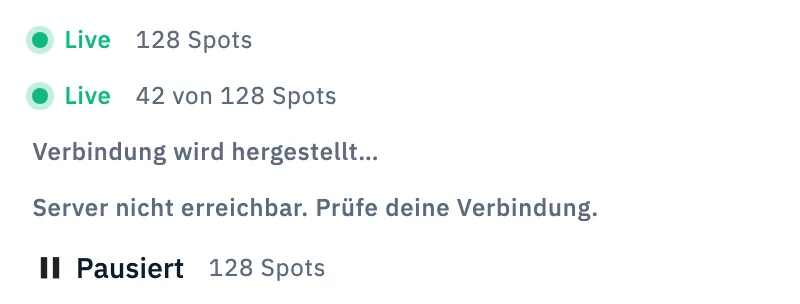
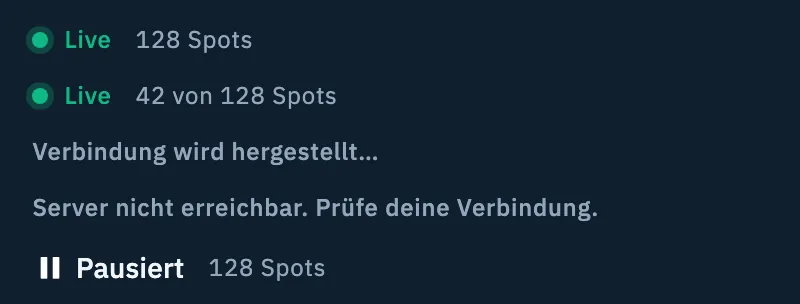
Die erste Zeile der Liste sagt dir, ob du dem trauen kannst, was du siehst: Der grüne Punkt erscheint nur, wenn die Spots live vom Spot-Server von HamQSO eintreffen und die Liste aktuell ist.
| Was du liest | Was es bedeutet |
|---|---|
| Live | Die Spots treffen live ein. |
| Verbindung wird hergestellt… | Die App versucht, den Server zu erreichen: Warte einen Moment. |
| Server nicht erreichbar. Prüfe deine Verbindung. | Der Server hat dreimal hintereinander nicht geantwortet. Die App versucht es von selbst weiter. |
| Offline / Kein Internet | Das Gerät hat kein Netz oder ist in einem Netz ohne Internet. Siehe HamQSO offline nutzen. |
| Pausiert | Nur im Web, in der Liste mit kompakten Zeilen, nachdem du Leertaste gedrückt hast (siehe unten). |
Daneben steht die Anzahl: 128 Spots ohne Filter, 42 von 128 Spots mit aktivem Filter. Gezählt werden die Spots, die die App in der Liste hält (höchstens 200), nicht alle Spots des Clusters. Solange die Liste nicht geladen ist, steht dort keine Zahl.
Was jede Karte aussagt
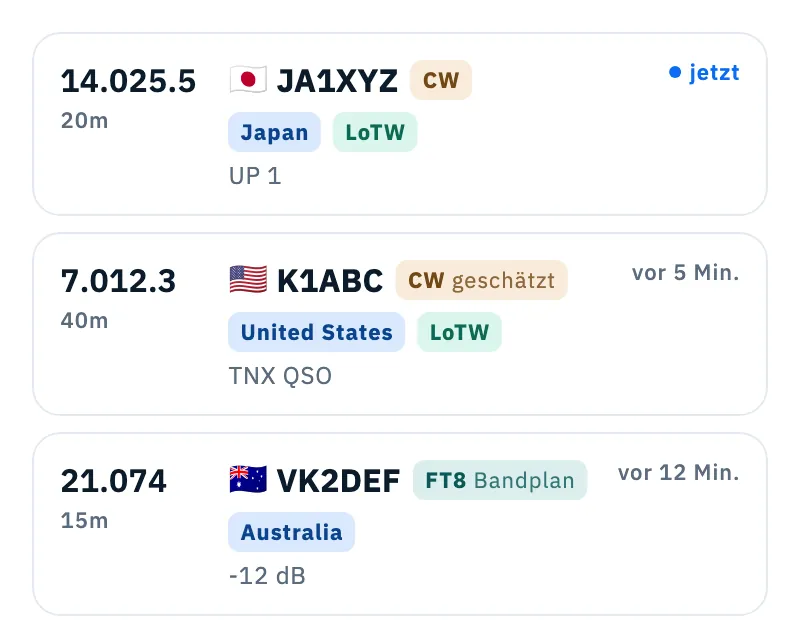
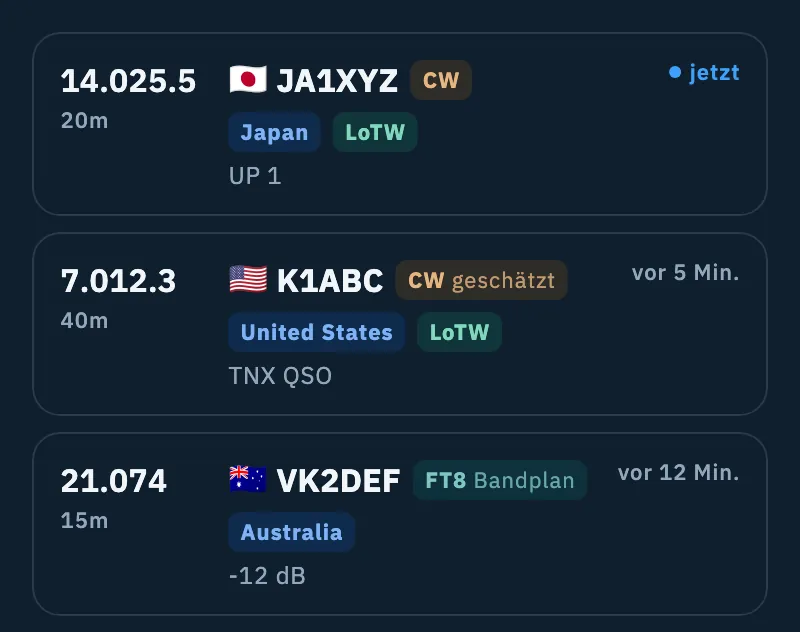
Jeder Spot ist eine Karte mit diesen Angaben:
| Teil | Was er zeigt |
|---|---|
| Frequenz und Band | Die Frequenz in MHz, so wie die App sie schreibt, nie gerundet (zum Beispiel 14.025.5), darunter das Band (zum Beispiel 20m). |
| Rufzeichen | Die gespottete Station, also die, die QRV ist. |
| Betriebsart | CW, SSB, FT8… Nennt der Spot sie nicht, ist die Betriebsart geschätzt und trägt eine Markierung (siehe unten). |
| Land | Das DXCC-Gebiet des Rufzeichens. |
| LoTW | Die Station nutzt LoTW. |
| Schon gearbeitet | Ist die Station schon in deinem Log, erscheint ihre Markierung: siehe Erkennen, was du schon gearbeitet hast. |
| Das bist du | Der Spot gilt deinem eigenen Rufzeichen; vor dem Kommentar liest du, wer dich gespottet hat. Siehe Erfahren, wann du gespottet wirst. |
| Kommentar | Was der Spotter geschrieben hat, in einer Zeile. Er wird ausgeblendet, wenn er nur die Betriebsart wiederholt, die schon im Betriebsart-Badge steht. |
| Alter | jetzt, vor 5 Min., vor 2 Std., vor 1 Tag. Es aktualisiert sich von selbst. |
Ein Spot, der jünger als eine Minute ist, hat einen blauen Punkt und sein Alter in Blau. Der Spot einer Station, die auf diesem Band und in dieser Betriebsart schon gearbeitet ist, wird zu einer niedrigeren grauen Karte: Er bleibt in der Liste, aber die noch zu arbeitenden fallen auf. Der Spotter und die Quelle (Quelle) stehen in den Details.
Hast du ein verbundenes Funkgerät und das Abstimmen per Tipp eingeschaltet, stimmt ein Tipp auf einen Spot auch das Funkgerät ab: siehe Das Funkgerät aus Spots abstimmen.
Die geschätzte Betriebsart
Viele Spots des DX-Clusters nennen keine Betriebsart. HamQSO gibt ihnen trotzdem eine und markiert sie als geschätzt. Sie wird in dieser Reihenfolge gesucht:
- Die Betriebsart, die im Kommentar steht oder von einem RBN-Skimmer dekodiert wurde: Das ist keine Schätzung und trägt keine Markierung.
- Die Betriebsart eines aktuellen Spots derselben Station auf derselben Frequenz (in den letzten 15 Minuten).
- Eine Frequenz mit vielen digitalen Spots (mindestens drei innerhalb von 1 kHz in den letzten 20 Minuten): Die Betriebsart wird DIGI.
- Der Bandplan der Region der Station.
Im Betriebsart-Badge steht dann geschätzt (Fälle 2 und 3) oder Bandplan (Fall 4). Tippe auf das Badge, um den Grund zu lesen: „Der Spot nennt keine Betriebsart: Sie stammt aus dem Bandplan für diese Frequenz oder aus aktuellen Spots derselben Station.“ Die Erklärung öffnet sich mit einem Tipp oder Klick, nie beim Darüberfahren mit der Maus. Lässt sich nichts ableiten, hat der Spot kein Betriebsart-Badge.
Woher die Spots kommen
Du wählst keinen Cluster und keinen Knoten. Der Spot-Server von HamQSO sammelt die Spots von mehreren DX-Clustern und schickt sie live an die App; die Quelle jedes Spots steht in den Details unter Quelle. App und Web nutzen denselben Server.
- Die App fragt beim Server nur die Bänder und Betriebsarten an, nach denen du filterst.
- Die App hält höchstens 200 Spots, einen pro Rufzeichen und Frequenz: Ein Spot, den ein anderer Cluster wiederholt, behält seinen Platz.
- Die Liste empfängt Spots nur, solange sie auf dem Bildschirm ist und die App im Vordergrund läuft.
Dein Rufzeichen für den DX-Cluster
Zum Empfangen von Spots brauchst du nichts. Um welche zu senden (siehe Eine Station spotten), meldet sich HamQSO beim DX-Cluster mit deinem Rufzeichen und einer für diese Installation gewählten SSID an, damit das Logprogramm, das du am Computer mit deinem einfachen Rufzeichen nutzt, nicht getrennt wird.
- Öffne Profil und tippe oben auf die Karte mit deinem Rufzeichen (oder Rufzeichen nicht festgelegt): Dein Profil öffnet sich.
- Gib unter Station Dein Rufzeichen ein.
- Unter dem Feld liest du, mit welcher Anmeldung die App arbeitet, zum Beispiel: „Für den Live-DX-Cluster. HamQSO meldet sich als IU0XYZ-12 an, damit dein Logprogramm verbunden bleibt.“
Die SSID (2 bis 15) wird beim ersten Mal zufällig gewählt und bleibt dann gleich; du kannst sie nicht ändern. Nutzt ein anderes Gerät desselben Kontos diese SSID schon, nimmt die App eine andere. Auf Telefon und Tablet meldet sich die App nur zum Senden eines Spots beim Cluster an und meldet sich nach 3 Minuten ohne Senden wieder ab; im Web sendet der HamQSO-Server den Spot für dich. Ohne Rufzeichen kannst du keine Spots senden. Mehr dazu in Dein Profil: Name, Rufzeichen und Locator.
Funkgerät und Ausbreitung oben in der Liste
Zwischen dem Titel und der Bandleiste gibt es zwei Zeilen:
- Das Funkgerät: Solange du kein Funkgerät eingerichtet hast, steht dort ein Hinweis: „Neu: Verbinde dein Funkgerät und stimme es mit einem Tipp auf einen Spot ab.“ Tippe darauf, um die Anleitung zu öffnen, oder tippe auf das ✕ (Nicht mehr anzeigen), um ihn endgültig zu entfernen. Siehe Das Funkgerät verbinden.
- Die Ausbreitung (Telefon und Tablet): das Sonnensymbol, der Solarflux und der K-Index (zum Beispiel SFI 152, K 2) und ein Satz wie Hohe Bänder offen. Die Sonne wird bei einem geomagnetischen Sturm rot (K ab 5). Offline nennt der Satz auch das Alter der Daten. Tippe auf die Zeile, um Ausbreitung zu öffnen (siehe Die Ausbreitung lesen). Bis die Daten eintreffen, fehlt die Zeile, und die Liste funktioniert trotzdem.
Aktualisieren und erneut versuchen
Die Liste aktualisiert sich von selbst, aber du kannst sie sofort neu starten:
- Zieh die Liste nach unten und lass los (auf Touchscreens).
- Oder tippe nach einem Fehler auf Erneut versuchen, auf der Fehlerseite oder im Banner.
Eine fehlgeschlagene Aktualisierung leert die Liste nie: Die zuletzt geladenen Spots bleiben auf dem Bildschirm.
Tablet und Web
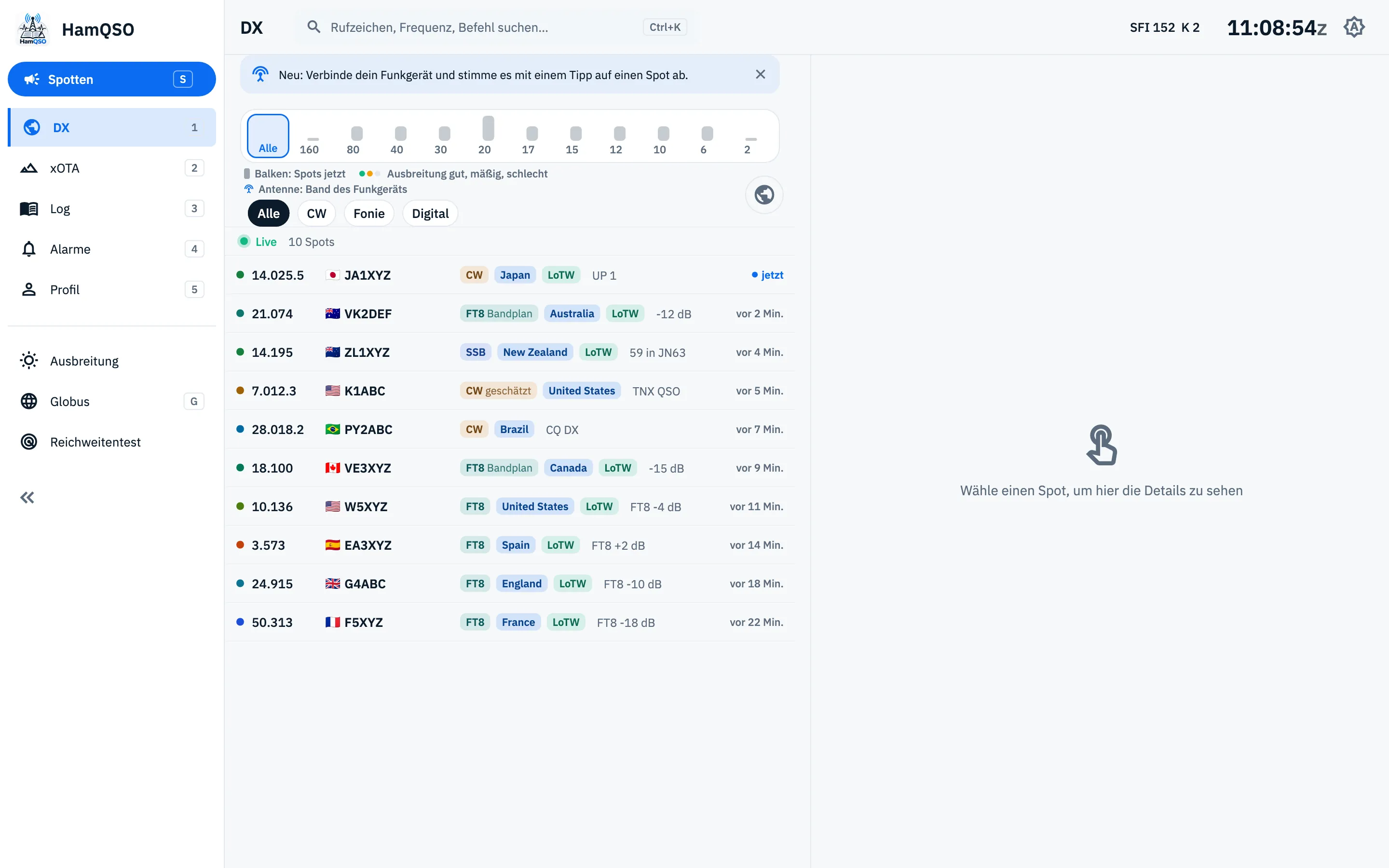
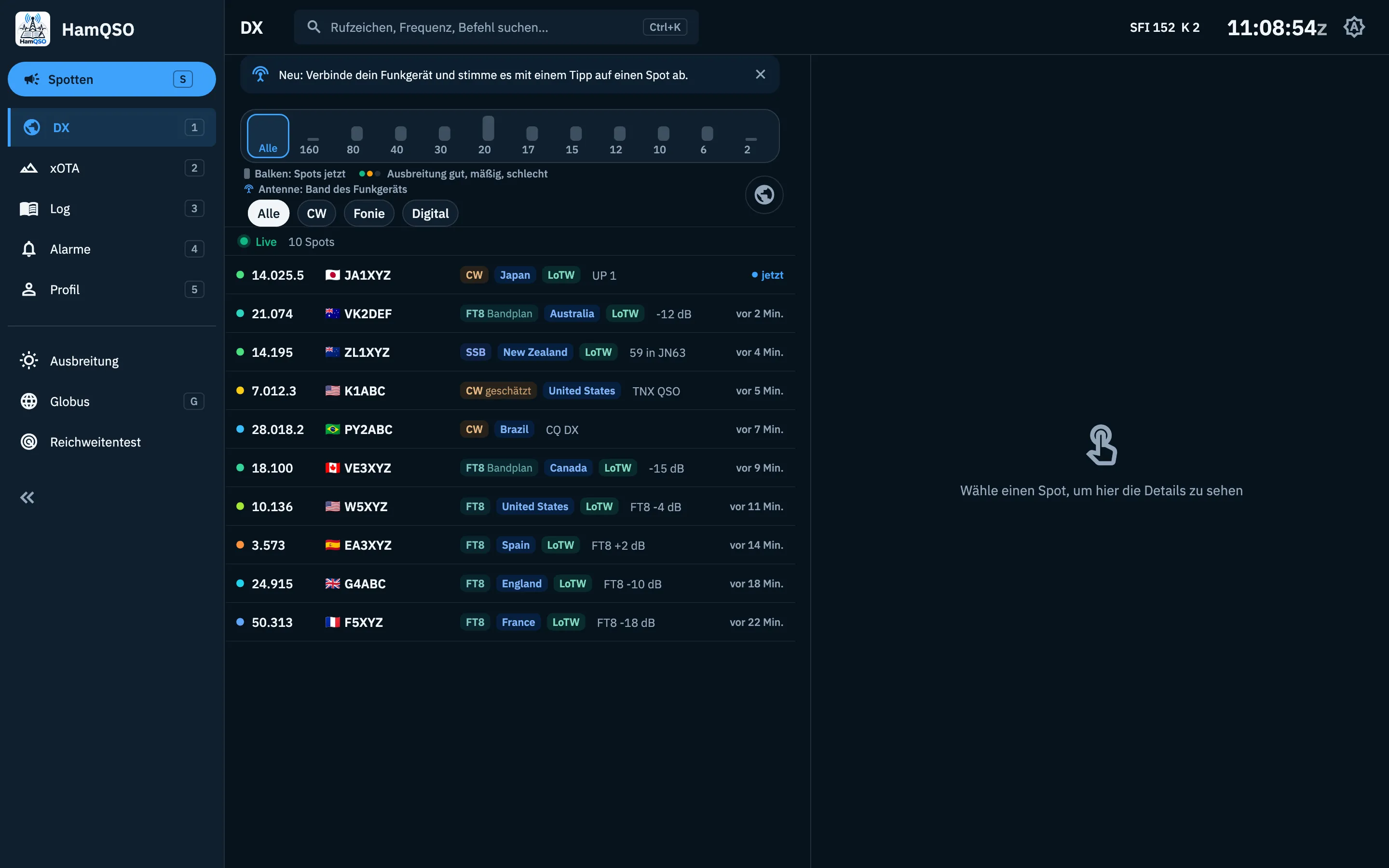
- Tablet (und im Web ein Fenster schmaler als 1200 px, wenn Platz ist): Die Liste steht links, die Details des ausgewählten Spots rechts. Bevor du einen Spot wählst, steht dort „Wähle einen Spot, um hier die Details zu sehen“. Die ausgewählte Karte hat einen blauen Rand.
- Web, Fenster mindestens 1200 px breit: Die Spots sind kompakte einzeilige Zeilen (40 px, 36 px in einem Fenster niedriger als 700 px), mit einem Punkt in der Farbe des Bands, Frequenz, Rufzeichen, Betriebsart, den Badges, die ganz hineinpassen, Kommentar und Alter in einer festen Spalte. Die ausgewählte Zeile hat links einen blauen Balken; ein schon erledigter Spot ist blass. Es gibt keinen Titel (die obere Leiste nennt den Bereich) und keine Ausbreitungszeile: Die Indizes SFI 152 K 2 stehen in der oberen Leiste, und ein Klick öffnet die Ausbreitung seitlich. Liste und Details beginnen mit je der Hälfte, und du kannst den Trenner ziehen.
- In einem Fenster niedriger als 700 px wandert die Bandlegende in die erste Zeile der Liste, und der Hinweis zum Funkgerät wird zu einem Antennensymbol neben den Filtern.
- Wenn du nach unten scrollst, bleiben die Zeilen, die du gerade liest, stehen, während neue Spots darüber eintreffen. Das Darüberfahren mit der Maus hält die Liste nicht an und zeigt keine Tooltips.
Die Liste anhalten
Im Web, in der Liste mit kompakten Zeilen, hält die Liste nie von selbst an. Um sie in Ruhe zu lesen:
- Drücke Leertaste, während der Bereich DX (oder xOTA) geöffnet ist: Die erste Zeile zeigt Pausiert.
- Spots, die schon auf dem Bildschirm sind, werden weiter aktualisiert (zum Beispiel ihr Alter), und die, die aus der Liste gefallen sind, verschwinden; neue werden nur in einer Schaltfläche unten gezählt, zum Beispiel 3 neue Spots, drück die Leertaste.
- Drücke erneut Leertaste oder klicke auf die Schaltfläche, um sie anzuzeigen. Auch das Ändern eines Filters setzt die Liste fort.
Leertaste bewirkt nichts, während du in einem Feld schreibst oder in den anderen Bereichen bist. Auf Telefon und Tablet gibt es keine Pause. Alle Tasten findest du unter Tastenkürzel.
Probleme lösen
| Was du siehst | Was du tun kannst |
|---|---|
| „Server nicht erreichbar. Prüfe deine Verbindung.“ | Prüfe deine Verbindung. Die App versucht es von selbst erneut; du kannst die Liste auch nach unten ziehen. |
| Eine Seite mit „Dienst nicht erreichbar. Prüfe deine Verbindung.“ (oder einer anderen Fehlermeldung) und Erneut versuchen | Das erste Laden ist fehlgeschlagen. Prüfe das Netz und tippe auf Erneut versuchen. |
| „Aktualisierung fehlgeschlagen: zuletzt geladene Daten werden angezeigt“ mit Erneut versuchen | Die Spots auf dem Bildschirm stammen von der letzten erfolgreichen Aktualisierung. Tippe auf Erneut versuchen. |
| „Gerade keine Spots. Zum Aktualisieren nach unten ziehen.“ | Im Moment gibt es keine Spots: Zieh nach unten oder warte. |
| „Keine Spots passen zu deinen Filtern“ | Tippe auf Filter zurücksetzen oder wähle andere Bänder und Betriebsarten. |
| „Offline: Liste vor 12 Min. aktualisiert. Sie wird aktualisiert, sobald das Netz zurück ist.“ | Du siehst die gespeicherte Liste: Sie wird aktualisiert, sobald das Netz zurück ist. Gibt es keine gespeicherte Liste, liest du „Keine Liste auf diesem Gerät“. Siehe HamQSO offline nutzen. |
| Die Betriebsart eines Spots scheint falsch | Trägt sie geschätzt oder Bandplan, ist sie eine Schätzung: Hör erst zu, bevor du rufst, und prüfe die Betriebsart, wenn du das QSO loggst. |