
Einen Alarm erstellen
Baue einen Alarm aus Rufzeichen, Ländern, Referenzen, Bändern, Betriebsarten, US-Staaten oder Entfernung und sieh vorab, welche Spots er erfasst.
Free und ProAktualisiert für HamQSO 0.1.19
Auf dieser Seite
Ein Alarm ist ein Filter, den du selbst baust: eine Station, ein Land, eine Referenz, vielleicht nur auf bestimmten Bändern und Betriebsarten. Sobald du ihn speicherst, vergleicht der Server jeden neuen Spot mit dem Alarm und schickt dir eine Benachrichtigung, sobald etwas passt, auch bei geschlossener App.
Den Editor öffnen
- Öffne den Bereich Alarme, den vierten in der Leiste (Glockensymbol). Im Web kannst du in einem breiten Fenster auch 4 drücken.
- Tippe oben rechts auf Neu. Wenn du noch keinen Alarm hast, kannst du auch in der Karte Erstelle deinen ersten Alarm auf Alarm erstellen tippen.
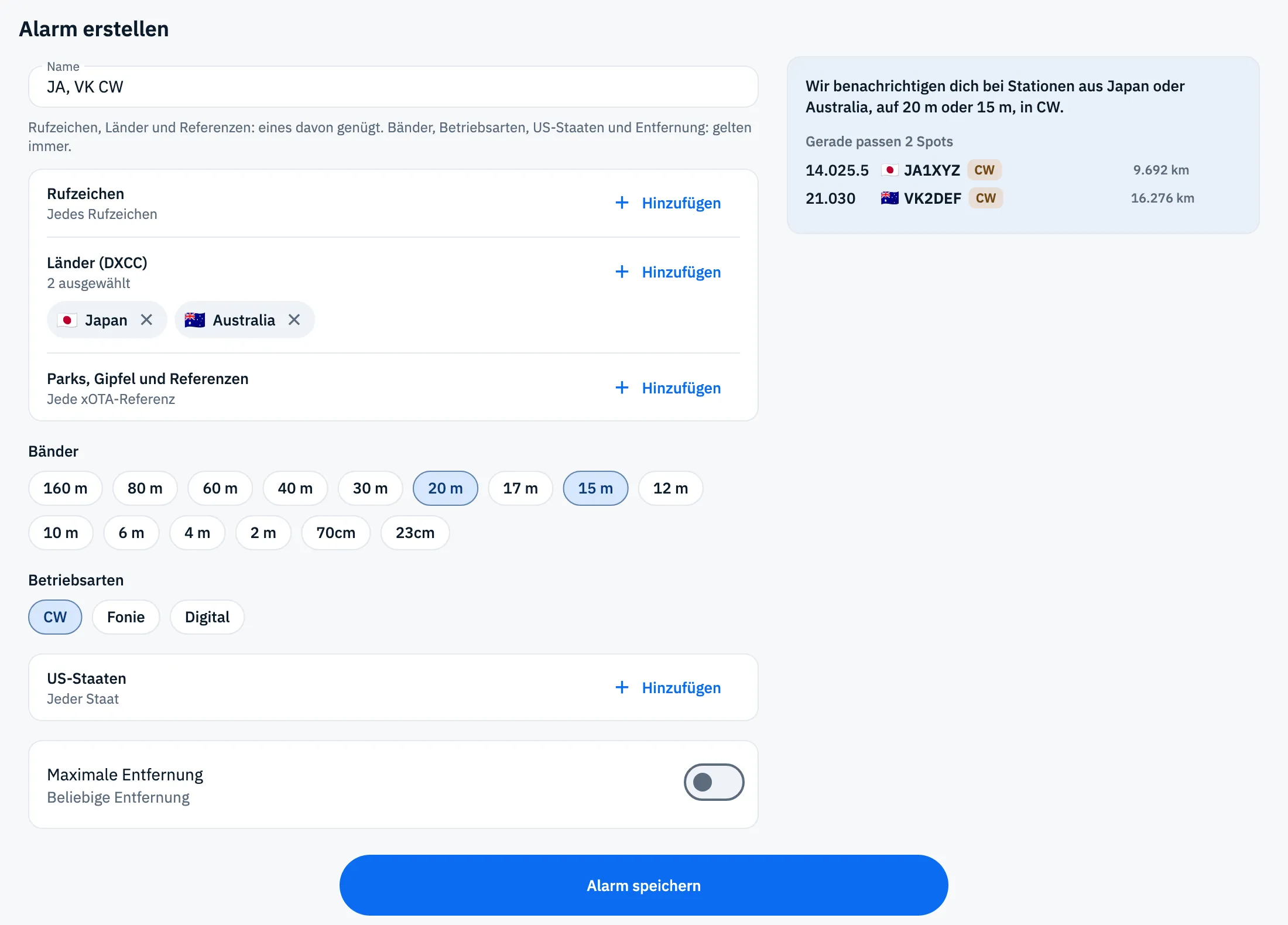
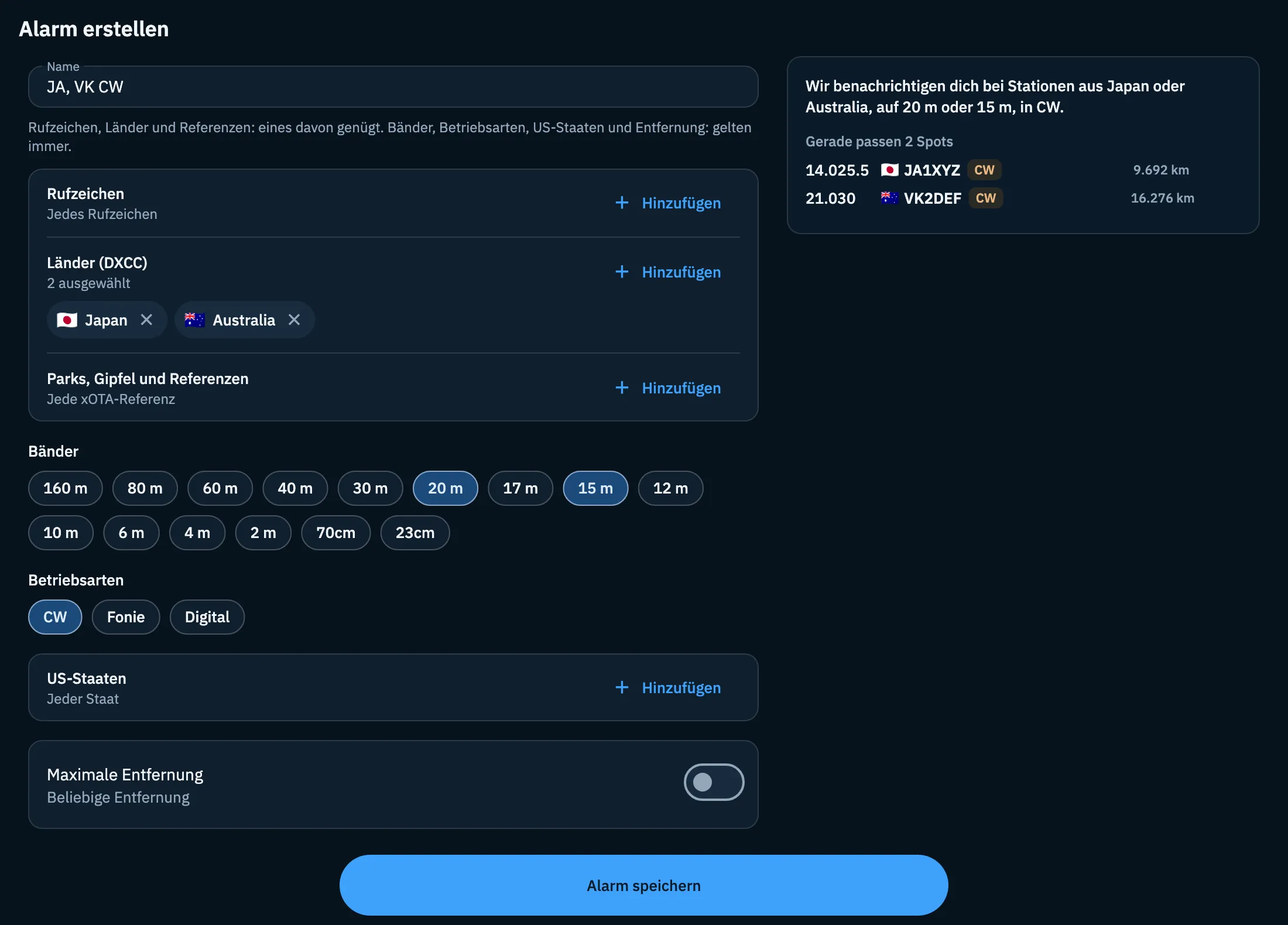
- Die Seite Alarm erstellen öffnet sich, mit allen Kriterien auf einem Bildschirm.
Oben im Bereich Alarme siehst du, wie viele Alarme aktiv sind: im Gratis-Plan „0 von 1 Gratis-Alarm aktiv“, mit Pro zum Beispiel „3 aktive Alarme von 4“. Offline zeigt der Bereich „Alarme können offline nicht angezeigt werden. Aktive funktionieren weiter: der Server prüft sie.“ und kehrt von selbst zurück, sobald das Netz wieder da ist.
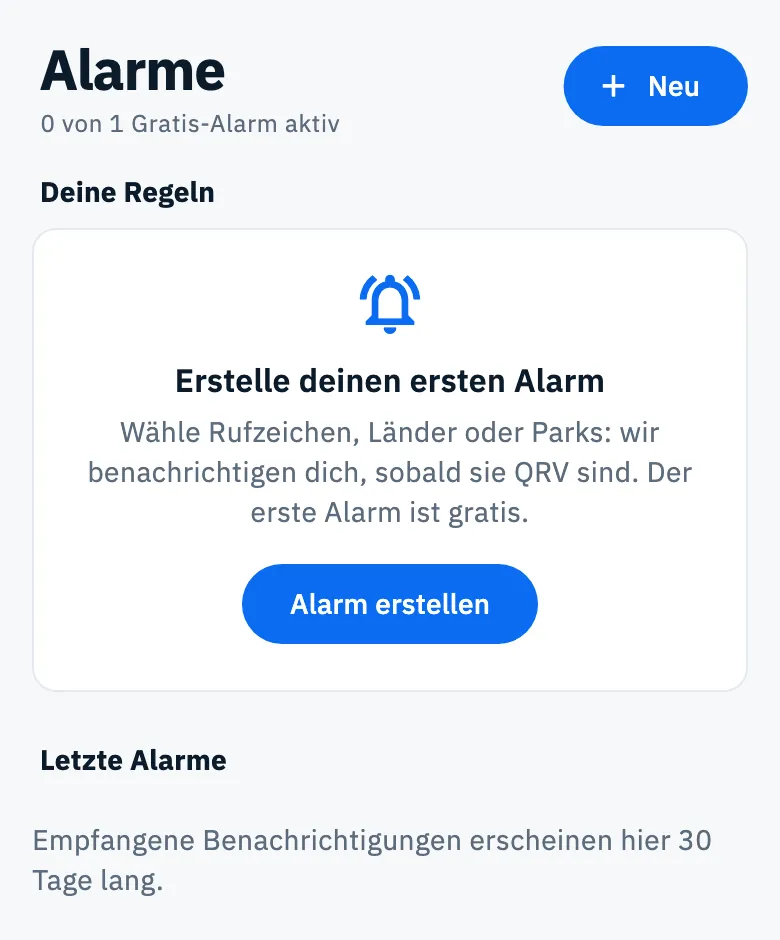
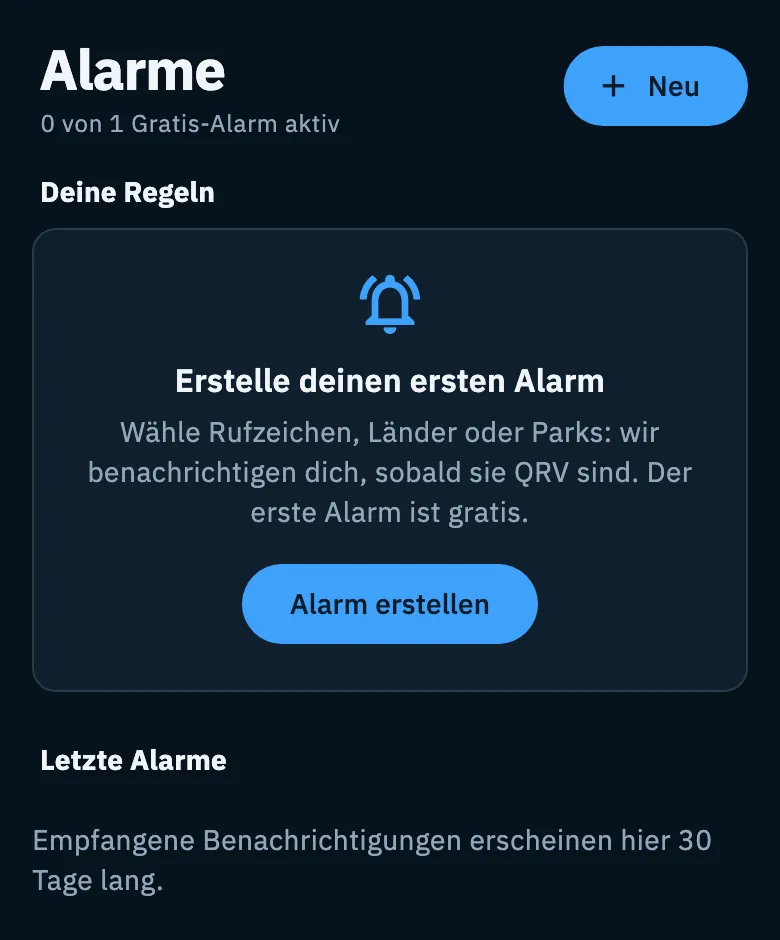
Derselbe Editor öffnet sich auch bereits ausgefüllt:
- über Benachrichtigen in den Details eines Spots oder über einen Link der Website: siehe Alarme aus einem Spot oder einem Link;
- über die Befehlspalette: Gib ein Rufzeichen oder eine Referenz ein und wähle Alarm für … erstellen (siehe Alles finden mit der Befehlspalette).
Wie sich die Kriterien verbinden
Unter dem Namen erinnert dich die App daran: „Rufzeichen, Länder und Referenzen: eines davon genügt. Bänder, Betriebsarten, US-Staaten und Entfernung: gelten immer.“
- Wer (Rufzeichen, Länder, Referenzen): Der Spot muss nur zu einem einzigen Wert passen, auch über die Gruppen hinweg. Ein Alarm mit JA1XYZ und dem Land Australien löst bei JA1XYZ oder bei einer australischen Station aus.
- Filter (Bänder, Betriebsarten, US-Staaten, Entfernung): Sie schränken immer ein. Mit 20 m und CW muss der Spot auf 20 m und in CW sein.
- Ein leer gelassenes Kriterium bedeutet „beliebig“ (Jedes Rufzeichen, Jedes Band und jede Betriebsart, Jeder Staat, Beliebige Entfernung).
- Mindestens ein Kriterium ist nötig. Ohne Kriterium sagt der Zusammenfassungssatz „Füge mindestens ein Kriterium hinzu: ohne Filter bekämst du jeden Spot.“ und Alarm speichern bleibt deaktiviert.
Der Name
- Gib im Feld Name einen Namen ein (zum Beispiel „Asien-DX in CW“), höchstens 60 Zeichen.
- Oder lass es leer: Beim Speichern bekommt der Alarm einen Namen aus seinen Kriterien, die ersten drei unter Rufzeichen, Ländern und Referenzen (zum Beispiel „JA1XYZ, VK2DEF“), oder die Bänder und Betriebsarten, wenn es keine gibt (zum Beispiel „Auf 20 m, in CW“).
Der Name unterscheidet den Alarm in der Liste Deine Regeln und im Verlauf Letzte Alarme.
Wer: Rufzeichen, Länder und Referenzen
Die drei Gruppen teilen sich eine Karte. Jede hat einen Knopf Hinzufügen, zeigt unter ihrem Titel, wie viele Werte du gewählt hast („2 ausgewählt“), und zeigt die Werte als Chips: Tippe auf das X eines Chips, um ihn zu entfernen.
Rufzeichen
- Tippe in der Zeile Rufzeichen auf Hinzufügen: Ein Blatt öffnet sich mit dem Feld „Rufzeichen, z. B. 3Y0J oder DL1ABC/P“.
- Gib das Rufzeichen ein: Die Buchstaben werden von selbst groß.
- Tippe auf Hinzufügen mit dem Rufzeichen dahinter, oder drücke die Eingabetaste. Du kannst mehrere nacheinander hinzufügen.
- Tippe auf Fertig: Jedes Rufzeichen erscheint als Chip mit der Flagge seines Landes.
Ein Grundrufzeichen gilt auch für seine Portabel-Varianten (/P, /M, EA8/…): Mit VK2DEF bekommst du auch VK2DEF/P. Eine vollständig eingegebene Variante, zum Beispiel VK2DEF/P, gilt nur für diese Variante. Wenn der Text kein Rufzeichen ist oder schon in der Liste steht, zeigt die Zeile „Das sieht nicht nach einem gültigen Rufzeichen aus“, und es lässt sich nicht hinzufügen.
Länder (DXCC)
- Tippe in der Zeile Länder (DXCC) auf Hinzufügen.
- Suche nach Name oder Präfix („Nach Name oder Präfix suchen“). Jede Zeile zeigt Flagge, Name sowie Präfix, Kontinent und CQ-Zone, zum Beispiel „JA, AS, CQ-Zone 25“.
- Hake ein oder mehrere Gebiete an. Bei leerem Feld stehen die bereits gewählten oben in der Liste.
- Tippe auf Fertig: Die Gebiete erscheinen als Chips mit ihrer Flagge.
Das Land eines Spots ergibt sich aus dem Rufzeichen über die DXCC-Tabelle: Ein ungewöhnliches Präfix kann im falschen Land landen.
Parks, Gipfel und Referenzen
- Tippe in der Zeile Parks, Gipfel und Referenzen auf Hinzufügen.
- Wähle unter den Referenzen In deiner Nähe und Gerade QRV (die Referenzen der Spots, die QRV sind), oder suche nach Code oder Name („Code oder Name: IT-1271, Stelvio“).
- Tippe auf eine Referenz, um sie zu wählen; du kannst mehrere wählen. Tippe dann auf Fertig.
Ein Code, den der Katalog nicht kennt, wird trotzdem hinzugefügt, mit dem Hinweis „Nicht im POTA-Katalog: der Alarm funktioniert trotzdem“. Im Alarm erscheint die Referenz als Chip mit dem Logo des Programms und, wenn der Katalog sie kennt, ihrem Namen. Verglichen wird der genaue Code der Referenz. Die Auswahl ist in Referenzen suchen und wählen erklärt.
Bänder und Betriebsarten
- Tippe unter Bänder auf die Bänder, die du willst: 160, 80, 60, 40, 30, 20, 17, 15, 12, 10, 6, 4 und 2 m, 70 cm und 23 cm.
- Tippe unter Betriebsarten auf CW, Fonie oder Digital.
- Tippe noch einmal auf einen Chip, um ihn zu entfernen.
Das Band ergibt sich aus der Frequenz des Spots: Ein Spot außerhalb der Bänder passt nicht zu einem Alarm mit Bändern. Die Betriebsart eines Spots kann aus der Frequenz geschätzt werden, wenn der Spot sie nicht angibt (siehe Die DX-Cluster-Liste lesen).
Im Gratis-Plan steht neben beiden Titeln „1 gratis, mehr mit Pro“: Ein Band und eine Betriebsart sind gratis; tippst du auf ein zweites Band oder eine zweite Betriebsart, öffnet sich die Paywall. Wirst du Pro, schaltet sich der Chip ein, sonst bleibt er, wie er war.
US-Staaten
Die Karte US-Staaten benachrichtigt dich nur für Stationen oder Aktivierungen in bestimmten Staaten, nützlich für Worked All States oder für die Parks eines Staats.
- Tippe in der Karte US-Staaten auf Hinzufügen.
- Suche einen Staat oder sein Kürzel („Staat oder Kürzel suchen (CA, OH…)“).
- Hake die Staaten an und tippe auf Fertig: Sie erscheinen als Chips mit der Flagge des Staats.
Das Blatt erklärt, woher der Staat kommt: „POTA: der Staat des Parks. SOTA: der Staat des Gipfels. DX-Cluster: der Staat der FCC-Lizenz der Station.“ Ein Spot, dessen Staat unbekannt ist, passt nicht. Siehe auch Gearbeitete Länder und US-Staaten.
Maximale Entfernung
Die Karte Maximale Entfernung beschränkt den Alarm auf Stationen in einem Umkreis um dein QTH, zum Beispiel Aktivierungen in der Nähe, die du auf UKW arbeiten willst.
- Schalte den Schalter der Karte ein.
- Schiebe den Regler auf den gewünschten Umkreis. Der Untertitel zeigt zum Beispiel „Im Umkreis von 3.000 km um JN63“.
- Schalte den Schalter aus, um zu Beliebige Entfernung zurückzukehren.
| Einheiten | Umkreis | Schritt | Vorschlag beim Einschalten |
|---|---|---|---|
| Metrisch | 250 bis 15.000 km | 250 km | 3.000 km |
| Imperial | 150 bis 9.300 mi | 150 mi | 1.800 mi |
Die Einheiten folgen deiner Einstellung (siehe Sprache, Design und Einheiten); der Server speichert den Umkreis immer in km.
Die Entfernung wird vom Locator gemessen, der in der App eingestellt ist (siehe Dein Profil: Name, Rufzeichen und Locator). Fehlt er, erscheint in Rot „Für die Entfernung wird dein QTH benötigt.“ mit Meinen Standort verwenden: Tippe darauf, und die App ermittelt den Locator aus dem Standort des Geräts (sie fragt nach der Standortberechtigung) und stellt ihn als deinen Locator ein.
Bei Spots des DX-Clusters ist der Standort der Station geschätzt: Es ist die Mitte ihres DXCC-Gebiets, nicht die echte Station. Ein Spot ohne Standort passt nicht.
Zusammenfassung und Vorschau der Spots, die QRV sind
Unter dem Formular, oder in der rechten Spalte bei breitem Bildschirm, zeigt dir eine Karte, was der Alarm erfassen wird, bevor du ihn speicherst.
- Der Zusammenfassungssatz fasst die Kriterien in einfache Worte, zum Beispiel „Wir benachrichtigen dich bei JA1XYZ, auf 20 m, in CW.“. Er wird bei jeder Änderung aktualisiert.
- Die Anzahl: „Gerade passt kein Spot“, „Gerade passt 1 Spot“ oder „Gerade passen 5 Spots“. Während des Ladens steht dort „Suche nach aktuellen Spots…“.
- Die ersten fünf passenden Spots, mit Frequenz, Rufzeichen, Betriebsart (eine geschätzte Betriebsart ist als solche markiert), Referenz und Entfernung von deinem Locator.
Die Vorschau betrachtet die Spots, die gerade QRV sind, im DX-Cluster auf allen Bändern und in den Programmen, denen du unter POTA, SOTA und WWFF folgst (siehe Die Programme auswählen, die du verfolgst), ohne die in QRT. Sie nutzt dieselben Regeln wie der Server, sagt aber keine künftigen Spots voraus: Sie hilft dir zu sehen, ob der Alarm zu weit oder zu eng ist. Antwortet eine Quelle nicht, zeigt die Vorschau einfach weniger Spots.
Den Alarm speichern
- Tippe unten auf der Seite auf Alarm speichern. Während des Speicherns zeigt der Knopf einen Ladekreis.
- Sobald der Alarm gespeichert ist, fragt die App nach der Erlaubnis, dir Benachrichtigungen zu schicken: Erlaube sie, denn so erreichen dich die Alarme. Das System oder der Browser zeigt seine Abfrage nur beim ersten Mal; lehnst du ab, bleibt der Alarm gespeichert und der Verlauf Letzte Alarme funktioniert trotzdem.
- Der Editor schließt sich und der neue Alarm erscheint in Deine Regeln im Bereich Alarme.
Wie du die Benachrichtigungen wieder einschaltest und die Geräte wählst, die sie bekommen, steht in Benachrichtigungen erhalten. Wenn dich ein Freund eingeladen hat, kann dein erster mit eingeschalteten Benachrichtigungen gespeicherter Alarm die Willkommensbelohnung freischalten (siehe Freunde einladen und Rabatte).
Gratis und Pro
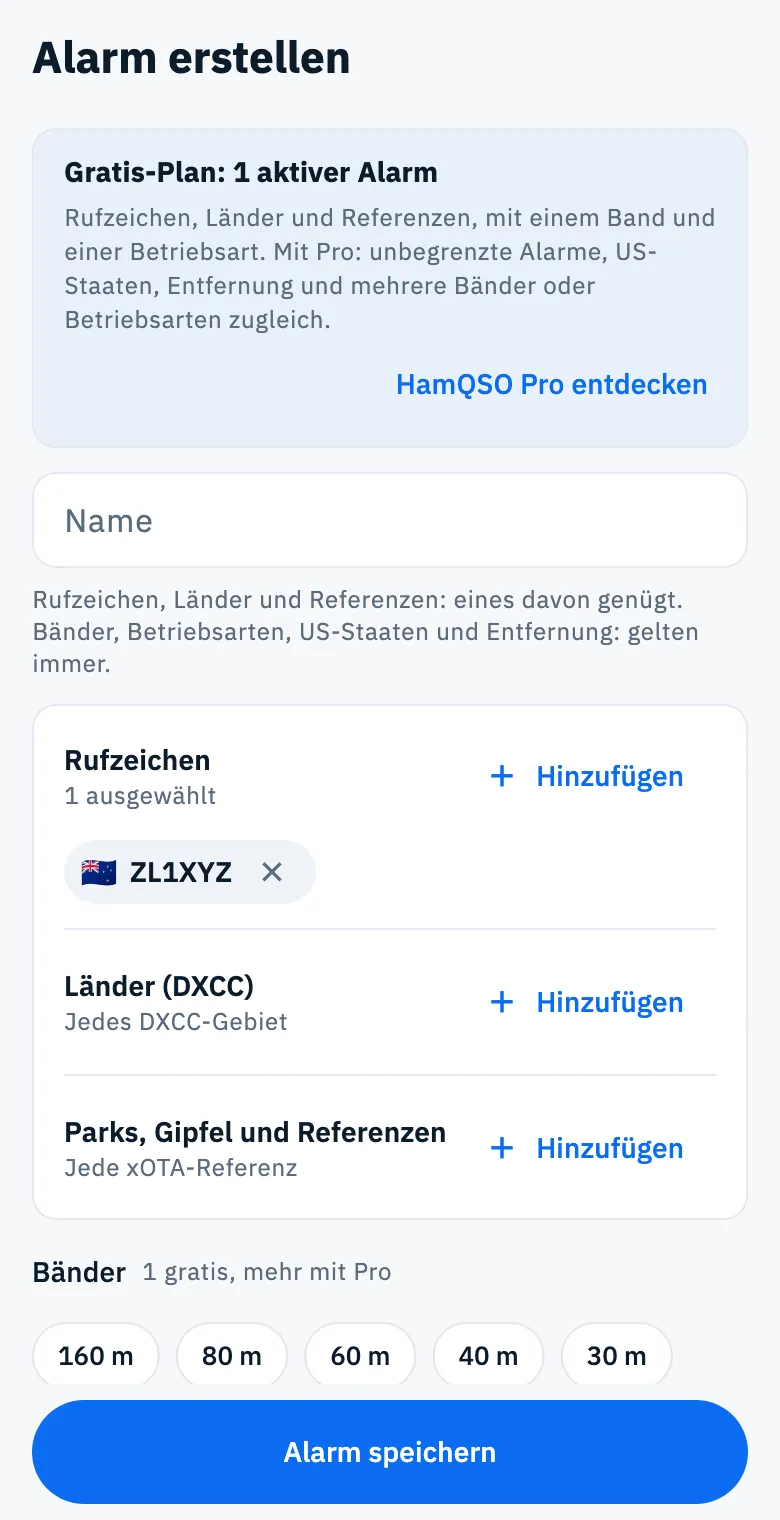
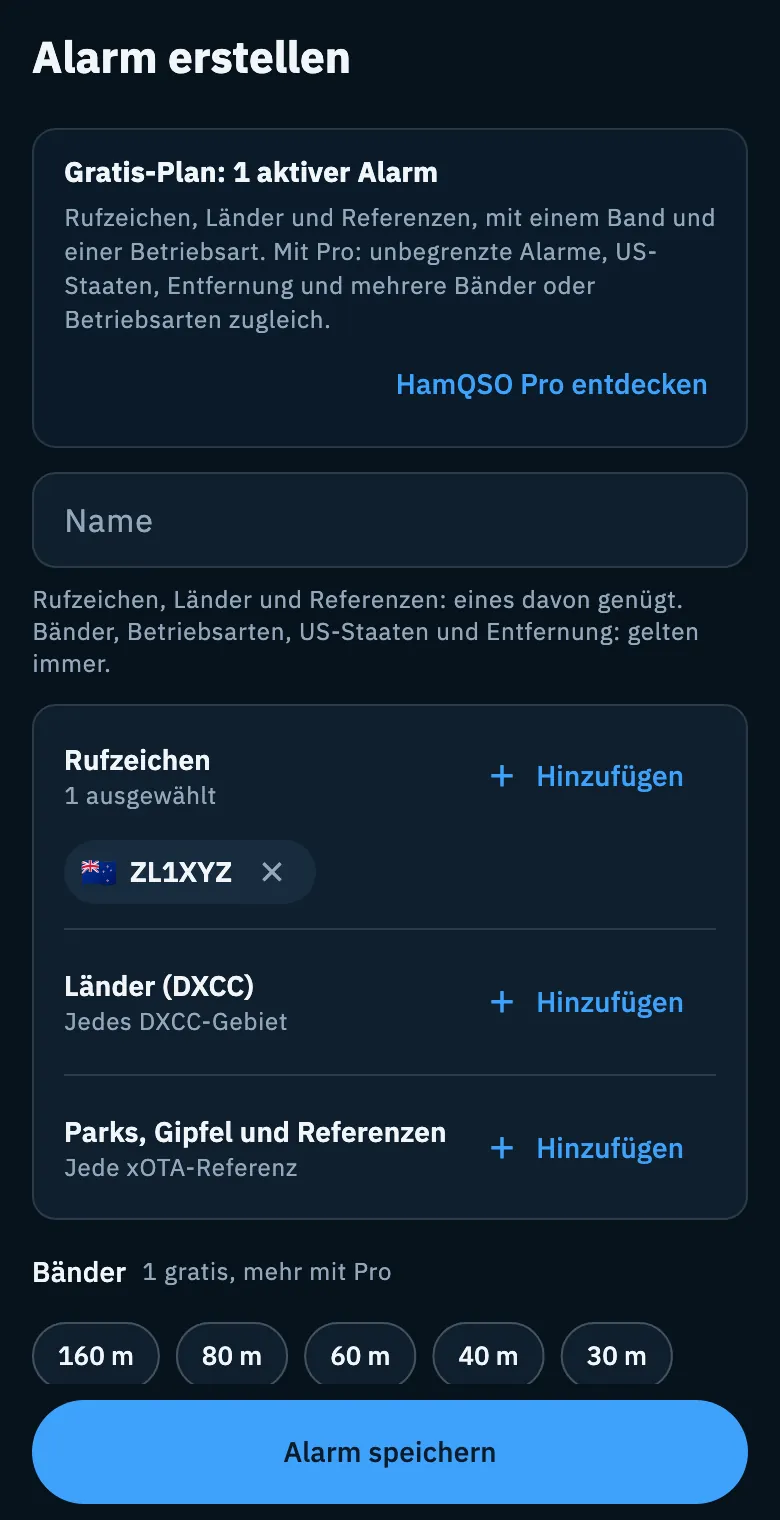
Im Gratis-Plan beginnt der Editor mit dem Hinweis Gratis-Plan: 1 aktiver Alarm: „Rufzeichen, Länder und Referenzen, mit einem Band und einer Betriebsart. Mit Pro: unbegrenzte Alarme, US-Staaten, Entfernung und mehrere Bänder oder Betriebsarten zugleich.“ Der Knopf HamQSO Pro entdecken öffnet die Paywall. Auch mit Pro kannst du höchstens 20 Alarme speichern.
| Was | Gratis | Pro |
|---|---|---|
| Aktive Alarme | 1 | alle gespeicherten |
| Gespeicherte Alarme insgesamt, aktiv oder pausiert | bis zu 20 | bis zu 20 |
| Rufzeichen, Länder, Referenzen | so viele du willst | so viele du willst |
| Bänder | 1 | mehrere zugleich |
| Betriebsarten | 1 | mehrere zugleich |
| US-Staaten | nein | ja |
| Maximale Entfernung | nein | ja |
Telefon, Tablet und Web
- Telefon (oder ein schmales Fenster): das Formular und darunter die Karte mit Zusammenfassung und Vorschau, zum Scrollen.
- Tablet und breite Fenster im Web: zwei Spalten, links das Formular und rechts die Zusammenfassung mit der Vorschau, sichtbar, während du die Kriterien änderst.
In jedem Fall bleibt Alarm speichern unten fest stehen.
Probleme lösen
| Meldung | Was tun |
|---|---|
| „Füge mindestens ein Kriterium hinzu: ohne Filter bekämst du jeden Spot.“ | Füge ein Rufzeichen, ein Land, eine Referenz oder einen Filter hinzu: Alarm speichern wird aktiv. |
| „Das sieht nicht nach einem gültigen Rufzeichen aus“ | Prüfe das Rufzeichen im Blatt; steht es schon in der Liste, musst du es nicht noch einmal hinzufügen. |
| „Der Gratis-Plan umfasst einen aktiven Alarm. Mit Pro gibt es kein Limit.“ | Pausiere den aktiven Alarm (Deine Alarme verwalten) oder wechsle zu Pro. |
| „Diese Kriterien sind eine Funktion von HamQSO Pro.“ | Entferne US-Staaten, Entfernung und die zusätzlichen Bänder oder Betriebsarten, oder wechsle zu Pro. |
| „Du hast das Limit von 20 Alarmen erreicht.“ | Lösche einen Alarm, den du nicht mehr brauchst: Das Limit zählt auch pausierte. |
| „Eines der Rufzeichen ist ungültig.“ | Entferne das falsche Rufzeichen und speichere erneut. |
| „Prüfe die Kriterien des Alarms.“ | Der Server hat die Kriterien nicht angenommen: Prüfe sie und versuche es erneut. |
| „Dienst nicht erreichbar. Prüfe deine Verbindung.“ | Ohne Netz wird der Alarm nicht gespeichert: Versuche es erneut, wenn du wieder online bist. Bereits aktive Alarme funktionieren auf dem Server weiter. |
| „Für die Entfernung wird dein QTH benötigt.“ | Tippe auf Meinen Standort verwenden oder stelle den Locator in deinem Profil ein. |
| Die Vorschau zeigt „Gerade passt kein Spot“ | Das ist kein Fehler: Gerade passt kein Spot, der QRV ist. Erweitere die Kriterien, wenn du etwas erwartet hast, oder speichere und warte. |
Wenn der Alarm gespeichert ist, aber keine Benachrichtigungen ankommen, siehe Benachrichtigungen erhalten.