
Alle Einstellungen und wo du sie findest
Wo jede Einstellung von HamQSO steht, was sie ändert und ihr Standardwert: Einstellungen, Logbuch, eQSL und die anderen Seiten.
Free und ProAktualisiert für HamQSO 0.1.19
Auf dieser Seite
HamQSO hat seine Einstellungen auf drei Seiten: Einstellungen (die App auf diesem Gerät), Logbuch-Einstellungen (dein Log) und eQSL-Einstellungen (deine Karten). Ein paar weitere Optionen stehen direkt neben dem, was sie steuern. Diese Seite sagt dir, wo jede davon ist, was sie ändert und welchen Standardwert sie hat. Keine dieser Seiten hat einen Speichern-Button: Jede Änderung gilt sofort.
Wo welche Einstellung steht
| Was du ändern willst | Wo | Seite im Handbuch |
|---|---|---|
| Referenzkatalog, Wenn du gespottet wirst, Sprache, Design, Einheiten, Bildschirm immer an | Profil › Einstellungen | diese Seite |
| Stationsprofile, Standard-RST, Startband und Start-Betriebsart, Felder der Eingabeleiste, Duplikatprüfung, Optionen für den Import | Profil › Logbuch-Einstellungen | Logbuch-Einstellungen |
| Automatischer eQSL-Versand, QTH und Station auf der Karte, Nachricht, E-Mail, Benachrichtigung bei einer empfangenen Karte | eQSL HamQSO › Zahnrad | eQSL-Einstellungen |
| Name, Rufzeichen, QTH-Locator, Konto | Profil › die Karte oben mit deinem Rufzeichen (Dein Profil) | Dein Profil |
| Konten bei QRZ.com, LoTW, eQSL.cc und HRDLog, Rufzeichen-Abfrage, Gerätename | Profil › Verknüpfte Dienste | Dienste verknüpfen |
| Funkgeräte und Antennen | Profil › Meine Station | Meine Station |
| Alarme für Stationen, Länder und Parks | der Bereich Alarme | Einen Alarm erstellen |
| Programme, Bänder und Betriebsarten der Spot-Listen | der Filter jeder Liste | Spots filtern, Programme auswählen |
| Duplikatprüfung einer einzelnen Aktivität | die Einstellungen der Aktivität | Eine Aktivität erstellen |
Die Seite Einstellungen
- Öffne Profil.
- Tippe in der Gruppe App auf Einstellungen.
Im Web kannst du in einem breiten Fenster auch die Befehlspalette öffnen und Gehe zu: Einstellungen wählen.
Die Bereiche, von oben nach unten:
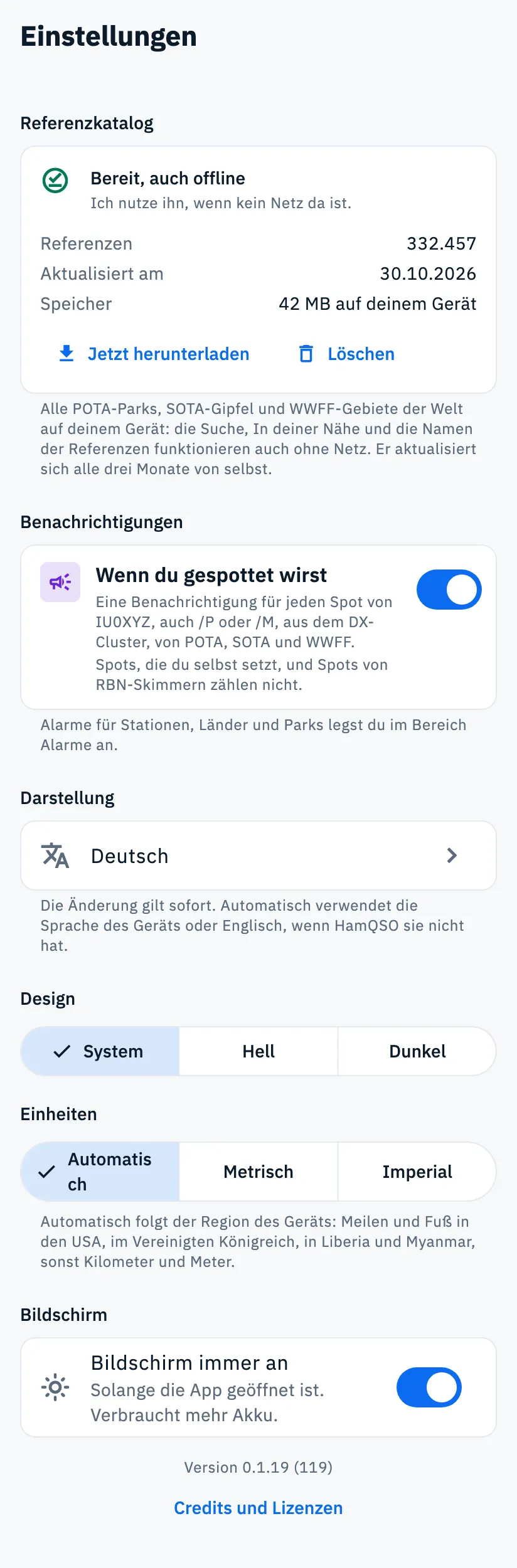
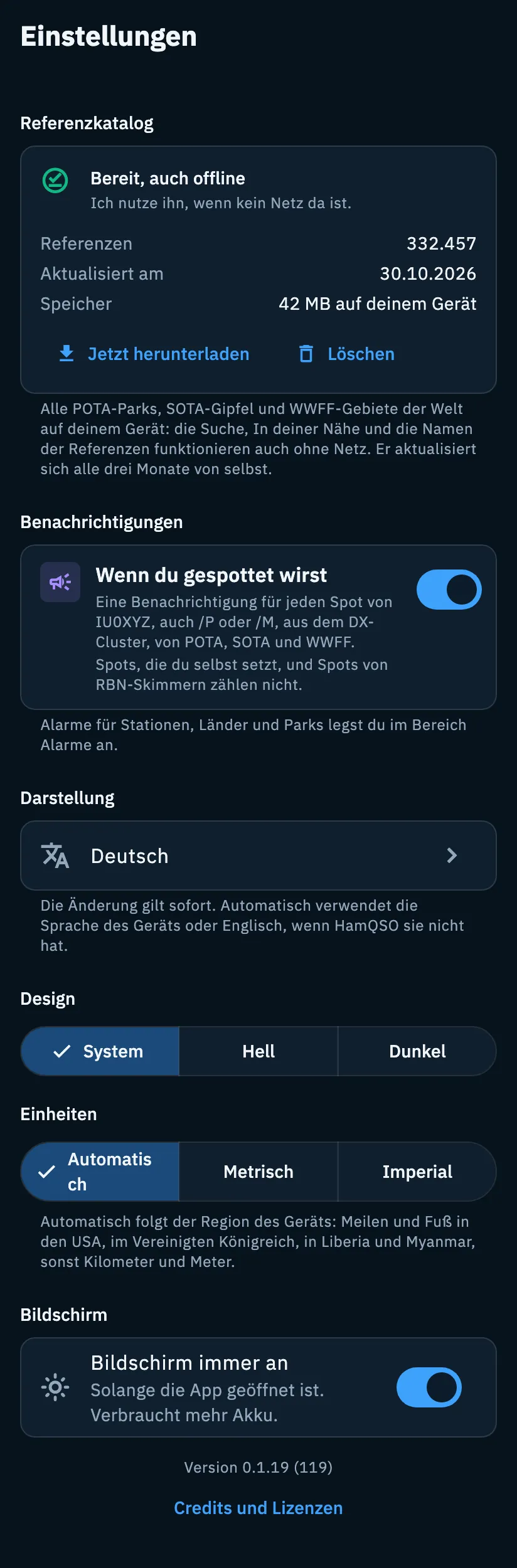
| Bereich | Was er ändert | Standard |
|---|---|---|
| Referenzkatalog | Alle POTA-Parks, SOTA-Gipfel und WWFF-Gebiete der Welt auf deinem Gerät, um Referenzen ohne Netz zu suchen. Jetzt herunterladen und Löschen. | lädt sich von selbst herunter |
| Benachrichtigungen › Wenn du gespottet wirst | Eine Benachrichtigung bei jedem Spot deines Rufzeichens (Pro). | aus |
| Darstellung › Sprache | Automatisch oder eine der 16 Sprachen der App. | Automatisch |
| Design | System, Hell oder Dunkel. | System |
| Einheiten | Automatisch, Metrisch oder Imperial, für Entfernungen und Höhen. | Automatisch |
| Bildschirm › Bildschirm immer an | Der Bildschirm geht nicht aus, solange die App geöffnet ist. | an |
| Tastenkürzel › Alle Tastenkürzel | Anstelle von Bildschirm, im Web in einem breiten Fenster: öffnet die Liste der Tastenkürzel. | - |
| Version und Credits und Lizenzen | Ganz unten die Version der App (zum Beispiel „Version 0.1.19 (119)“) und der Button, der die Credits öffnet. | - |
Sprache, Design, Einheiten und Bildschirm immer an bleiben auf diesem Gerät: Auf einem anderen Telefon oder Browser wählst du sie erneut.
Referenzkatalog
Die Karte zeigt dir den Zustand des Katalogs:
- Noch nicht heruntergeladen: „Er lädt sich von selbst herunter, sobald du online bist.“ Ist der Download größer als 10 MB, wartet er auf WLAN und sagt das.
- Katalog wird heruntergeladen…, dann Suche wird vorbereitet…: Du kannst die App währenddessen weiter benutzen.
- Bereit, auch offline: mit der Zahl der Referenzen, dem Datum der Aktualisierung (Aktualisiert am) und dem Speicher, den er belegt.
- Aktualisierung fehlgeschlagen: Die App behält den Katalog, den du hast, und versucht es von selbst erneut.
- Download fehlgeschlagen: Der erste Download hat nicht geklappt; solange es keinen Katalog gibt, nutzt die Referenzsuche das Netz. Die App versucht es von selbst erneut.
- Gelöscht: Er lädt sich nicht mehr von selbst herunter, bis du auf Jetzt herunterladen tippst.
Der Katalog aktualisiert sich alle drei Monate von selbst. Jetzt herunterladen lädt ihn sofort herunter; ohne Netz ist der Button ausgegraut und daneben steht „Braucht eine Verbindung“. Löschen fragt zuerst nach, „Katalog löschen?“, mit Behalten und Löschen: Danach funktionieren ohne Netz die Referenzsuche, In deiner Nähe und die Namen der Referenzen nicht mehr, und eine Meldung sagt dir, wie viel Speicher du freigegeben hast. Siehe auch Referenzen suchen und wählen und HamQSO offline nutzen.
Benachrichtigungen
Der Bereich Benachrichtigungen enthält die Karte Wenn du gespottet wirst: dieselbe wie im Bereich Alarme, mit demselben Wert (änderst du sie an einer Stelle, ändert sie sich auch an der anderen). Ist sie eingeschaltet, bekommst du eine Benachrichtigung bei jedem Spot deines Rufzeichens, auch /P oder /M, aus dem DX-Cluster, von POTA, SOTA und WWFF. Spots, die du selbst sendest, und Spots von RBN-Skimmern zählen nicht.
- Schalte in Einstellungen › Benachrichtigungen den Schalter Wenn du gespottet wirst ein.
- Beim ersten Mal fragt das Gerät nach der Erlaubnis, Benachrichtigungen zu senden: Erlaube sie.
- Ohne Rufzeichen in deinem Profil bleibt der Schalter aus und die Karte sagt „Dafür brauchst du dein Rufzeichen.“: Tippe auf Rufzeichen eintragen, um es in Dein Profil einzugeben.
- Sind die Benachrichtigungen des Geräts ausgeschaltet, sagt die Karte das („Benachrichtigungen sind in den Telefoneinstellungen aus. Schalte sie wieder ein, sonst kommen sie nicht an.“) und bietet, wo möglich, Einstellungen öffnen an.
Unter der Karte erinnert dich die App: „Alarme für Stationen, Länder und Parks legst du im Bereich Alarme an.“ Alles zu dieser Karte steht in Wissen, wann du gespottet wirst; Benachrichtigungen allgemein in Benachrichtigungen erhalten.
Darstellung, Design und Einheiten
- Sprache: Die Zeile zeigt die aktuelle Sprache oder Automatisch mit der Sprache des Geräts; tippe darauf, um eine andere zu wählen. Hat HamQSO die Sprache des Geräts nicht, verwendet Automatisch Englisch.
- Design: System folgt dem Gerät oder Browser und wechselt mit ihm; Hell und Dunkel bleiben fest. Die Änderung gilt sofort in der ganzen App.
- Einheiten: Automatisch folgt der Region des Geräts (Meilen und Fuß in den USA, im Vereinigten Königreich, in Liberia und Myanmar, sonst Kilometer und Meter). Es ändert nur, wie du Entfernungen und Höhen siehst: Das Log speichert sie in Kilometern und Metern.
Die Einzelheiten stehen in Sprache, Design und Einheiten.
Bildschirm immer an
Bildschirm › Bildschirm immer an verhindert, dass der Bildschirm ausgeht: „Solange die App geöffnet ist. Verbraucht mehr Akku.“ Standardmäßig ist es eingeschaltet. Es wirkt nur, solange die App im Vordergrund ist, und die App wendet es jedes Mal wieder an, wenn du zurückkommst.
Logbuch-Einstellungen
Sie gelten für das ganze Log und sind, wenn du angemeldet bist, auf allen deinen Geräten gleich.
- Öffne Profil und tippe auf Logbuch-Einstellungen („Stationsprofile, Vorgaben, Duplikate“).
- Oder öffne Log, tippe auf ⋮ (Log-Menü) und wähle Logbuch-Einstellungen.
| Bereich | Was er enthält | Standard |
|---|---|---|
| Stationsprofile | Wie viele Profile du hast und welches das Standardprofil ist; tippe darauf, um sie zu öffnen. | - |
| Vorgaben | Standard-RST pro Betriebsart (CW, SSB, FM, AM, FT8, FT4, RTTY); Startband und Start-Betriebsart des ersten QSOs. | der übliche RST der Betriebsart; Keine Vorgabe |
| Eingabe | Felder in der Eingabeleiste und Weitere Felder: welche du beim Loggen siehst. Ein ausgeblendetes Feld bleibt in deinen QSOs und Exporten erhalten. | die Standardfelder |
| Eingabe › Duplikatprüfung in neuen Aktivitäten | Keine Prüfung, Einmal über alle Bänder, Einmal pro Band, Einmal pro Band und Betriebsart. | Einmal pro Band und Betriebsart |
| Import und Export | QSOs, die schon im Log sind: Ergänzen, Log unverändert lassen, Die Datei gewinnt; Land und Zonen aus dem Rufzeichen neu berechnen. | Ergänzen; aus |
Datum und Uhrzeit der QSOs sind immer in UTC. Jeder Punkt wird in Logbuch-Einstellungen erklärt; die Profile in Stationsprofile.
eQSL-Einstellungen
Sie sind auf dem Server gespeichert und deshalb auf allen deinen Geräten gleich.
- Öffne eQSL HamQSO über Profil.
- Tippe oben auf das Zahnrad (eQSL-Einstellungen).
| Gruppe | Einstellung | Standard |
|---|---|---|
| Versand | Automatischer Versand: Nach jedem QSO geht die eQSL nach 5 Minuten von selbst raus, nur eine pro Rufzeichen, Band und Betriebsart in jeder Aktivität. | an |
| Die Karte | QTH und Station aus dem Log nehmen: QTH, Funkgerät, Antenne und Leistung kommen aus dem QSO. | an |
| Die Karte | QTH, Funkgerät, Antenne, Leistung, jeweils mit eigenem Schalter, um es auf die Karte zu setzen. | das QTH ist der Ort deines Standard-Stationsprofils, die anderen leer; alle auf der Karte |
| Die Karte | Standardnachricht und Meine E-Mail zeigen. | leer; an |
| Wenn du eine bekommst | Benachrichtigen, wenn du eine bekommst: „Mit der Karte und dem bestätigten QSO.“ | an |
Textfelder werden gespeichert, wenn du das Feld verlässt oder die Tastatur schließt. Die Rückseite der Karte und die E-Mail sind immer auf Englisch. Alles steht in eQSL-Einstellungen.
Kostenlos und Pro
Alle Einstellungen auf dieser Seite sind kostenlos, außer Wenn du gespottet wirst.
Telefon, Tablet und Computer
Auf Telefon und Tablet und im Web in einem schmalen Fenster haben die Einstellungen den Bereich Bildschirm. Im Web in einem breiten Fenster tritt Tastenkürzel mit der Zeile Alle Tastenkürzel an die Stelle von Bildschirm (siehe Tastenkürzel); die Seite hat keinen Zurück-Pfeil, weil du sie über die Seitenleiste verlässt. Auf Tablet und Computer bleibt die Seite eine einzige Spalte in angenehmer Lesebreite.
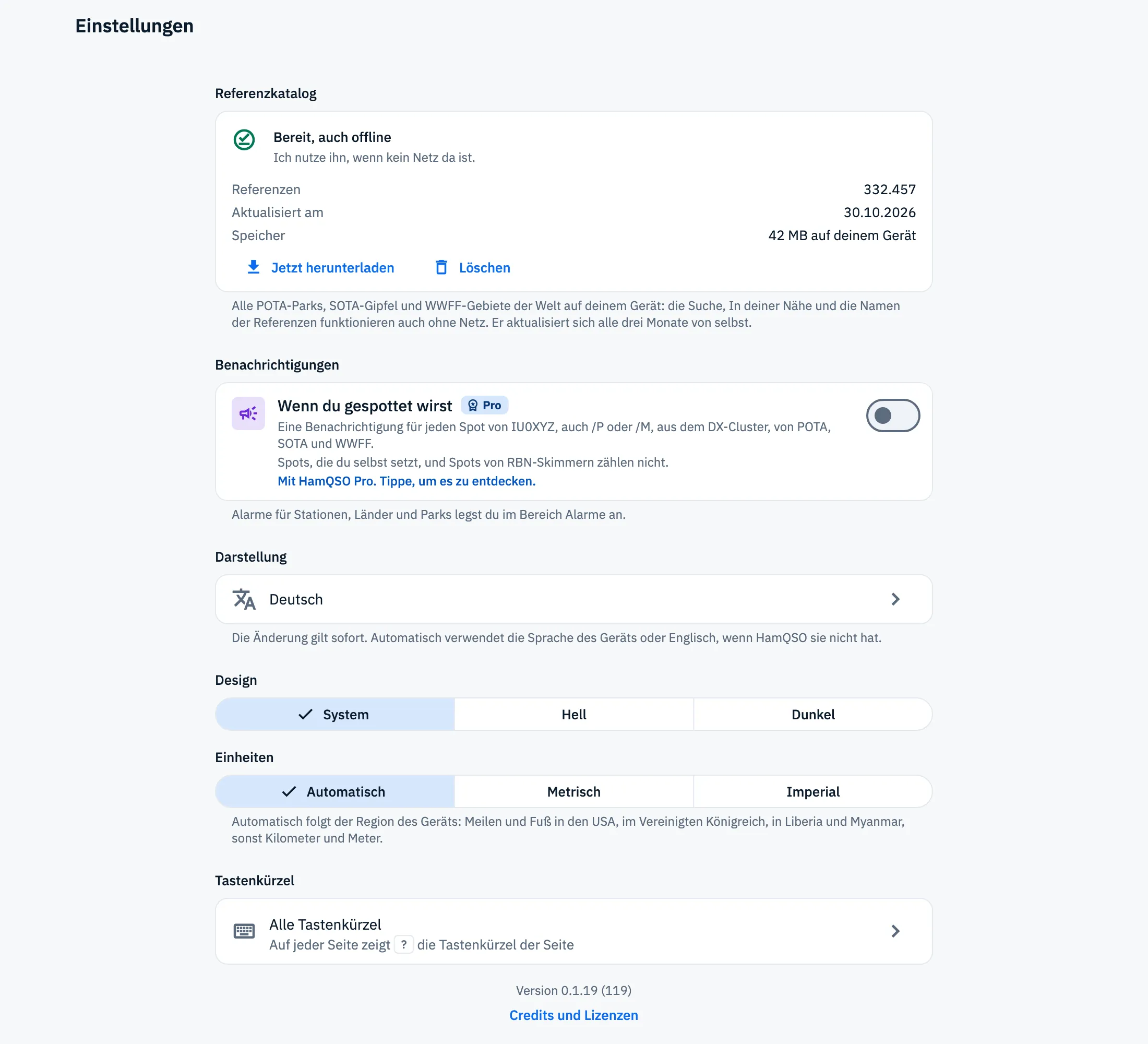
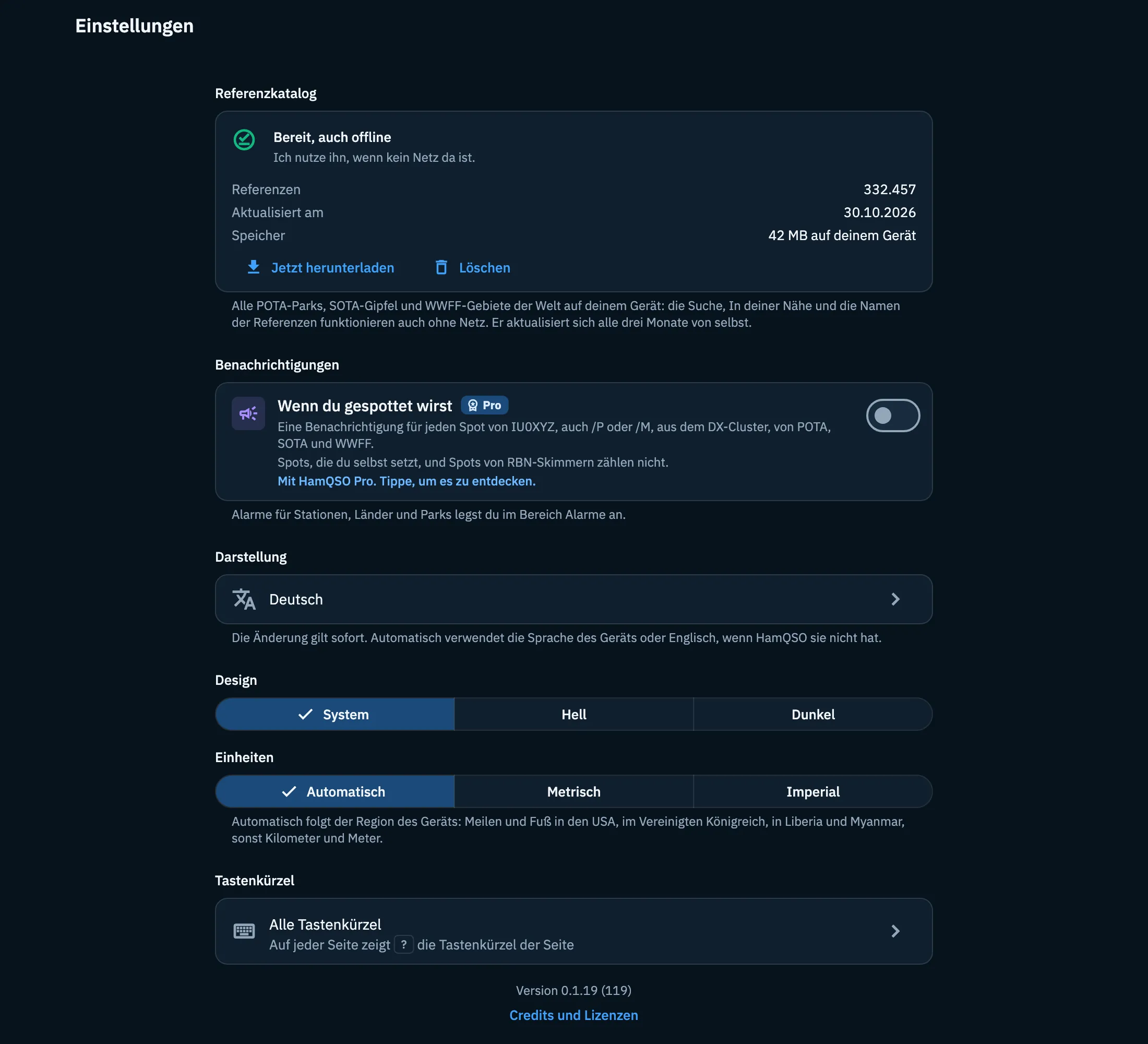
Im Web gibt es außerdem den Design-Button in der oberen Leiste: Jeder Klick wechselt von System zu Hell, zu Dunkel und zurück zu System. Es ist dieselbe Einstellung wie Design. Der Text unter dem Katalog sagt „in deinem Browser“ statt „auf deinem Gerät“: Der Katalog ist im Browser gespeichert.
Fehlerbehebung
Du findest dein Rufzeichen oder deinen Locator nicht in den Einstellungen. Sie stehen in Dein Profil: Tippe in Profil auf die Karte oben mit deinem Rufzeichen.
Der Schalter „Wenn du gespottet wirst“ lässt sich nicht einschalten. Ohne Pro öffnet ein Tippen darauf die Paywall. Mit Pro braucht er dein Rufzeichen: Tippe auf Rufzeichen eintragen.
„Dienst nicht erreichbar. Prüfe deine Verbindung.“ nach dem Tippen auf „Wenn du gespottet wirst“. Die Einstellung wird in deinem Profil gespeichert und ist nicht durchgekommen: Der Schalter springt auf den vorherigen Wert zurück. Versuch es erneut, wenn du online bist.
Du hast „Wenn du gespottet wirst“ eingeschaltet, aber es kommen keine Benachrichtigungen. Sagt die Karte, dass die Benachrichtigungen aus sind, schalte sie in den Telefoneinstellungen wieder ein (im Browser über das Schloss neben der Adresse).
„Logbuch-Einstellungen konnten nicht gelesen werden“. Tippe auf Erneut versuchen. Kommt eine Änderung nicht durch, liest du „Einstellung nicht gespeichert. Versuch es noch einmal.“ und der gespeicherte Wert kehrt zurück: Nimm die Änderung erneut vor.
„Ich kann die Einstellungen nicht laden.“ bei eQSL. Die eQSL-Einstellungen liegen auf dem Server: Prüfe deine Verbindung und tippe auf Erneut versuchen. Schlägt das Speichern fehl, erscheint oben in Rot „Ich kann nicht speichern. Versuch es noch einmal.“.
Sprache, Design oder Einheiten sind auf einem anderen Gerät anders. Diese Einstellungen bleiben auf dem Gerät, auf dem du sie wählst: Stell sie auch dort ein. Die Logbuch- und eQSL-Einstellungen begleiten dich dagegen überall.