
Neuigkeiten, Version und Credits
Lies, was sich in jeder Version von HamQSO geändert hat, finde deine installierte Version und öffne Credits und Open-Source-Lizenzen.
FreeAktualisiert für HamQSO 0.1.19
Auf dieser Seite
Nach einem Update zeigt dir HamQSO, was sich geändert hat, in der Sprache der App. Hier findest du außerdem, wo du die installierte Version ablesen kannst, und die Seite mit den Credits, den Datenquellen und den Open-Source-Lizenzen.
Neuigkeiten lesen
- Öffne Profil.
- Tippe auf Neuigkeiten.
- Lies die Versionen, von der neuesten bis zur ältesten.
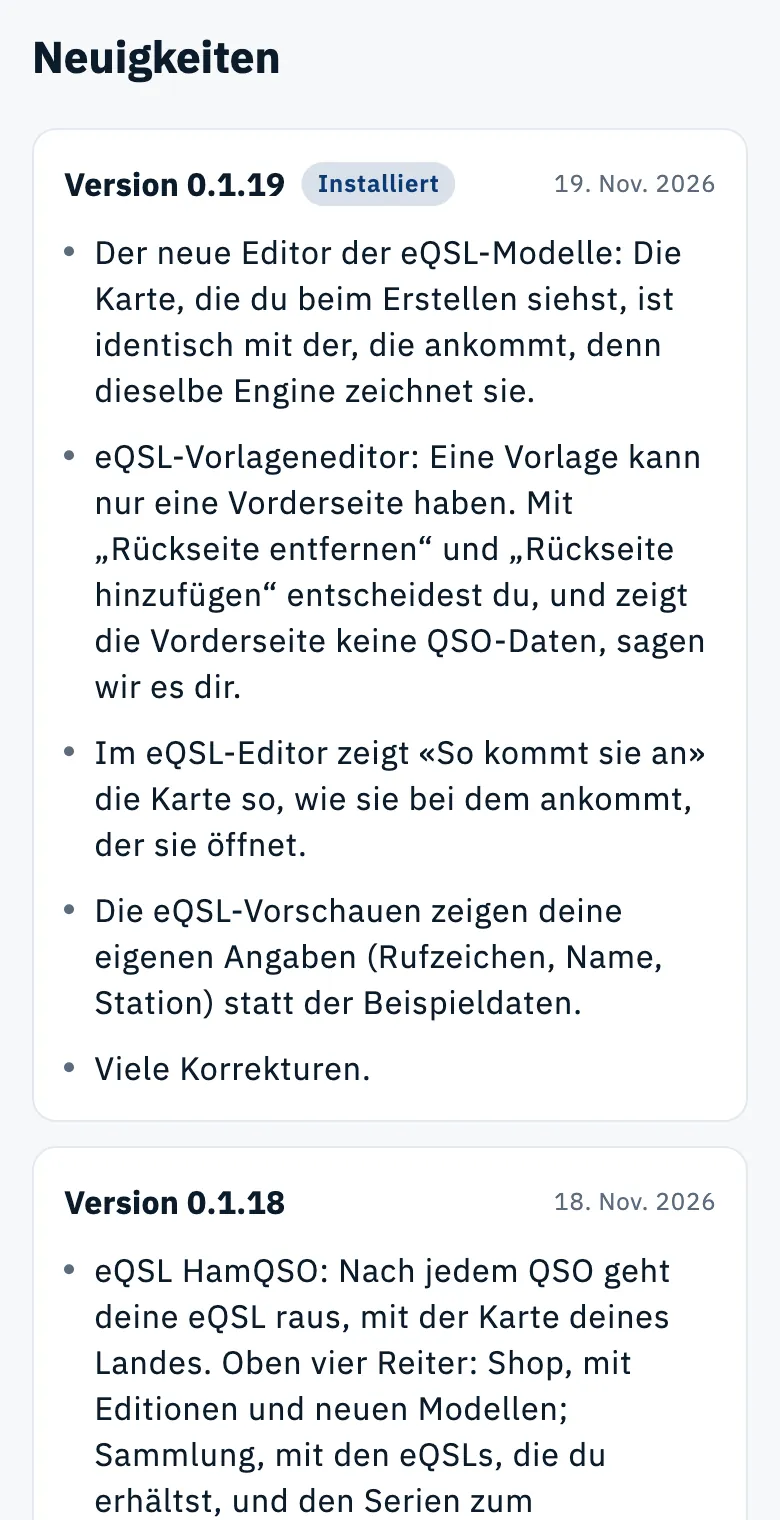
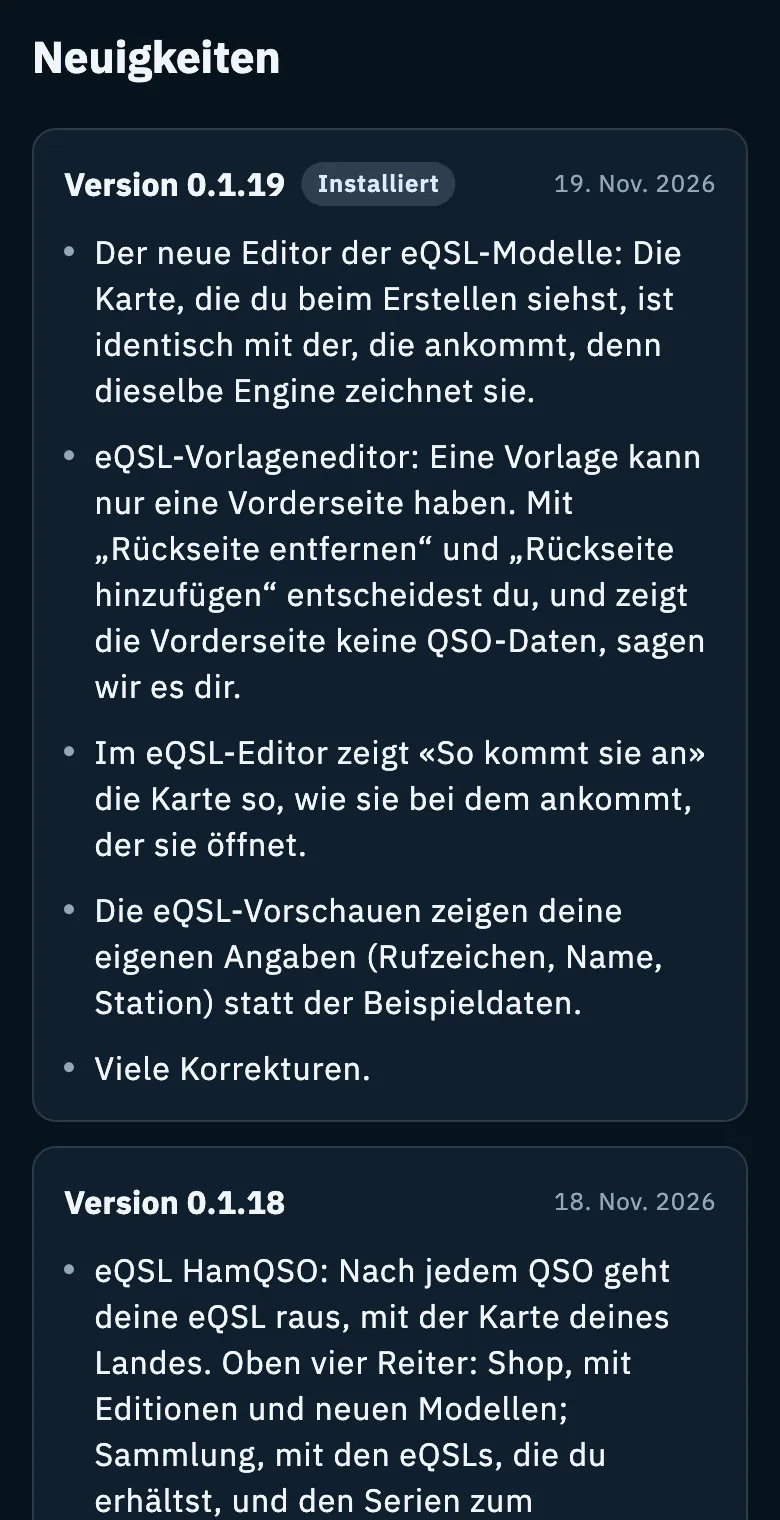
Jede Version kann auf drei Arten erscheinen:
| Wie sie erscheint | Was das bedeutet |
|---|---|
| Eine Karte mit Version und Nummer, dem Datum oben rechts und einer Liste von Punkten | Die Version hat Änderungen gebracht, die dich betreffen |
| Eine Zeile mit der Nummer und Korrekturen und kleine Verbesserungen | Die Version enthält nur Korrekturen: Der Text ist bei allen gleich |
| Nur die Nummer | Für die installierte Version gibt es keinen Text mit Neuigkeiten |
- Die Version, die du benutzt, trägt die Markierung Installiert.
- Die Seite zeigt nur die Versionen bis zur installierten: Neuigkeiten einer Version, die du noch nicht hast, erscheinen nicht. Um sie zu sehen, aktualisiere die App; im Web erscheint bei einer neuen Version „Neue Version verfügbar.“ mit der Schaltfläche Neu laden.
- Die Texte sind in der App enthalten: Die Seite lässt sich auch ohne Netz lesen.
- Du kannst den Text der Punkte auswählen und kopieren.
- Um die Seite zu schließen, gehst du zurück; mit einer Tastatur auch mit Esc.
Der Punkt bei den Neuigkeiten
Wenn ein Update Neuigkeiten bringt, die du noch nicht gelesen hast, zeigt HamQSO einen Punkt.
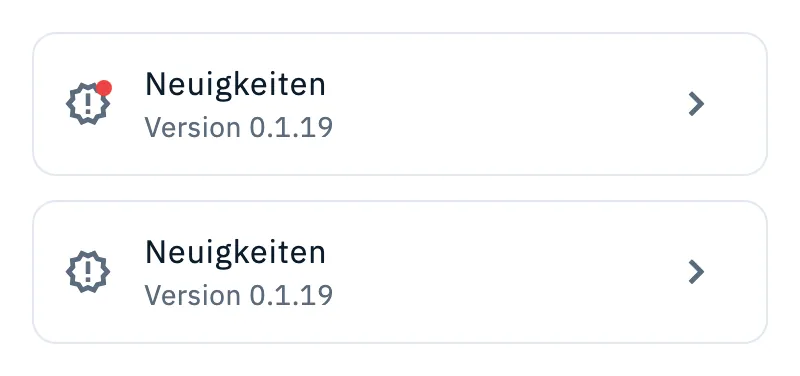
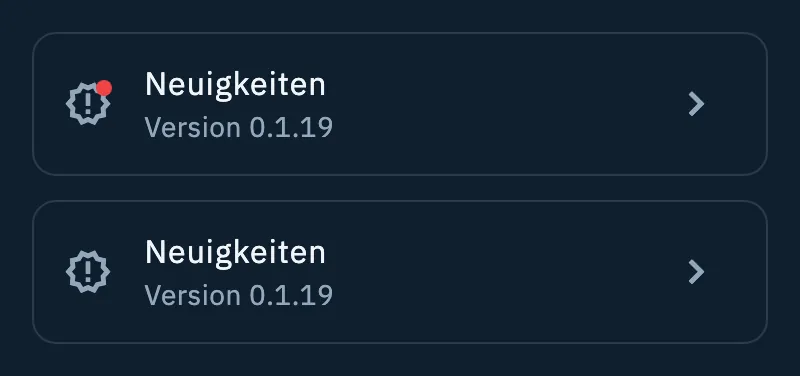
- Der Punkt erscheint auf dem Symbol von Profil in der Navigationsleiste (unten, oder seitlich auf dem Computer und im Web) und auf dem Symbol der Zeile Neuigkeiten.
- Solange es Neuigkeiten zu lesen gibt, steht die Zeile Neuigkeiten weit oben im Profil, direkt unter der Zeile Live-Seite.
- Wenn du Neuigkeiten öffnest, gilt alles bis zur installierten Version als gelesen: Der Punkt verschwindet, und die Zeile kehrt an ihren Platz in der Gruppe App zurück, nach Einstellungen.
- Versionen, die nur Korrekturen enthalten, lassen den Punkt nie erscheinen.
- Wenn du HamQSO neu installierst, siehst du keinen Punkt: Sobald du die Ersteinrichtung abschließt, gelten die bereits erschienenen Neuigkeiten als gelesen.
- Mit einem Screenreader sagt die Zeile „neue Inhalte zu lesen“, solange der Punkt sichtbar ist.
Herausfinden, welche Version du hast
Die installierte Version brauchst du zum Beispiel, wenn du Feedback sendest. Du findest sie an drei Stellen:
| Wo | Was du liest |
|---|---|
| Profil, Zeile Neuigkeiten | Version 0.1.19, unter dem Titel |
| Profil › Einstellungen, unten auf der Seite | Version 0.1.19 (22): Die Zahl in Klammern ist der Build |
| Credits und Lizenzen, Abschnitt Über | Dieselbe Version mit dem Build, unter dem Namen HamQSO |
Siehe auch Alle Einstellungen.
Credits und Lizenzen
Die Seite sagt, wem und wofür HamQSO dankt und woher die Daten stammen, die du siehst.
- Öffne Profil.
- Tippe in der Gruppe Hilfe auf Credits und Lizenzen. Oder öffne Einstellungen, scrolle ganz nach unten und tippe auf Credits und Lizenzen.
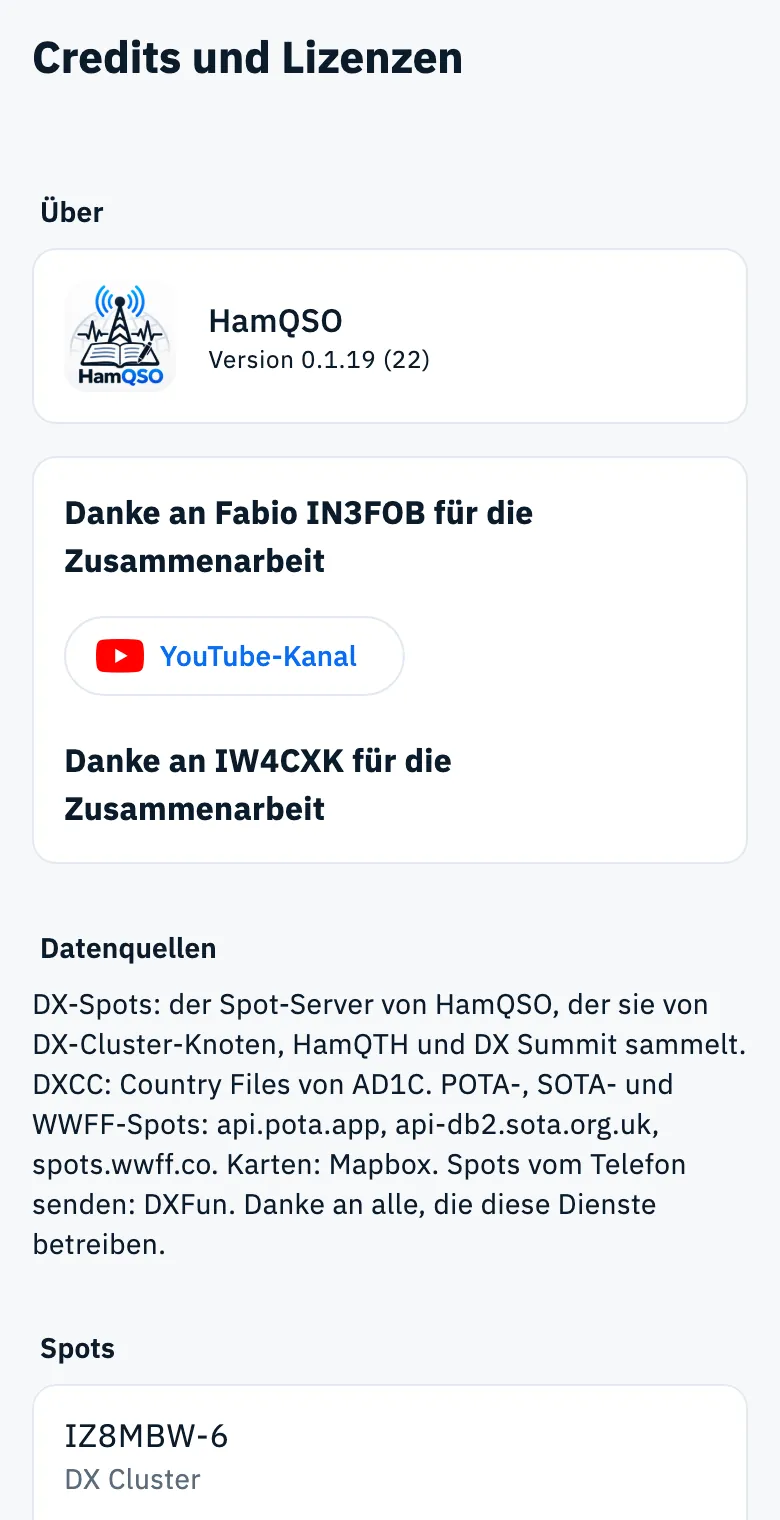
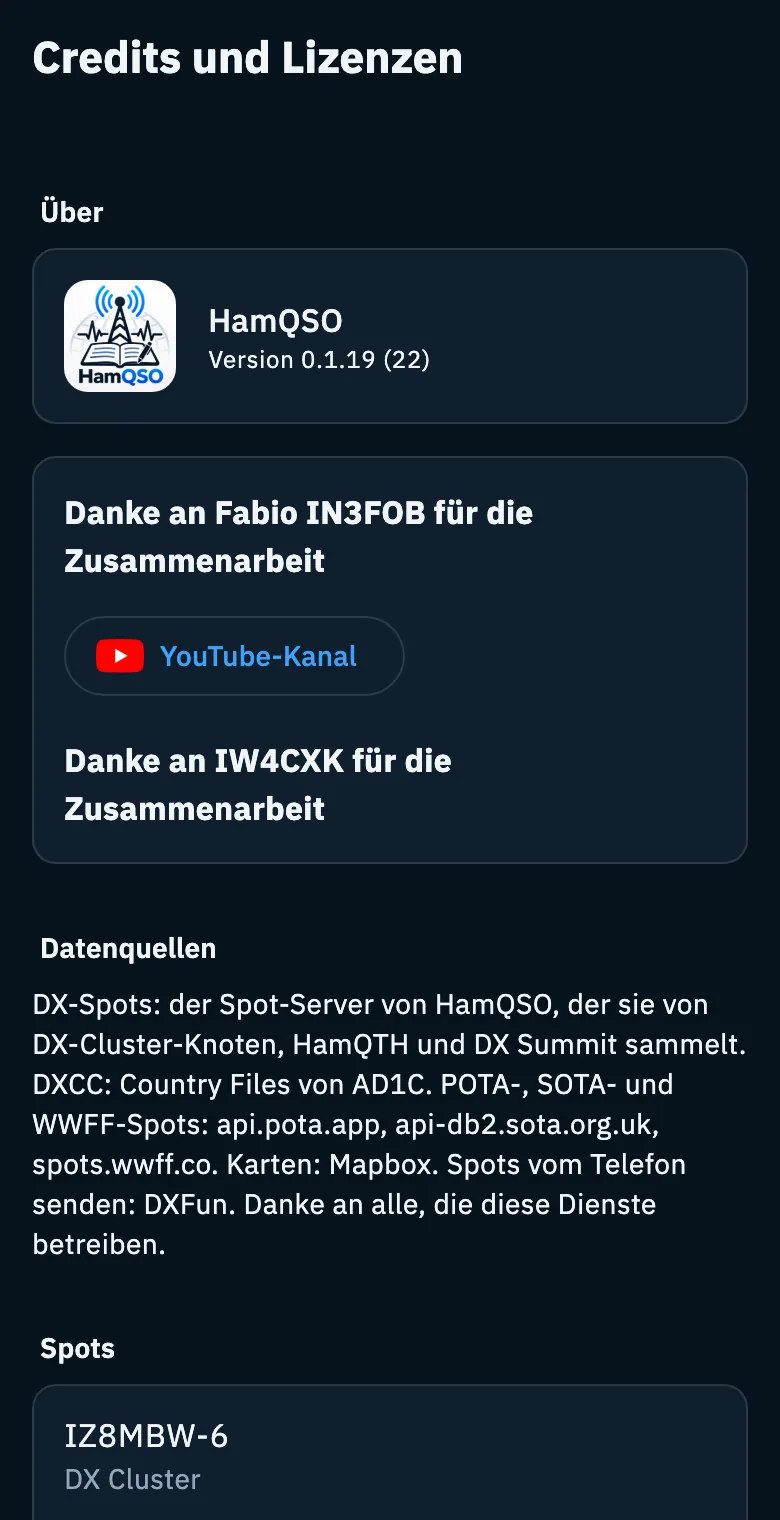
Von oben nach unten findest du:
| Abschnitt | Was er enthält |
|---|---|
| Über | Das Symbol, den Namen HamQSO und die installierte Version mit dem Build |
| Dank | Den Dank an die Funkamateure, die mit uns an der App gearbeitet haben, mit der Schaltfläche YouTube-Kanal, die den Kanal eines von ihnen öffnet |
| Datenquellen | Kurz gefasst, woher DX-Spots, DXCC-Daten, POTA-, SOTA- und WWFF-Spots, Karten und das Senden von Spots vom Telefon stammen |
| Spots | Die Knoten des DX-Clusters, DX Summit, HamQTH, Reverse Beacon Network, POTA, SOTA und WWFF |
| Callbook | QRZ.com, HamQTH, HamDB und Callook |
| Logbuch | LoTW, TrustedQSL, eQSL, HRDLog und QRZ Logbook |
| Amateurfunkdaten | Country Files, Sonnenindizes und Weltraumwetter, Ausbreitungsvorhersagen, Ionosonden, Contest-Kalender und ITU-Rufzeichenserien |
| Karten und Flaggen | Mapbox, OpenStreetMap, NASA, Natural Earth und die Quellen für Grenzen und Flaggen |
| Software | HamQSO, Flutter, Supabase, Firebase, RevenueCat und die Schrift IBM Plex Sans, dann Open-Source-Lizenzen |
- Tippe auf einen Eintrag mit dem Symbol für externe Links, um seine Website im Browser zu öffnen. Knoten des DX-Clusters, die nur per Telnet erreichbar sind, haben keine Website und öffnen sich deshalb nicht.
- Namen und Quellenangaben bleiben in ihrer Originalsprache, zum Beispiel „Data provided by HamQTH.com“.
- Open-Source-Lizenzen („Alle von der App verwendeten Pakete“) öffnet die Liste der Pakete, die HamQSO verwendet, mit ihren Lizenzen, einschließlich der Schrift IBM Plex Sans.
- Auf dem Tablet und im Web bleibt der Text in einer Spalte mit angenehmer Lesebreite; mit einer Tastatur schließt Esc die Seite.
Probleme lösen
Die Seite Neuigkeiten zeigt „Die Neuigkeiten lassen sich nicht lesen.“ Die Texte der Neuigkeiten sind in der App enthalten, und sie konnte sie nicht lesen. Schließe die Seite und öffne sie erneut; wenn die Meldung bleibt, aktualisiere oder installiere die App neu und sende uns Feedback.
Die Website oder der Store nennen eine Änderung, die auf der Seite fehlt Die Seite zeigt nur die Versionen bis zur installierten. Aktualisiere die App; im Web tippst du auf Neu laden, wenn „Neue Version verfügbar.“ erscheint.
Die Zeile Neuigkeiten zeigt die Version nicht Die App konnte die Versionsnummer nicht vom Gerät lesen. In diesem Fall zeigt die Seite alle Versionen, die sie kennt, und der Punkt erscheint nie.