
eQSL-Einstellungen: was auf deiner Karte steht
Wähle automatischen Versand, QTH, Funkgerät, Antenne und Leistung auf der Karte, Standardnachricht, E-Mail und Benachrichtigung bei neuen eQSL.
FreeAktualisiert für HamQSO 0.1.19
Auf dieser Seite
In den eQSL-Einstellungen entscheidest du, ob deine eQSL HamQSO von selbst rausgehen, was auf der Karte steht (QTH, Funkgerät, Antenne, Leistung und Nachricht), ob der Empfänger deine E-Mail sieht und ob du eine Benachrichtigung bekommst, wenn du eine erhältst. Das Modell der Karte wählst du an anderer Stelle: siehe Deine Karte wählen.
Die Einstellungen öffnen
- Öffne Profil und tippe auf die Karte eQSL HamQSO (siehe Was eQSL HamQSO ist). In einem Computerfenster gibt es auch den Eintrag eQSL HamQSO in der Seitenleiste.
- Tippe auf das Zahnrad eQSL-Einstellungen. Auf Telefon und Tablet ist es oben rechts in der Leiste der Seite; im Web, in einem Computerfenster, steht es am Ende der Reihe der Tabs, neben dem Standardmodell.
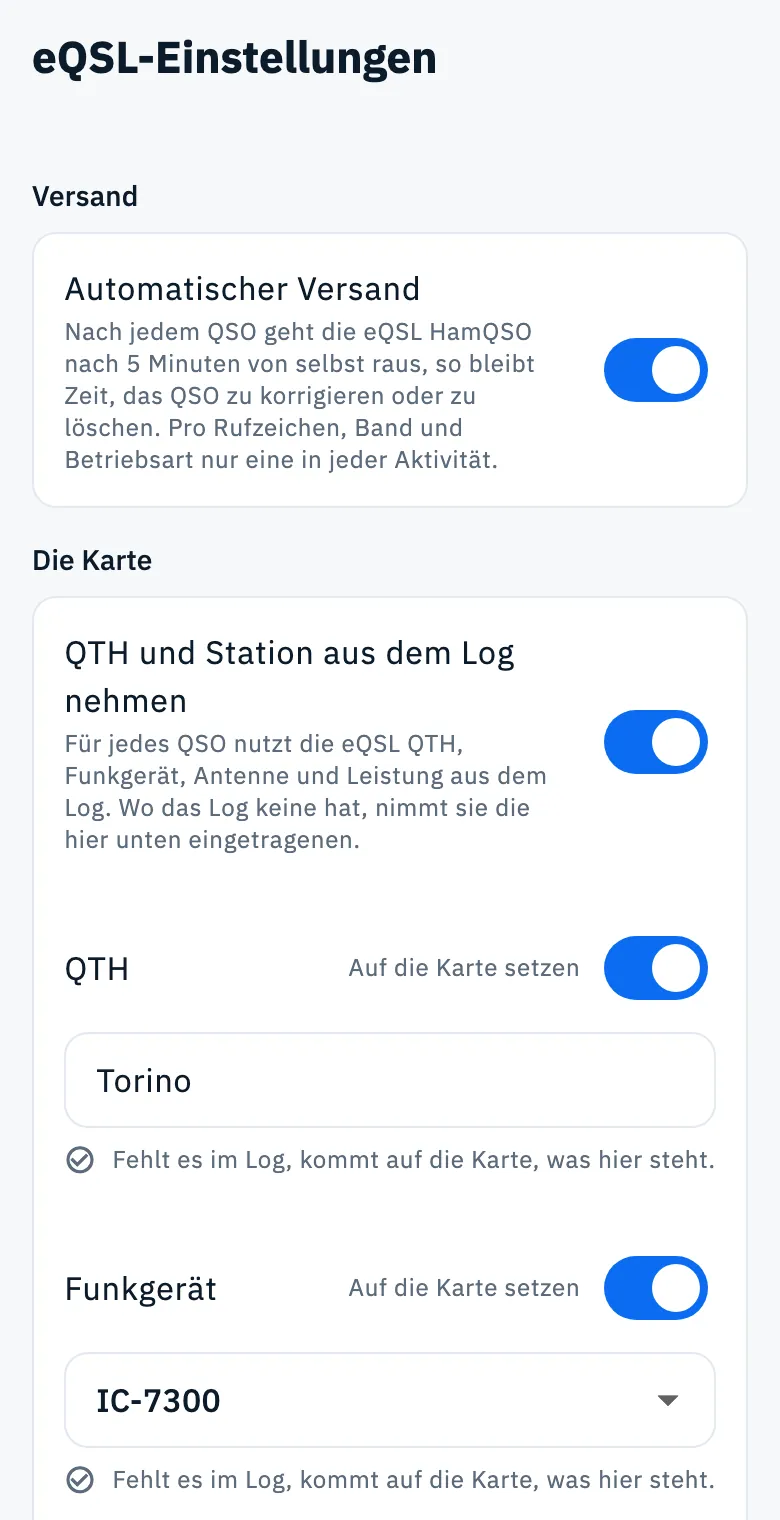
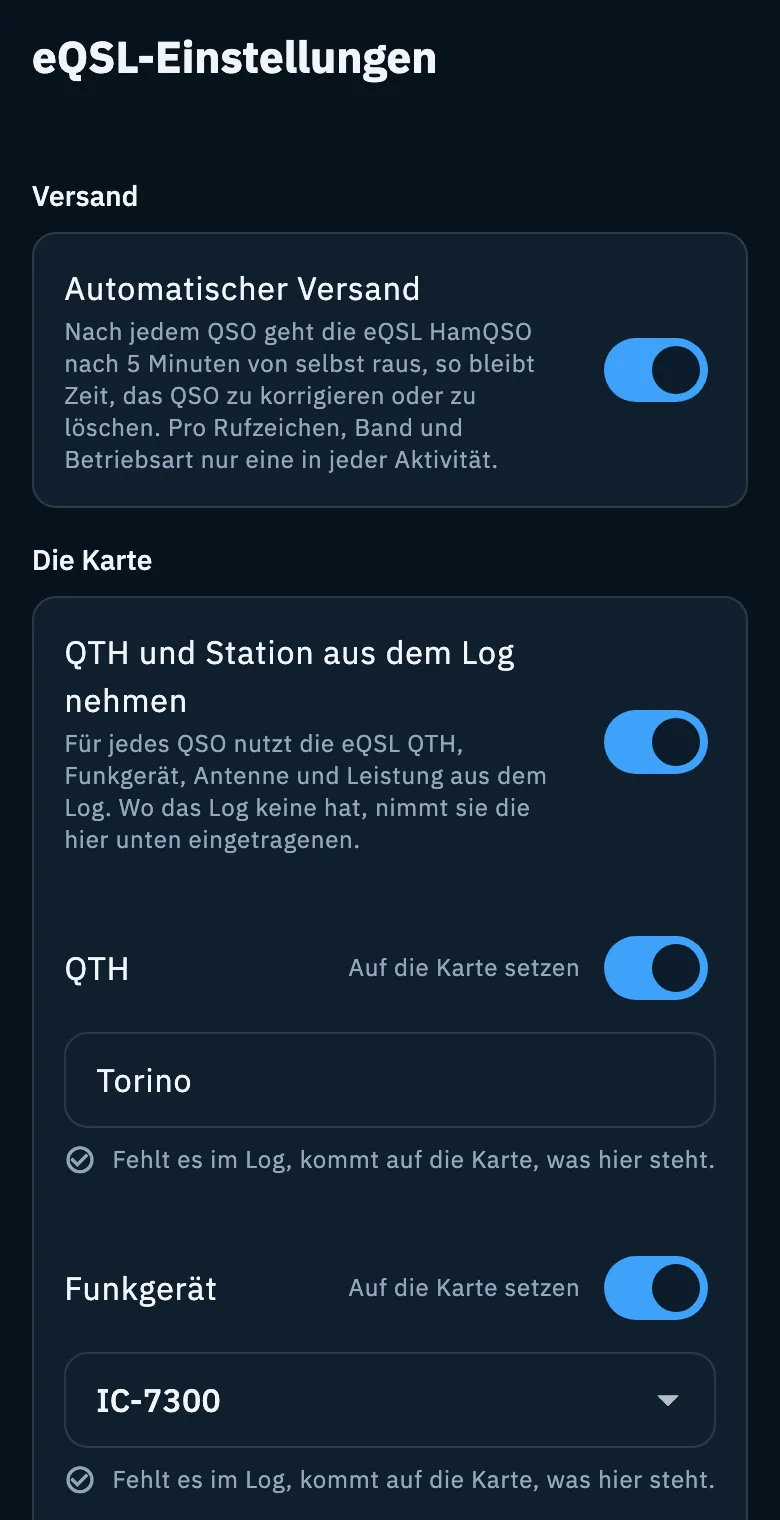
Die Seite hat drei Gruppen: Versand, Die Karte und Wenn du eine bekommst.
Wie gespeichert wird
Die Einstellungen liegen auf dem Server, in deinem Konto: Sie sind auf allen deinen Geräten gleich und brauchen Netz und eine Anmeldung.
- Ein Schalter oder ein gewähltes Funkgerät wird sofort gespeichert.
- Ein Text (QTH, Antenne, Leistung, Nachricht) wird gespeichert, wenn du die Tastatur mit Enter schließt oder das Feld verlässt. Leerzeichen am Anfang und am Ende werden entfernt; ein leeres Feld bedeutet „nichts“.
- Schlägt das Speichern fehl, steht oben auf der Seite in Rot „Ich kann nicht speichern. Versuch es noch einmal.“ und die Einstellung bleibt auf dem Server, wie sie war. Ein Schalter oder das Funkgerät springt sofort zurück; ein Textfeld kann dagegen noch den neuen Text zeigen, der aber nicht gespeichert ist.
Versand
Automatischer Versand (standardmäßig an): „Nach jedem QSO geht die eQSL HamQSO nach 5 Minuten von selbst raus, so bleibt Zeit, das QSO zu korrigieren oder zu löschen. Pro Rufzeichen, Band und Betriebsart nur eine in jeder Aktivität.“ Aus: „Aus: Die eQSL schickst du selbst, aus dem QSO-Detail oder aus dem Log.“. Alle Details findest du in eQSL senden.
QTH und Station auf der Karte
Die Gruppe Die Karte hat vier Zeilen: QTH, Funkgerät, Antenne und Leistung. Auf der Karte stehen sie „vorne, wo das Modell Platz hat, und hinten unter deinem Rufzeichen“.
QTH und Station aus dem Log nehmen
Das ist der erste Schalter der Gruppe, standardmäßig an.
- An: „Für jedes QSO nutzt die eQSL QTH, Funkgerät, Antenne und Leistung aus dem Log. Wo das Log keine hat, nimmt sie die hier unten eingetragenen.“ Die eQSL eines QSO, das du portabel gemacht hast, zeigt also die Station dieses QSO, und was du hier einträgst, gilt nur für die QSOs, denen dieser Wert fehlt.
- Aus: „Aus: Jede eQSL nutzt QTH, Funkgerät, Antenne und Leistung, die hier unten eingetragen sind.“
Wie du Funkgerät, Antenne und Leistung in deinen QSOs festhältst, steht in Eine Aktivität erstellen und Meine Station: Funkgeräte und Antennen.
Die vier Zeilen
- QTH: Schreib den Ort so, wie er erscheinen soll. Am Anfang ist es die Stadt deines Standard-Stationsprofils (siehe Mehrere Rufzeichen und Standorte mit Stationsprofilen).
- Funkgerät: wird nicht eingetippt, sondern im Menü gewählt, unter den in Meine Station gespeicherten Funkgeräten, oder Kein Funkgerät. Ist ein früher gewähltes Funkgerät nicht mehr unter den gespeicherten (zum Beispiel weil du es umbenannt hast), bleibt es am Ende des Menüs, damit du es nicht verlierst. Hast du noch keine Funkgeräte gespeichert, steht in der Zeile „Du hast in Meine Station noch kein Funkgerät gespeichert.“ mit dem Button Funkgerät hinzufügen, der Meine Station öffnet (siehe Ein Funkgerät hinzufügen).
- Antenne: freier Text, zum Beispiel „Dipol 40 m“.
- Leistung: freier Text. „Schreib sie so, wie du sie sehen willst, zum Beispiel 100 W.“
QTH, Antenne und Leistung fassen höchstens 80 Zeichen.
Jede Zeile hat den Schalter Auf die Karte setzen. Ist er aus, kommt die Zeile nicht auf die Karte, ihr Wert bleibt aber eingetragen (oder gewählt), falls du ihn wieder einschaltest; so lange lässt sich das Feld nicht bearbeiten.
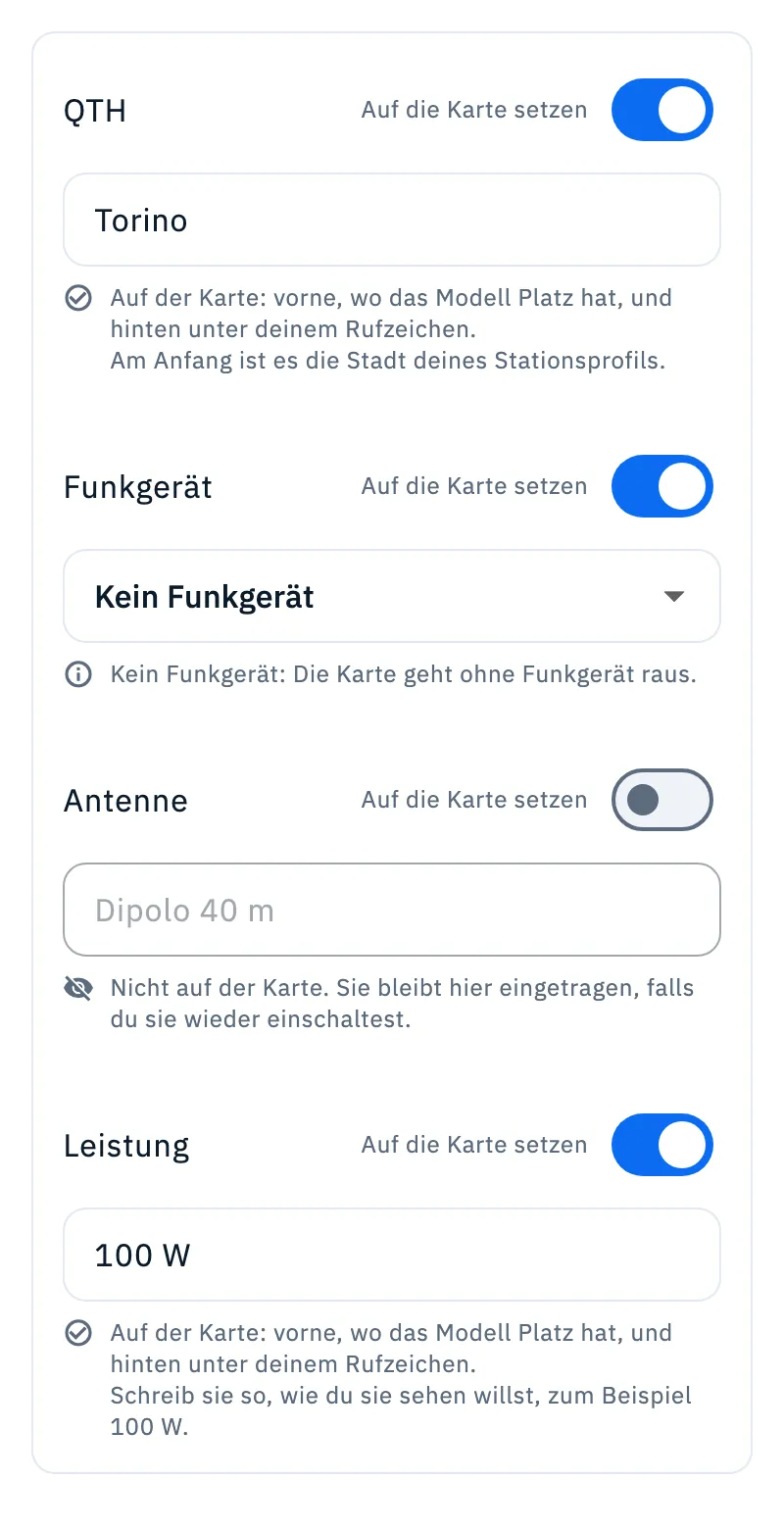
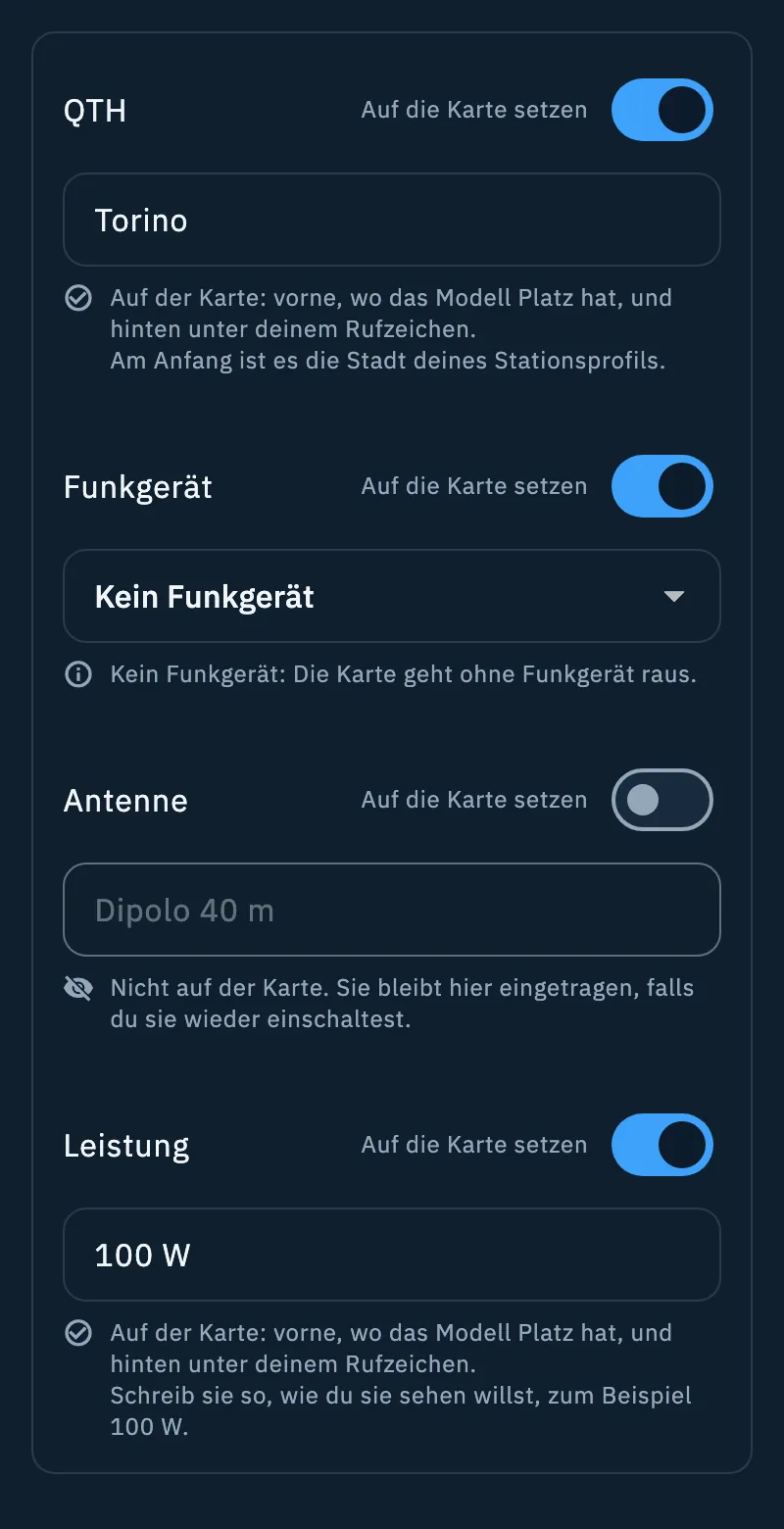
Unter jeder Zeile sagt ein Satz, was auf der Karte passiert:
| Situation | Was die App sagt |
|---|---|
| Auf die Karte setzen aus | „Nicht auf der Karte. Es bleibt hier stehen, falls du es wieder einschaltest.“ (beim Funkgerät: „Es bleibt hier ausgewählt …“) |
| Aus dem Log, mit einem hier eingetragenen Wert | „Fehlt es im Log, kommt auf die Karte, was hier steht.“ |
| Aus dem Log, hier nichts eingetragen | „Fehlt es im Log, kommt nichts auf die Karte.“ |
| Nicht aus dem Log, mit einem Wert | „Auf der Karte: vorne, wo das Modell Platz hat, und hinten unter deinem Rufzeichen.“ |
| Nicht aus dem Log, leer | „Leer: Die Karte geht ohne QTH raus.“ (und ebenso für Antenne und Leistung); beim Funkgerät „Kein Funkgerät: Die Karte geht ohne Funkgerät raus.“ |
Nachricht, E-Mail und Sprache
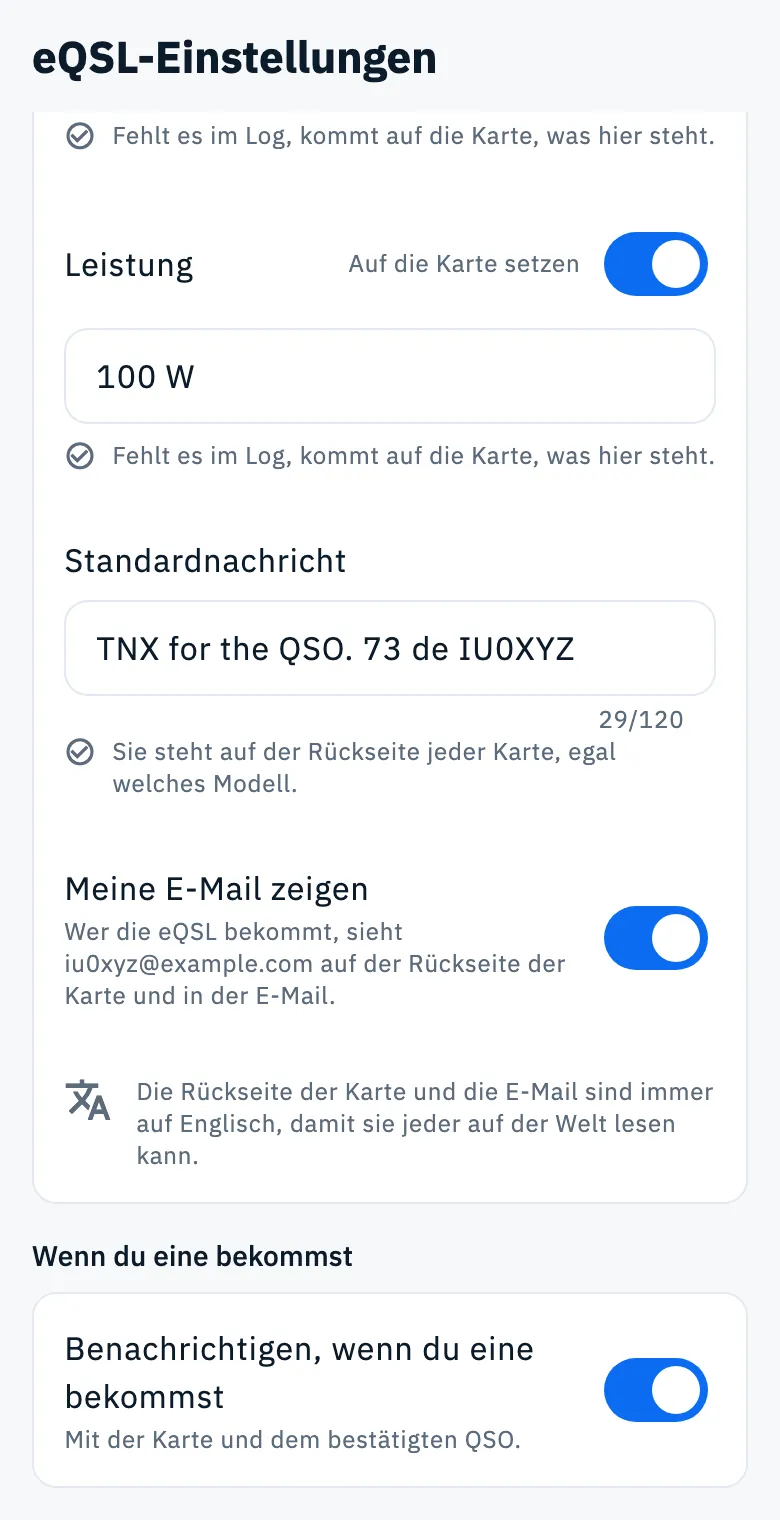
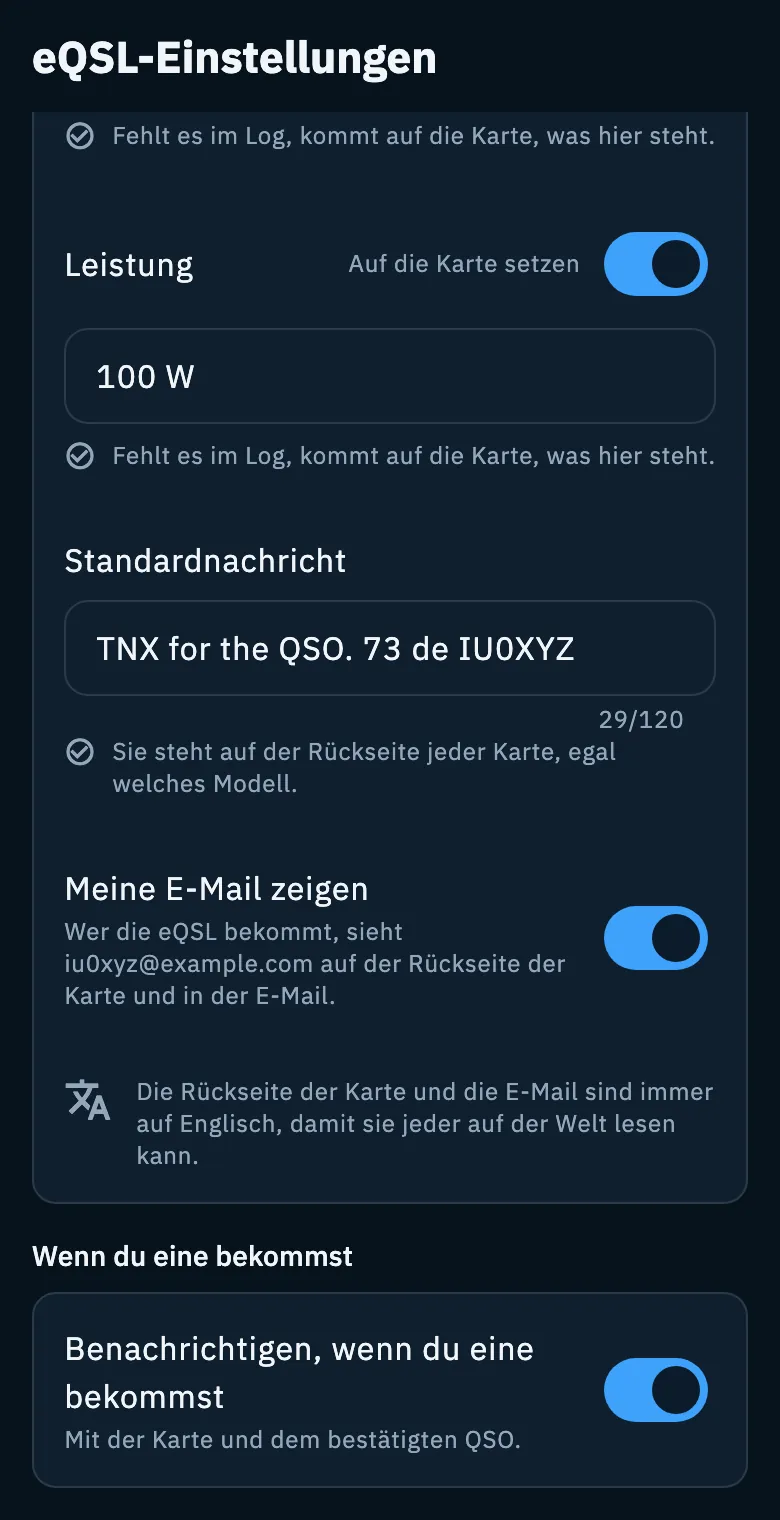
Standardnachricht: der Text, der auf der Rückseite jeder Karte steht, egal welches Modell. Schreib ihn ins Feld (das graue Beispiel ist „TNX für das QSO. 73!“): höchstens 120 Zeichen, gezählt unter dem Feld. Leer: „Leer: Die Karte geht ohne Nachricht raus.“
Meine E-Mail zeigen (standardmäßig an):
- An: Wer die eQSL bekommt, sieht deine Adresse auf der Rückseite der Karte und in der E-Mail. Der Satz unter dem Schalter schreibt die Adresse vollständig aus.
- Aus: „Aus: Niemand sieht deine Adresse.“ Derselbe Satz erinnert dich, welche Adresse der Empfänger sehen würde, wenn du den Schalter wieder einschaltest.
- Hat dein Konto keine Adresse, sagt die App „In deinem Konto gibt es keine E-Mail-Adresse.“.
Sprache der Karte: Sie lässt sich nicht wählen. „Die Rückseite der Karte und die E-Mail sind immer auf Englisch, damit sie jeder auf der Welt lesen kann.“ Die Standardnachricht kommt so auf die Karte, wie du sie schreibst: Wenn jeder sie lesen soll, schreib sie auf Englisch.
Wenn du eine bekommst
Benachrichtigen, wenn du eine bekommst (standardmäßig an): Wenn dir ein anderer HamQSO-Nutzer eine eQSL schickt, bekommst du eine Benachrichtigung „mit der Karte und dem bestätigten QSO“. Ist der Schalter aus, kommt die eQSL trotzdem in deine Sammlung, ohne Benachrichtigung. Siehe Empfangene Karten, Sammlung und Serien und Benachrichtigungen erhalten.
Alle Einstellungen auf einen Blick
| Einstellung | Was sie macht | Standard |
|---|---|---|
| Automatischer Versand | Sendet die eQSL jedes QSO 5 Minuten nach dem QSO | An |
| QTH und Station aus dem Log nehmen | Nutzt die Daten des QSO und die hier eingetragenen nur, wo sie fehlen | An |
| QTH | Der Ort auf der Karte | Die Stadt deines Standard-Stationsprofils |
| Funkgerät | Ein Funkgerät aus Meine Station oder Kein Funkgerät | Keins |
| Antenne, Leistung | Freier Text | Leer |
| Auf die Karte setzen (jede Zeile) | Nimmt die Zeile von der Karte, ohne sie zu löschen | An |
| Standardnachricht | Text auf der Rückseite, bis zu 120 Zeichen | Leer |
| Meine E-Mail zeigen | Deine Adresse auf der Rückseite und in der E-Mail | An |
| Benachrichtigen, wenn du eine bekommst | Eine Benachrichtigung für jede empfangene eQSL | An |
Alle eQSL-Einstellungen sind kostenlos, und die Seite ist auf Telefon, Tablet, Desktop und im Web gleich.
Fehlerbehebung
- „Ich kann die Einstellungen nicht laden.“ Die Seite hat den Server nicht erreicht. Prüfe das Netz und ob du angemeldet bist (siehe Anmelden und dein Log sichern), dann tippe auf Erneut versuchen.
- „Ich kann nicht speichern. Versuch es noch einmal.“ Die letzte Änderung ist nicht beim Server angekommen. Wenn das Netz wieder da ist, verlass die Seite und öffne sie erneut: Du siehst, was wirklich gespeichert ist, und machst von dort die Änderung noch einmal.
- „Du hast in Meine Station noch kein Funkgerät gespeichert.“ unter Funkgerät. Du hast keine gespeicherten Funkgeräte: Tippe auf Funkgerät hinzufügen und speichere eines in Meine Station; wenn du zurückkommst, zeigt das Menü es an.
- Auf der Karte steht ein anderes QTH als das hier eingetragene. Ist QTH und Station aus dem Log nehmen an, gilt das im QSO gespeicherte QTH. Schalte den Schalter aus, wenn du immer das hier eingetragene willst.
- Du kannst ein Feld nicht bearbeiten. Sein Schalter Auf die Karte setzen ist aus: Schalte ihn wieder ein.