
QRZ.com und Rufzeichensuche verknüpfen
Füge die API-Schlüssel deines QRZ.com-Logbuchs hinzu, um QSOs hochzuladen, und verknüpfe QRZ.com oder HamQTH für Name, QTH und Locator.
FreeAktualisiert für HamQSO 0.1.19
Auf dieser Seite
QRZ.com erledigt in HamQSO zwei getrennte Dinge: Es lädt deine QSOs in dein QRZ.com-Logbuch hoch, mit einem API-Schlüssel pro Stationsprofil, und es dient als Callbook, das Name, Ort und Locator der Stationen zeigt, die du hörst oder arbeitest. Für die Rufzeichensuche gibt es außerdem HamQTH, das kostenlos ist. All das ist in HamQSO kostenlos.
Die QRZ.com-Seite öffnen
- Öffne Profil.
- Tippe in der Gruppe Station und Log auf Verknüpfte Dienste (aus dem Bereich Log geht es auch über das Menü ⋮ der Liste der Aktivitäten → Verknüpfte Dienste).
- Tippe auf die Karte QRZ.com.
Oben findest du den Abschnitt Rufzeichensuche, darunter den Abschnitt Logbuch-Schlüssel. Auf Tablet und Desktop hat die Seite zwei Spalten: links die Konten, rechts Uploads, Warteschlange und Bestätigungen.
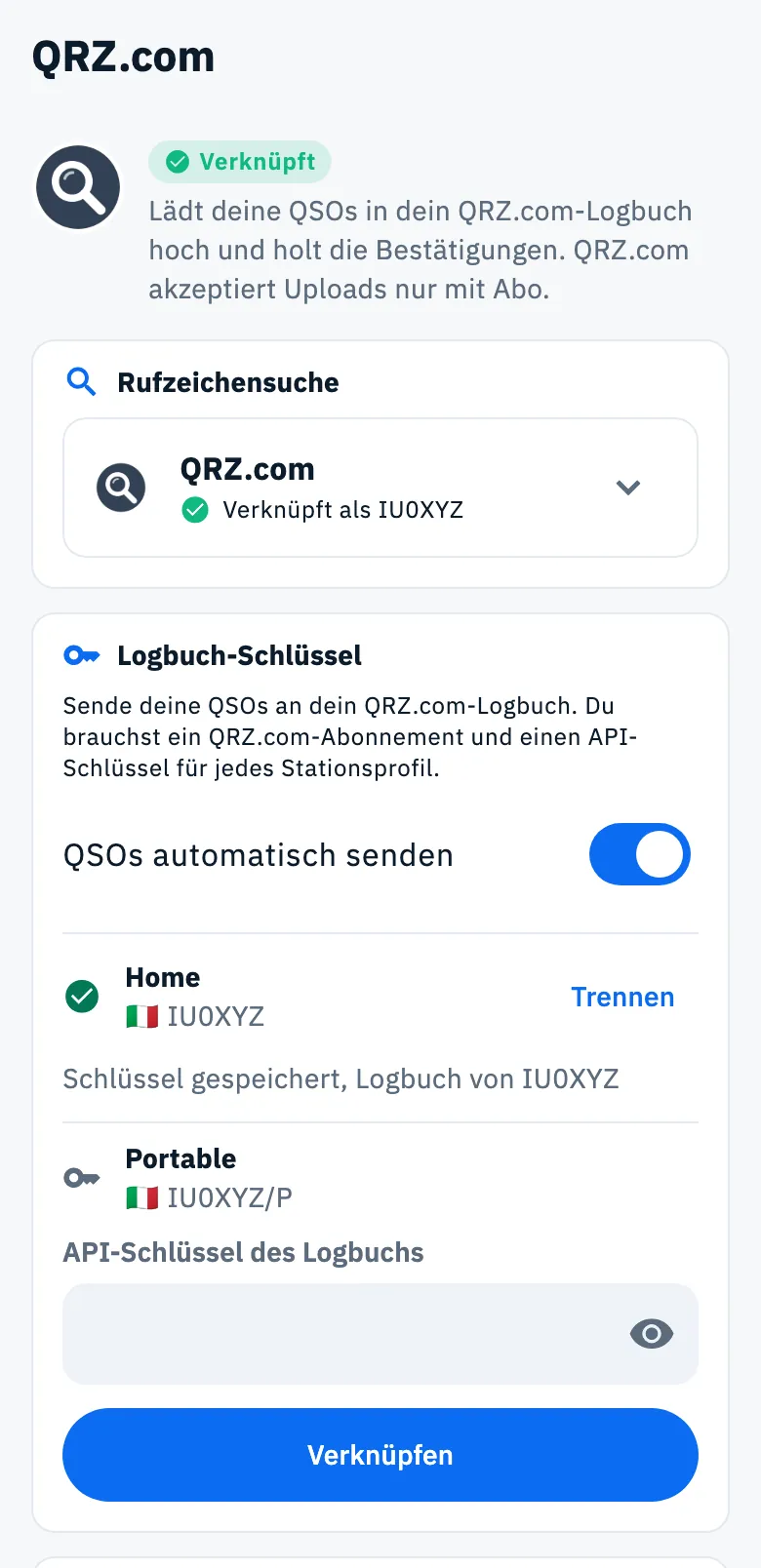
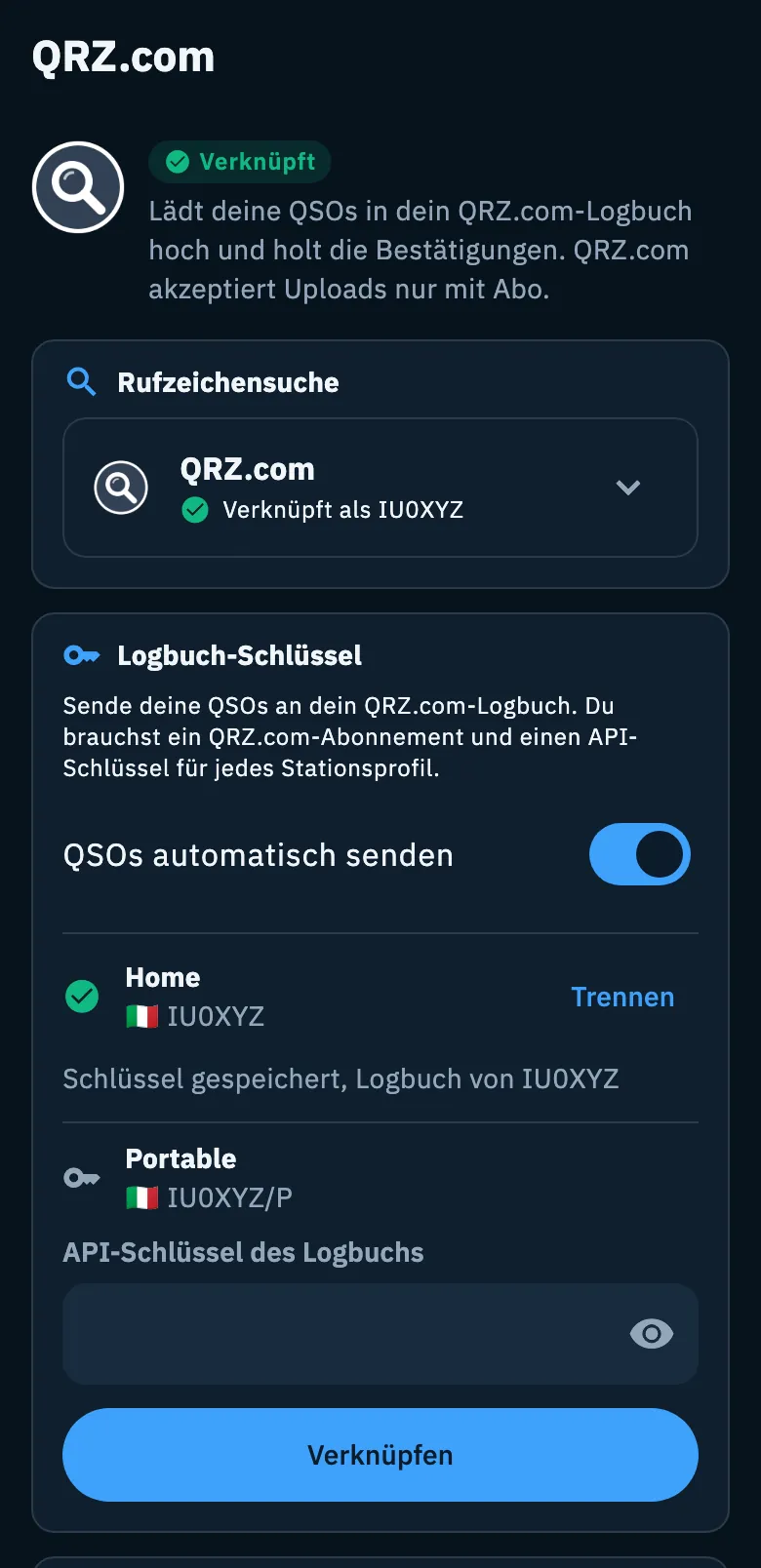
Die anderen Teile der Seite werden in QRZ.com, LoTW, eQSL.cc und HRDLog verknüpfen, Automatische Uploads und wartende QSOs und Von QRZ.com importieren erklärt.
QSOs in dein QRZ.com-Logbuch hochladen
QRZ.com vergibt einen API-Schlüssel pro Logbuch, und jedes Logbuch gehört zu einem Rufzeichen. Deshalb fügst du in HamQSO einen Schlüssel pro Stationsprofil hinzu: Die QSOs eines Profils ohne Schlüssel gehen nicht an QRZ.com.
- Öffne auf QRZ.com Logbook, dann Settings, und kopiere den API-Schlüssel des Logbuchs. Solange kein Profil einen Schlüssel hat, erinnert dich das Feld Nächster Schritt auf der Seite daran.
- Tippe in HamQSO im Abschnitt Logbuch-Schlüssel auf das Feld API-Schlüssel des Logbuchs des Stationsprofils (solange kein Profil einen Schlüssel hat, bringt dich auch API-Schlüssel hinzufügen im Feld Nächster Schritt dorthin).
- Füge den Schlüssel ein und tippe auf Verknüpfen.
- HamQSO prüft den Schlüssel sofort bei QRZ.com und zeigt oben auf der Seite, wie es gelaufen ist, zum Beispiel „Verknüpft: QRZ.com hat die Zugangsdaten akzeptiert.“.
- Wiederhole das für jedes Stationsprofil mit einem anderen Rufzeichen (zum Beispiel IU0XYZ/P).
Nach dem Verknüpfen zeigt das Profil einen grünen Haken und „Schlüssel gespeichert, Logbuch von IU0XYZ“, mit dem Logbuch-Rufzeichen, das QRZ.com gemeldet hat. Das Schlüsselfeld ist verdeckt: Das Auge Passwort anzeigen / Passwort verbergen macht es beim Tippen lesbar.
Hast du noch kein Stationsprofil, steht im Abschnitt „Erstelle zuerst ein Stationsprofil.“: Siehe Stationsprofile.
Optionen
| Option | Was sie bewirkt | Standard |
|---|---|---|
| QSOs automatisch senden | Ein: Die QSOs gehen von selbst. Aus: Du lädst sie mit Jetzt hochladen oder gesammelt hoch. Solange kein Schlüssel da ist, ist sie aus und zeigt „Wird aktiviert, sobald der API-Schlüssel da ist“. | Ein |
| Trennen (neben dem Profil) | Fragt „QRZ.com trennen?“ und entfernt den Schlüssel dieses Profils von diesem Gerät. Bereits hochgeladene QSOs bleiben auf QRZ.com. | — |
Wie die QSOs gesendet werden, die Warteschlange und die wartenden QSOs werden in Automatische Uploads und wartende QSOs erklärt.
Rufzeichensuche mit QRZ.com
Mit deinem QRZ.com-Konto zeigt HamQSO Name, Ort und Locator der Operatoren. Vollständige Daten brauchen das XML-Abo von QRZ: Ohne liefert QRZ nur einen Teil davon (zum Beispiel keinen Locator).
- Tippe auf der QRZ.com-Seite im Abschnitt Rufzeichensuche auf die Karte QRZ.com, um sie zu öffnen.
- Prüfe QRZ-Rufzeichen oder Benutzername: Das Feld ist bereits mit deinem Rufzeichen ausgefüllt, wenn du es in deinem Profil eingetragen hast.
- Gib das Passwort deines QRZ.com-Kontos ein.
- Tippe auf Verknüpfen.
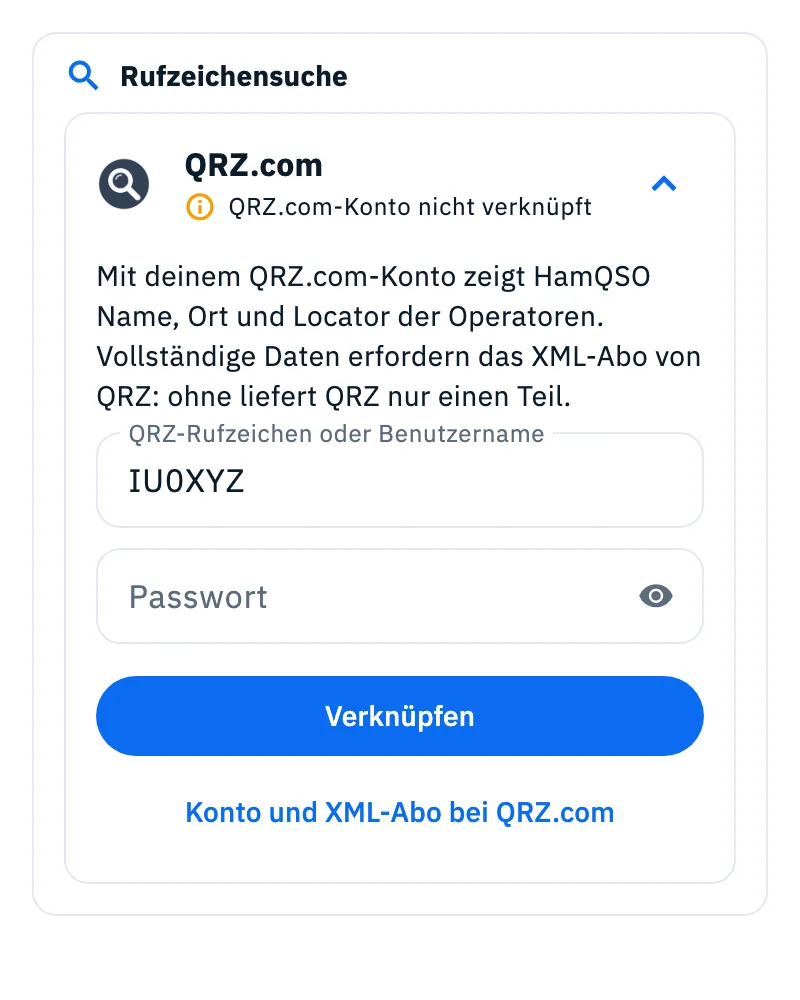
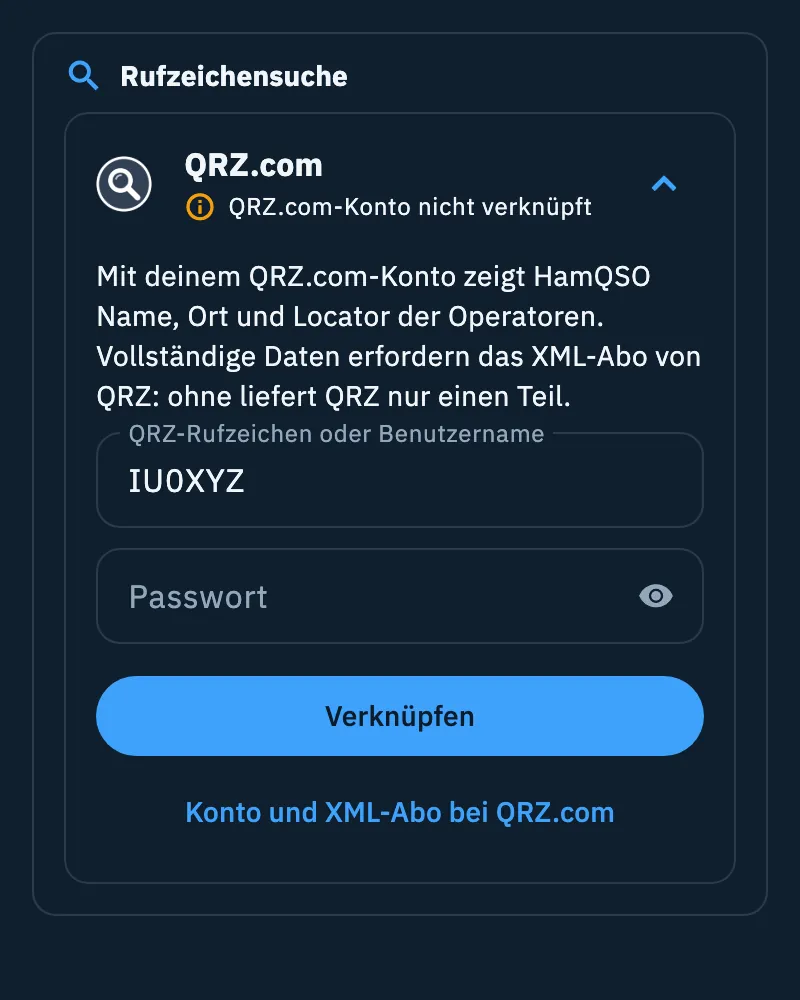
Hast du kein Konto oder kein XML-Abo, öffnet der Link Konto und XML-Abo bei QRZ.com die Website von QRZ.com.
Nach dem Verknüpfen zeigt die Karte „Verknüpft als IU0XYZ“ und darunter, wenn QRZ.com es meldet:
- „XML-Abo aktiv bis …“ mit dem Ablaufdatum, oder
- „Kein XML-Abo: QRZ liefert nur reduzierte Daten“.
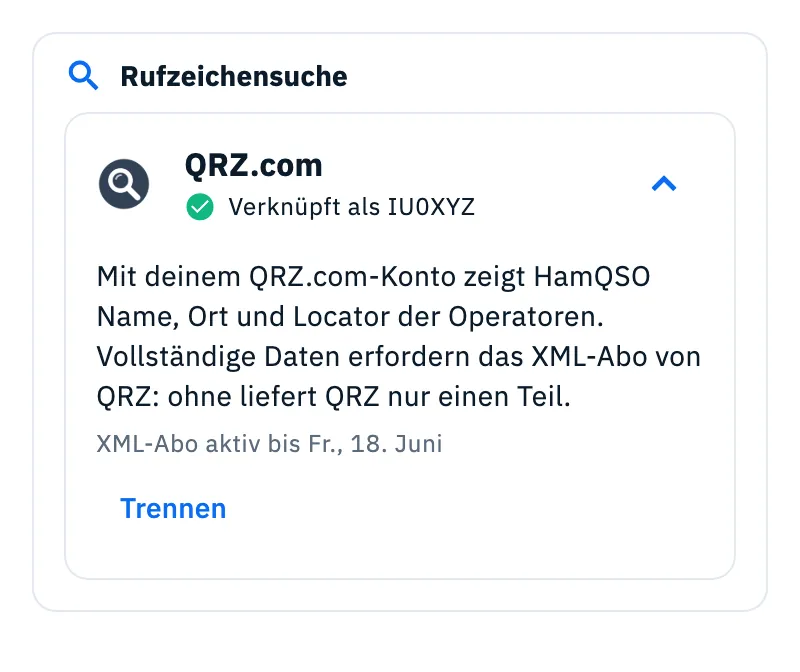
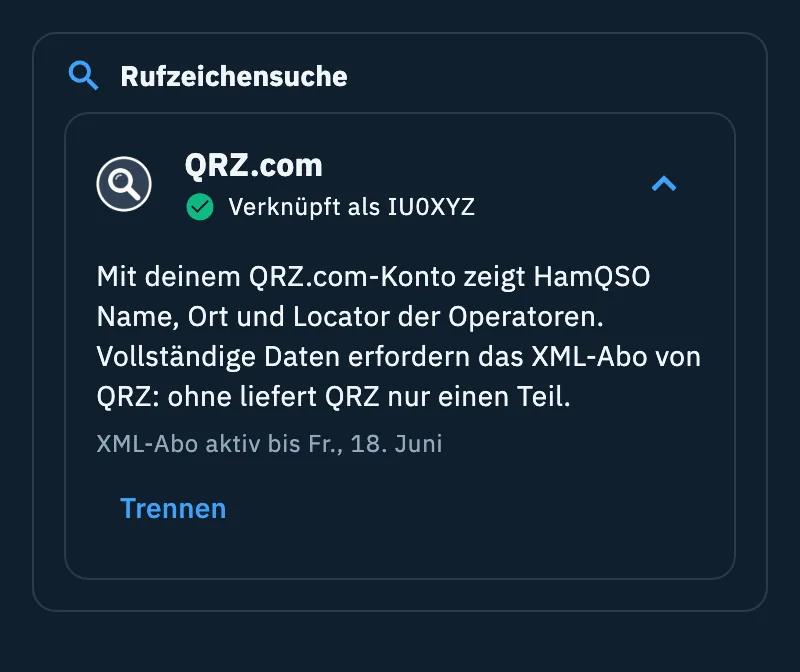
Um das Konto zu entfernen, tippe in der Karte auf Trennen.
Rufzeichensuche mit HamQTH (kostenlos)
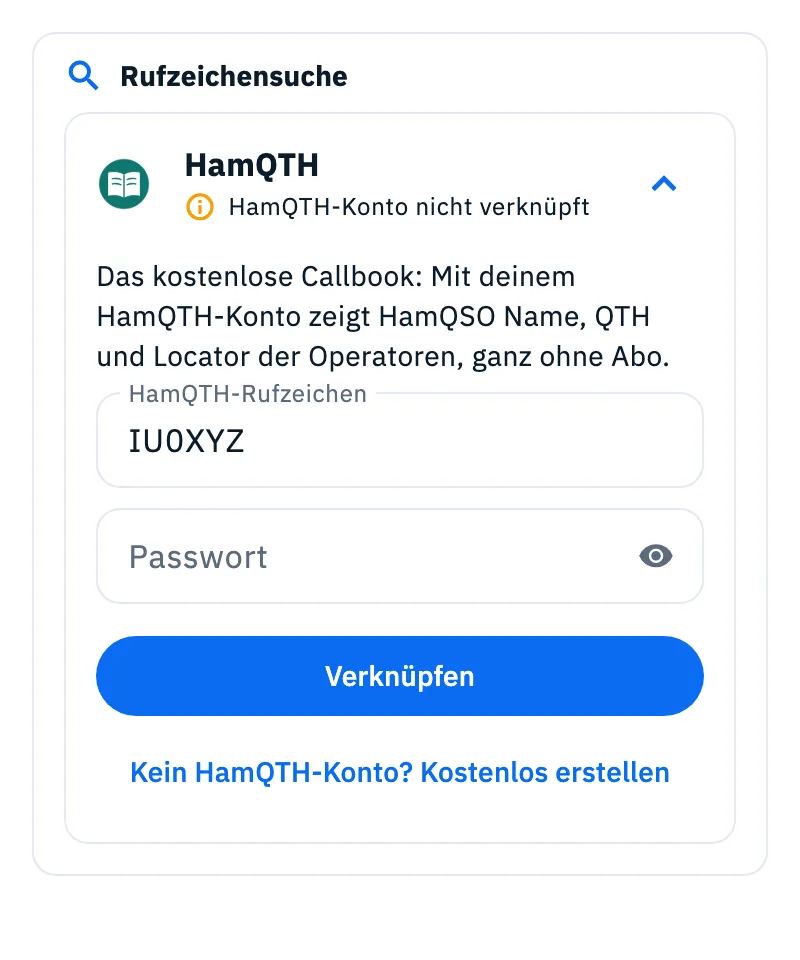
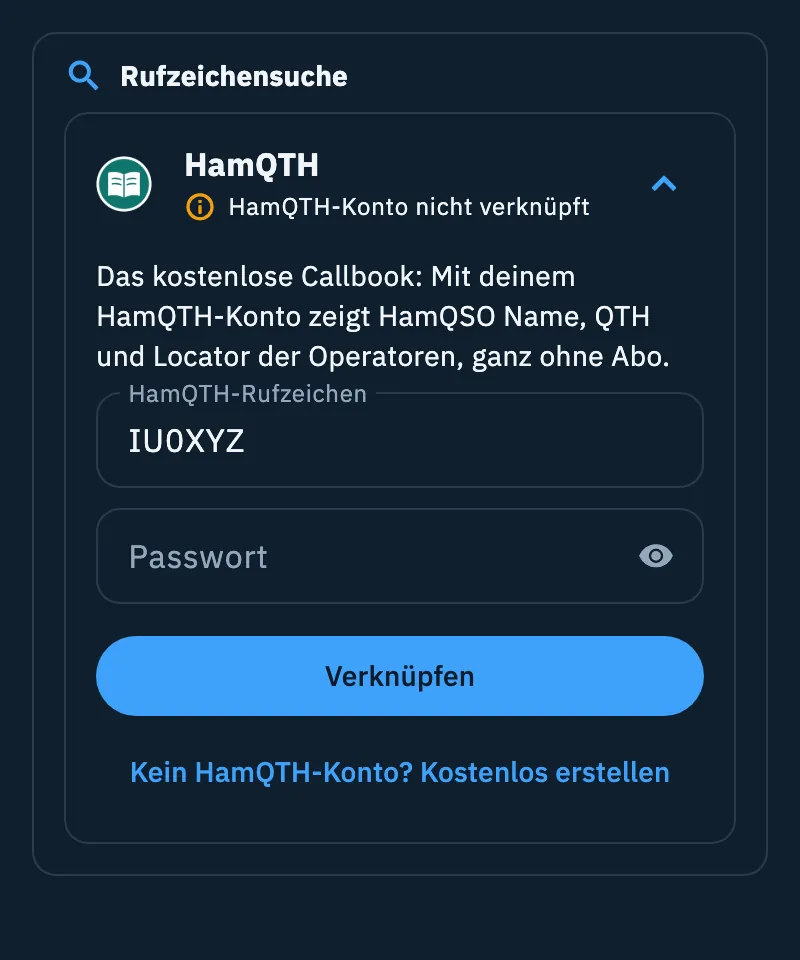
HamQTH ist das kostenlose Callbook: Mit deinem HamQTH-Konto zeigt HamQSO Name, QTH und Locator der Operatoren, ganz ohne Abo. Es dient nur der Rufzeichensuche: Es empfängt keine QSOs.
- Tippe unter Verknüpfte Dienste auf die Karte HamQTH (direkt nach QRZ.com).
- Tippe im Abschnitt Rufzeichensuche auf die Karte HamQTH, um sie zu öffnen.
- Gib HamQTH-Rufzeichen und Passwort ein.
- Tippe auf Verknüpfen.
Hast du kein Konto, tippe auf Kein HamQTH-Konto? Kostenlos erstellen. Nach dem Verknüpfen zeigt die Karte „Verknüpft als …“ und hat Trennen.
Du kannst QRZ.com und HamQTH auch beim ersten Start der App als Callbooks verknüpfen: Siehe HamQSO zum ersten Mal öffnen.
Woher Name, QTH und Locator kommen
HamQSO fragt die Callbooks, die du verknüpft hast, direkt mit deinem eigenen Konto ab, ohne Umweg über die Server von HamQSO:
- zuerst QRZ.com, das die vollständigsten Daten hat;
- dann HamQTH, nur für das, was QRZ.com nicht geliefert hat, Feld für Feld (bei QRZ.com ohne XML-Abo ergänzt HamQTH zum Beispiel den Locator);
- dann dein Log und die Spots. Ohne verknüpftes Callbook kommen Namen nur von dort.
Die Antworten bleiben auf dem Gerät: Eine gefundene Station wird 7 Tage lang nicht erneut abgefragt, eine nicht gefundene 1 Tag lang. Die Daten erscheinen in den Spots, während du ein QSO eingibst, und im Log: Siehe Wer die Station ist und Duplikate und Einen Spot öffnen.
Unter Verknüpfte Dienste fasst unterhalb der Dienst-Karten ein zweiter Abschnitt, Rufzeichen-Abfrage, zusammen, welche Callbooks du nutzt und welches Zuerst abgefragt wird. Konten verwalten (oder Callbook verknüpfen, wenn du keines hast) öffnet die Seite des Callbooks. Der Schalter Verknüpfen eines Callbooks vorschlagen, standardmäßig eingeschaltet, legt fest, ob die App dir beim Loggen vorschlägt, eines zu verknüpfen.
Kostenlos und Pro
QRZ.com und HamQTH verknüpfen, QSOs hochladen und Rufzeichen suchen ist in HamQSO kostenlos. Das Abo, von dem diese Seite spricht, ist das von QRZ.com, auf der Website von QRZ.com.
Fehlerbehebung
| Meldung | Was zu tun ist |
|---|---|
| „Benutzername oder Passwort falsch.“ | Prüfe Benutzername und Passwort des Callbooks (QRZ.com oder HamQTH) und tippe erneut auf Verknüpfen. |
| „QRZ.com antwortet nicht. Versuche es gleich noch einmal.“ / „HamQTH antwortet nicht. Versuche es gleich noch einmal.“ | Der Dienst hat beim Verknüpfen des Callbooks oder des Schlüssels nicht geantwortet: Prüfe das Netz und versuche es später erneut. |
| „QRZ.com hat die Zugangsdaten abgelehnt.“ (manchmal mit den Worten von QRZ.com) | Der API-Schlüssel des Logbuchs ist nicht gültig: Kopiere ihn erneut von QRZ.com (Logbook → Settings) und füge ihn erneut ein. |
| „QRZ.com-Abo erforderlich“ | Der Schlüssel stimmt, aber auf QRZ.com fehlt das Abo XML Logbook Data (oder höher). Sobald es aktiv ist, tippe auf Ich habe verlängert, prüfen. |
| Das Etikett Zugangsdaten abgelehnt auf der QRZ.com-Karte unter Verknüpfte Dienste und „Benutzername oder Passwort falsch.“ in der Callbook-Karte | QRZ.com hat das gespeicherte Passwort abgelehnt (zum Beispiel, weil du es auf qrz.com geändert hast): Die Abfragen stoppen, damit dein Konto nicht durch zu viele falsche Anmeldungen gesperrt wird. Tippe auf Trennen und verknüpfe es erneut mit dem richtigen Passwort. |
| „… Passwort abgelehnt. Verknüpfe es unter Verknüpfte Dienste neu, damit die Abfragen weiterlaufen.“ im Abschnitt Rufzeichen-Abfrage von Verknüpfte Dienste | Wie oben, für das angezeigte Callbook: Trenne es und verknüpfe es erneut. |
| „Callbook offline nicht erreichbar. Ich versuche es von selbst erneut.“ im Detail eines Spots | Du bist offline: Die Abfrage startet von selbst neu, wenn das Netz wieder da ist. Siehe HamQSO offline nutzen. |