
Automatische Uploads und wartende QSOs
Wann HamQSO deine QSOs hochlädt, wie du wählst, was zu jedem Dienst geht, der Sammel-Upload und warum ein QSO wartet.
FreeAktualisiert für HamQSO 0.1.19
Auf dieser Seite
- Wann ein Upload startet
- Automatisch oder manuell, Profile und Aktivitäten
- QSOs bei diesem Dienst und „Erneut versuchen“
- Sammel-Upload
- Warum ein QSO wartet
- Angehaltener Dienst: Zugangsdaten abgelehnt oder Abo
- Nach dem Upload geändertes QSO
- QSOs im Papierkorb und Löschen bei den Diensten
- Kostenlos und Pro
- Telefon, Tablet und Computer
- Probleme lösen
Sobald deine Dienste verknüpft sind, sendet HamQSO deine QSOs von selbst: Du musst nicht daran denken, sie hochzuladen. Diese Seite erklärt, wann ein Upload startet, wie du wählst, was zu welchem Dienst geht, wie du das ganze Log gesammelt hochlädst und was zu tun ist, wenn ein QSO wartend bleibt.
Alles beginnt bei Verknüpfte Dienste: Öffne Profil und tippe in der Gruppe Station und Log auf Verknüpfte Dienste. Die Regeln eines einzelnen Dienstes stehen auf seiner Seite: Tippe auf die Karte des Dienstes. Wie du die Konten verknüpfst, steht in QRZ.com, LoTW, eQSL.cc und HRDLog verknüpfen.
Wann ein Upload startet
Es gibt keine Schaltfläche zu drücken: HamQSO lädt deine QSOs nach jeder Synchronisierung des Logs hoch. Bei geöffneter App startet eine Synchronisierung:
- wenn die App startet und wenn du zu ihr zurückkehrst;
- wenn das Netz zurück ist;
- kurz nachdem du ein QSO speicherst;
- wenn ein anderes deiner Geräte das Log ändert.
Nach der Synchronisierung sendet HamQSO die wartenden QSOs, ein QSO nach dem anderen, an jeden Dienst, der auf diesem Gerät im Modus Automatisch verknüpft ist.
Zu welchen Diensten ein neues QSO geht
Wenn du ein QSO loggst, reiht HamQSO es ein für:
- jeden Dienst, der auf diesem Gerät auf Automatisch verknüpft ist, wenn das QSO zu den gewählten Stationsprofilen und Aktivitäten gehört (siehe unten). Für QRZ.com braucht es außerdem den Logbuch-Schlüssel des Stationsprofils des QSO;
- jeden Dienst, der nur auf einem anderen deiner Geräte verknüpft ist: Dieses Gerät lädt es hoch;
- LoTW, wenn du ein gültiges Zertifikat für das Stationsprofil des QSO hast.
Ein QSO geht nur einmal zu jedem Dienst, auch wenn der Dienst auf mehreren Geräten verknüpft ist: Das erste Gerät, das es übernimmt, lädt es hoch. Details in Dienste auf mehreren Geräten.
Fehler und Netz
- Wenn der Dienst nicht antwortet oder das Netz abbricht, geht das QSO in den Status „Fehler, nächster Versuch“ mit Datum und Uhrzeit, und HamQSO hält bei diesem Dienst bis zur nächsten Runde an. Der nächste Versuch kommt nach 1, 2, 4, 8… Minuten, höchstens nach 60 Minuten, oder nach der Zeit, die der Dienst verlangt, wenn sie länger ist.
- Ohne Netz bleiben die QSOs eingereiht: In Verknüpfte Dienste liest du „In der Warteschlange: sie gehen raus, sobald das Netz zurück ist.“
- Bei geöffneter App versucht HamQSO es von selbst erneut, wenn die Wartezeit vorbei ist.
LoTW
Die QSOs für LoTW werden vom HamQSO-Dienst mit deinem Zertifikat signiert und hochgeladen, auch bei geschlossener App. Wenn QSOs auf LoTW warten, bittet die App den Dienst um eine Upload-Runde, höchstens alle 5 Minuten. Der Status der Zertifikate wird einmal am Tag neu gelesen. Siehe Zu LoTW hochladen.
Bei geschlossener App
- Android: eine Hintergrundaufgabe etwa alle 15 Minuten, wenn Netz da ist.
- iOS: wenn das System es erlaubt, ohne feste Zeit.
- Web und Computer: Die Uploads starten nur bei geöffneter App.
Im Hintergrund lädt HamQSO nur die Warteschlange hoch und bittet um die LoTW-Runde, für wenige Sekunden: Der Rest wartet, bis du die App öffnest.
Die anderen automatischen Prüfungen
Bei geöffneter App prüft HamQSO außerdem höchstens alle 6 Stunden die Bestätigungen der Dienste und das QRZ.com-Log und lädt bei jeder Runde einige Karten von eQSL.cc herunter (3 auf einmal). Die Bestätigungen werden in Ein QSO bei deinen Diensten erklärt, die Karten in Von eQSL.cc empfangene Karten.
„Jetzt hochladen“
Du willst nicht auf die automatische Runde warten? Tippe in Verknüpfte Dienste in der Übersicht oben auf Jetzt hochladen. Damit werden die eingereihten QSOs sofort zu jedem hier verknüpften Dienst hochgeladen, auch zu denen auf Manuell, und du siehst „Upload: 3 von 12“.
Automatisch oder manuell, Profile und Aktivitäten
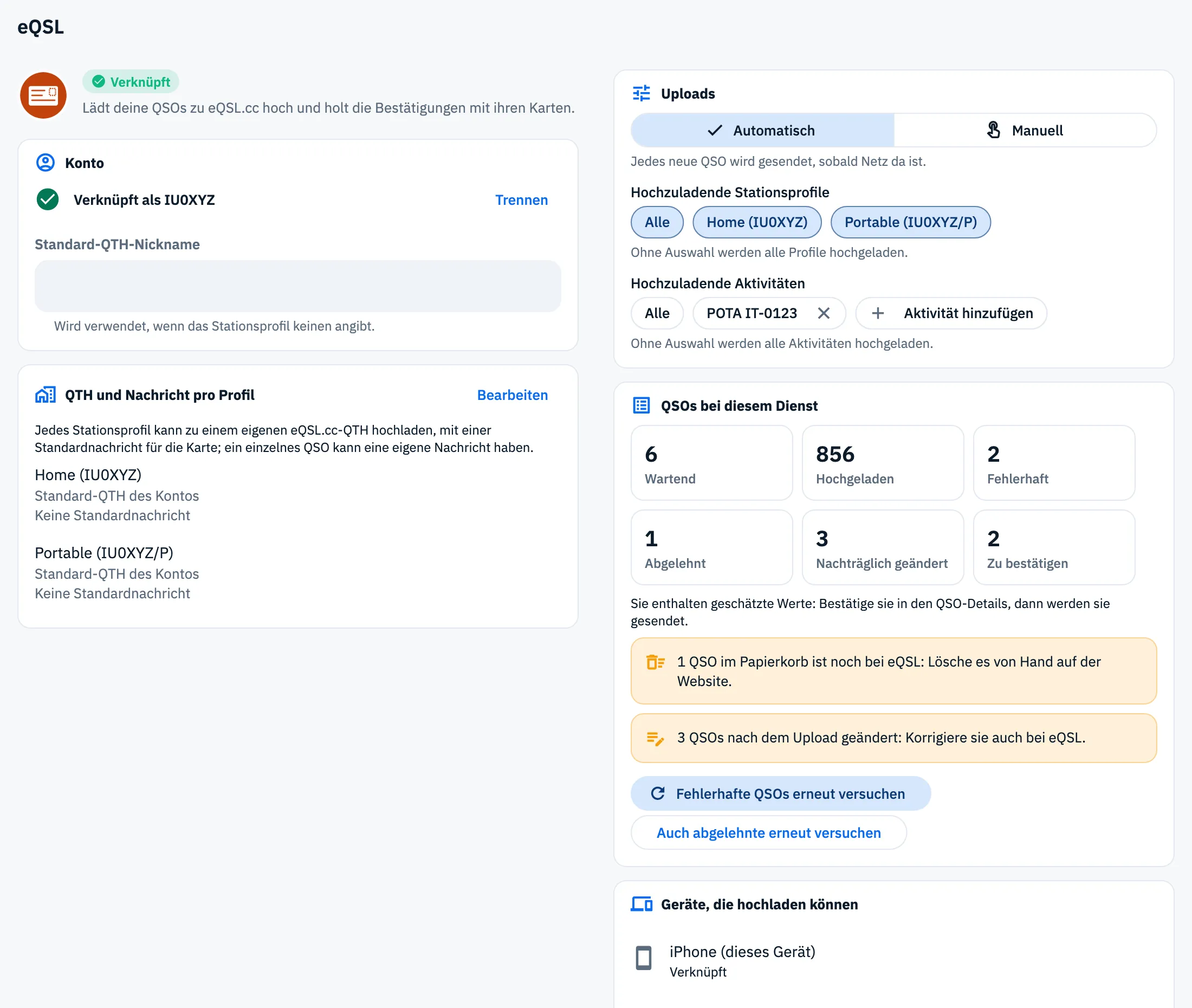
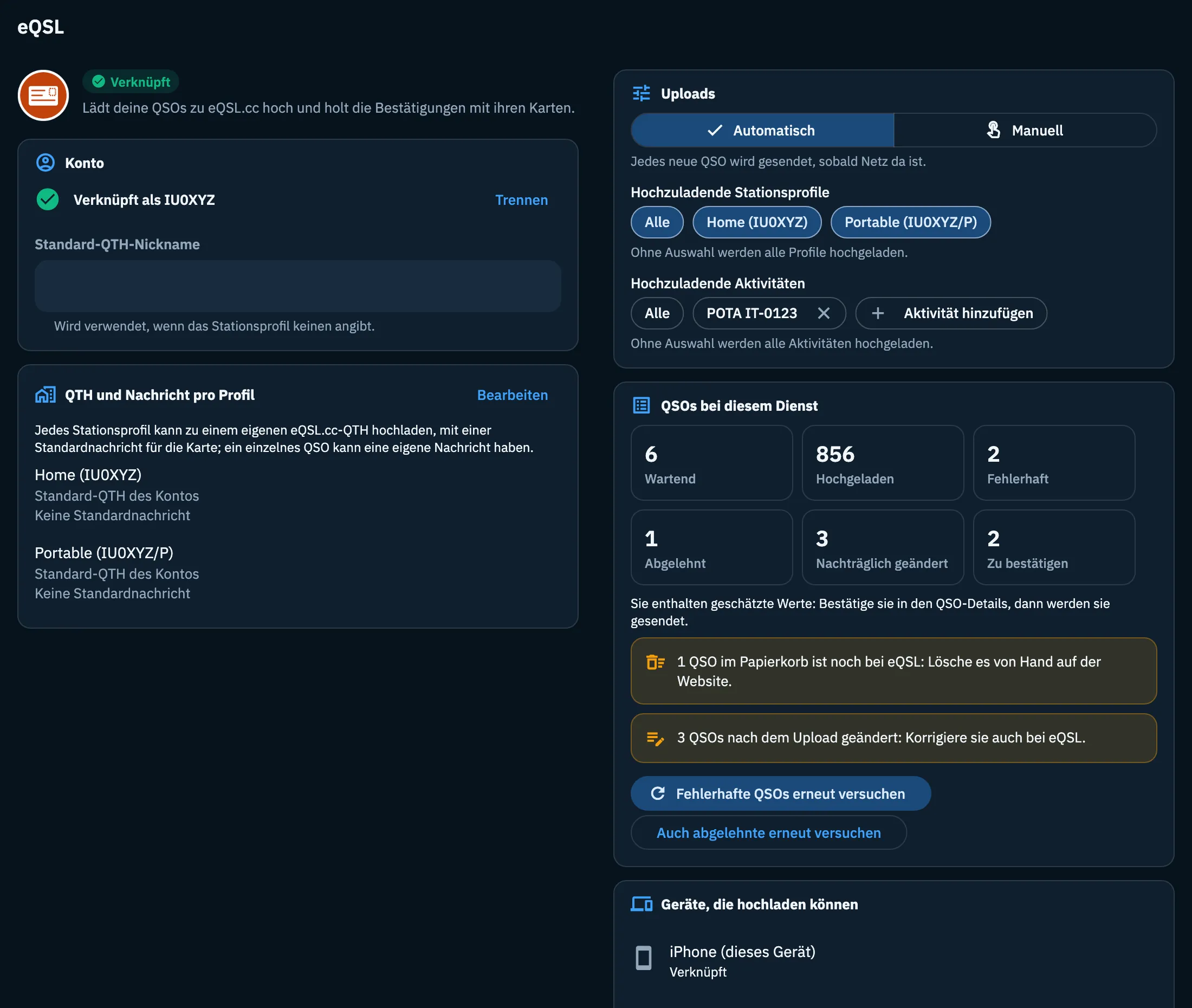
Jeder Dienst hat seinen eigenen Bereich Uploads, der erscheint, wenn der Dienst auf diesem Gerät verknüpft ist.
- Öffne Verknüpfte Dienste und tippe auf die Karte des Dienstes.
- Wähle in Uploads Automatisch oder Manuell.
- Wenn du mehr als ein Stationsprofil hast, wähle in Hochzuladende Stationsprofile, welche gesendet werden.
- Tippe in Hochzuladende Aktivitäten auf Aktivität hinzufügen und wähle die Aktivitäten, wenn du nur einige davon hochladen willst.
| Option | Was sie tut | Standard |
|---|---|---|
| Automatisch | „Jedes neue QSO wird gesendet, sobald Netz da ist.“ | ja |
| Manuell | Neue QSOs, die auf diesem Gerät geloggt werden, werden für diesen Dienst nicht eingereiht: Du lädst sie mit Sammel-Upload oder mit Hochladen in den QSO-Details hoch. | nein |
| Hochzuladende Stationsprofile | Erscheint nur bei mehr als einem Stationsprofil. Der Chip Alle und ein Chip pro Profil, mit Name und Rufzeichen. Wählst du alle oder keines, werden alle Profile hochgeladen. | Alle |
| Hochzuladende Aktivitäten | Der Chip Alle, ein Chip pro gewählter Aktivität (tippe auf das x, um sie zu entfernen) und Aktivität hinzufügen, das die Liste der Aktivitäten deines Logs öffnet. Eine gelöschte Aktivität erscheint als „Gelöschte Aktivität“. | Alle |
Für QRZ.com ist die Wahl zwischen automatisch und manuell der Schalter QSOs automatisch senden im Bereich Logbuch-Schlüssel. Er lässt sich nur einschalten, wenn ein API-Schlüssel da ist („Wird aktiviert, sobald der API-Schlüssel da ist“).
QSOs bei diesem Dienst und „Erneut versuchen“
Auf der Seite des Dienstes zeigt der Bereich QSOs bei diesem Dienst die Zählungen seiner Warteschlange.
| Kachel | Was sie zählt | Wann sie erscheint |
|---|---|---|
| Wartend | QSOs, die noch hochzuladen sind | immer |
| Hochgeladen | QSOs, die schon beim Dienst sind (auch die, die der Dienst schon hatte) | immer |
| Fehlerhaft | vorübergehende Fehler, die HamQSO von selbst erneut versucht | bei mehr als 0 |
| Abgelehnt | QSOs, die der Dienst endgültig abgelehnt hat | bei mehr als 0 |
| Nachträglich geändert | QSOs, die nach dem Upload geändert wurden | bei mehr als 0 |
| Ausgeschlossen | QSOs, die du nicht zu diesem Dienst hochladen wolltest | bei mehr als 0 |
| Zu bestätigen | QSOs mit geschätzten Werten, die auf dich warten | bei mehr als 0 |
Um die QSOs, die nicht gegangen sind, wieder einzureihen:
- Fehlerhafte QSOs erneut versuchen: HamQSO lädt sie sofort hoch, ohne auf den nächsten Versuch zu warten. Die für LoTW lädt der HamQSO-Dienst bei seiner Runde hoch.
- Auch abgelehnte erneut versuchen: Tippe erst darauf, nachdem du die QSOs korrigiert hast. Der Dienst hat sie abgelehnt, und ohne Änderungen würde er sie wieder ablehnen.
Die Schaltflächen erscheinen nur, wenn es fehlerhafte oder abgelehnte QSOs gibt, und sind ausgeschaltet, während eine Aktion läuft. Der Grund jedes abgelehnten QSO steht in den QSO-Details: Siehe Ein QSO bei deinen Diensten, wo auch erklärt wird, wie du ein QSO von einem Dienst ausschließt.
Sammel-Upload
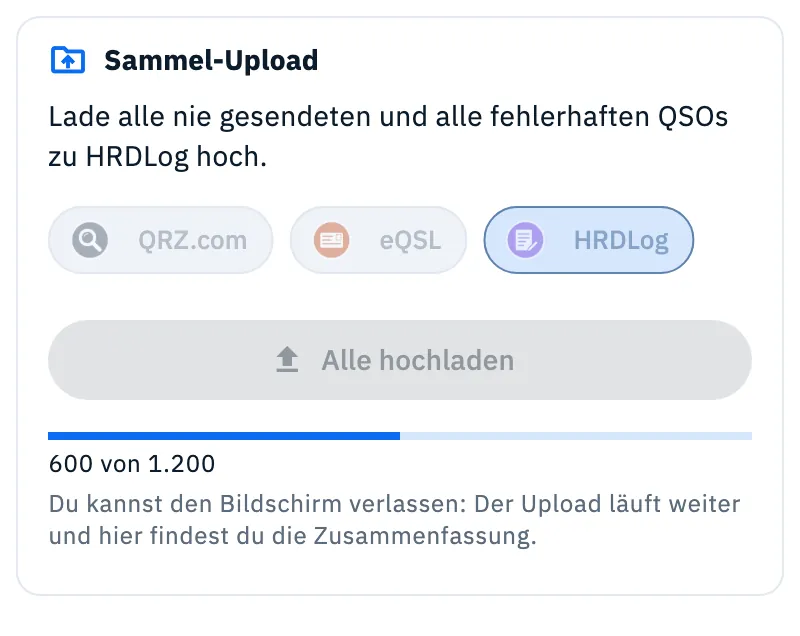
Damit sendest du ein ganzes Log an einen Dienst: ein altes oder importiertes Log oder die QSOs, die geloggt wurden, während der Dienst auf Manuell stand. Hochgeladen werden die QSOs, die nie an diesen Dienst gesendet wurden, und die fehlerhaften.
- Scrolle in Verknüpfte Dienste zu Sammel-Upload. Auf einem Tablet und einem Computer steht es in der rechten Spalte.
- Wähle den Dienst unter den Chips. Dort stehen nur die Dienste, die auf diesem Gerät verknüpft sind, plus LoTW, wenn du ein gültiges Zertifikat hast. Der erste ist schon gewählt.
- Tippe auf Alle hochladen.
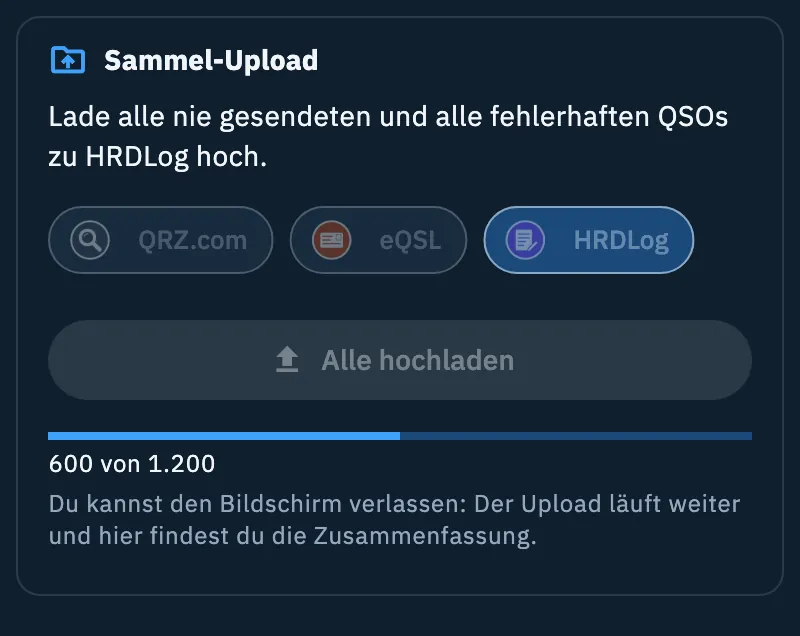
- Verfolge den Balken und die Zählung, zum Beispiel „600 von 1200“. Du kannst den Bildschirm verlassen: Der Upload läuft weiter, und die Übersicht ist da, wenn du zurückkommst.
Am Ende liest du „Upload zu HRDLog abgeschlossen“ mit den Zählungen: „Hochgeladen 1180, Duplikate 12, Fehler 3, abgelehnt 5“. Duplikate sind QSOs, die der Dienst schon hatte, und sie zählen als hochgeladen. Außerdem kann Folgendes stehen:
- „… einem anderen deiner Geräte überlassen“: Ein anderes Gerät war schon dabei, sie hochzuladen, sie gehen nicht doppelt;
- „… ohne QRZ.com-Schlüssel für ihr Stationsprofil“: Füge den Schlüssel in Logbuch-Schlüssel hinzu;
- „Abgebrochen: …“ mit dem Grund: „Zugangsdaten abgelehnt“, „QRZ.com-Abo erforderlich“, „das eQSL.cc-QTH fehlt“, „Der Dienst antwortet nicht, versuche es später erneut“ oder „Der HamQSO-Dienst ist nicht erreichbar“. Die letzten beiden ergänzen „In der Warteschlange: sie gehen raus, sobald das Netz zurück ist.“
Für LoTW gibt es keinen Balken: Du liest „QSOs in der Warteschlange für LoTW: Der HamQSO-Dienst signiert sie und lädt sie hoch, auch bei geschlossener App.“
QSOs im Papierkorb und QSOs mit geschätzten Werten gehen nicht, auch nicht mit einem Sammel-Upload.
Warum ein QSO wartet
Zu bestätigende QSOs
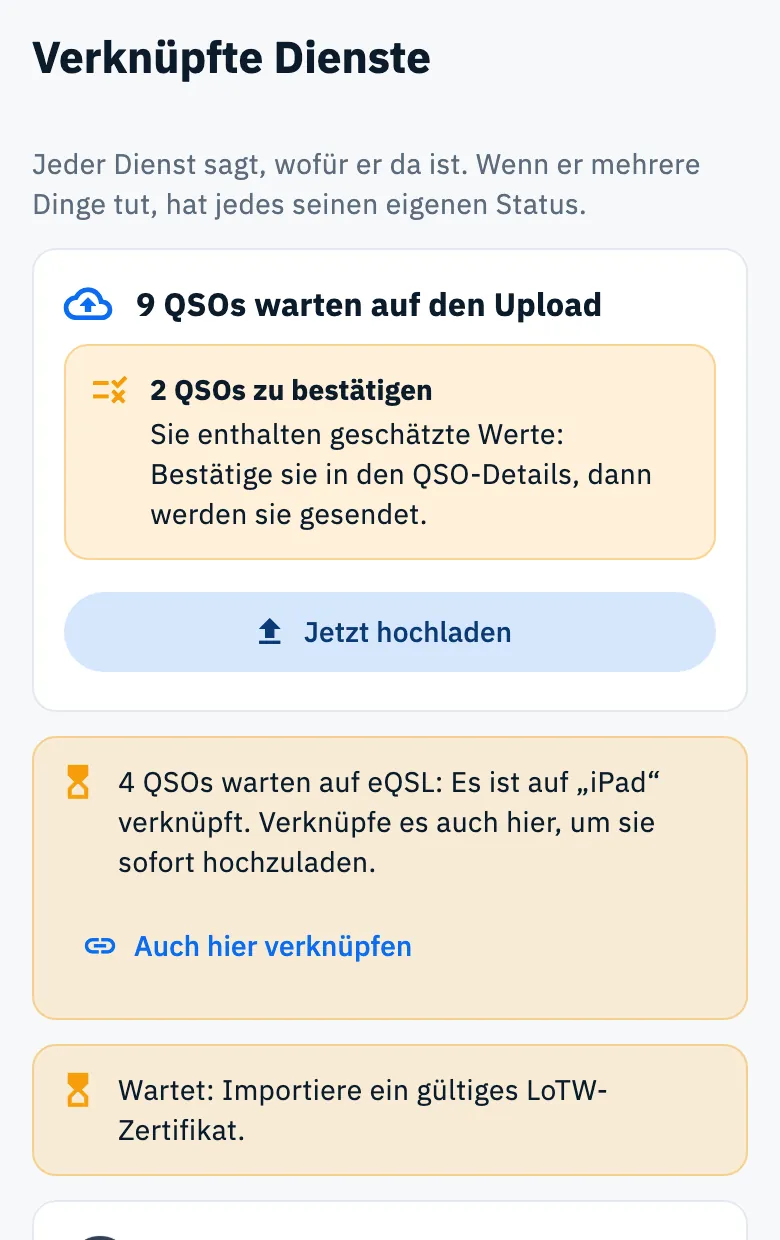
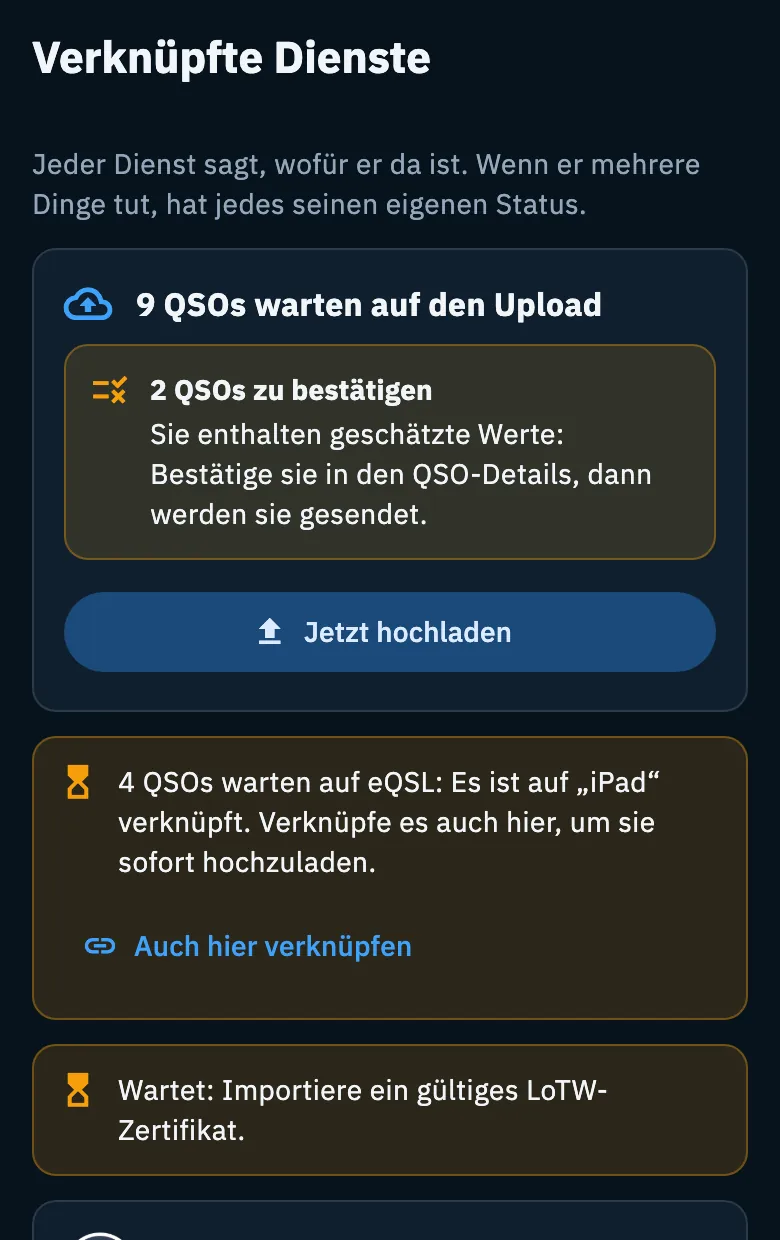
HamQSO lädt geschätzte Werte nie als echte hoch (zum Beispiel eine Betriebsart oder einen Ort, den die App ermittelt hat). Ein QSO mit einem geschätzten Feld bleibt stehen, bis du es bestätigst. In der Übersicht von Verknüpfte Dienste liest du „2 QSOs zu bestätigen“ mit „Sie enthalten geschätzte Werte: Bestätige sie in den QSO-Details, dann werden sie gesendet.“
- Öffne das QSO aus dem Log.
- Bestätige oder korrigiere die geschätzten Werte: Das QSO geht bei der nächsten Runde von selbst.
Wie du sie bestätigst, steht in Ein QSO öffnen und bearbeiten.
QSOs ohne Band
eQSL.cc und LoTW nehmen kein QSO auf einer Frequenz außerhalb aller Amateurfunkbänder an. HamQSO sendet es nicht und markiert es als abgelehnt: „Ohne Band: dieser Dienst nimmt es nicht an“. Korrigiere die Frequenz des QSO und tippe dann auf der Seite des Dienstes auf Auch abgelehnte erneut versuchen.
Ein Gerät oder ein Zertifikat fehlt
Wenn QSOs auf einen Dienst warten, den dieses Gerät nicht hochladen kann, erscheint unter der Übersicht von Verknüpfte Dienste ein gelber Hinweis mit einer Sanduhr:
- „Wartet: Öffne HamQSO auf einem Gerät, das mit eQSL verknüpft ist.“: Keines deiner Geräte hat den Dienst verknüpft und funktionsfähig (zum Beispiel ist er angehalten, weil die Zugangsdaten abgelehnt wurden). Verknüpfe ihn hier oder korrigiere ihn auf dem Gerät, auf dem er verknüpft ist;
- „Wartet: Importiere ein gültiges LoTW-Zertifikat.“: LoTW braucht ein gültiges Zertifikat (siehe Zu LoTW hochladen);
- „4 QSOs warten auf eQSL: Es ist auf ‚iPad‘ verknüpft. Verknüpfe es auch hier, um sie sofort hochzuladen.“: Der Dienst ist nur auf einem anderen deiner Geräte verknüpft. Tippe auf Auch hier verknüpfen, um ihn auch auf diesem zu verknüpfen, oder lass das iPad sie hochladen, wenn du HamQSO dort das nächste Mal öffnest.
Die beiden Hinweise „Wartet: …“ erscheinen auch auf der Seite des Dienstes, im Bereich Geräte, die hochladen können. Zu bestätigende QSOs zählen für diese Hinweise nicht.
Angehaltener Dienst: Zugangsdaten abgelehnt oder Abo
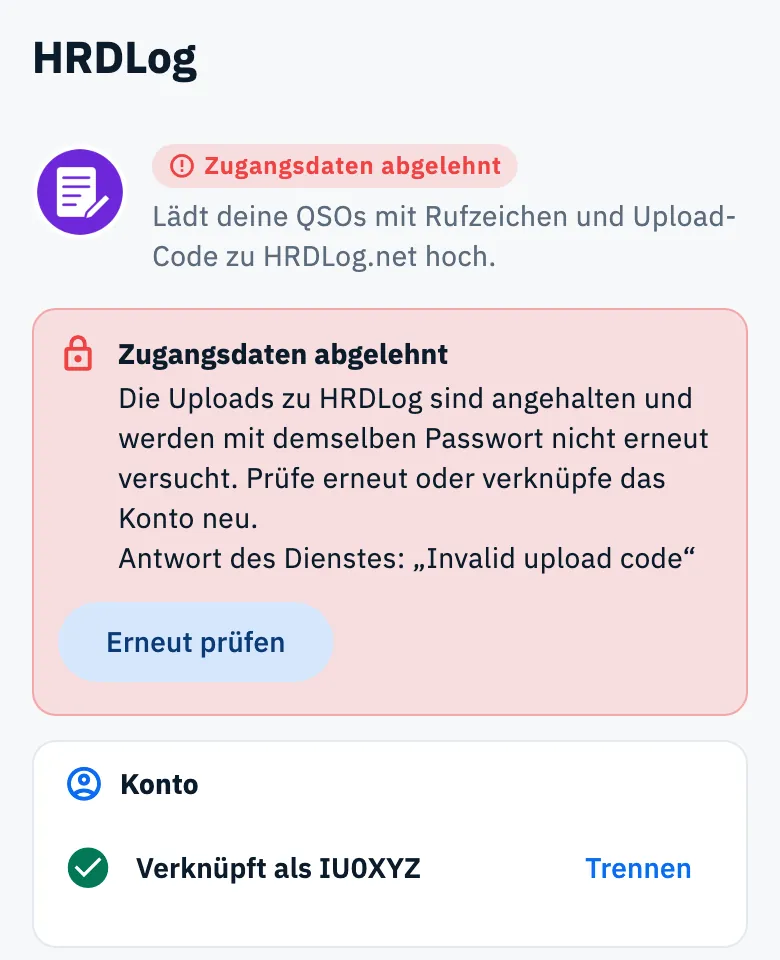
Wenn ein Dienst die gespeicherten Zugangsdaten ablehnt (zum Beispiel weil du das Passwort auf seiner Website geändert hast) oder QRZ.com meldet, dass das Abo fehlt, hält HamQSO die Uploads zu diesem Dienst von diesem Gerät aus an. Mit demselben Passwort versucht es es nicht von selbst erneut. Die QSOs bleiben wartend und gehen, sobald du das Problem behebst.
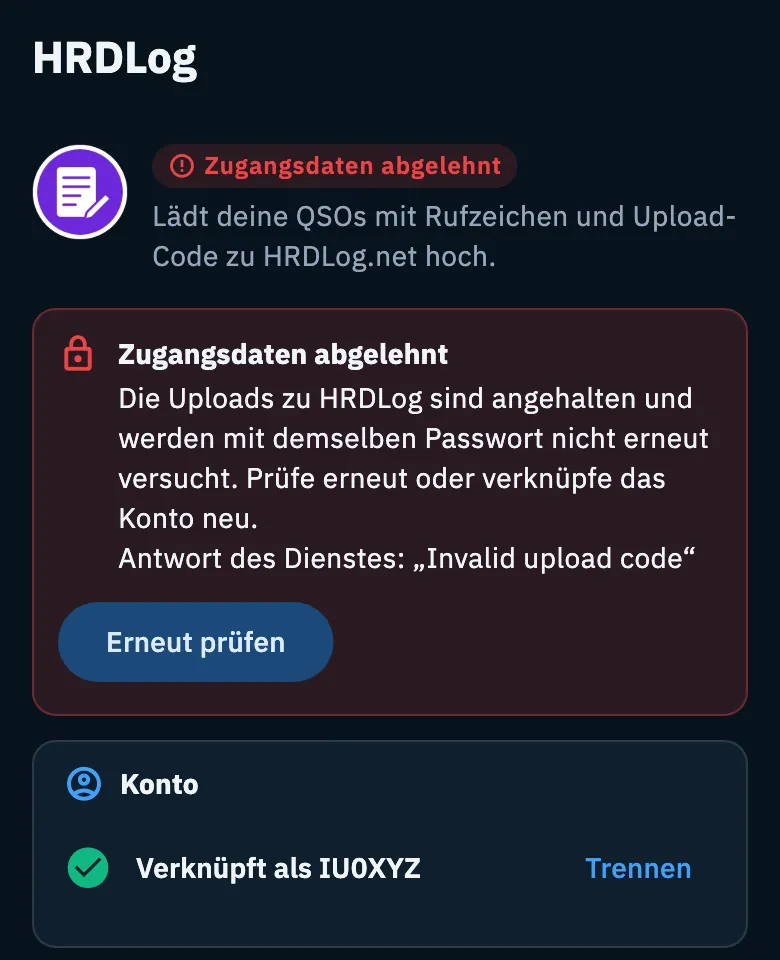
Die Karte des Dienstes zeigt den Status in Rot, und oben auf der Seite des Dienstes erscheint ein Hinweis:
- Zugangsdaten abgelehnt: „Die Uploads zu HRDLog sind angehalten und werden mit demselben Passwort nicht erneut versucht. Prüfe erneut oder verknüpfe das Konto neu.“, gefolgt von „Antwort des Dienstes: ‚…‘“ mit den Worten des Dienstes;
- QRZ.com-Abo erforderlich: „Der Schlüssel ist gültig, aber QRZ.com erlaubt Uploads und Downloads aus Apps nur Abonnenten (XML Logbook Data oder höher).“;
- bei eQSL.cc ein gelber Hinweis „eQSL.cc ist angehalten: das QTH fehlt“: Das Passwort ist richtig, aber dein Benutzer hat mehr als ein QTH. Tippe auf QTH auswählen (siehe eQSL.cc und HRDLog).
So bringst du ihn wieder in Gang:
- Öffne die Seite des Dienstes.
- Lies den Hinweis und die Antwort des Dienstes.
- Wenn du das Konto auf der Website in Ordnung gebracht hast, tippe auf Erneut prüfen. Bei QRZ.com tippe nach der Verlängerung auf Ich habe verlängert, prüfen.
- Wenn sich das Passwort geändert hat, trenne das Konto und verknüpfe es mit dem neuen Passwort neu.
Der Stopp gilt nur für dieses Gerät: Ein anderes deiner Geräte mit den richtigen Zugangsdaten lädt weiter hoch.
Nach dem Upload geändertes QSO
Wenn du ein schon hochgeladenes QSO änderst:
- QRZ.com und HRDLog erhalten die neue Version beim nächsten Upload von selbst;
- eQSL.cc und LoTW akzeptieren keine Änderungen aus Apps: Korrigiere es auch auf ihrer Website.
Wenn du die Änderung speicherst, sagt die Leiste unten „Änderungen gespeichert. Korrigiere das QSO auch bei eQSL, LoTW: es aktualisiert sich nicht selbst.“ Danach erinnern dich:
- die QSO-Details: „Du hast dieses QSO nach dem Upload geändert: eQSL, LoTW akzeptiert keine Änderungen, korrigiere es auch dort.“;
- die Karte und die Seite des Dienstes: „3 QSOs nach dem Upload geändert: Korrigiere sie auch bei LoTW.“
In den QSO-Details wird der Status bei diesem Dienst zu „Nach dem Upload geändert“.
QSOs im Papierkorb und Löschen bei den Diensten
Wenn du ein schon hochgeladenes QSO löschst, kommt es für 30 Tage in den Papierkorb. Nach 2 Minuten, der Zeit zum Rückgängigmachen, löscht HamQSO es auch bei QRZ.com und HRDLog: Der Status wechselt von „Beim Dienst zu löschen“ zu „Beim Dienst gelöscht“. Das Löschen übernimmt ein Gerät, das mit diesem Dienst verknüpft ist.
eQSL.cc und LoTW erlauben Apps nicht, ein QSO zu löschen: Das machst du auf ihrer Website. HamQSO erinnert dich daran:
- in den Details des QSO im Papierkorb: „Dieses QSO ist im Papierkorb, bleibt aber bei eQSL: Lösche es auch dort von Hand.“;
- auf der Karte und der Seite des Dienstes: „1 QSO im Papierkorb ist noch bei eQSL: Lösche es von Hand auf der Website.“
Sonderfälle bei QRZ.com:
- HamQSO kann ein QSO nur löschen, wenn es seine ID bei QRZ.com kennt. Wenn nicht (das kann bei einem QSO passieren, das QRZ.com schon hatte), erscheint derselbe Hinweis „von Hand löschen“;
- ein von QRZ.com importiertes QSO wird nie bei QRZ.com gelöscht.
Wenn du ein QSO aus dem Papierkorb wiederherstellst und der Dienst es schon gelöscht hatte, lädt HamQSO es erneut hoch. Hatte der Dienst es noch nicht gelöscht, bleibt das QSO beim Dienst. Der Papierkorb wird in QSOs löschen und der Papierkorb erklärt.
Kostenlos und Pro
Automatische Uploads, Sammel-Upload, erneute Versuche und Hinweise sind für alle kostenlos. Nur die Bilder der eQSL.cc-Karten ohne QSO in deinem Log sind Pro (siehe Von eQSL.cc empfangene Karten).
Telefon, Tablet und Computer
Die Regeln sind überall gleich. Zwei Dinge ändern sich:
- bei geschlossener App laden nur Android- und iOS-Geräte hoch; im Web und auf einem Computer starten die Uploads bei geöffneter App;
- ab 840 Punkten Breite (Tablet, Computer, Browser) haben Verknüpfte Dienste und die Seite des Dienstes zwei Spalten: Sammel-Upload und der Bereich Uploads stehen rechts.
Probleme lösen
| Meldung | Was tun |
|---|---|
| „In der Warteschlange: sie gehen raus, sobald das Netz zurück ist.“ | Nichts: Die QSOs gehen von selbst, sobald das Netz zurück ist. |
| „Fehler, nächster Versuch …“ | HamQSO versucht es zur angezeigten Zeit von selbst erneut. Um die Wartezeit zu überspringen, tippe auf der Seite des Dienstes auf Fehlerhafte QSOs erneut versuchen. |
| „Vom Dienst abgelehnt“ | Lies den Grund in den QSO-Details, korrigiere das QSO und tippe dann auf Auch abgelehnte erneut versuchen. |
| „Ohne Band: dieser Dienst nimmt es nicht an“ | Korrigiere die Frequenz des QSO und tippe dann auf Auch abgelehnte erneut versuchen. |
| „2 QSOs zu bestätigen“ | Öffne die QSOs und bestätige die geschätzten Werte. |
| „Wartet: Öffne HamQSO auf einem Gerät, das mit … verknüpft ist.“ | Öffne HamQSO auf dem Gerät, das mit diesem Dienst verknüpft ist, oder verknüpfe ihn hier. |
| „Wartet: Importiere ein gültiges LoTW-Zertifikat.“ | Importiere ein gültiges LoTW-Zertifikat. |
| Zugangsdaten abgelehnt | Tippe auf Erneut prüfen oder trenne das Konto und verknüpfe es mit dem neuen Passwort neu. |
| QRZ.com-Abo erforderlich | Verlängere dein QRZ.com-Abo und tippe dann auf Ich habe verlängert, prüfen. |
| „Verknüpfe zuerst einen Dienst, um das Log gesammelt hochzuladen.“ | Verknüpfe mindestens einen Dienst auf diesem Gerät oder importiere ein gültiges LoTW-Zertifikat. |
| „Der Upload kann nicht gestartet werden. Versuche es gleich noch einmal.“ | Versuche es später erneut, mit Netz. |
| „… einem anderen deiner Geräte überlassen“ | Nichts: Das andere Gerät lädt sie hoch. |
| „… ohne QRZ.com-Schlüssel für ihr Stationsprofil“ | Füge den API-Schlüssel dieses Stationsprofils in Logbuch-Schlüssel hinzu. |
Weitere Fälle sind in Probleme lösen gesammelt.