
HamQSO ohne Netz verwenden
Was ohne Netz weiter funktioniert, was auf deinem Gerät wartet und wie alles von selbst rausgeht, sobald das Netz zurück ist.
FreeAktualisiert für HamQSO 0.1.19
Auf dieser Seite
HamQSO funktioniert auch ohne Netz: QSOs werden auf deinem Gerät gespeichert, Spots und andere Sendungen warten in einer Warteschlange, und die Listen zeigen, was sie gespeichert hatten. Sobald das Netz zurück ist, geht alles von selbst raus, ohne dass du etwas antippen musst.
Wie die App erkennt, ob du online bist
HamQSO unterscheidet drei Situationen:
| Zustand | Wann er eintritt | Was du siehst |
|---|---|---|
| Online | Das Gerät ist verbunden und das Internet antwortet. | Nichts: Alles funktioniert wie gewohnt. |
| Offline | Gar keine Verbindung: Flugmodus, kein Empfang. | Das Band „Offline: …“; in den Spot-Listen „Offline“. |
| Kein Internet | Du bist mit einem Netz verbunden, aber das Internet antwortet nicht: zum Beispiel ein öffentliches WLAN, das darauf wartet, dass du dich auf seiner Seite anmeldest. | Das Band „Verbunden ohne Internet: …“; in den Spot-Listen „Kein Internet“. |
Du musst nichts tun: Wenn eine Verbindung zustande kommt, versucht die App wirklich, das Internet zu erreichen, und sie prüft von selbst erneut, wenn sich die Verbindung ändert und wenn du in die App zurückkehrst. In einem Netz ohne Internet prüft sie außerdem alle 30 Sekunden. Wo du Erneut versuchen siehst (zum Beispiel auf dem Anmeldebildschirm), tippe darauf, um sofort zu prüfen.
Auf iPhone, iPad und Android weiß die App auch, ob du im WLAN oder per Kabel statt über mobile Daten verbunden bist: Das nutzt sie für große Downloads wie den Katalog der Referenzen (über 10 MB wartet sie auf WLAN, siehe Die Programme auswählen, die du verfolgst). Im Web zählt der Zustand des Browsers, und das Netz gilt immer als WLAN.
Das Band „Offline“ und „Wieder online“
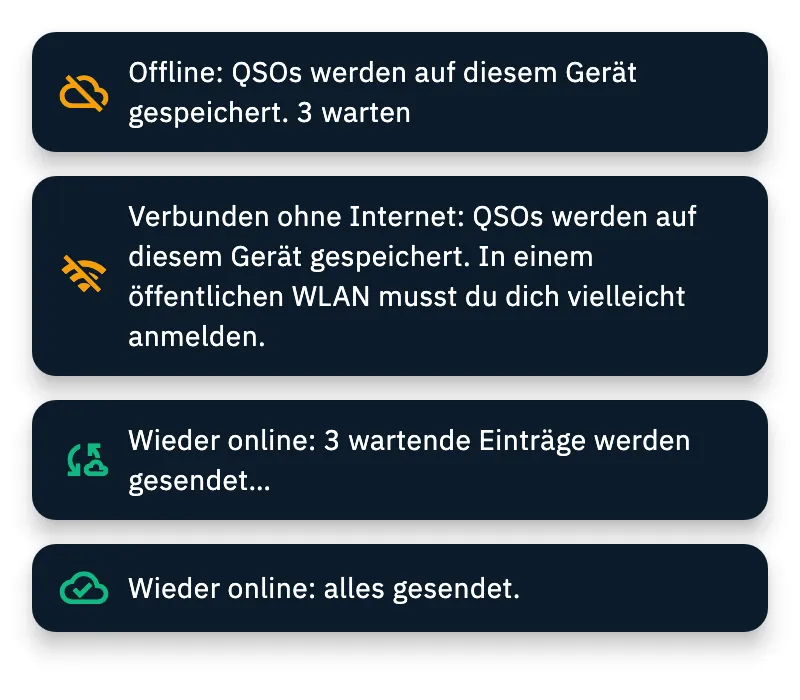
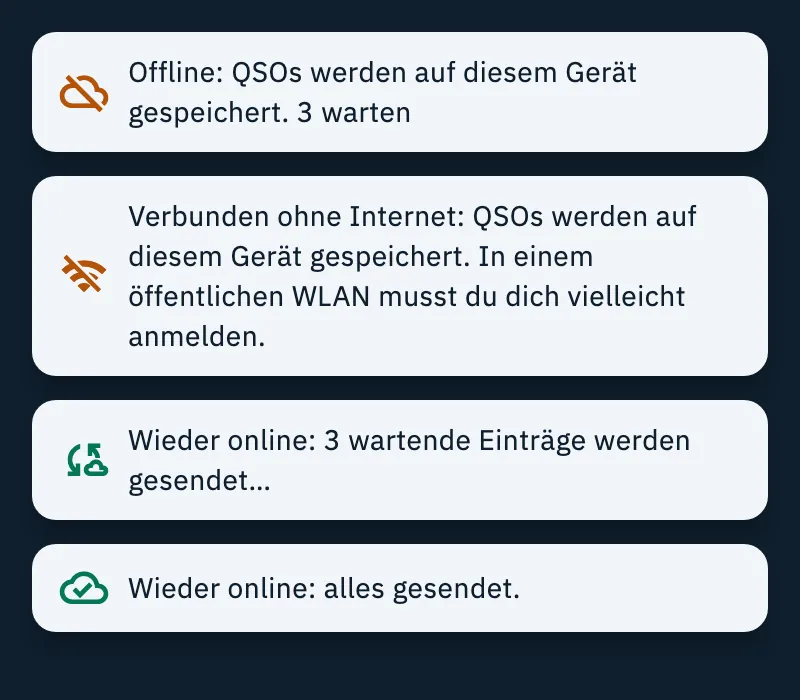
Es gibt kein festes Symbol, das dich daran erinnert, dass du offline bist: Die App sagt es dir einmal, mit einem dunklen Band oben auf dem Bildschirm (im Web unter der oberen Leiste). Das Band bleibt 4 Sekunden; tippe darauf, um es früher zu schließen.
| Band | Wann es erscheint |
|---|---|
| „Offline: QSOs werden auf diesem Gerät gespeichert.“ (im Web: „…in diesem Browser gespeichert.“) | Das Netz ist weggefallen. Wenn etwas wartet, folgt die Anzahl, zum Beispiel „3 warten“. |
| „Verbunden ohne Internet: QSOs werden auf diesem Gerät gespeichert. In einem öffentlichen WLAN musst du dich vielleicht anmelden.“ | Du bist in einem Netz, das das Internet nicht erreicht: Wenn es ein öffentliches WLAN ist, öffne seine Anmeldeseite. |
| „Wieder online: 3 wartende Einträge werden gesendet…“ | Das Netz ist zurück und Einträge gehen raus: Die Anzahl sinkt, während sie erfolgreich gesendet werden. |
| „Wieder online: alles gesendet.“ | Es wartet nichts mehr. |
Screenreader kündigen das Band als Statusmeldung an; es nimmt nie den Fokus, unterbricht also nicht, was du gerade eingibst.
Was offline funktioniert
| Teil der App | Offline |
|---|---|
| Log | Funktioniert vollständig: Du loggst, bearbeitest und löschst QSOs, die auf dem Gerät gespeichert und synchronisiert werden, sobald das Netz zurück ist (siehe Dein Log auf allen deinen Geräten). |
| Spot-Listen (DX Cluster, POTA, SOTA, WWFF) | Zeigen die zuletzt gespeicherte Liste mit ihrem Alter. |
| Karten | Eine offline geöffnete Karte wird ersetzt durch „Karte offline nicht verfügbar“ mit „QSOs und Entfernungen sind trotzdem da. Die Karte kommt zurück, wenn du online bist.“. Eine Karte, die schon auf dem Bildschirm ist, wenn das Netz wegfällt, bleibt sichtbar. |
| Spot-Details | Die Daten des Spots bleiben; anstelle des Rests siehst du „Parkdetails offline nicht verfügbar“ (oder „Gipfeldetails…“), mit „Was der Spot sagt, steht oben. Der Rest kommt, wenn du online bist.“. |
| Rufzeichensuche | „Callbook offline nicht erreichbar. Ich versuche es von selbst erneut.“ |
| Buttons, die Webseiten öffnen oder das Netz brauchen | Bleiben an ihrem Platz, ausgeschaltet, mit „Braucht eine Verbindung“ darunter. |
| Spots, Respots und Ich bin QRV | Werden eingereiht und gehen raus, sobald das Netz zurück ist (siehe Ohne Netz gesendete Spots). |
| Anmelden | „Du bist offline: Zum Anmelden brauchst du eine Verbindung.“, mit Erneut versuchen. |
Wenn du offline bist und dich noch nicht angemeldet hast (zum Beispiel beim ersten Start), liest du über den Aktivitäten im Log „Offline beim ersten Start: das Log funktioniert schon. Synchronisierung, Benachrichtigungen und Pro starten, wenn du online bist.“.
Sobald das Netz zurück ist, lädt jeder Teil von selbst neu: Listen, Karten, Details und Suchen musst du nicht erneut öffnen.
Die Spot-Liste offline
Die App speichert auf dem Gerät die letzte Liste, die sie für DX Cluster, POTA, SOTA und WWFF erhalten hat, bis zu 300 Spots pro Liste. Im Web speichert sie sie im Browser.
- Öffne die Liste mindestens einmal, während du online bist.
- Öffne sie offline erneut: Du siehst die gespeicherten Spots und darüber „Offline: Liste vor 18 Min. aktualisiert. Sie wird aktualisiert, sobald das Netz zurück ist.“. Statt „Live“ zeigt die Liste „Offline“ oder „Kein Internet“.
- Sobald das Netz zurück ist, geht die Liste von selbst wieder live, ohne Antippen.
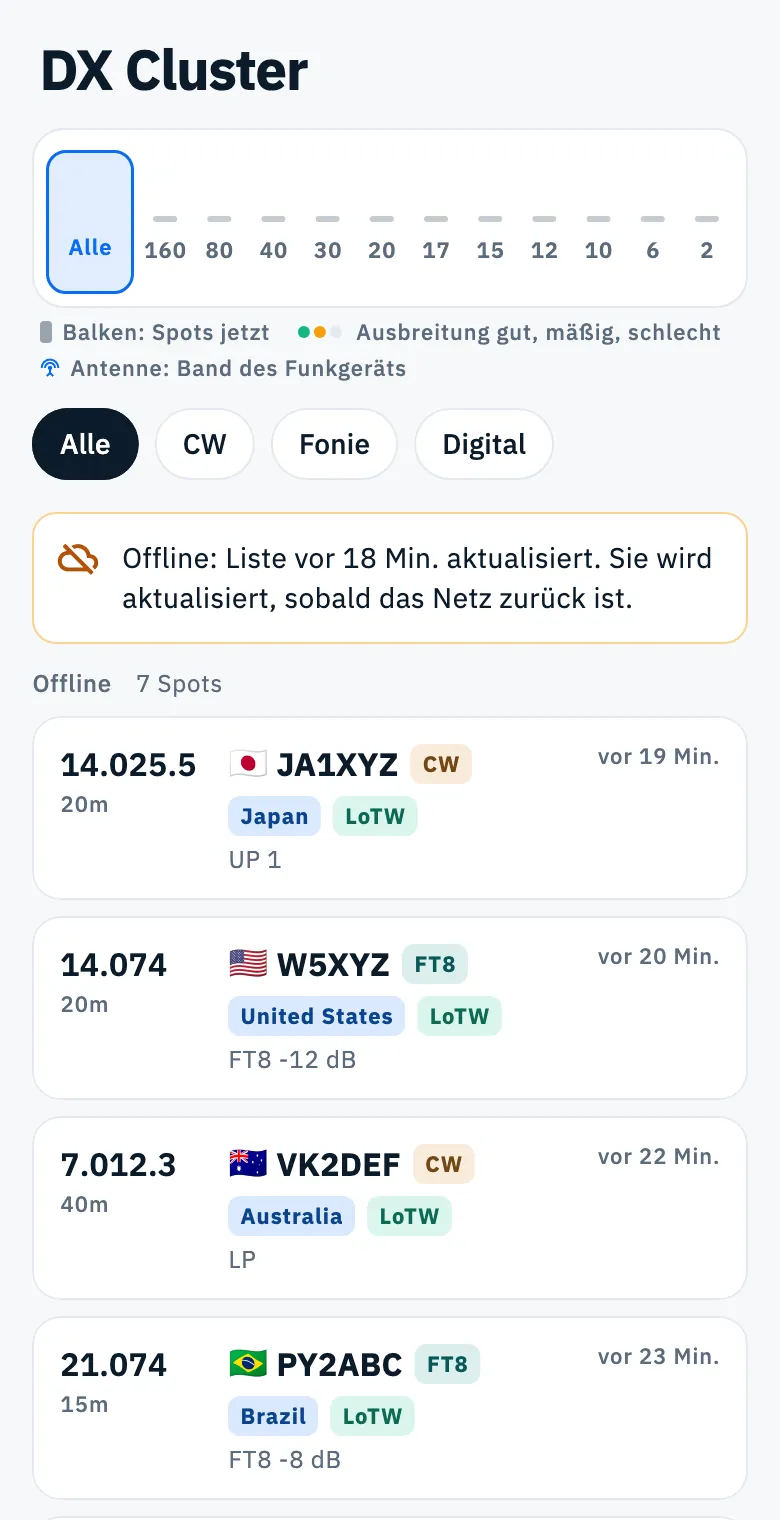
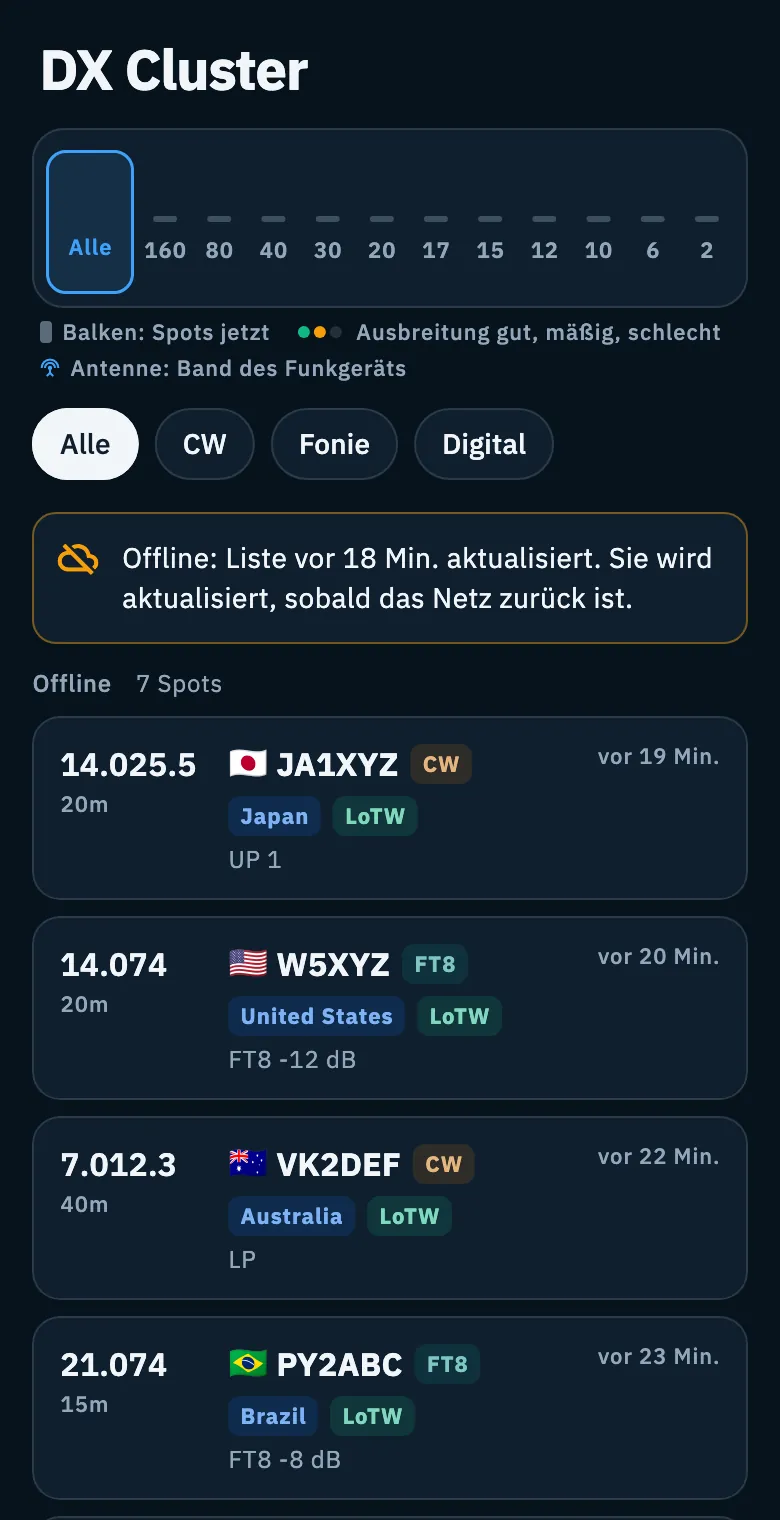
Spots in einer gespeicherten Liste können alt sein: Diese Stationen sind vielleicht nicht mehr QRV. Wenn du auf diesem Gerät nie eine Liste online geöffnet hast, siehst du „Keine Liste auf diesem Gerät“ mit „Die Liste wird gespeichert, wenn du sie online öffnest. Sie lädt von selbst, sobald das Netz zurück ist.“.
Wartet: was auf das Netz wartet
Alles, was du offline getan hast und noch rausgehen muss, ist an einem Ort gesammelt.
- Öffne Log.
- Tippe oben neben Aktivitäten auf das Cloud-Symbol. Eine Zahl auf dem Symbol zeigt, wie viele Einträge warten.
- Lies im Blatt Synchronisierung den Teil Wartet.
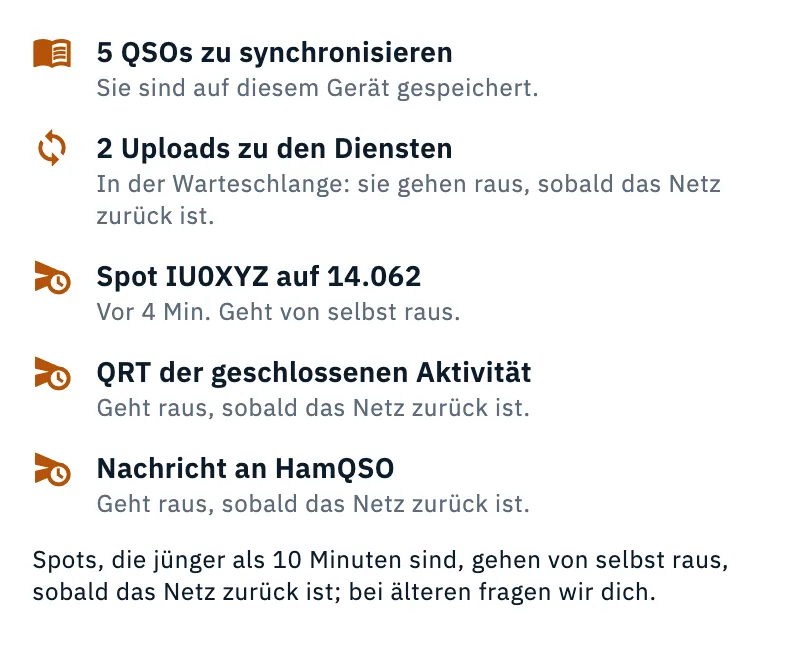
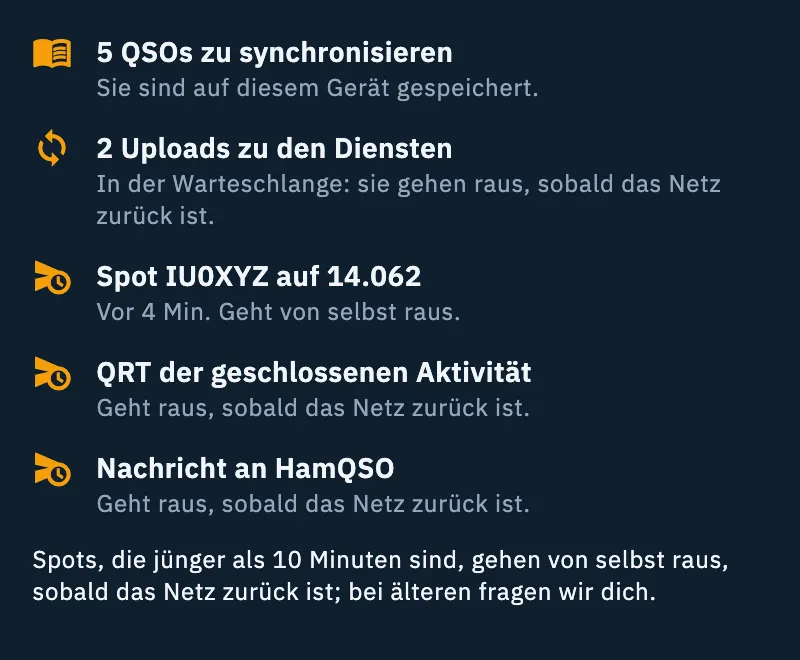
| Zeile | Was wartet |
|---|---|
| „5 QSOs zu synchronisieren“ | Neue oder bearbeitete QSOs, die noch nicht in der Cloud sind. „Sie sind auf diesem Gerät gespeichert.“ |
| „2 Uploads zu den Diensten“ | QSOs zum Hochladen zu QRZ.com, eQSL.cc, HRDLog oder LoTW. „In der Warteschlange: sie gehen raus, sobald das Netz zurück ist.“ (siehe Automatische Uploads und wartende QSOs) |
| „Spot JA1XYZ auf 7.074“ | Ein eingereihter Spot mit seinem Alter: „Vor 4 Min. Geht von selbst raus.“, wenn er jünger als 10 Minuten ist, „Vor 25 Min. Älter als 10 Minuten: wir fragen dich, bevor wir ihn senden.“, wenn er älter ist. |
| „QRT der geschlossenen Aktivität“ | Der QRT-Spot einer Aktivität, die du geschlossen hast. „Geht raus, sobald das Netz zurück ist.“ |
| „Nachricht an HamQSO“ | Ein Feedback, das du geschrieben hast. „Geht raus, sobald das Netz zurück ist.“ |
| „Gesendet um 11:42 an DX Cluster“ oder „Nicht gesendet: …“ | Das Ergebnis eines aus der Warteschlange gesendeten Spots, eine Stunde lang sichtbar. |
Wenn mindestens ein Spot eingereiht ist, liest du unter den Zeilen „Spots, die jünger als 10 Minuten sind, gehen von selbst raus, sobald das Netz zurück ist; bei älteren fragen wir dich.“.
Wenn nichts wartet und es kein aktuelles Ergebnis gibt, erscheint der Teil Wartet nicht. Du musst nichts tun: Die Zeilen verschwinden, während die Einträge rausgehen. Einen Spot kannst du in dieser Liste weder löschen noch bearbeiten.
Das Cloud-Symbol erscheint auch, wenn du nicht angemeldet bist, solange etwas eingereiht ist.
Alte eingereihte Spots
Ein Spot, der seit weniger als 10 Minuten eingereiht ist, geht von selbst raus, sobald das Netz zurück ist. Bei einem älteren fragt die App vorher, weil du die Frequenz vielleicht schon verlassen hast: „Spot von vor 25 Min.: senden?“ mit Senden und Verwerfen, oder bei mehreren Spots „2 alte Spots in der Warteschlange: welche soll ich senden?“ mit Auswahl senden und Alle verwerfen. Alle Details findest du in Ohne Netz gesendete Spots.
Im Web
HamQSO im Web offline öffnen
HamQSO im Web öffnet sich auch ohne Netz, aus der im Browser gespeicherten Kopie, wenn du es vorher in genau diesem Browser online geöffnet hast.
- Öffne app.hamqso.app in dem Browser, den du normalerweise verwendest.
- Über den Aktivitäten im Log liest du „Aus der Kopie in deinem Browser geöffnet: hier gespeicherte QSOs sind verfügbar und neue werden gespeichert. Sie gehen in die Cloud, sobald das Netz zurück ist.“.
- Logge QSOs wie gewohnt.
Der Browser synchronisiert nur, solange HamQSO geöffnet ist: Wenn das Netz zurück ist, lass die Seite offen, bis das Band „Wieder online: alles gesendet.“ zeigt.
Neue Version im Web
Wenn eine neue Version erscheint, wird unten ein Hinweis angezeigt, der nichts blockiert: „Neue Version verfügbar. Noch nicht synchronisierte QSOs bleiben in diesem Browser und werden von selbst synchronisiert.“.
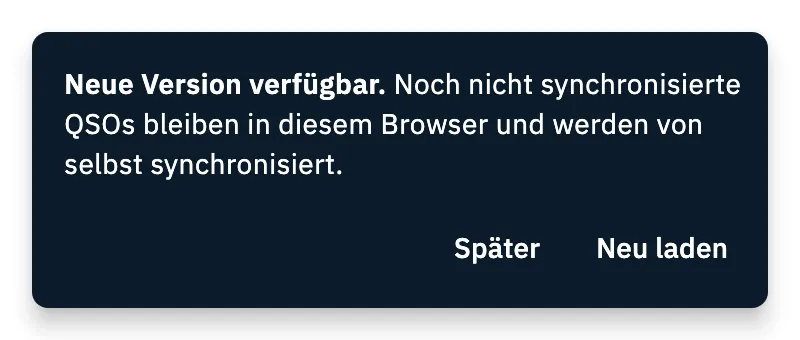
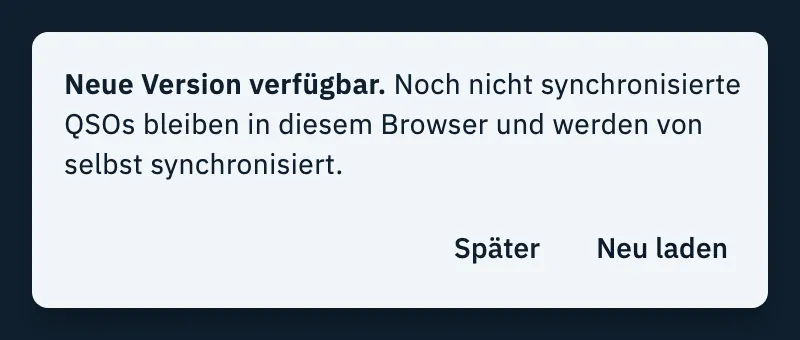
- Tippe auf Neu laden, wenn es dir passt: Das Rufzeichen, das du gerade eingegeben hast, wird zuerst gesichert, dann erscheint „HamQSO wird neu geladen…“ und die neue Version öffnet sich.
- Oder tippe auf Später, um den Hinweis zu schließen und weiterzumachen.
Im Web lädt HamQSO nie von selbst neu, damit ein halb eingegebenes QSO nicht verloren geht. Auf iPhone, iPad und Android kommen Updates aus den Stores.
Free und Pro
Alles auf dieser Seite ist kostenlos, für alle.
Fehlerbehebung
„Verbunden ohne Internet“, obwohl das WLAN verbunden ist. Dieses WLAN erreicht das Internet nicht, oft ist es ein öffentliches WLAN (Hotel, Zug), das darauf wartet, dass du dich anmeldest: Öffne den Browser, schließe die Anmeldung ab, und die App merkt es von selbst innerhalb von 30 Sekunden oder sofort, wenn du in die App zurückkehrst.
„Keine Liste auf diesem Gerät“. Diese Liste wurde auf diesem Gerät oder in diesem Browser nie online geöffnet. Sie lädt von selbst, sobald das Netz zurück ist.
Die Zahl auf dem Cloud-Symbol sinkt nicht. Einträge gehen nur mit Netz raus; im Web nur bei geöffneter Seite. Öffne das Blatt Synchronisierung, um zu sehen, was wartet; ein Synchronisierungsfehler wird, falls vorhanden, dort erklärt (siehe Dein Log auf allen deinen Geräten).
„Braucht eine Verbindung“ unter einem Button. Diese Funktion braucht Internet: Versuch es erneut, wenn du online bist.
HamQSO im Web öffnet sich offline nicht. Du musst es mindestens einmal online in diesem Browser geöffnet haben; wenn du die Daten von HamQSO aus dem Browser gelöscht hast, ist die Kopie weg.