
Eine ADIF-Datei importieren
Übernimm das Log eines anderen Programms in HamQSO: Vorschau der Datei ansehen, Aktivität wählen und festlegen, was mit vorhandenen QSOs geschieht.
FreeAktualisiert für HamQSO 0.1.19
Auf dieser Seite
- Den Import öffnen
- Die Datei wählen
- Die Vorschau lesen
- Wählen, wohin die QSOs kommen
- QSOs, die schon im Log sind
- Land und Zonen aus dem Rufzeichen neu berechnen
- Bereits hochgeladen zu
- Importieren
- Einen unterbrochenen Import fortsetzen
- Die Zusammenfassung
- Die eQSL HamQSO an die importierten QSOs senden
- Ausgelassene Datensätze
- Eine ADIF-Datei an HamQSO teilen (iOS und Android)
- Dateien auf das Fenster ziehen (Web)
- Was HamQSO liest
- Free und Pro
- Probleme lösen
Wenn du dein Log in einem anderen Programm führst oder in LoTW, eQSL.cc oder Club Log, kannst du es mit einer ADIF-Datei in HamQSO übernehmen. Bevor etwas geschrieben wird, zeigt dir HamQSO, was die Datei enthält, und fragt dann, in welche Aktivität die QSOs kommen und was mit denen geschehen soll, die du schon hast: QSOs, die schon im Log sind, werden erkannt, es gibt also keine Duplikate. Der Import funktioniert auch ohne Netz.
Den Import öffnen
- Öffne Log.
- Tippe neben dem Titel Aktivitäten auf ⋮ (Log-Menü).
- Wähle ADIF importieren.
Solange das Log noch leer ist, findest du unter der Willkommensnachricht auch Vorhandenes Log importieren. Du erreichst den Import auch, indem du eine Datei aus einer anderen App teilst (iOS und Android) oder sie auf das Fenster ziehst (Web): siehe unten.
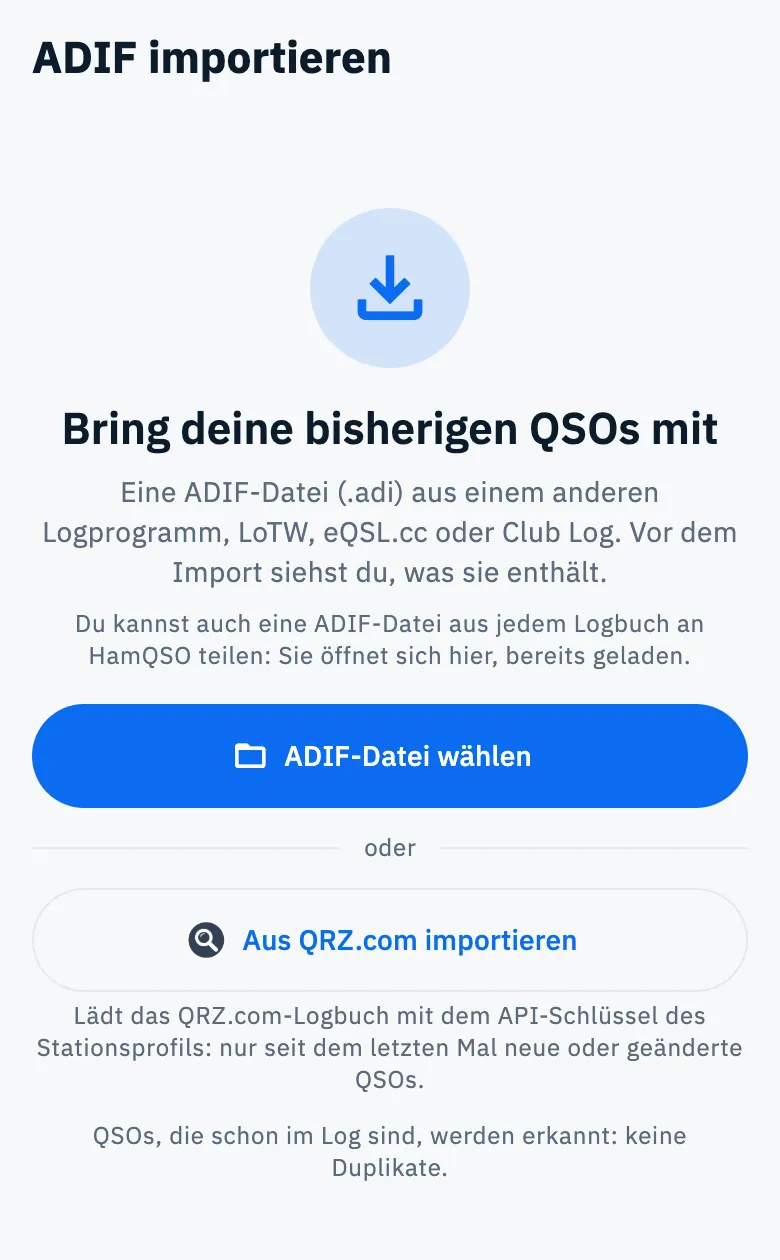
Die Datei wählen
- Tippe auf dem Bildschirm Bring deine bisherigen QSOs mit auf ADIF-Datei wählen.
- Wähle in der Dateiauswahl deines Telefons, Tablets oder Browsers die Datei
.adioder.adif. Du kannst auch mehrere auf einmal wählen. - Während HamQSO liest, siehst du „Datei wird gelesen…“, dann erscheint die Vorschau.
Die Dateiauswahl zeigt alle Dateien, weil iOS keinen Typ .adi kennt: Ob eine Datei ADIF ist, entscheidet ihr Inhalt, nicht ihr Name. Eine Datei, die kein ADIF ist, wird ausgelassen und mit Namen genannt.
Mehrere zusammen gewählte Dateien werden zu einem Import, mit einer einzigen Vorschau. Steht dasselbe QSO in mehr als einer Datei (zum Beispiel in der normalen Datei und in der „Full“-Datei, die manche Logprogramme für eine Aktivierung exportieren), importiert HamQSO es einmal und behält die Referenzen jeder Kopie: Ein QSO mit einem Hunter, der in zwei Parks war, bleibt ein QSO. Haben zwei Kopien verschiedene Werte für dasselbe Feld, gilt die erste.
Die Vorschau lesen
Die Vorschau sagt dir, was passieren wird, bevor du bestätigst. Auf dem Telefon stehen die Auswahlmöglichkeiten unter der Vorschau; auf dem Tablet und in einem breiten Browserfenster stehen sie rechts, die Vorschau links.
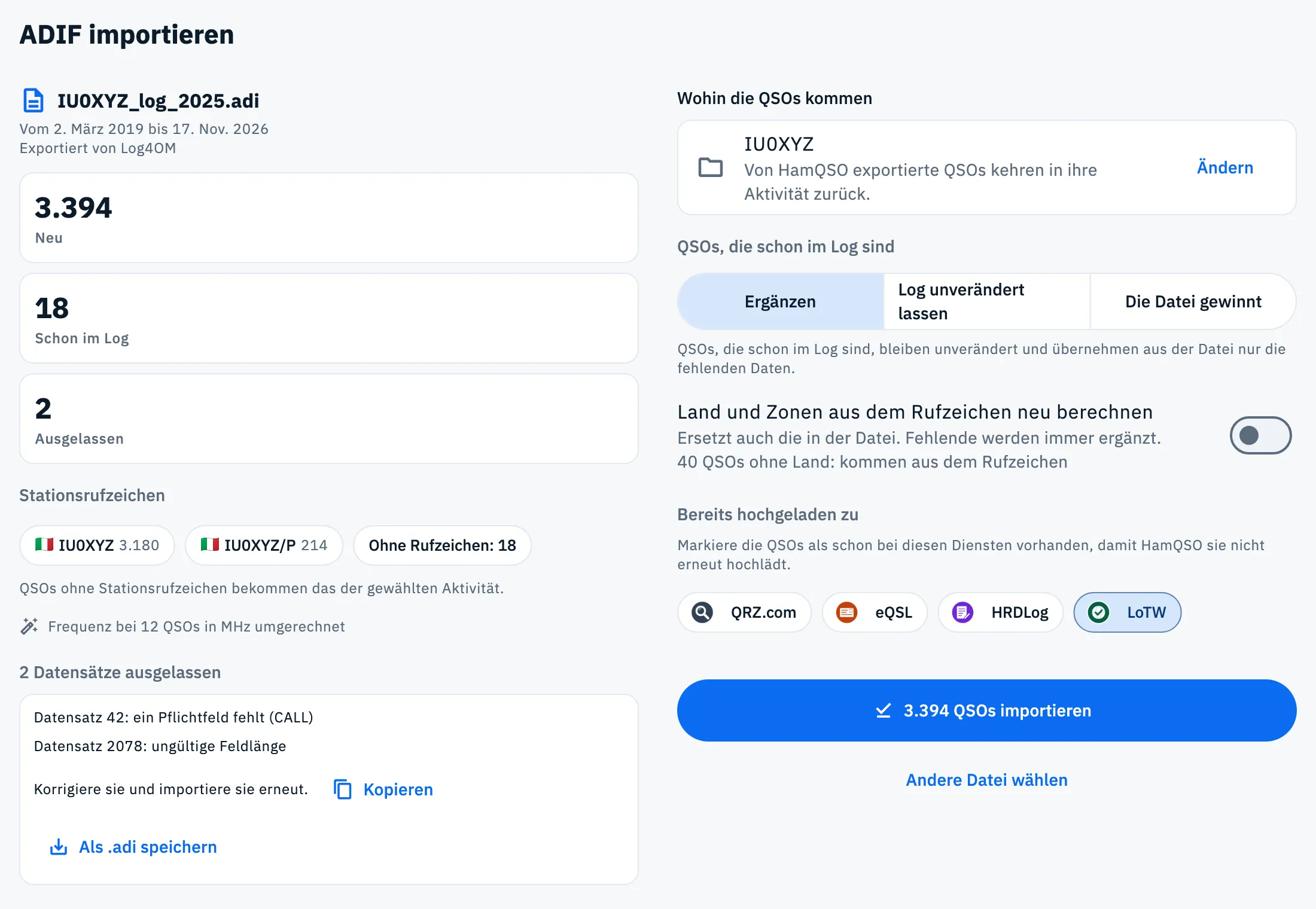
| Eintrag | Was er sagt |
|---|---|
| Dateiname | Die gewählte Datei; bei mehreren Dateien ihre Namen, Datei ohne Namen für eine Datei ohne Namen. |
| Vom … bis … | Datum des ersten und letzten QSOs, in UTC. |
| Exportiert von … | Das Programm, das die Datei erstellt hat, wenn die Datei es angibt. |
| Neu | Die QSOs, die hinzugefügt werden. |
| Schon im Log | QSOs der Datei, die du schon hast (siehe „QSOs, die schon im Log sind“). |
| Doppelt in der Datei / Doppelt in den Dateien | Dasselbe QSO mehr als einmal in der Datei oder in mehreren Dateien: Es wird nur einmal importiert. Nur angezeigt, wenn es welche gibt, nie zu Schon im Log gezählt. |
| Ausgelassen | Datensätze, die kein QSO werden können (siehe „Ausgelassene Datensätze“). |
| Stationsrufzeichen | Jedes Stationsrufzeichen, das in der Datei gefunden wurde, mit der Anzahl der QSOs; Ohne Rufzeichen: N für QSOs ohne eines. Diese bekommen das Rufzeichen der gewählten Aktivität. |
| Frequenz bei N QSOs in MHz umgerechnet | Die Datei hatte Frequenzen in kHz oder Hz: HamQSO hat sie in MHz umgerechnet. |
| Ausgelassen, weil keine ADIF-Datei | Unter mehreren Dateien diejenigen, die kein ADIF sind, mit Namen. |
Ist es die falsche Datei, tippe unten auf Andere Datei wählen.
Wählen, wohin die QSOs kommen
Das Feld Wohin die QSOs kommen zeigt die Aktivität, in die die neuen QSOs kommen. Anfangs ist es die Aktivität, in der du gerade loggst; gibt es keine, steht im Feld Aktivität wählen.
- Tippe auf Ändern (oder auf das Feld).
- Suche nach Name, Rufzeichen, Referenz oder Tag oder scrolle durch die Liste: Ohne Suche siehst du die angehefteten Aktivitäten und die 10 zuletzt verwendeten, jede mit ihrer Anzahl QSOs. Archivierte Aktivitäten erscheinen nur bei einer Suche.
- Tippe auf eine Aktivität oder auf Neue Aktivität, um direkt eine anzulegen: Sie wird zum Ziel, sobald du sie speicherst.
Auf dem Telefon öffnet sich die Auswahl von unten, auf Tablet und Desktop in einem Dialog. Von HamQSO exportierte QSOs kehren dagegen in ihre eigene Aktivität zurück, wenn es sie auf diesem Gerät noch gibt, wie die Zeile unter dem Feld erinnert. Aktivitäten sind in Deine Aktivitäten organisieren erklärt.
QSOs, die schon im Log sind
Die Wahl QSOs, die schon im Log sind erscheint nur, wenn die Datei QSOs enthält, die du schon hast. Ein QSO der Datei ist dasselbe wie eines im Log, wenn Stationsrufzeichen, Rufzeichen, Band und Hauptbetriebsart übereinstimmen (die Unterbetriebsart zählt nicht) und der Beginn innerhalb von ±10 Minuten liegt. Eine Datei ohne Stationsrufzeichen passt zu jedem Stationsrufzeichen; ein von HamQSO exportiertes QSO passt nur zu sich selbst.
| Wahl | Was sie tut |
|---|---|
| Ergänzen (Standard) | QSOs, die schon im Log sind, bleiben unverändert und übernehmen aus der Datei nur die fehlenden Daten. |
| Log unverändert lassen | Vorhandene QSOs bleiben, wie sie sind. |
| Die Datei gewinnt | Bei vorhandenen QSOs gewinnt die Datei: Aktivität und Dienste bleiben, der Rest kommt aus der Datei. Die Bestätigungsschaltfläche zählt auch diese QSOs. |
Die Wahl, mit der jeder Import beginnt, legst du in den Logbuch-Einstellungen fest, Bereich Import und Export; hier änderst du sie nur für diesen Import.
Land und Zonen aus dem Rufzeichen neu berechnen
QSOs der Datei ohne Land oder Zonen bekommen sie immer aus dem Rufzeichen: Unter dem Schalter liest du, wie viele es sind („N QSOs ohne Land: kommen aus dem Rufzeichen“). Schaltest du Land und Zonen aus dem Rufzeichen neu berechnen ein, ersetzen Land, CQ- und ITU-Zone und Kontinent, die aus dem Rufzeichen ermittelt werden, auch die in der Datei geschriebenen: nützlich, wenn ein Logprogramm das Land falsch angibt. Der Schalter ist aus, außer du hast ihn in den Logbuch-Einstellungen eingeschaltet.
Bereits hochgeladen zu
Kommt die Datei aus einem Programm, das die QSOs schon zu einem Dienst hochgeladen hat, tippe auf den Chip dieses Dienstes: QRZ.com, eQSL (eQSL.cc), HRDLog, LoTW. Die QSOs werden als dort schon vorhanden markiert, damit HamQSO sie nicht erneut hochlädt. Anfangs ist kein Chip aktiv. Die Upload- und Bestätigungsfelder, die die Datei schon enthält, werden trotzdem gelesen. Uploads sind in Automatische Uploads und wartende QSOs erklärt.
Importieren
- Tippe auf N QSOs importieren. Die Schaltfläche ist inaktiv, bis du in Wohin die QSOs kommen die Aktivität wählst. Ist jedes QSO der Datei schon im Log, steht dort Bestätigen: keine neuen QSOs: Tippe trotzdem darauf, um die Wahl auf die vorhandenen QSOs anzuwenden.
- Während des Imports siehst du „QSOs werden importiert…“ und „N von N QSOs“.
- Du kannst die Seite verlassen oder auf Pausieren tippen: Der Import stoppt am Ende des aktuellen Blocks. Um weiterzumachen, tippe auf der Karte Import unterbrochen auf Fortsetzen (siehe unten).
HamQSO schreibt die QSOs in Blöcken zu 2.000, jeder ganz oder gar nicht: Ein Block wird entweder vollständig oder überhaupt nicht geschrieben. Während des Imports kann die Auswahl nicht geändert werden.
Einen unterbrochenen Import fortsetzen
Wurde ein Import auf halbem Weg verlassen, zeigt ADIF importieren beim nächsten Öffnen oben die Karte Import unterbrochen, mit „Dateiname: N von N QSOs erledigt.“.
- Tippe auf Fortsetzen: Der Import geht mit dem nächsten Block weiter, mit derselben Auswahl und in dieselbe Aktivität.
- Wurde die App inzwischen geschlossen, sagt die Karte nach Fortsetzen „Zum Fortsetzen wähle die Datei … noch einmal.“: Tippe auf ADIF-Datei wählen und wähle dieselbe Datei. HamQSO erkennt sie an ihrem Inhalt, nicht an ihrem Namen; bei mehreren Dateien braucht es dieselben Dateien, in beliebiger Reihenfolge.
- Um ihn aufzugeben, tippe auf Verwerfen: Du liest „Import abgebrochen. Bereits geschriebene QSOs bleiben im Log.“.
Der unterbrochene Import wird nur auf diesem Gerät gespeichert: Auf einem anderen kannst du ihn nicht fortsetzen.
Die Zusammenfassung
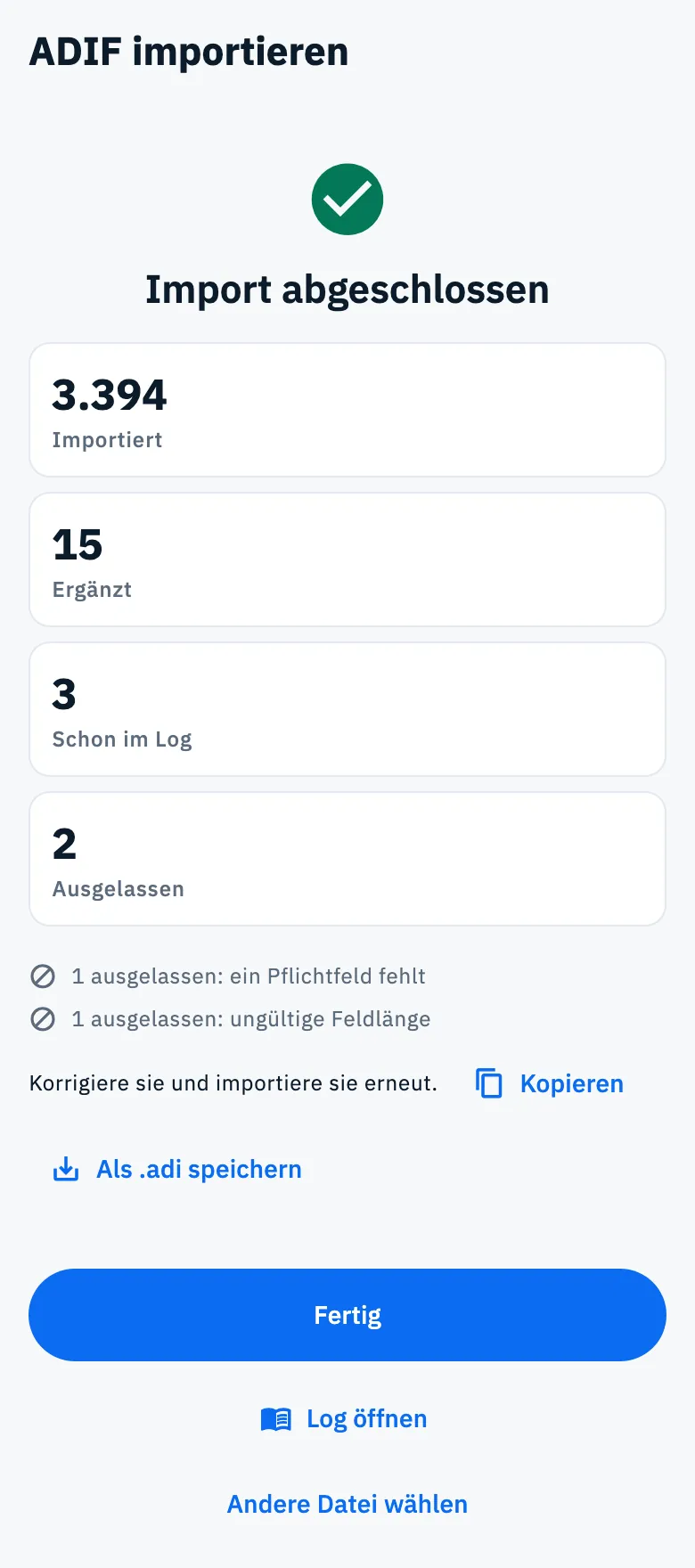
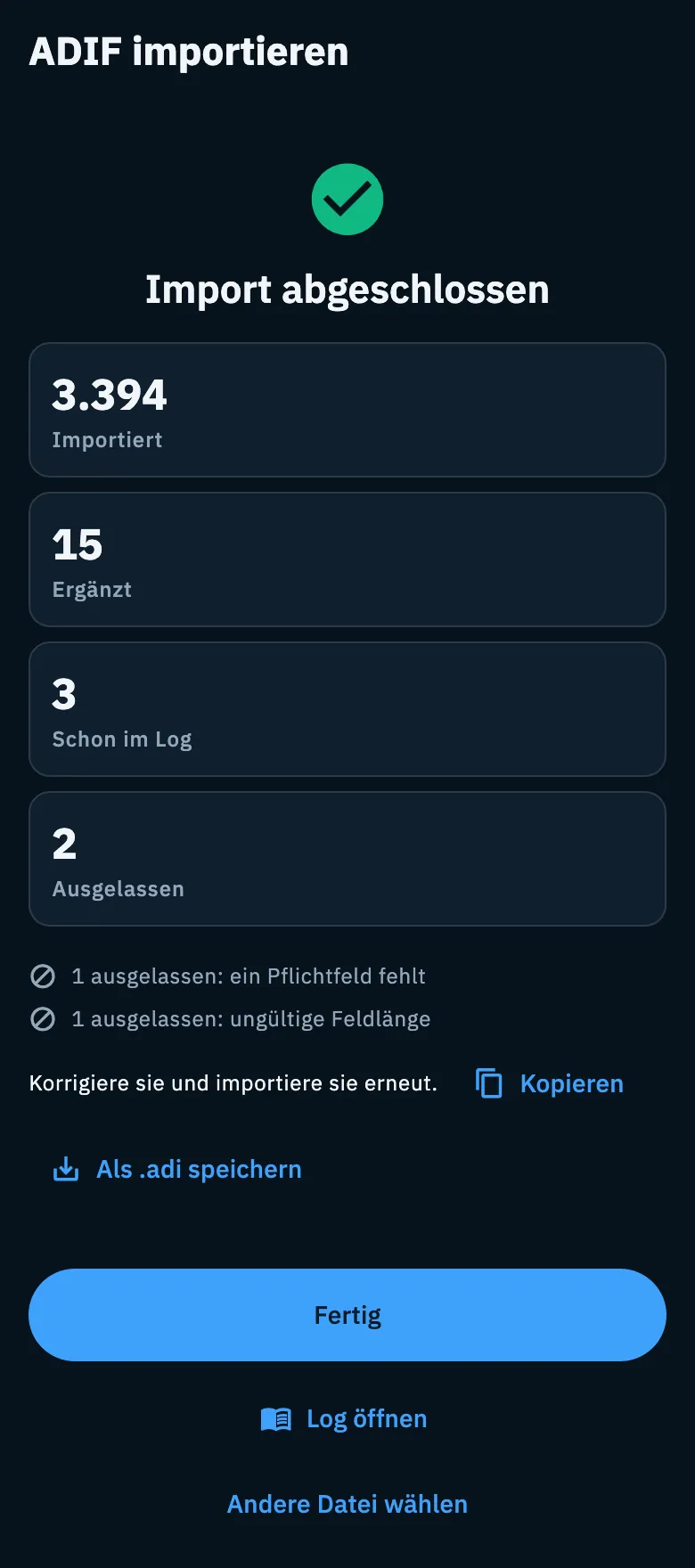
Am Ende liest du Import abgeschlossen mit den Zahlen:
- Importiert: die neuen QSOs, die ins Log geschrieben wurden.
- Ergänzt oder Überschrieben: QSOs des Logs, die die Datei geändert hat, je nach der Wahl für QSOs, die schon im Log sind (nur wenn es welche gibt).
- Schon im Log, Doppelt in der Datei und Ausgelassen, wie in der Vorschau, mit dem Grund der ausgelassenen („N ausgelassen: Grund“).
Dann:
- Tippe auf Fertig, um dorthin zurückzukehren, wo du den Import geöffnet hast.
- Oder auf Log öffnen, um die Aktivität zu sehen, in die die QSOs gekommen sind.
- Oder auf Andere Datei wählen für einen weiteren Import.
Die eQSL HamQSO an die importierten QSOs senden
Die Zusammenfassung kann die Frage „Die eQSL HamQSO an die N importierten QSO senden?“ zeigen. Die eQSLs importierter QSOs gehen nie von selbst raus: nur wenn du sie hier oder im Log zum Senden wählst.
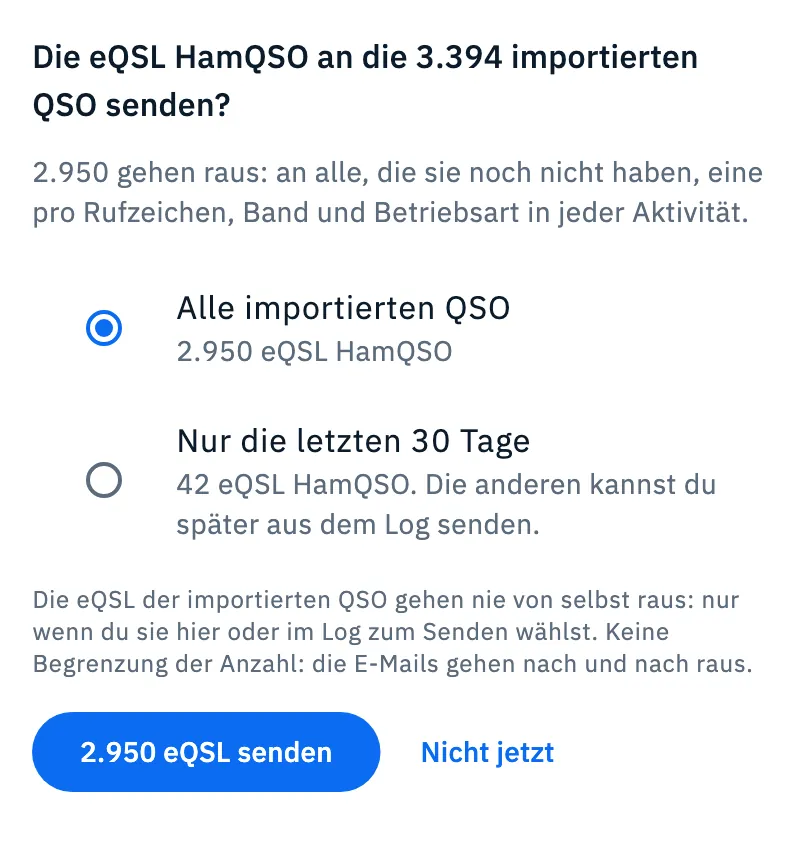
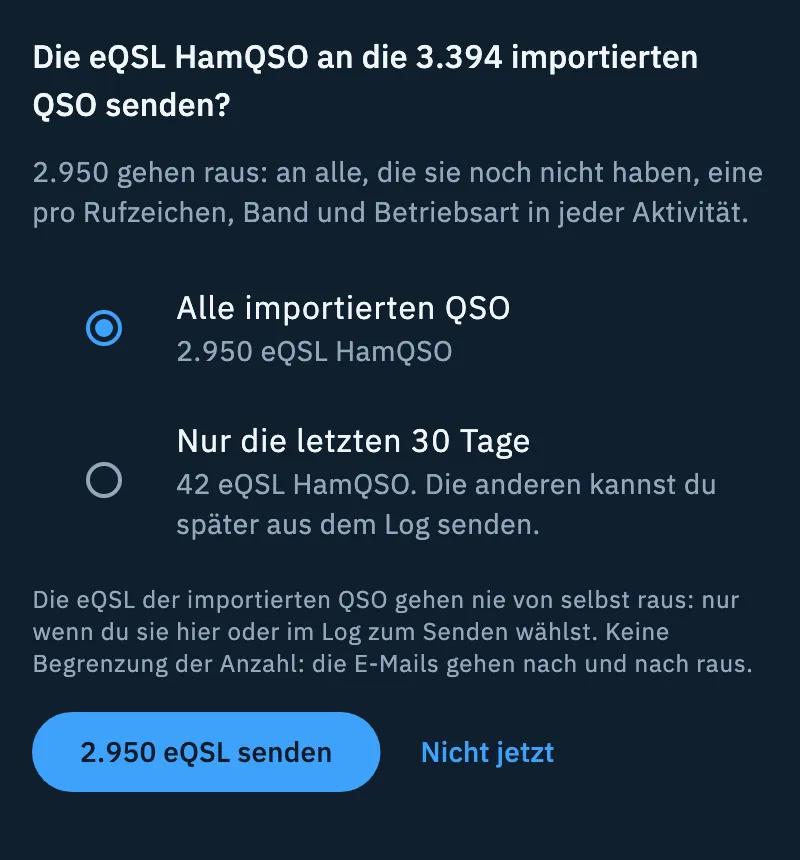
- Wähle Alle importierten QSO oder Nur die letzten 30 Tage. Unter jeder Wahl siehst du, wie viele eQSLs rausgehen würden: eine pro Rufzeichen, Band und Betriebsart in jeder Aktivität, nur an alle, die sie noch nicht haben.
- Tippe auf N eQSL senden und bestätige das Senden im Bereich, der sich öffnet, oder tippe auf Nicht jetzt. Die anderen kannst du später aus dem Log senden.
Gibt es keine eQSL zu senden oder antwortet der Server nicht, erscheint die Frage nicht. Das Senden ist in eQSLs senden erklärt.
Ausgelassene Datensätze
Ein Datensatz der Datei, der kein QSO werden kann, wird ausgelassen, und die anderen werden trotzdem importiert. In der Vorschau, unter N Datensätze ausgelassen, nennt jede Zeile die Nummer des Datensatzes und den Grund („Datensatz 42: ein Pflichtfeld fehlt (CALL)“); bei mehreren Dateien auch den Dateinamen. Du siehst die ersten 50, dann „und N weitere“.
| Grund | Was er bedeutet |
|---|---|
| Tag nicht geschlossen | Ein Tag ohne sein schließendes >. |
| ungültige Feldlänge | Die Länge nach dem Feldnamen ist keine Zahl. |
| Wert vom Dateiende abgeschnitten | Die Datei endet mitten in einem Wert. |
Ende des Datensatzes fehlt (<EOR>) | Der letzte Datensatz ist nicht geschlossen. |
| ein Pflichtfeld fehlt | Eines von CALL, QSO_DATE, TIME_ON, BAND (oder eine FREQ, um es daraus zu ermitteln), MODE (wenn sie sich nicht aus der Frequenz schätzen lässt) fehlt oder ist unlesbar; das Feld steht in Klammern. |
Um sie zurückzuholen:
- Tippe auf Kopieren, um den ADIF-Text der ausgelassenen Datensätze zu kopieren (du liest „Ausgelassene Datensätze kopiert“), oder auf Als .adi speichern, um sie als Datei
hamqso-skipped-records.adizu speichern oder zu teilen. - Korrigiere sie in einem Texteditor und importiere sie erneut.
Dieselben Schaltflächen stehen in der abschließenden Zusammenfassung.
Eine ADIF-Datei an HamQSO teilen (iOS und Android)
Aus einer anderen App (einem Logprogramm, deinen Dateien, der Mail) kannst du die Datei direkt an HamQSO senden:
- Exportiere oder wähle in der anderen App die ADIF-Datei.
- Tippe auf Teilen (oder Öffnen mit) und wähle HamQSO.
- HamQSO öffnet ADIF importieren über dem Bildschirm, auf dem du bist, mit bereits geladener Vorschau: Mach weiter wie bei einer gewählten Datei.
Die Datei wird an ihrem Inhalt erkannt, auch wenn sie log.txt heißt oder keinen Namen hat. Ist HamQSO noch nicht eingerichtet, öffnet sich der Import, sobald du die erste Einrichtung abschließt; schließt du die App vorher, teile die Datei erneut.
Dateien auf das Fenster ziehen (Web)
Im Browser, in einem breiten Computerfenster, kannst du eine oder mehrere .adi-Dateien aus einem Ordner auf das HamQSO-Fenster ziehen. Beim Ziehen siehst du „Loslassen, um ins Log zu importieren“ und „Nur ADIF-Dateien (.adi, .adif)“ mit den Dateinamen; wenn du sie loslässt, öffnet sich die Vorschau des Imports. Auf Telefon und Tablet ist das nicht verfügbar.
Was HamQSO liest
Du musst nichts tun: Diese Regeln gelten von selbst.
- Es liest ADI-Dateien (ADIF als Text,
.adiund.adif) der verschiedenen Logprogramme tolerant: freier Header, Feldnamen in Groß- oder Kleinbuchstaben, Text außerhalb der Tags wird ignoriert. ADX (XML), CSV und Cabrillo liest es nicht. - Frequenzen in kHz oder Hz werden in MHz umgerechnet. Ein QSO auf einer Frequenz außerhalb aller Amateurfunkbänder wird trotzdem importiert, ohne Band.
- Betriebsarten wie FT4, JS8, FST4 oder Q65 werden als Unterbetriebsarten von MFSK gelesen, USB und LSB als SSB; eine unbekannte Betriebsart bleibt, wie sie ist.
- Hat ein QSO keine Betriebsart, schätzt HamQSO sie aus der Frequenz (wenn der Bandplan nur eine vorsieht) und markiert sie als geschätzt; andernfalls wird der Datensatz ausgelassen.
- Die Upload- und Bestätigungsfelder von QRZ.com, eQSL.cc, LoTW und HRDLog werden gelesen und beim Export wieder geschrieben.
- Keine Daten der Datei gehen verloren: Felder, die HamQSO nicht anzeigt, bleiben erhalten und werden beim Export wieder geschrieben (siehe Das Log als ADIF exportieren), und ein Feld, das zweimal mit verschiedenen Werten vorkommt, wird getrennt aufbewahrt.
Free und Pro
Das Importieren einer ADIF-Datei ist kostenlos, mit allen Optionen dieser Seite, auf Telefon, Tablet und im Web.
Probleme lösen
| Meldung | Was zu tun ist |
|---|---|
| „Die gewählte Datei konnte nicht gelesen werden.“ | Die Dateiauswahl hat die Datei nicht übergeben: Versuch es erneut oder kopiere die Datei in einen Ordner auf dem Gerät und wähle sie von dort. |
| „Diese Datei sieht nicht nach lesbarem ADIF aus.“ | Exportiere das Log aus deinem Programm erneut als ADIF (ADI) und tippe auf Andere Datei wählen. |
| „… ist keine ADIF-Datei (.adi oder .adif).“ | Die Datei ist von einem anderen Typ (ADX, CSV, ein Bild…). Exportiere als ADI. |
| „Die Datei enthält kein QSO zum Importieren.“ | Die Datei ist leer oder jeder Datensatz wurde ausgelassen: Die Liste mit den Gründen steht darunter. |
| „Wähle die Aktivität für die QSOs.“ | Der Import hat keine Zielaktivität: Tippe auf Andere Datei wählen, dann in Wohin die QSOs kommen auf Ändern, und wähle eine Aktivität oder lege eine an. |
| „Die gewählte Aktivität wurde gelöscht. …“ | Die Aktivität eines unterbrochenen Imports gibt es nicht mehr: Tippe auf Verwerfen und beginne mit einer anderen neu. |
| „Zum Fortsetzen wähle die Datei … noch einmal.“ | Die App wurde während des Imports geschlossen: Tippe auf ADIF-Datei wählen und wähle dieselbe Datei. |
| „Das ist nicht die Datei des Imports. Wähle …“ | Die gewählte Datei ist nicht die des unterbrochenen Imports: Wähle die genannte Datei, mit demselben Inhalt. |
| „Schreiben unterbrochen. Bereits geschriebene Blöcke bleiben: du kannst fortsetzen.“ | Tippe auf der Karte Import unterbrochen auf Fortsetzen. |
| „Dieser Import ist nicht mehr da oder schon fertig.“ | Tippe auf Andere Datei wählen und beginne neu. |
| „… konnte nicht geöffnet werden. Teile die Datei erneut.“ | Die geteilte oder gezogene Datei hat sich nicht geöffnet: Teile sie erneut oder ziehe sie noch einmal. |