
Alles im Profil finden
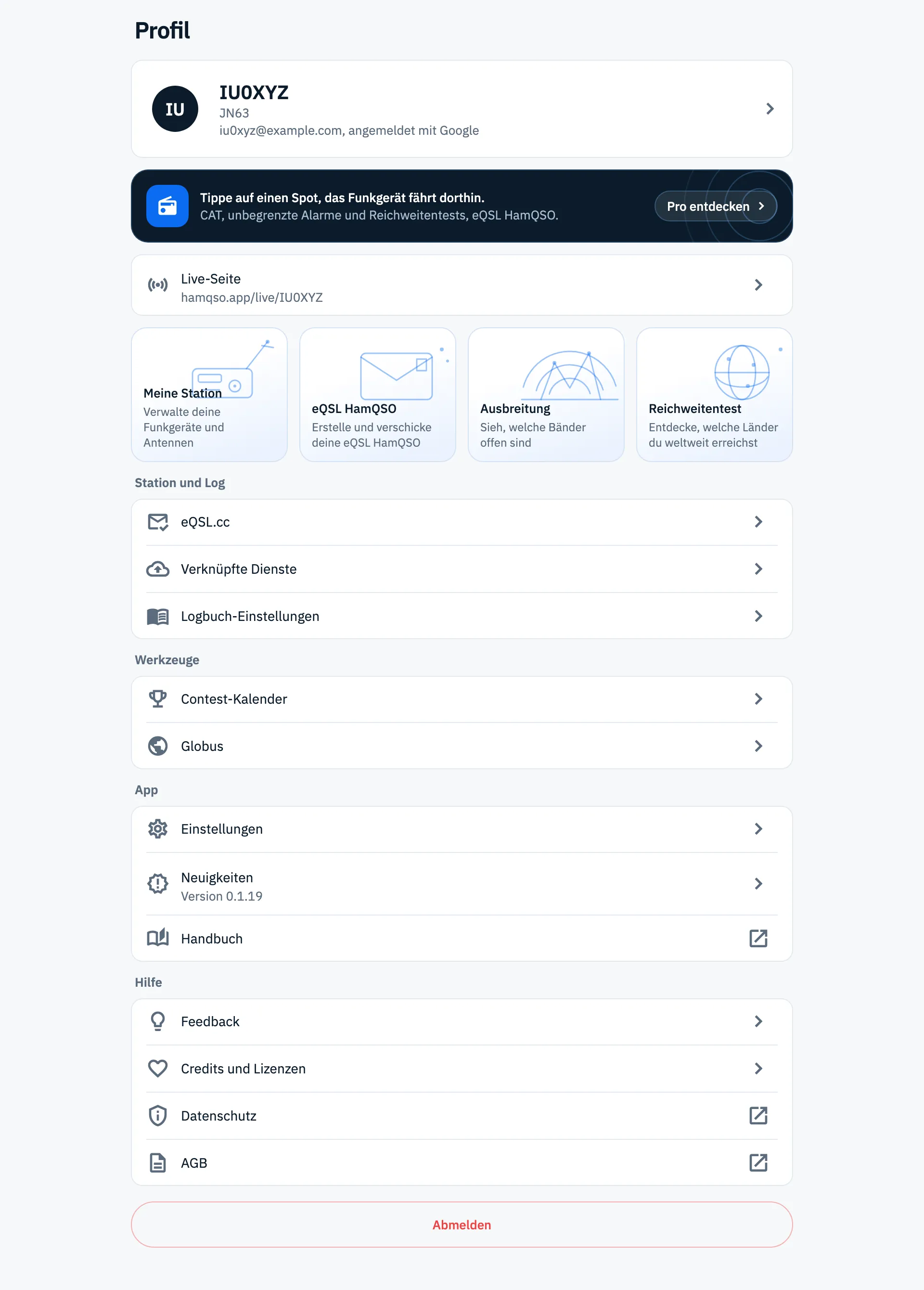
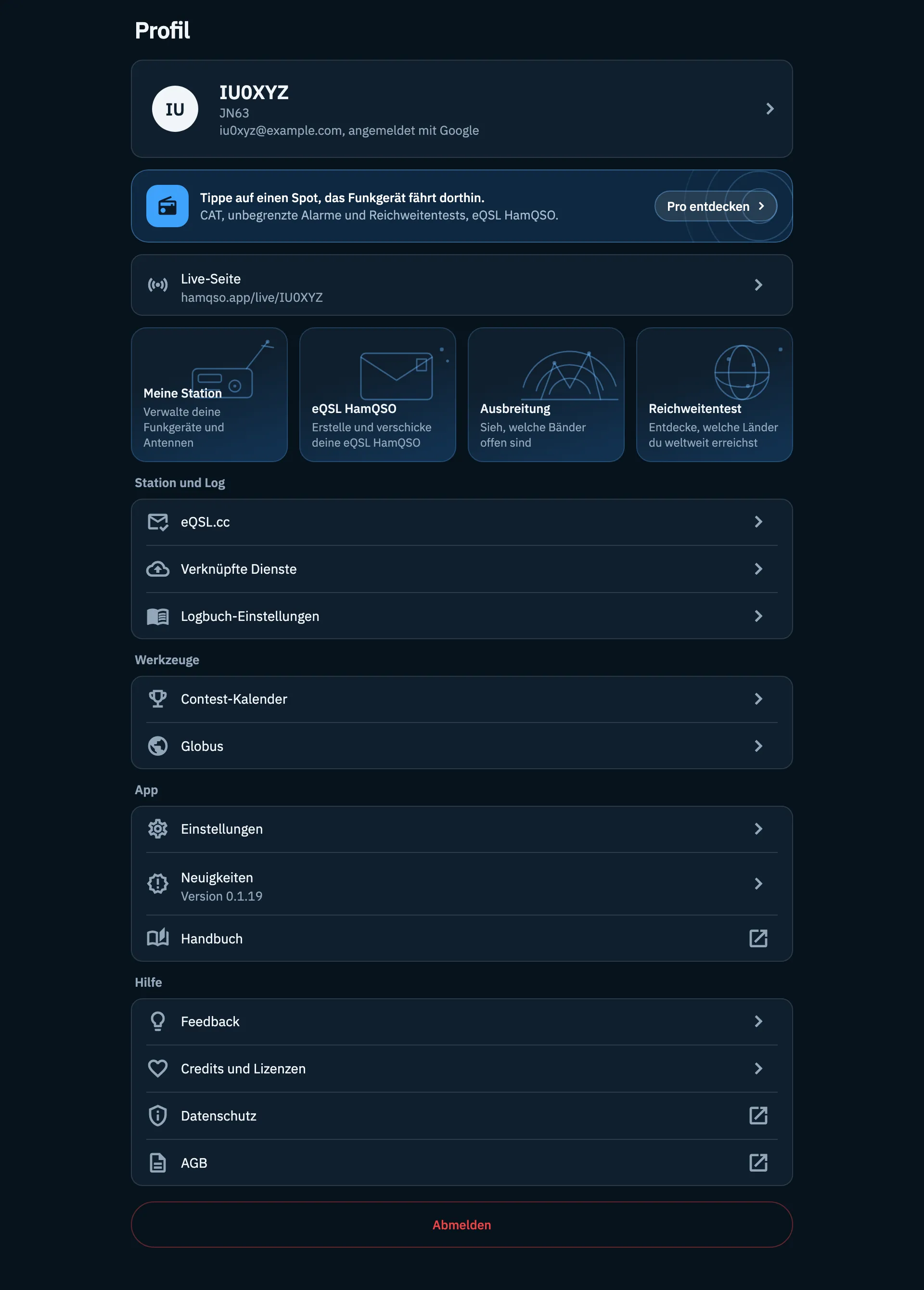
Was das Profil enthält: deine Karte, die Live-Seite, die vier großen Kacheln, die Gruppen Station und Log, Werkzeuge, App und Hilfe, auf jedem Gerät.
Free und ProAktualisiert für HamQSO 0.1.19
Auf dieser Seite
Das Profil ist der Bereich über dich und deine Station: oben, wer du bist und mit welchem Konto du angemeldet bist, dann deine Live-Seite, Abkürzungen zu den wichtigsten Funktionen und, in Gruppen, alles Weitere der App (verknüpfte Dienste, Einstellungen, Contests, Feedback). Hier steht, was es dort gibt, in der Reihenfolge, in der du es siehst, und was jeder Eintrag öffnet.
Das Profil öffnen
- Tippe auf dem Telefon auf Profil, das letzte Symbol der unteren Leiste.
- Tippe auf dem Tablet in der Seitenleiste links auf Profil.
- Klicke im Web in der Seitenleiste auf Profil oder drücke außerhalb eines Textfelds 5.
Hat das Symbol Profil einen roten Punkt, gibt es Neuigkeiten zu lesen: Du findest sie in der Zeile Neuigkeiten (siehe unten). Für die anderen Bereiche siehe Sich in der App zurechtfinden.
Was du findest, von oben nach unten
Die Seite hat immer dieselbe Reihenfolge. Manche Elemente erscheinen nur in bestimmten Situationen:
| Element | Wann du es siehst | Was ein Tippen bewirkt |
|---|---|---|
| Deine Karte | Immer | Öffnet Dein Profil |
| Pro-Einladung | Nur ohne Pro | Öffnet die Abo-Seite |
| Live-Seite | Immer | Öffnet das Teilen deiner Live-Seite |
| Neuigkeiten mit dem Punkt | Nur mit Neuigkeiten zum Lesen | Öffnet Neuigkeiten |
| 30 % Rabatt auf HamQRG | Nur mit bezahltem Jahres- oder Lifetime-Pro | Öffnet HamQRG mit deinem Rabatt |
| Die vier großen Kacheln | Immer | Öffnen Meine Station, eQSL HamQSO, Ausbreitung, Reichweitentest |
| Die Gruppen Station und Log, Werkzeuge, App, Hilfe | Immer | Jede Zeile öffnet eine Seite oder einen Link |
| Abmelden | Nur wenn du mit einem Konto angemeldet bist | Meldet dich nach einer Bestätigung ab |
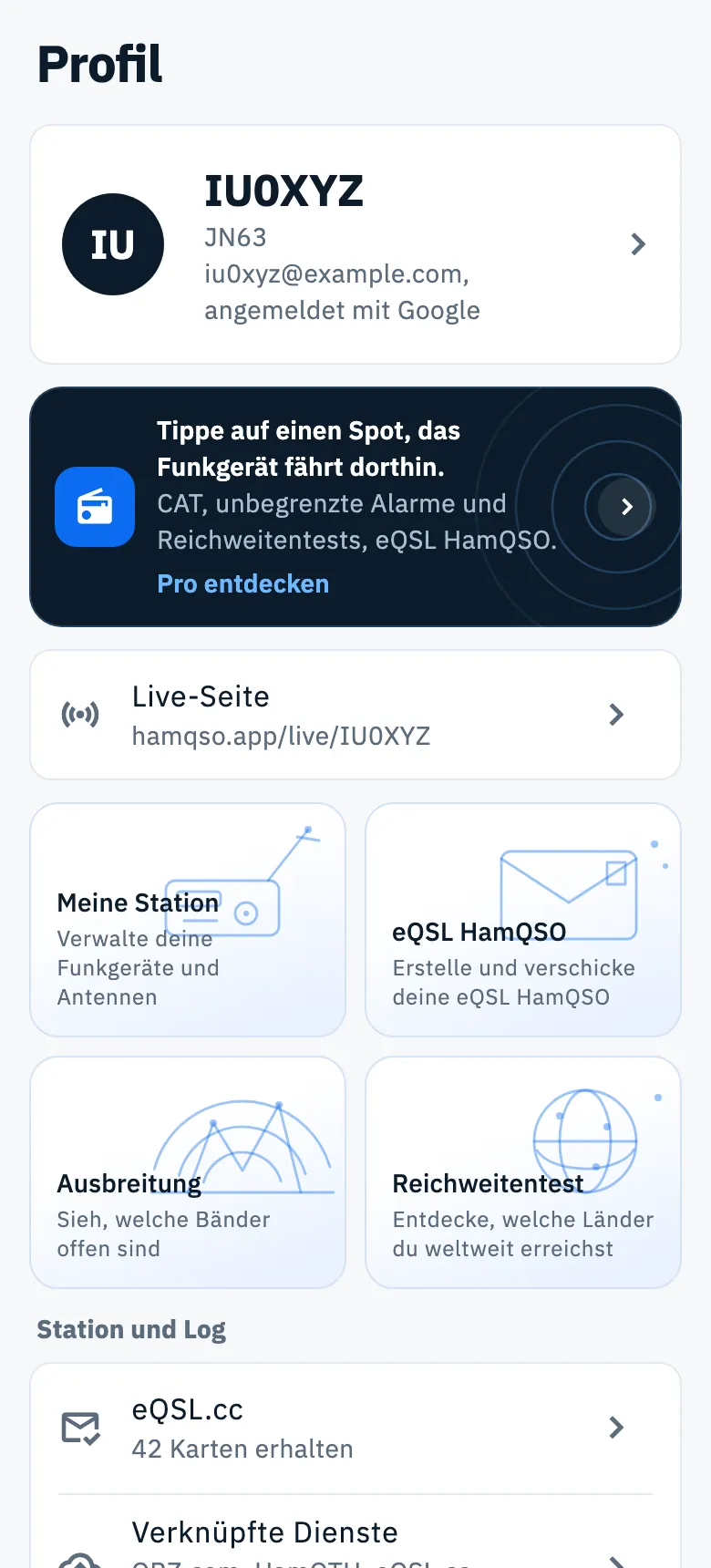
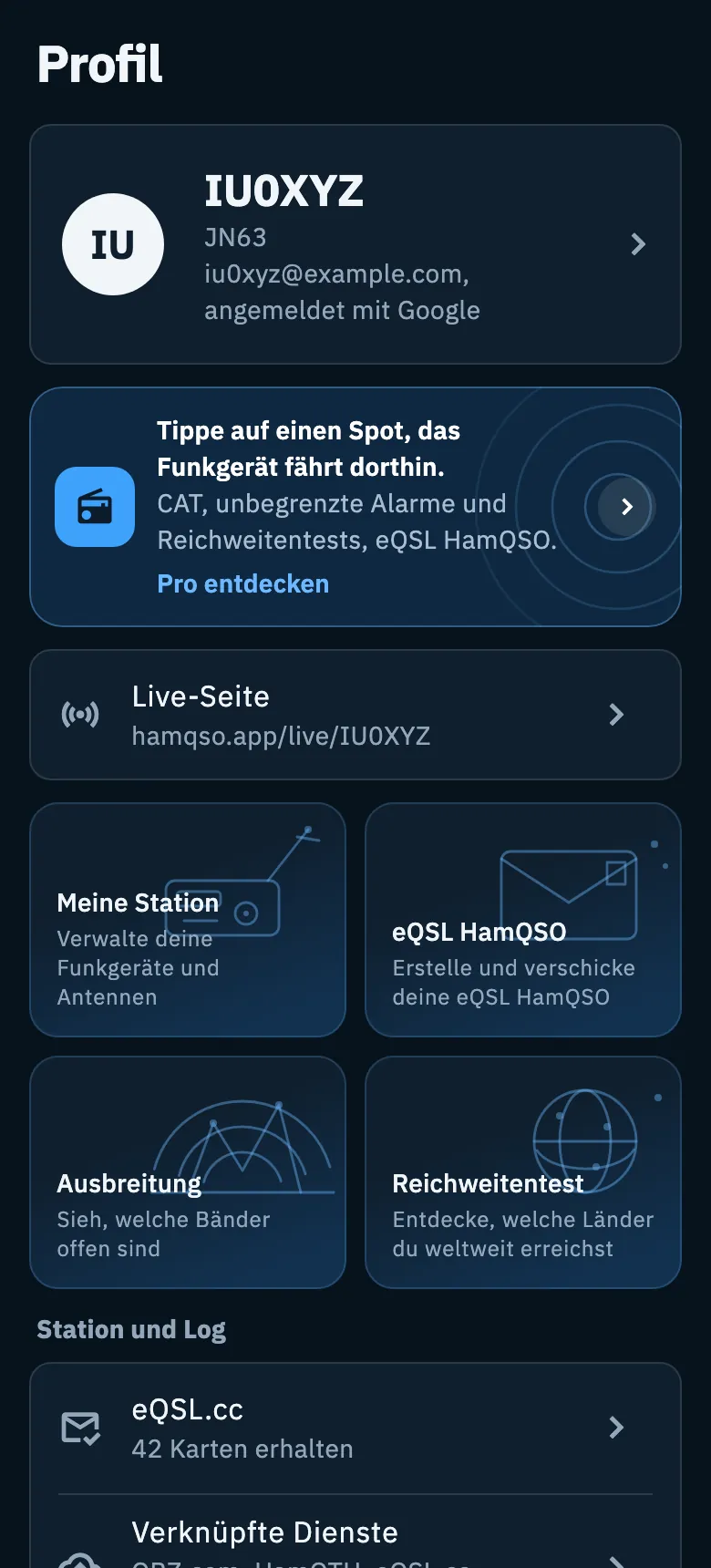
Deine Karte
Ganz oben steht deine Karte: ein Kreis mit den ersten zwei Buchstaben deines Rufzeichens, dein Rufzeichen in großer Schrift und darunter, auf zwei Zeilen, der Locator deines QTH und das Konto, mit dem du angemeldet bist, zum Beispiel „iu0xyz@example.com, angemeldet mit Google“. Die Anmeldemethode kann Google, Apple oder E-Mail sein.
- Hast du dein Rufzeichen noch nicht eingetragen, steht dort Rufzeichen nicht festgelegt, und der Kreis nimmt die ersten zwei Buchstaben deiner E-Mail.
- Nutzt du die App ohne Konto, fehlt die Zeile des Kontos.
- Tippe auf die Karte.
- Es öffnet sich Dein Profil, wo du Name, Rufzeichen und Locator änderst: siehe Dein Profil: Name, Rufzeichen und Locator. E-Mail, Abmelden und Löschen des Kontos stehen in Konto: E-Mail, Abmelden und Löschen.
Die Pro-Einladung
Ohne HamQSO Pro steht unter deiner Karte eine dunkle Kachel: Tippe auf einen Spot, das Funkgerät fährt dorthin. mit der Liste CAT, unbegrenzte Alarme und Reichweitentests, eQSL HamQSO. Die Aktion lautet Pro-Test, N Tage gratis, wenn der Store dir einen kostenlosen Test anbietet, sonst Pro entdecken. Auf dem Telefon ist die Aktion eine dritte Zeile mit einem runden Pfeil rechts; auf Tablet und im Web ist sie eine abgerundete Schaltfläche rechts.
Tippe an einer beliebigen Stelle auf die Kachel, um die Abo-Seite zu öffnen. Sobald Pro aktiv ist, verschwindet die Kachel. Zu den Plänen siehe Was HamQSO Pro enthält und HamQSO Pro abonnieren.
Die Live-Seite und die Neuigkeiten
Die Zeile Live-Seite zeigt die Adresse deiner öffentlichen Seite, zum Beispiel hamqso.app/live/IU0XYZ. Tippe darauf, um das Blatt zum Teilen der Seite zu öffnen. Ohne Rufzeichen lautet die Zeile Rufzeichen eintragen, und ein Tippen öffnet Dein Profil, denn die Adresse entsteht aus deinem Rufzeichen. Alles Weitere steht in Die Live-Seite der Aktivierung.
Die Zeile Neuigkeiten wechselt den Platz:
- mit Neuigkeiten, die du noch nicht gelesen hast, steht sie direkt unter Live-Seite, mit einem Punkt auf ihrem Symbol;
- sobald du sie gelesen hast, kehrt sie in die Gruppe App zurück.
Unter dem Titel liest du die Version der App, zum Beispiel „Version 0.1.19“. Siehe Neuigkeiten, Version und Credits.
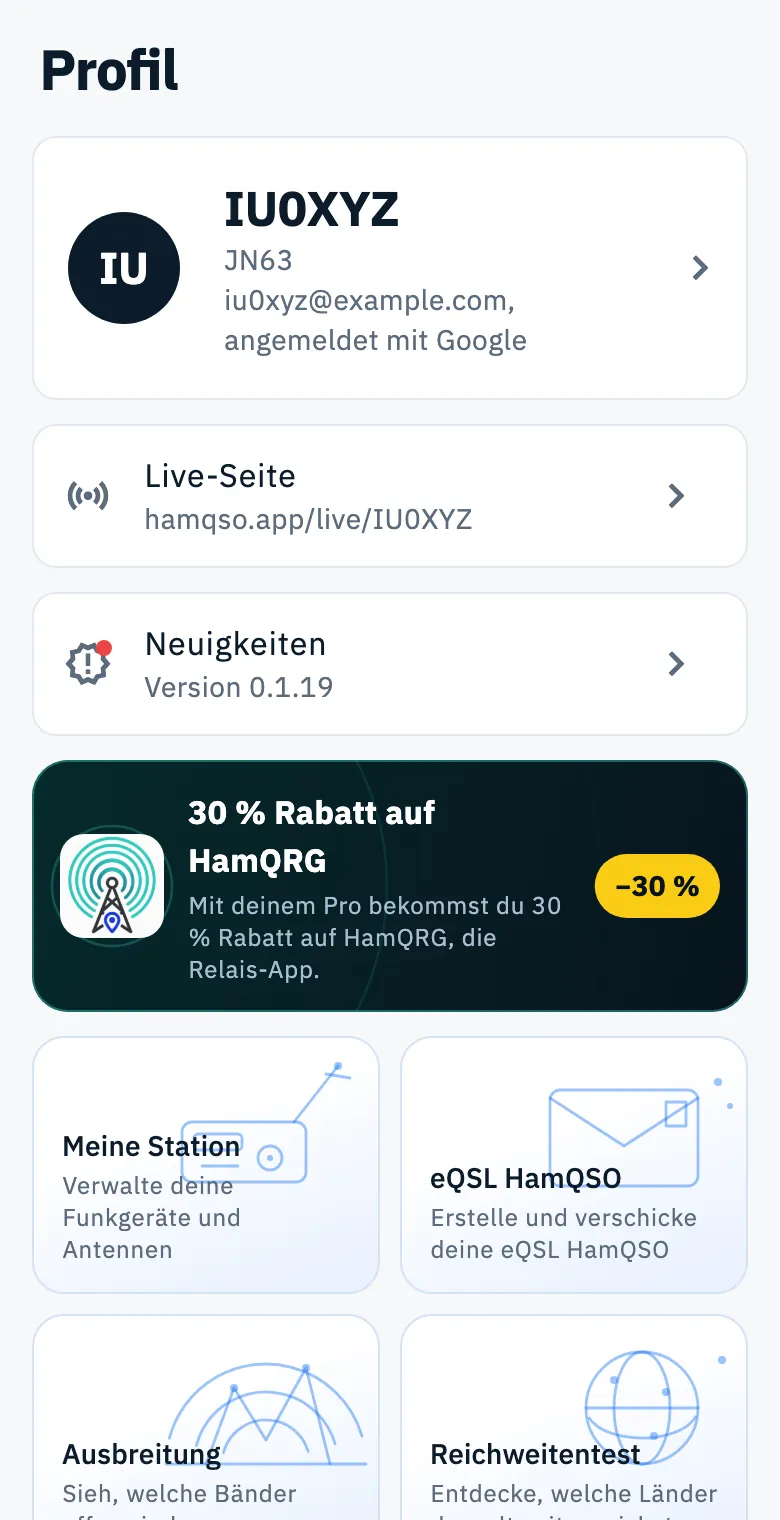
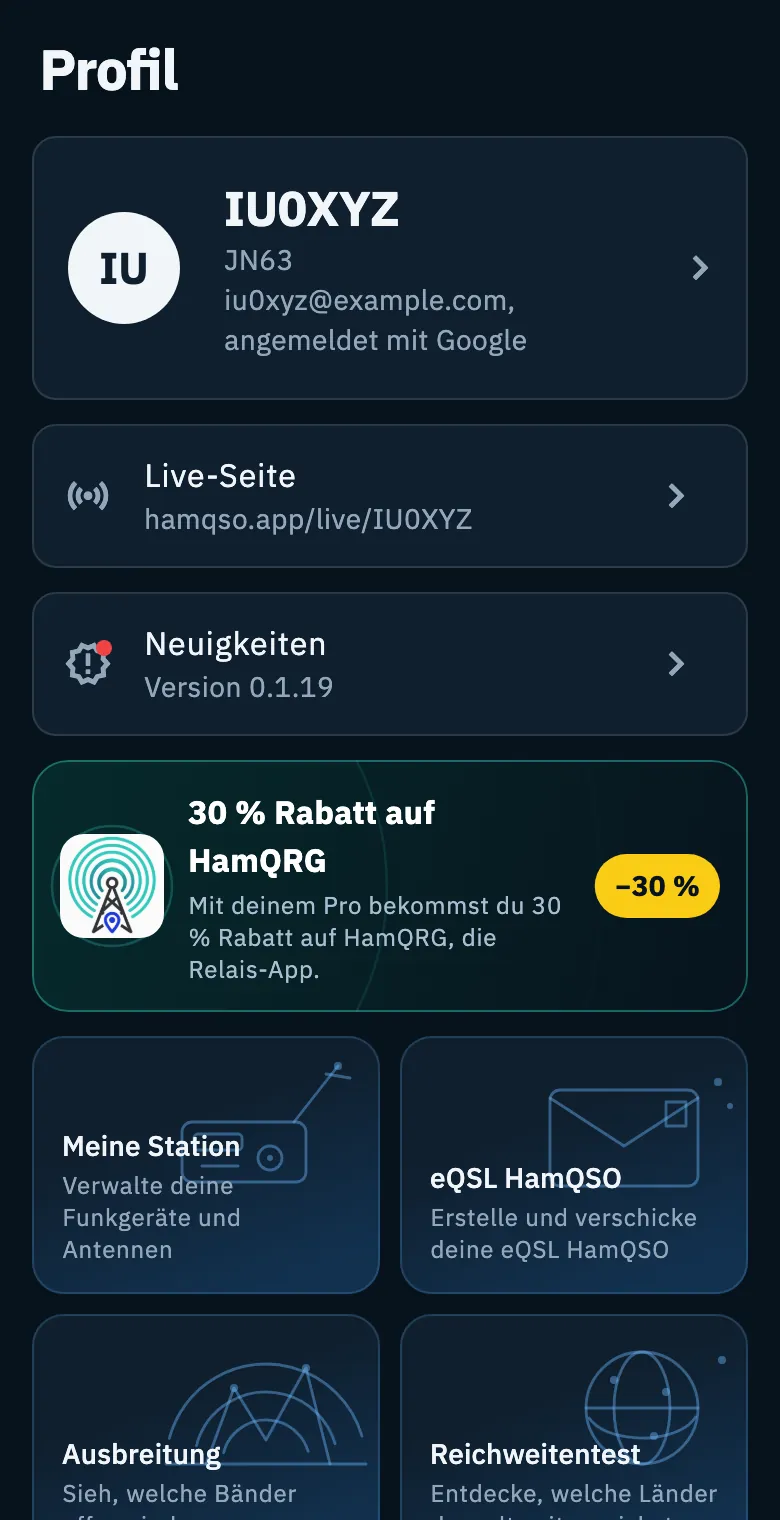
Der HamQRG-Rabatt
Mit einem bezahlten Pro-Abo im Jahres- oder Lifetime-Plan (nicht während des kostenlosen Tests und nicht mit einem durch eine Aktion geschenkten Pro) erscheint die Kachel 30 % Rabatt auf HamQRG: „Mit deinem Pro bekommst du 30 % Rabatt auf HamQRG, die Relais-App.“ Tippe darauf: Die App bereitet einen Rabattlink vor und öffnet ihn außerhalb von HamQSO.
Die vier großen Kacheln
Vier Kacheln mit einer Zeichnung führen zu den Funktionen, die du am meisten nutzt:
| Kachel | Satz | Wohin sie führt |
|---|---|---|
| Meine Station | Verwalte deine Funkgeräte und Antennen | Meine Station: deine Funkgeräte und Antennen |
| eQSL HamQSO | Erstelle und verschicke deine eQSL HamQSO | Was eQSL HamQSO ist |
| Ausbreitung | Sieh, welche Bänder offen sind | Die Ausbreitung lesen |
| Reichweitentest | Entdecke, welche Länder du weltweit erreichst | Einen Reichweitentest machen |
Die Kacheln zeigen keine Zahlen und laden nichts: Sie sind nur Abkürzungen. Auf dem Telefon stehen sie in zwei Spalten, auf Tablet und im Web in vier. Mit der Tastatur öffnest du eine Kachel, die den Fokus hat, mit Enter oder Space. Die Kachel eQSL HamQSO gibt es nur in den Versionen der App, die mit dem Dienst eQSL HamQSO verbunden sind.
Die Gruppen
Unter den Kacheln führen vier Gruppen von Zeilen zum Rest der App. Zeilen mit einem Pfeil öffnen eine Seite der App; Zeilen mit dem Symbol für externe Links öffnen den Browser.
Station und Log
| Zeile | Was sie zeigt | Was sie öffnet |
|---|---|---|
| eQSL.cc | Mit verknüpftem eQSL.cc, wie viele Karten du erhalten hast („42 Karten erhalten“) und, auf dem Symbol, wie viele angekommen sind, seit du die Karten zuletzt geöffnet hast (bis „9+“). Nicht verknüpft: „Verknüpfe eQSL.cc, um alle erhaltenen Karten zu sehen“, oder wie viele neue Karten auf eQSL.cc auf dich warten („3 neue Karten zu lesen“) | Die erhaltenen Karten (Von eQSL.cc erhaltene Karten); wenn nicht verknüpft, die Seite des Dienstes eQSL.cc, um ihn zu verknüpfen |
| Verknüpfte Dienste | „QRZ.com, HamQTH, eQSL.cc, HRDLog, LoTW“, oder „N noch offen“, wenn ein Dienst darauf wartet, dass du das Verknüpfen abschließt | QRZ.com, LoTW, eQSL.cc und HRDLog verknüpfen |
| Logbuch-Einstellungen | „Stationsprofile, Vorgaben, Duplikate“ | Logbuch-Einstellungen |
Werkzeuge
| Zeile | Was sie zeigt | Was sie öffnet |
|---|---|---|
| Contest-Kalender | Logo und Countdown des nächsten Contests, oder die laufenden und wann sie enden; wenn keiner ansteht, „Termine, Regeln und Benachrichtigungen der Contests“. Darunter, wenn nötig, der Contest, bei dem du mitmachst („Du machst bei … mit, endet in …“), und das einzusendende Log („…-Log bis … einsenden“) | Den Contest-Kalender durchsehen |
| Globus | „Der Globus mit Live-Spots, für den Schreibtisch“ | Der Globus für den Schreibtisch |
App
| Zeile | Was sie zeigt | Was sie öffnet |
|---|---|---|
| Einstellungen | Alle Einstellungen | |
| Neuigkeiten | Die Version der App (hier nur, wenn du keine Neuigkeiten zu lesen hast) | Neuigkeiten, Version und Credits |
| Handbuch | Dieses Handbuch, im Browser | |
| Freunde einladen | „7 Tage Pro für dich und jeden Freund“ | Freunde einladen und Rabatte |
Hilfe
| Zeile | Was sie zeigt | Was sie öffnet |
|---|---|---|
| Feedback | „Schlage eine Funktion vor oder melde ein Problem“ | Ein Blatt zum Schreiben: siehe Feedback senden |
| Credits und Lizenzen | Die Seite mit den Credits | |
| Datenschutz | Die Datenschutzerklärung im Browser | |
| AGB | Die Nutzungsbedingungen im Browser |
Ganz unten steht, wenn du mit einem Konto angemeldet bist, die rote Schaltfläche Abmelden. Sie fragt immer nach einer Bestätigung und bietet dir, wenn du noch nicht hochgeladene Änderungen hast, an, sie zuerst hochzuladen: Details in Konto: E-Mail, Abmelden und Löschen.
Telefon, Tablet und Web
- Telefon: eine Spalte; die großen Kacheln in zwei Spalten; die Zeilen zeigen Untertitel und wechselnde Zahlen (Karten von eQSL.cc, noch offene Dienste, Countdown des Contests).
- Tablet: oben deine Karte, die Pro-Einladung, Live-Seite und die Kacheln in vier Spalten; darunter die Gruppen in zwei Spalten, Station und Log links und Werkzeuge, App, Hilfe und Abmelden rechts.
- Web (ein breites Fenster, mit Maus und Tastatur): eine einzige Spalte in angenehmer Lesebreite, die Kacheln in vier Spalten und schlichte Zeilen, ohne wechselnde Zahlen und ohne Untertitel (nur die Version unter Neuigkeiten bleibt). Die Zeile eQSL.cc öffnet direkt die erhaltenen Karten. In einem schmalen Browserfenster nimmt das Profil die Form des Telefons an.
Probleme lösen
- „Anmeldung fehlgeschlagen. Versuche es erneut.“: Die Anmeldung bei deinem Konto hat nicht geklappt. Prüfe die Verbindung und versuche es erneut; siehe Anmelden und dein Log sichern.
- „Abmeldung fehlgeschlagen. Versuche es erneut.“: Die Abmeldung hat nicht geklappt. Versuche es mit aktivem Netz erneut.
- „Keine Verbindung. Die Änderungen bleiben auf diesem Gerät.“: Du hast ohne Netz Hochladen und abmelden gewählt, also bleibst du angemeldet und die Änderungen bleiben auf dem Gerät. Versuche es mit aktivem Netz erneut oder wähle Trotzdem abmelden.
- „Löschen fehlgeschlagen. Versuche es erneut.“: Das Löschen des Kontos hat nicht geklappt; versuche es später erneut über Dein Profil.
- „Der Rabatt gilt für Pro-Mitglieder mit Jahres- oder Lifetime-Plan.“ oder „Der Rabatt konnte nicht vorbereitet werden. Versuch es gleich noch einmal.“: Der HamQRG-Link wurde nicht vorbereitet. Im ersten Fall gibt dein Plan keinen Anspruch auf den Rabatt; im zweiten versuche es später erneut.
- Die Zeile Live-Seite lautet „Rufzeichen eintragen“: Du hast noch kein Rufzeichen. Tippe auf die Zeile und trage es in Dein Profil ein.
- Du siehst die Kachel eQSL HamQSO oder die Zeile Freunde einladen nicht: Diese Einträge erscheinen nur, wenn die App mit den Diensten von HamQSO verbunden ist, die sie zum Funktionieren brauchen.