
Im Contest mit Seriennummern und Austausch loggen
Lege eine Contest-Aktivität an, sende Seriennummern, die selbst weiterzählen, tippe den empfangenen Austausch in ein Feld und sieh Duplikate sofort.
FreeAktualisiert für HamQSO 0.1.19
Auf dieser Seite
In einer Aktivität vom Typ Contest schlägt dir die Eingabeleiste die zu sendende Seriennummer vor und zählt sie bei jedem QSO weiter, hat ein Feld für den empfangenen Austausch und meldet Duplikate schon beim Tippen des Rufzeichens. All das ist kostenlos.
Die Contest-Aktivität anlegen
- Öffne Log und tippe auf Neue Aktivität (siehe Eine Aktivität erstellen).
- Wähle im ersten Schritt Contest („Laufende Nummern, Austausch und Duplikatprüfung für Contests“).
- Gib Standort und Rufzeichen ein und tippe auf Weiter, bis Letzte Details erscheint.
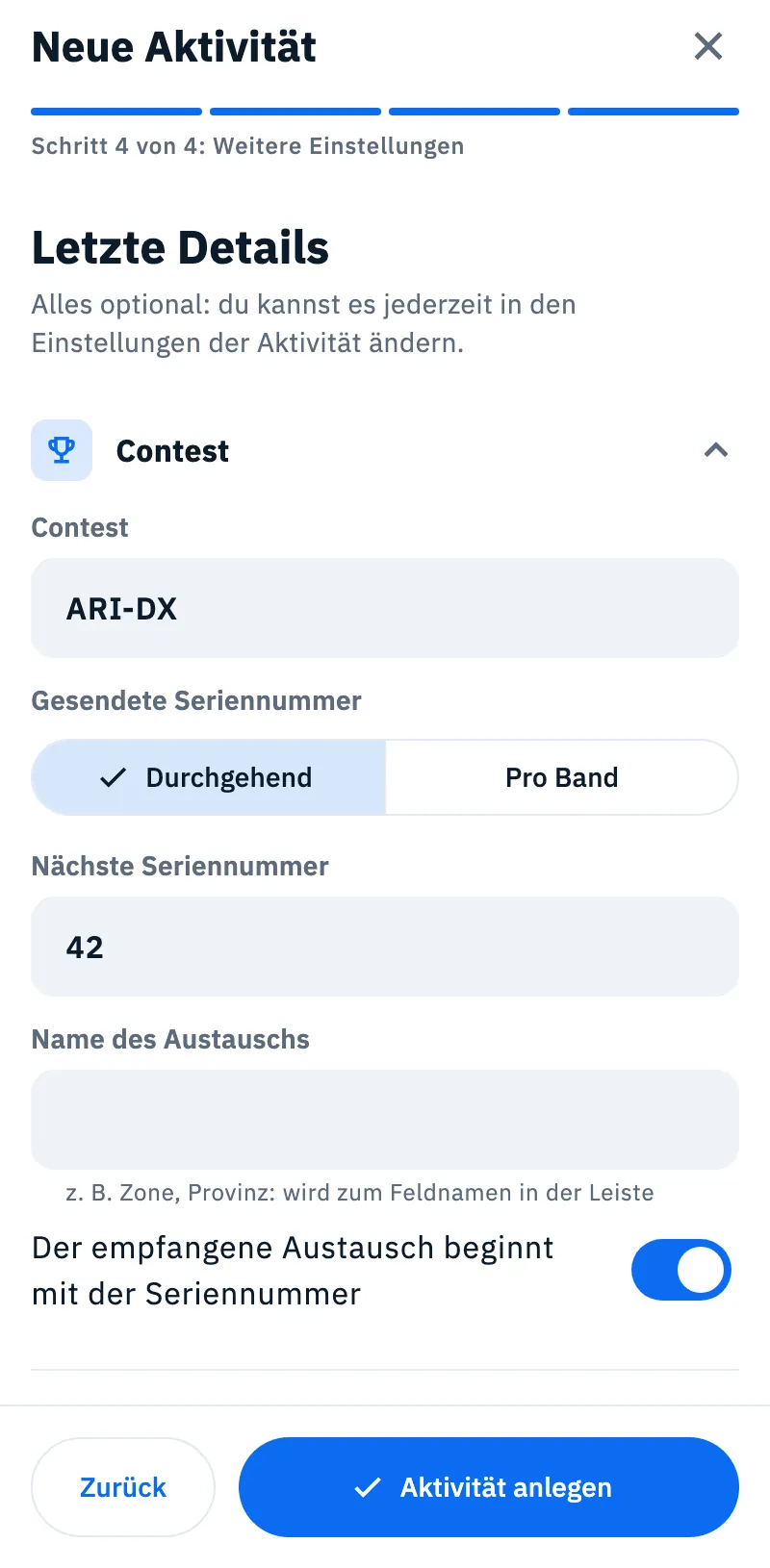
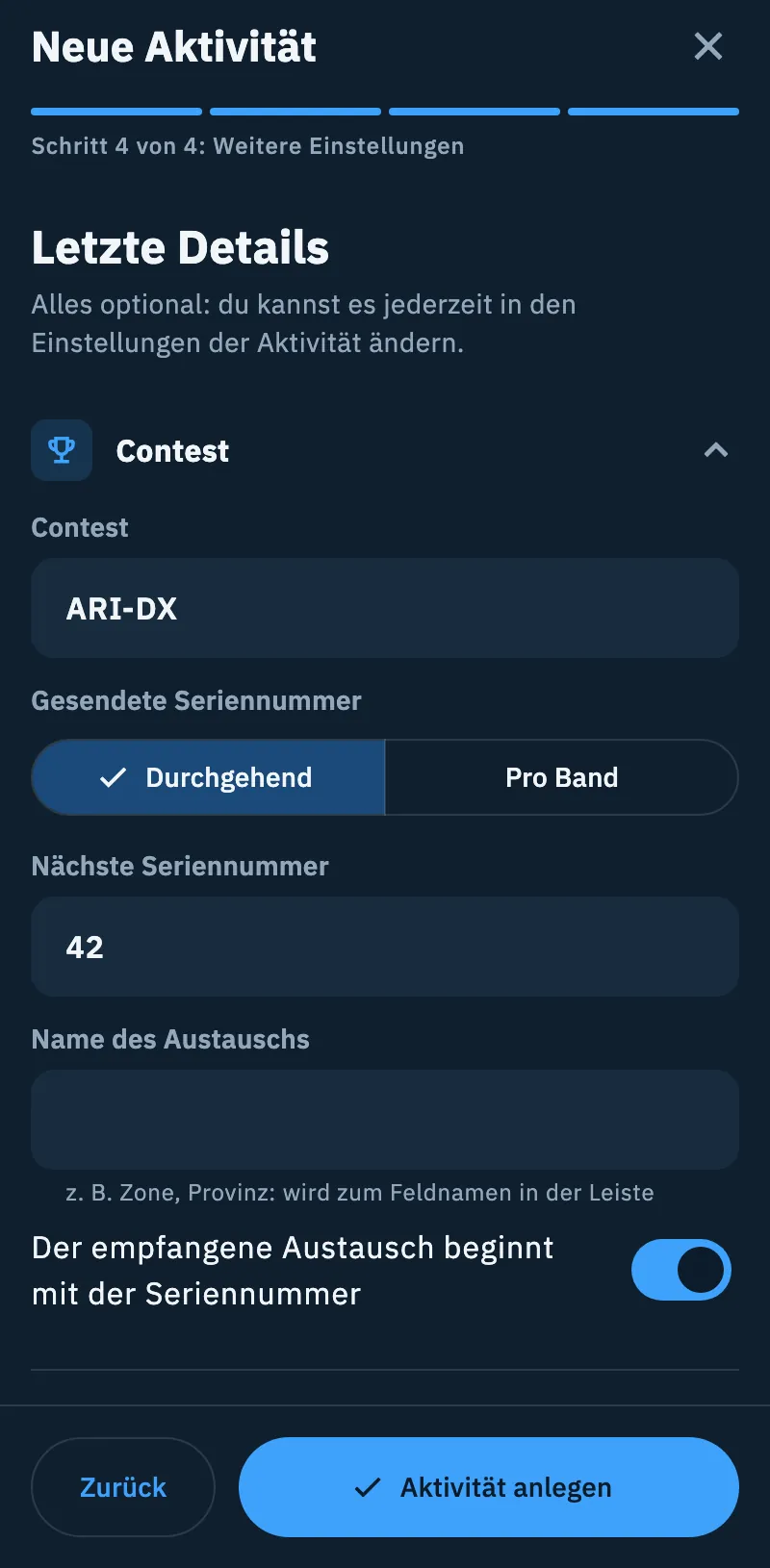
- Hier ist der Bereich Contest schon geöffnet. Fülle die Felder aus (siehe die Tabelle unten) und tippe auf Aktivität anlegen.
| Feld | Was es tut | Standard |
|---|---|---|
| Contest | Der Name des Contests (z. B. ARI-DX). Er ist für dich: Er ist die Zusammenfassung des Bereichs und kommt nicht in die QSOs | Leer |
| Gesendete Seriennummer | Durchgehend: eine Nummerierung für den ganzen Contest. Pro Band: eine Nummerierung für jedes Band, ab 1 | Durchgehend |
| Nächste Seriennummer | Nur mit Durchgehend: die Nummer des nächsten QSOs. Es nimmt nur Zahlen ab 1 an | 1 |
| Name des Austauschs | „z. B. Zone, Provinz: wird zum Feldnamen in der Leiste“. Bleibt es leer, heißt das Feld Austausch | Leer |
| Der empfangene Austausch beginnt mit der Seriennummer | Ein: Die Zahl am Anfang deiner Eingabe ist die empfangene Seriennummer („123 MI“). Aus: Der ganze Text ist der Austausch, zum Beispiel die CQ-Zone | Ein |
Dieselben Felder kannst du später ändern: Öffne die Aktivität, tippe auf ⋮, wähle Einstellungen der Aktivität, öffne den Bereich Contest und tippe auf Speichern. Den Bereich gibt es bei Aktivitäten vom Typ Contest, und die Eingabeleiste startet mit den neuen Einstellungen neu.
Ein QSO im Contest loggen
- Öffne die Contest-Aktivität: Die Eingabeleiste ist bereit.
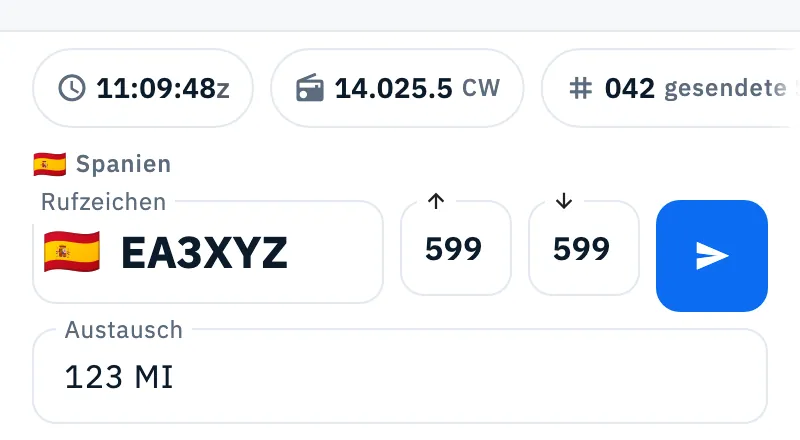
- Lies in der Chipreihe den Chip mit der Raute, zum Beispiel 042 mit „gesendete Seriennummer“: Das ist die Nummer, die du gibst.
- Tippe das Rufzeichen. Die Rapporte richten sich wie immer nach der Betriebsart (siehe Ein QSO loggen).
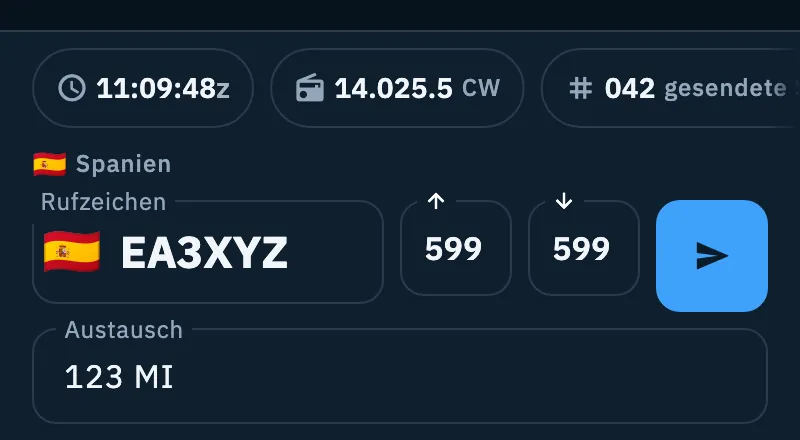
- Tippe ins Austauschfeld, was du empfängst, zum Beispiel „123 MI“ (das Beispiel im Feld ist „Seriennummer und Austausch, z. B. 123 MI“; mit ausgeschaltetem Seriennummer-Schalter hat das Feld kein Beispiel). Buchstaben werden zu Großbuchstaben.
- Tippe auf QSO speichern (der Knopf mit dem Papierflieger) oder drücke Enter. Das QSO wird gespeichert, und der Chip springt zur nächsten Nummer.
Was aus dem Text im Austauschfeld wird:
| Eingabe | Mit eingeschaltetem Schalter | Mit ausgeschaltetem Schalter |
|---|---|---|
| 123 MI | Empfangene Seriennummer 123, empfangener Austausch MI | Empfangener Austausch 123 MI |
| 059 | Empfangene Seriennummer 59, kein Austausch | Empfangener Austausch 059 |
| MI | Empfangener Austausch MI | Empfangener Austausch MI |
- Der Chip zeigt immer mindestens drei Ziffern (042); das QSO speichert die Zahl (42).
- Pro Band: Der Chip folgt dem Band der Leiste. Ohne Band gibt es keine Seriennummer vorzuschlagen, und der Chip erscheint nicht.
- Das QSO und der Schritt des Zählers werden zusammen gespeichert: Schlägt das Speichern fehl, zählt die Seriennummer nicht weiter.
- Auf dem Telefon liegt das Austauschfeld in einer zweiten Zeile unter dem Rufzeichen, immer offen. Auf dem Tablet und dem Computer steht es in derselben Zeile wie Rufzeichen und Rapporte.
Seriennummern und Austausch korrigieren
Tippe auf den Chip der Seriennummer (oder auf Weitere Felder), um das vollständige Formular zu öffnen. Im Contest ist der Bereich Contest schon geöffnet und hat vier Felder:
| Feld | Was es enthält |
|---|---|
| Gesendete Nummer | In Grau die Nummer, die der Chip vorschlägt. Tippe eine andere ein, um eine andere Nummer zu senden: Es zählt die eingetippte |
| Empfangene Nummer | Hier eingetippt, hat sie Vorrang vor der Zahl im Austauschfeld |
| Gesendeter Austausch | Was du gibst, wenn der Contest es verlangt (z. B. deine Provinz). Er gilt für dieses QSO: Beim nächsten QSO tippst du ihn erneut ein |
| Empfangener Austausch | Hier eingetippt, hat er Vorrang vor dem Text des Austauschfelds |
Der Austausch wird in Großbuchstaben geschrieben. Ist der Bereich geschlossen und hast du etwas in diese Felder getippt, zeigt die Zusammenfassung zum Beispiel „Nummer 42, MI“; sonst „Contest-Nummern und Austausch“.
Nach dem Speichern änderst du Seriennummern und Austausch in den Details des QSOs, Bereich Contest (siehe Ein QSO öffnen und bearbeiten). Beim ADIF-Export kommen sie in die Felder STX, SRX, STX_STRING und SRX_STRING (siehe Das Log als ADIF exportieren).
Duplikate im Contest
Während du ein Rufzeichen tippst, das in der Aktivität schon gearbeitet wurde, meldet es dir die Leiste über den Feldern:
- auf dem Telefon, wo die Leiste im Contest zwei Zeilen hat, zeigt die Stationszeile nach dem Land Doppeltes QSO in dieser Aktivität mit einem orangen Symbol;
- auf dem Tablet und dem Computer erscheint ein oranger Streifen Doppeltes QSO in dieser Aktivität mit dem früheren QSO, zum Beispiel „bereits gearbeitet um 14:02z auf 20m CW“ (UTC-Zeit).
Es ist nur ein Hinweis: Du kannst das QSO trotzdem speichern. Tippe auf die Stationszeile, um zu sehen, wer die Station ist, und die früheren QSOs.
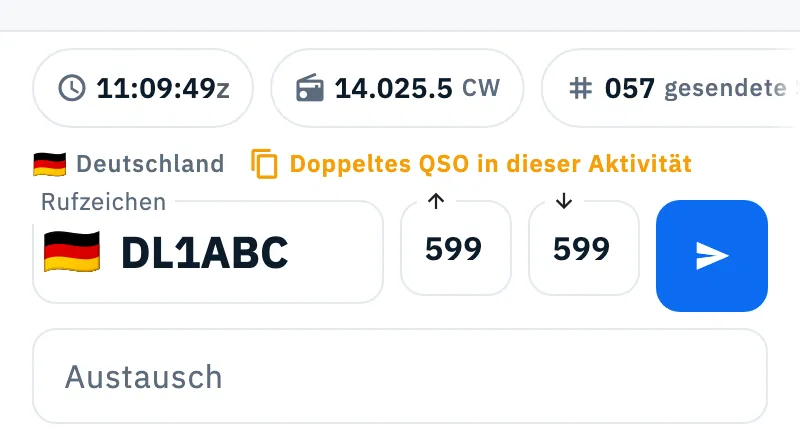
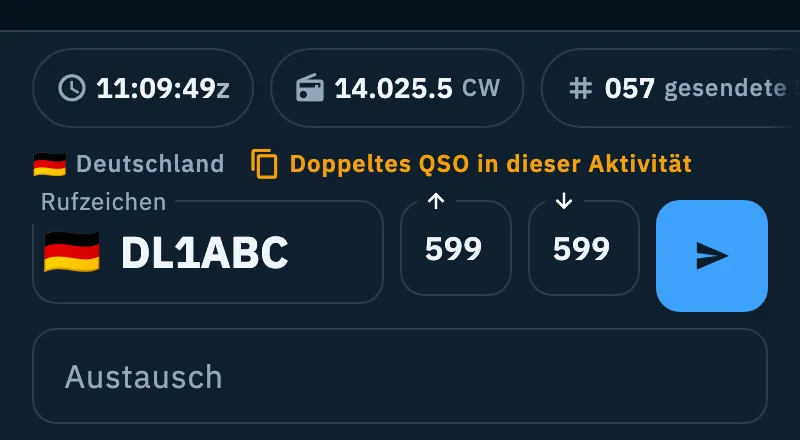
Was als Duplikat zählt, wählst du in Einstellungen der Aktivität → Duplikatprüfung:
| Regel | Wann das QSO ein Duplikat ist |
|---|---|
| Keine Prüfung | Nie |
| Einmal über alle Bänder | Gleiches Rufzeichen, auf jedem Band und in jeder Betriebsart |
| Einmal pro Band | Gleiches Rufzeichen auf demselben Band |
| Einmal pro Band und Betriebsart (Standard) | Gleiches Rufzeichen auf demselben Band und in derselben Betriebsart |
Im Contest prüft die App nur die QSOs der Aktivität, nicht das ganze Log. USB und LSB zählen beide als SSB, und das Rufzeichen wird genau verglichen (EA3XYZ/P ist nicht EA3XYZ). Die Regel für neue Aktivitäten wählst du in Logbuch-Einstellungen, Bereich Eingabe, Option Duplikatprüfung in neuen Aktivitäten. Alle Einzelheiten stehen in Wer die Station ist und Duplikate.
Ausgeblendete Felder und das Desktop-Fenster
- In Logbuch-Einstellungen → Felder in der Eingabeleiste kannst du Kontextfeld (Austausch, Referenz) und den Bereich Contest des vollständigen Formulars ausblenden. Ein ausgeblendetes Feld bleibt in deinen QSOs und Exporten, und die gesendete Seriennummer wird trotzdem gespeichert. Siehe Logbuch-Einstellungen.
- Im Desktop-Fenster lässt die Log-Tabelle Spalten weg, wenn der Platz knapp wird, aber im Contest bleibt die Spalte Nr. immer. Sie ist die laufende Nummer des QSOs in der Aktivität; die gesendete Seriennummer steht in den Details des QSOs.
Fehlerbehebung
Es gibt keinen Chip mit der Seriennummer. Prüfe, ob die Aktivität vom Typ Contest ist: Nur dort zählen die Contest-Einstellungen. Mit Pro Band braucht es ein Band: Steht im Frequenz-Chip Band wählen, tippe darauf und wähle eines.
Ich habe „Nächste Seriennummer“ verkleinert, aber der Chip ändert sich nicht. Nach dem ersten QSO mit Seriennummer geht der Zähler nicht zurück. Um in einem QSO eine andere Nummer zu senden, tippe sie in Weitere Felder → Gesendete Nummer ein.
Die empfangene Seriennummer ist im Austausch gelandet. Der Schalter Der empfangene Austausch beginnt mit der Seriennummer ist aus: Schalte ihn in den Einstellungen der Aktivität ein, oder tippe die Zahl in Weitere Felder → Empfangene Nummer ein. Die Zahl muss zuerst kommen: „MI 123“ ist ganz Austausch.
Ich sehe das Austauschfeld nicht. Die Aktivität ist nicht vom Typ Contest, oder Kontextfeld (Austausch, Referenz) ist in Felder in der Eingabeleiste ausgeblendet.
Ich sehe den Duplikat-Hinweis nicht. Mit Keine Prüfung erscheint er nie; mit Einmal pro Band und Betriebsart ist dasselbe Rufzeichen in einer anderen Betriebsart kein Duplikat. Die Prüfung betrifft nur die Aktivität in Verwendung.