
Tastenkürzel
Alle Tasten von HamQSO im Web: Bereiche, Spots, Funkgerät, Log, Globus, Contests, Reichweitentest und Meine Station, mit der Hilfe ? und der Liste.
FreeAktualisiert für HamQSO 0.1.19
Auf dieser Seite
Im Web, im breiten Fenster auf dem Computer, funktioniert fast alles in HamQSO auch mit der Tastatur: den Bereich wechseln, spotten, das Funkgerät über die Spots bewegen, durch das Log gehen, durch den Contest-Kalender und den Reichweitentest. Hier findest du jede Taste, wo sie wirkt und wie du sie in der App wiederfindest.
Wann eine Taste wirkt
- Tasten ohne Ctrl (⌘ auf dem Mac) oder Alt (⌥ auf dem Mac) wirken nur, wenn du nicht in einem Feld schreibst: Beim Schreiben bleiben ein S oder eine 1 Buchstaben und Ziffern.
- Einige Tasten mit Ctrl/⌘ oder Alt/⌥ wirken auch beim Schreiben: Ctrl+K (Befehlspalette), Ctrl+\ (Seitenleiste) und im Log Alt+F und Ctrl+Enter. Die Funkgerät-Tasten mit Alt nicht.
- Einige Tasten wirken nur auf einer Seite oder wenn ein Element den Fokus hat (der Globus, die QSO-Tabelle, ein Trenner zwischen Bereichen): Ein Element mit Fokus, das die Pfeiltasten nutzt, behält sie für sich.
Die Tasten stehen so da, wie dein System sie schreibt, und HamQSO übernimmt das vom Browser: auf dem Mac mit Symbolen und ohne „+“ (⌥→, ⌘K, ⌫, Fn ←), unter Windows und Linux mit Namen und „+“ (Alt+→, Ctrl+K, Del, Home, End). Ein Screenreader liest die Namen der Tasten vor, nicht die Symbole. Die Tasten lassen sich nicht ändern.
Die schnelle Hilfe: die Taste ?
- Drücke ? auf einer beliebigen Seite, außerhalb eines Textfelds.
- Tastenkürzel öffnet sich mit den Tasten der Seite, auf der du bist, dann denen von Funkgerät und den Tasten unter Allgemein. Die Bereiche stehen in einer einzigen Zeile, Zu einem Bereich 1–5.
- Der Titel der Gruppe Funkgerät lautet Funkgerät, mit verbundenem Funkgerät, wenn das Funkgerät nicht verbunden ist, oder nennt den aktuellen Abstimmschritt (zum Beispiel Funkgerät, Abstimmschritt 1 kHz).
- Drücke Enter, um die vollständige Seite zu öffnen: Die Schaltfläche Alle Tastenkürzel hat schon den Fokus. Zum Schließen drücke Schließen oder Esc.
Die Tasten der Seite erscheinen, wenn du im Log bist (Log und QSO-Globus), im Contest-Kalender und in den Details eines Contests, in Meine Station und auf den Seiten von Reichweitentest.
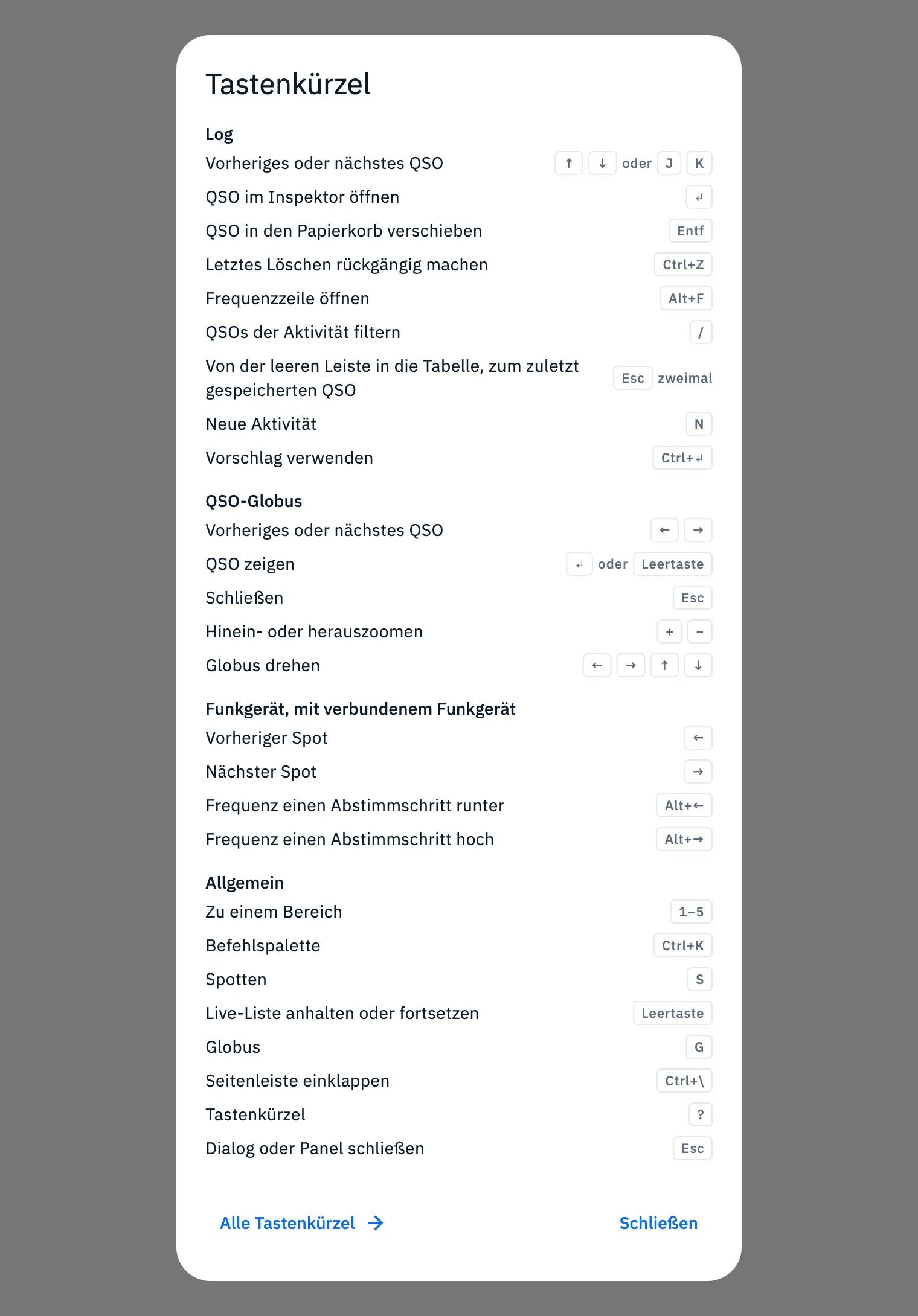
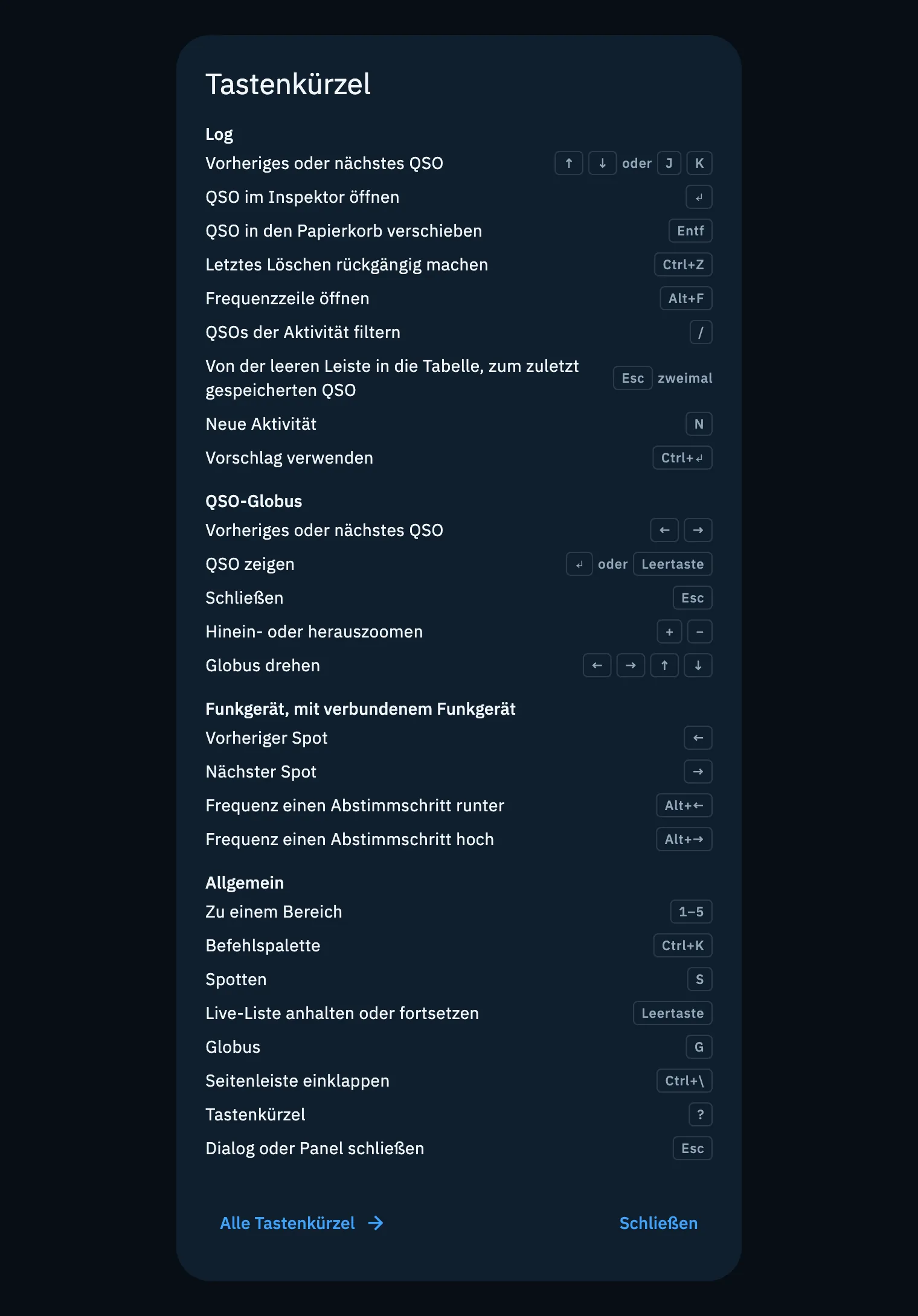
Die Seite mit allen Tastenkürzeln
- Öffne Profil, dann Einstellungen.
- Klicke im Teil Tastenkürzel auf Alle Tastenkürzel („Auf jeder Seite zeigt ? die Tastenkürzel der Seite“).
- Oder drücke auf einer beliebigen Seite ? und dann Enter.


Die Seite listet jede Taste der App auf, in Gruppen: Allgemein, Bereiche, Funkgerät, Log, QSO-Globus, Contest-Kalender, Reichweitentest, Meine Station, Bereichsteiler, Befehlspalette und Fotos, Pro und erster Start. Unter dem Titel vieler Gruppen sagt eine Zeile, wann die Tasten wirken (zum Beispiel „Wenn der Globus den Fokus hat.“). In einem breiten Fenster stehen die Gruppen in zwei Spalten, in einem schmalen in einer einzigen Spalte.
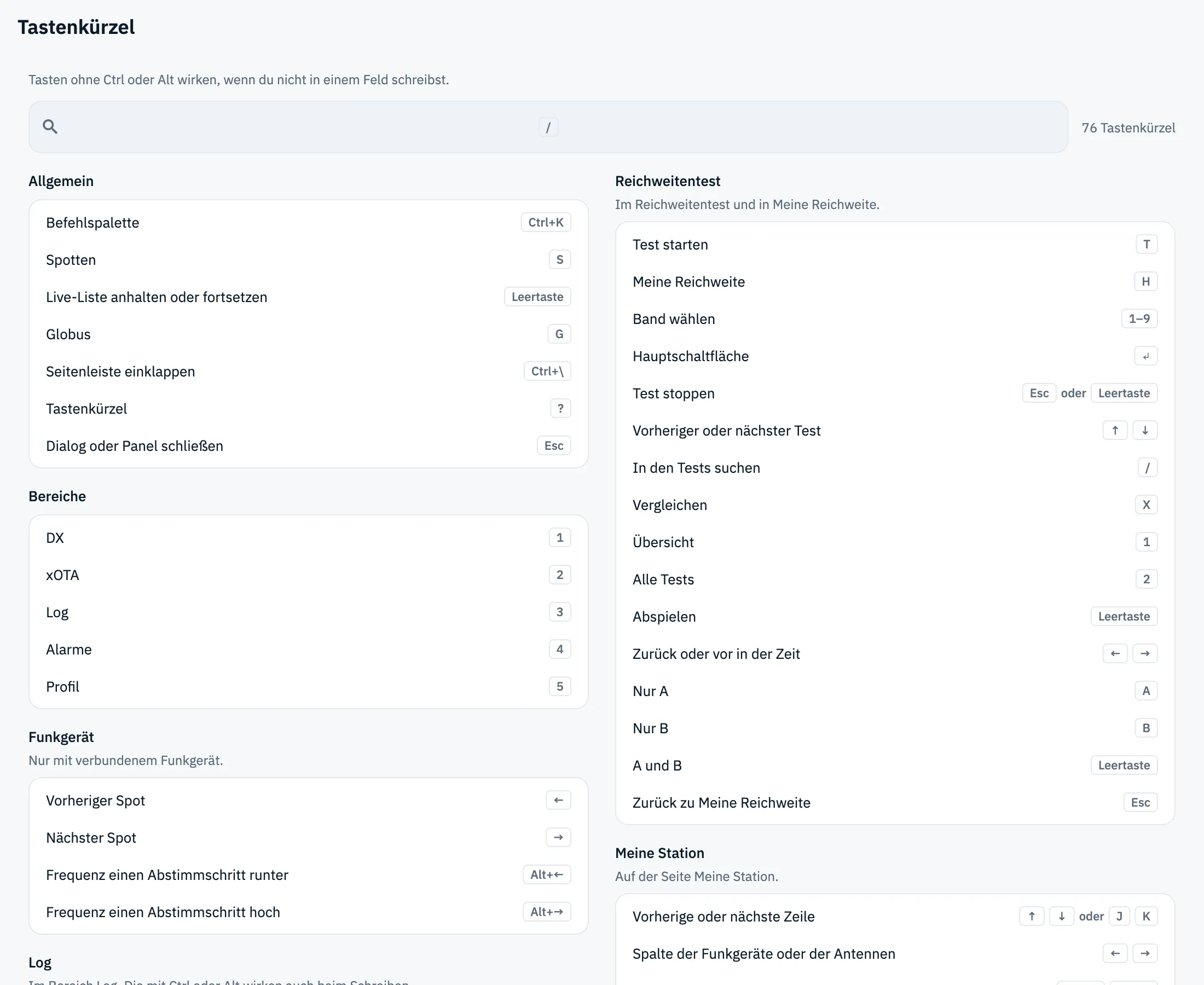
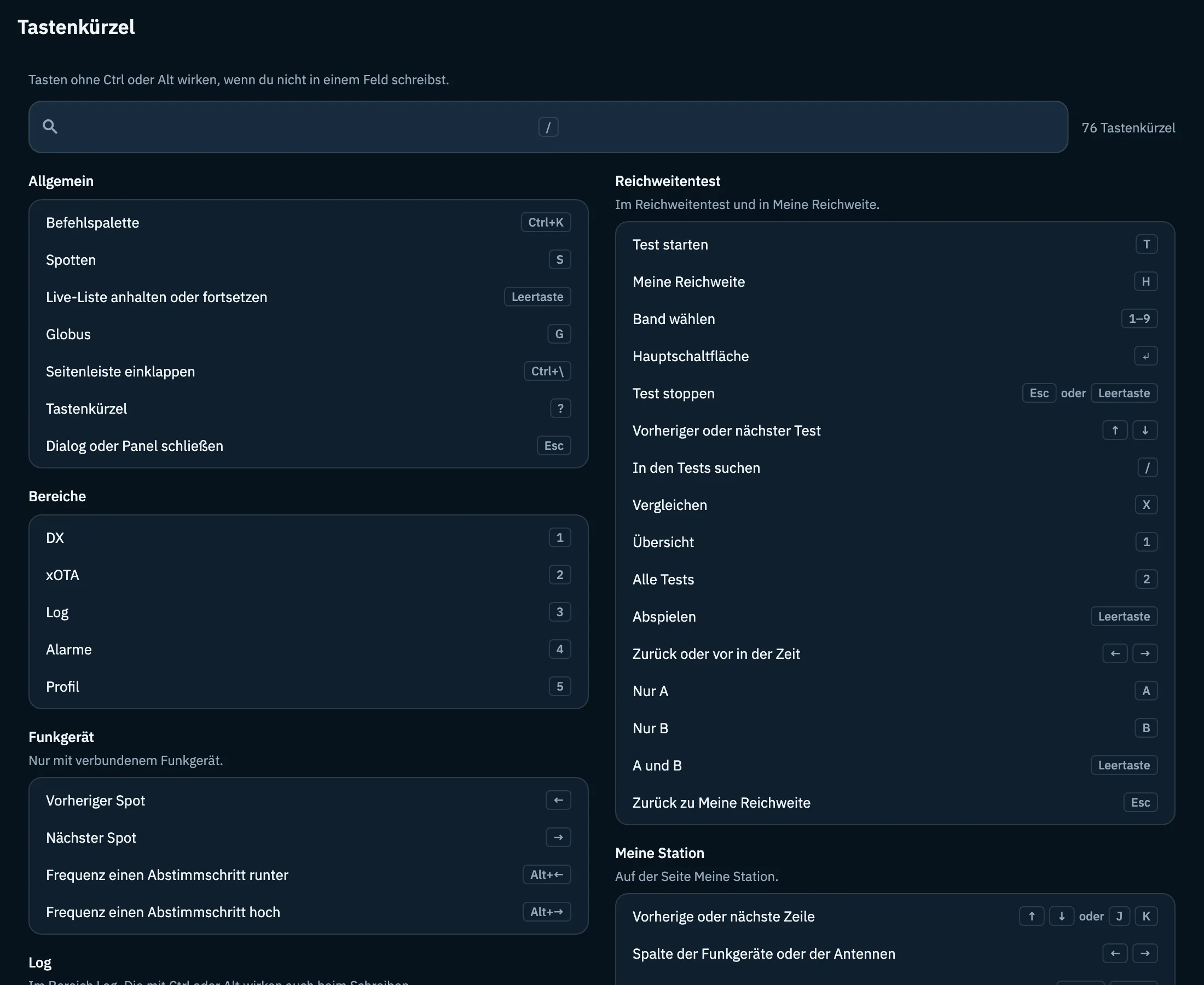
Eine Aktion oder eine Taste suchen
- Drücke /, um in das Feld Aktion oder Taste suchen zu gehen. Das Feld nimmt den Fokus nicht von selbst: So erreicht eine Pfeiltaste, die du auf der Seite ausprobierst, das Funkgerät und nicht den Cursor.
- Schreib ein Wort der Aktion („Spot“, „Frequenz“) oder eine Taste, beliebig geschrieben: „alt“, „option“, „⌥“, „cmd“, „ctrl“, „Pfeiltasten“, „enter“, „esc“. Groß- und Kleinschreibung und Akzente spielen keine Rolle.
- Neben dem Feld steht, wie viele Tastenkürzel übrig sind.
- Drücke Esc, um die Suche zu leeren und zur Seite zurückzukehren, oder klicke auf das × im Feld.
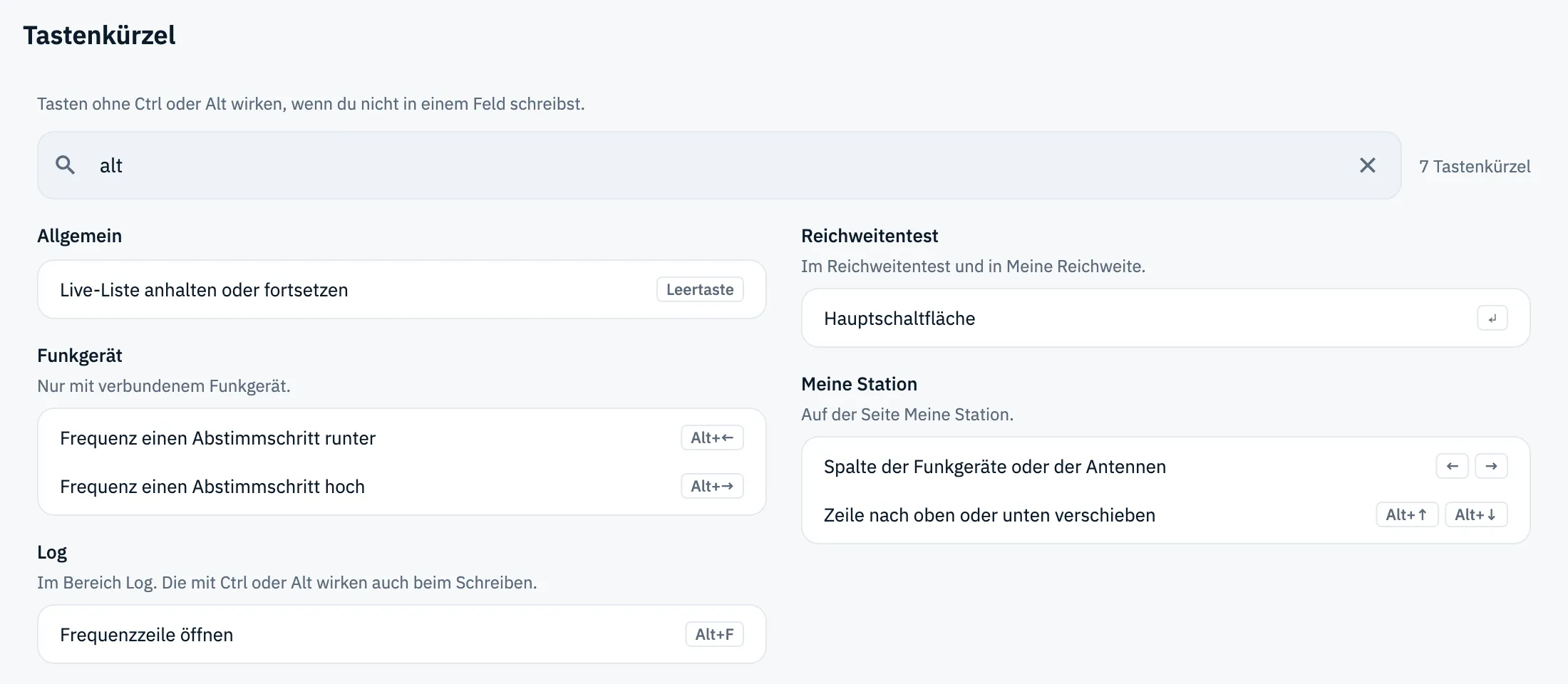
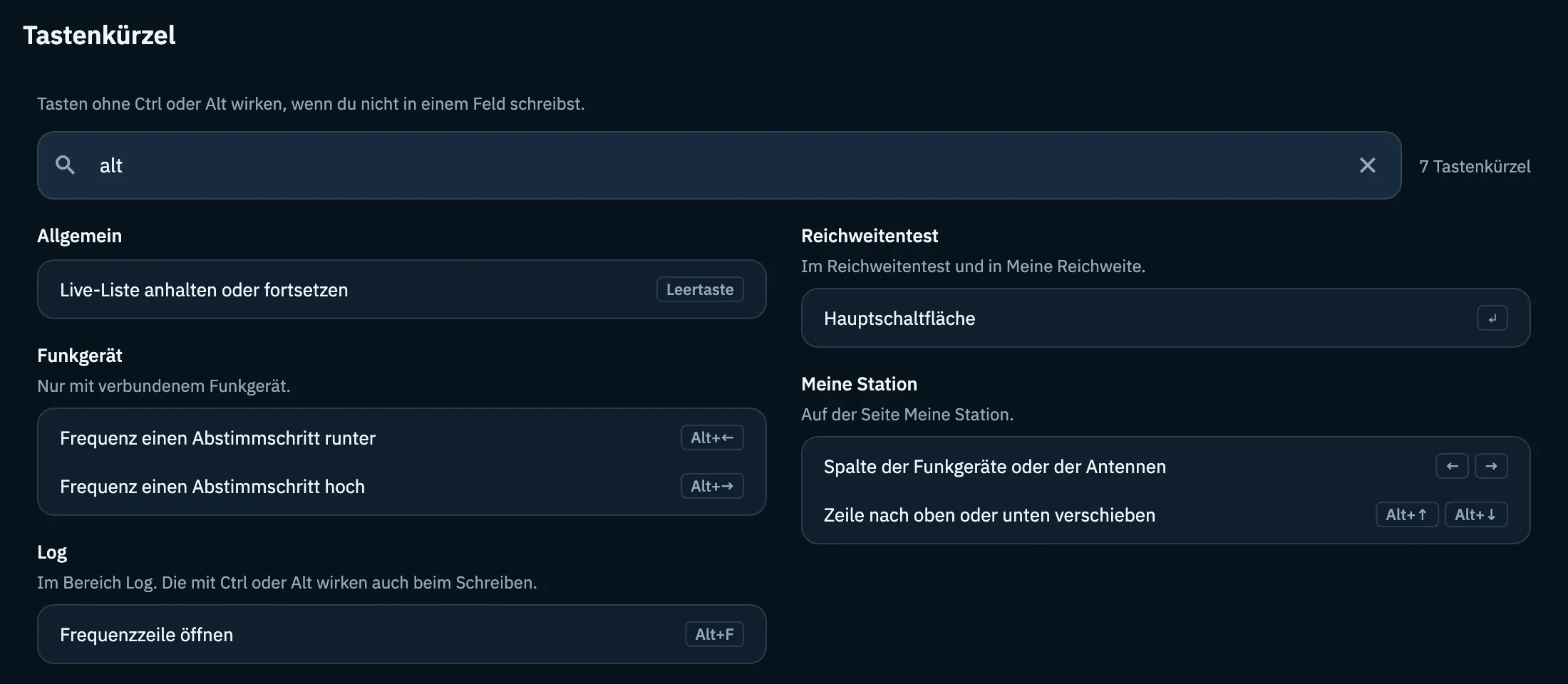
Passt keine Zeile, steht da „Keine Tastenkürzel für "…"“: Drücke Alle anzeigen, um die Suche zu leeren.
Allgemein und Bereiche
Sie wirken in der ganzen App.
| Taste | Was sie tut |
|---|---|
| Ctrl+K (Mac ⌘K) | Öffnet die Befehlspalette (siehe Alles finden mit der Befehlspalette). Wirkt auch beim Schreiben. |
| S | Spotten: öffnet das Senden eines Spots aus jedem Bereich (siehe Eine Station spotten). |
| Space | Live-Liste anhalten oder fortsetzen: nur in den Bereichen DX und xOTA, anderswo tut sie nichts. |
| G | Öffnet den Globus im Vollbild (siehe Der Globus für den Schreibtisch). |
| Ctrl+\ (Mac ⌘\) | Seitenleiste einklappen oder wieder öffnen. Wirkt auch beim Schreiben. |
| ? | Öffnet die Hilfe Tastenkürzel. |
| Esc | Dialog oder Panel schließen. |
| 1 … 5 | Zu einem Bereich: 1 DX, 2 xOTA, 3 Log, 4 Alarme, 5 Profil. |
Hat die Bereichsauswahl einer Aktivität (Zusammenfassung, Log, Karte, Statistiken, Fotos) den Fokus, wählen 1…5 den Bereich der Aktivität statt des Bereichs der App, und ← → gehen zum vorherigen oder nächsten, an den Enden wieder von vorn. Siehe Die Seite der Aktivität.
Funkgerät
„Nur mit verbundenem Funkgerät.“ Mit verbundenem Funkgerät (siehe Dein Funkgerät verbinden) und außerhalb von Textfeldern:
| Taste | Was sie tut |
|---|---|
| ← | Vorheriger Spot: Das Funkgerät geht zum nächstgelegenen Spot mit niedrigerer Frequenz, unter denen der Liste auf dem Bildschirm. |
| → | Nächster Spot: der nächstgelegene Spot mit höherer Frequenz. |
| Alt+← (Mac ⌥←) | Frequenz einen Abstimmschritt runter. |
| Alt+→ (Mac ⌥→) | Frequenz einen Abstimmschritt hoch. |
Der Abstimmschritt ist der im Funkgerät-Panel gewählte (siehe Das Funkgerät-Panel); auf der Seite der Tastenkürzel sagt es die Zeile unter Funkgerät: „Abstimmschritt aus dem Funkgerät-Panel: jetzt 1 kHz.“. Nach einem Schritt zeigt die Funkgeräteleiste kurz, um wie viel es sich bewegt hat (zum Beispiel „+1 kHz“). Gibt es in dieser Richtung keine Spots mehr, sagt die Funkgeräteleiste „Kein Spot weiter oben“ oder „Kein Spot weiter unten“. Ohne verbundenes Funkgerät tun die Pfeiltasten für das Funkgerät nichts. Siehe auch Das Funkgerät aus Spots abstimmen.
Log
„Im Bereich Log. Die mit Ctrl oder Alt wirken auch beim Schreiben.“ (⌘ oder ⌥ auf dem Mac)
| Taste | Was sie tut |
|---|---|
| ↑ ↓ oder J K | Vorheriges oder nächstes QSO, wenn die QSO-Tabelle den Fokus hat (K geht hoch, J runter). |
| Enter | QSO im Inspektor öffnen. |
| Del (Mac ⌫) | QSO in den Papierkorb verschieben (siehe QSOs löschen und den Papierkorb nutzen). |
| Ctrl+Z (Mac ⌘Z) | Letztes Löschen rückgängig machen. |
| Alt+F (Mac ⌥F) | Frequenzzeile öffnen in der Eingabeleiste, aus jedem Feld. |
| / | QSOs der Aktivität filtern. |
| Esc zweimal | Von der leeren Leiste in die Tabelle, zum zuletzt gespeicherten QSO. |
| N | Neue Aktivität (siehe Eine Aktivität erstellen). |
| Ctrl+Enter (Mac ⌘↵) | Vorschlag verwenden: die Station, die auf der Frequenz des QSOs gespottet ist. In einem Feld übernimmt sie den Vorschlag und speichert das QSO nicht. |
Zur Eingabeleiste siehe Ein QSO loggen.
QSO-Globus
„Wenn der Globus den Fokus hat.“ Klicke auf den Globus oder erreiche ihn mit Tab.
| Taste | Was sie tut |
|---|---|
| ← → | Vorheriges oder nächstes QSO, von einem QSO oder einer Blase zur nächsten. |
| Enter oder Space | QSO zeigen, wie ein Tippen. |
| Esc | Schließen: schließt die Karte. |
| + − | Hinein- oder herauszoomen. |
| ← → ↑ ↓ | Globus drehen: auf dem Globus des Ergebnisses des Reichweitentests, 12° pro Druck. Auch dort zoomen + und − hinein und heraus. |
Contest-Kalender
Auf der Seite Contest-Kalender, außerhalb von Textfeldern (siehe Den Contest-Kalender durchsehen):
| Taste | Was sie tut |
|---|---|
| ↑ ↓ oder J K | Nächster und vorheriger Contest. |
| Enter | Contest öffnen. |
| P | Beim ausgewählten Contest mitmachen (siehe Bei einem Contest mitmachen). |
| / | Contest suchen. |
| Esc | Schließen, Suche zurücksetzen. |
Reichweitentest
„Im Reichweitentest und in Meine Reichweite.“ (siehe Einen Reichweitentest machen)
| Wo | Taste | Was sie tut |
|---|---|---|
| Start des Tests | T | Test starten |
| Start des Tests | H | Meine Reichweite |
| Start des Tests und manueller Test ohne verbundenes Funkgerät | 1–9 | Band wählen, in der Reihenfolge der angezeigten Bänder; nach dem neunten gibt es keine Taste |
| Manueller Test | Enter | Hauptschaltfläche des Bildschirms |
| Während des Tests | Esc oder Space | Test stoppen (Space beim Senden oder Zuhören) |
| Meine Reichweite | 1 / 2 | Die Tabs Übersicht und Alle Tests |
| Meine Reichweite, Tab Alle Tests | ↑ ↓ | Vorheriger oder nächster Test |
| Meine Reichweite, Tab Alle Tests | / | In den Tests suchen |
| Meine Reichweite, Tab Alle Tests | X | Vergleichen |
| Meine Reichweite, Tab Übersicht | Space | Abspielen |
| Meine Reichweite, Tab Übersicht | ← → | Zurück oder vor in der Zeit |
| Vergleich | A / B | Nur A / Nur B |
| Vergleich | Space | A und B |
| Vergleich | Esc | Zurück zu Meine Reichweite |
Siehe auch Meine Reichweite und Tests vergleichen.
Meine Station
„Auf der Seite Meine Station.“ (siehe Meine Station: deine Funkgeräte und Antennen)
| Taste | Was sie tut |
|---|---|
| ↑ ↓ oder J K | Vorherige oder nächste Zeile |
| ← → | Spalte der Funkgeräte oder der Antennen |
| Alt+↑ Alt+↓ (Mac ⌥↑ ⌥↓) | Zeile nach oben oder unten verschieben |
| Enter | Bearbeiten |
| Del (Mac ⌫) | Löschen |
| N | Neues Funkgerät oder neue Antenne |
| Ctrl+Z (Mac ⌘Z) | Letztes Löschen rückgängig machen |
| ← → | Auf den Tabs: der andere Tab |
| Home End (Mac Fn ← Fn →) | Auf den Tabs: Funkgeräte oder Antennen |
| Ctrl+Enter (Mac ⌘↵) | Änderungen speichern, im Editor eines Funkgeräts oder einer Antenne |
Bereichsteiler und Befehlspalette
- Bereichsteiler, „Wenn ein Trenner zwischen zwei Bereichen den Fokus hat.“: Die Pfeiltasten (← → zwischen Bereichen nebeneinander, ↑ ↓ zwischen Bereichen übereinander): Bereich breiter oder schmaler machen.
- Befehlspalette, „Solange die Palette offen ist.“: ↑ ↓ Vorheriges oder nächstes Ergebnis, Enter Ergebnis öffnen, Esc Palette schließen.
Fotos, Pro und erster Start
| Wo | Taste | Was sie tut |
|---|---|---|
| Fotos einer Aktivität | ← → | Vorheriges oder nächstes Foto |
| Fotos einer Aktivität | Del | Foto löschen |
| Eines deiner eQSL-Modelle, ausgewählt | Del (Mac ⌫) | Das ausgewählte eQSL-Modell löschen |
| Paywall | ← → | Vorheriger oder nächster Plan, in Pro |
| Paywall | Enter | Gewählten Plan abonnieren, in Pro (siehe HamQSO Pro abonnieren) |
| Erster Start | ← → | Vorheriger oder nächster Bildschirm, beim ersten Start |
| Erster Start | Esc | Zurück, beim ersten Start |
| Erster Start | Enter | Weiter, beim ersten Start |
| QSOs zum Importieren | ↑ ↓ | Vorheriges oder nächstes QSO, in QSOs zum Importieren |
| QSOs zum Importieren | Space | Häkchen setzen oder entfernen, in QSOs zum Importieren |
| QSOs zum Importieren | Enter | Abgehakte QSOs importieren oder bestätigen (siehe QSOs übernehmen, die auf dich warten) |
Kostenlos und Pro
Alle Tastenkürzel sind kostenlos. Die Tasten folgen den Regeln der Funktionen, die sie nutzen: Die Tasten der Paywall zum Beispiel dienen dazu, Pro zu abonnieren (siehe Was HamQSO Pro enthält).
Fehlerbehebung
- Eine Taste tut nichts. Du schreibst in einem Feld: Dort bleiben Tasten ohne Ctrl/⌘ oder Alt/⌥ Buchstaben. Klicke außerhalb des Felds oder drücke Esc. Prüfe auch, ob du im Web in einem breiten Fenster bist: Telefone und Tablets haben keine Tastenkürzel.
- Die Pfeiltasten bewegen das Funkgerät nicht. Das Funkgerät ist nicht verbunden („Nur mit verbundenem Funkgerät.“), oder der Fokus liegt auf einem Element, das eigene Pfeiltasten nutzt (Globus, QSO-Tabelle, Trenner zwischen Bereichen): Klicke auf eine leere Stelle der Seite.
- „Kein Spot weiter oben“ oder „Kein Spot weiter unten“. Die Liste auf dem Bildschirm hat keinen Spot über (oder unter) der Frequenz des Funkgeräts: Das Funkgerät bleibt, wo es ist.
- Space hält nicht an. Anhalten geht nur in den Listen DX und xOTA.
- 1…5 wechseln den Tab statt des Bereichs. Der Fokus liegt auf der Bereichsauswahl einer Aktivität: Klicke außerhalb der Auswahl.
- „Keine Tastenkürzel für "…"“. Keine Zeile passt zur Suche: Drücke Alle anzeigen.