
Einen Park, Gipfel oder ein Gebiet öffnen
Öffne eine POTA-, SOTA- oder WWFF-Aktivierung: Daten der Referenz, ob sie schon im Log ist, Antennenrichtung und Aktionen für das QSO.
Free und ProAktualisiert für HamQSO 0.1.19
Auf dieser Seite
Die Details einer Aktivierung zeigen dir alles, was die App über den POTA-Park, den SOTA-Gipfel oder das WWFF-Gebiet und über den Aktivierer weiß: wo die Referenz liegt, ob du sie schon gearbeitet hast, ob du den Aktivierer kennst und wohin du deine Antenne drehen musst. Von hier aus loggst du das QSO, respottest den Aktivierer oder legst einen Alarm an.
Die Details öffnen
- Öffne den Bereich xOTA (siehe Aktivierungen verfolgen, die QRV sind).
- Tippe in der Liste auf die Karte einer Aktivierung oder auf eine Aktivierung auf der Karte oder dem Globus (siehe Aktivierungen auf Karte und Globus).
- Auf dem Telefon öffnen sich die Details als eigene Seite, mit der Leiste des Programms: Parks on the Air, Summits on the Air oder World Wide Flora & Fauna. Geh zurück, um wieder die Liste zu sehen. Auf dem Tablet und im Computerfenster (auch im Web) erscheinen die Details neben der Liste: Tippe auf eine andere Karte, um sie zu wechseln.
Dieselben Details öffnen sich auch aus den Benachrichtigungen deiner Alarme für einen Park, Gipfel oder ein Gebiet (siehe Benachrichtigungen erhalten) und aus dem Link eines geteilten Spots (siehe Einen Spot teilen).
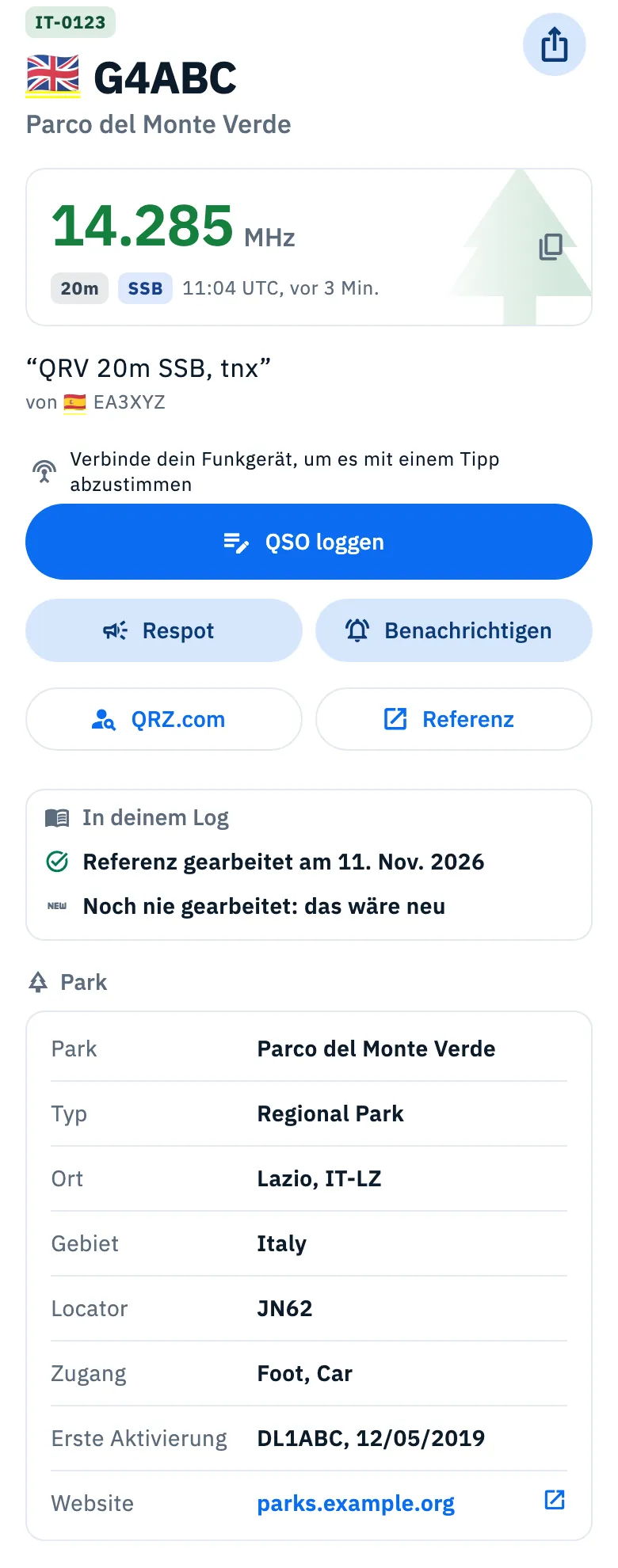
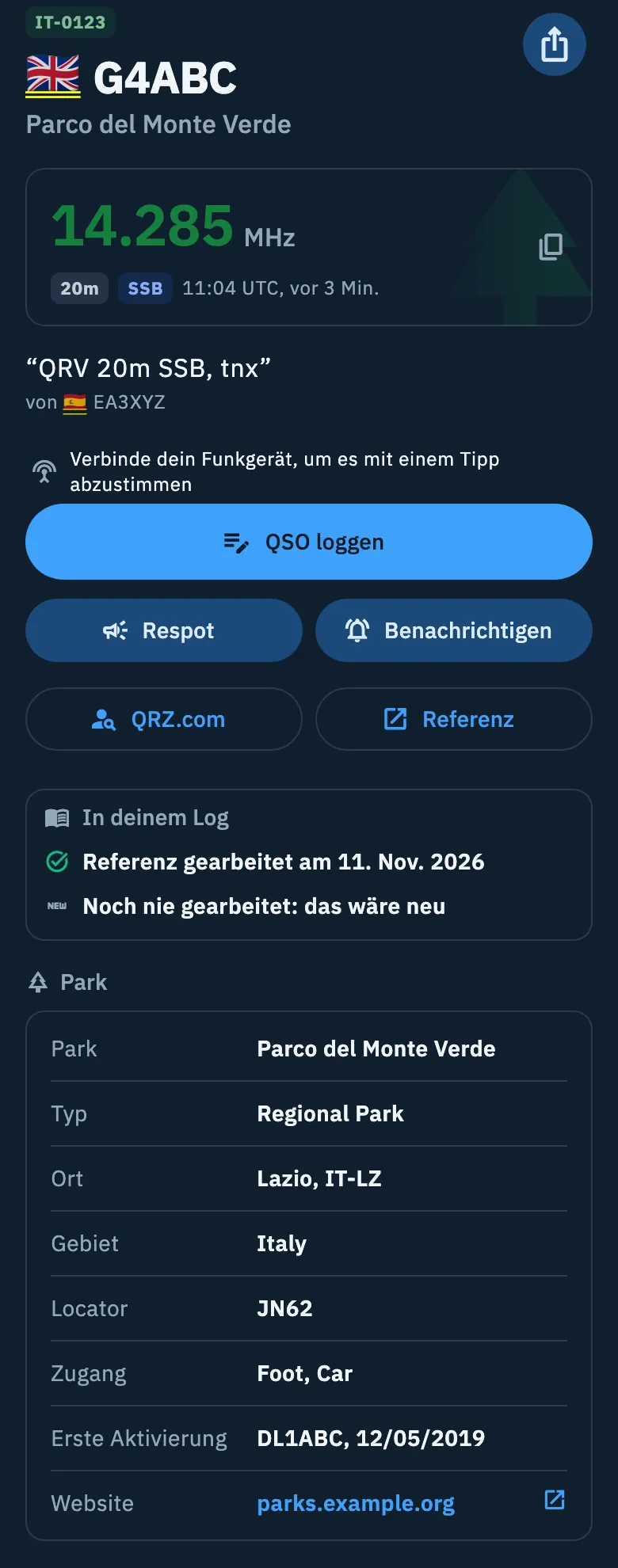
Oben: wen du rufst und wo
-
Der Code der Referenz (zum Beispiel IT-0123) in der Farbe des Programms und darunter groß das Rufzeichen des Aktivierers.
-
Unter dem Rufzeichen siehst du (manche Zeilen kommen mit den Details einen Moment später):
- den Namen des Aktivierers: zuerst aus deinem Callbook (QRZ.com oder HamQTH), wenn es verknüpft ist und ihn kennt, sonst aus dem POTA-Profil des Operators oder aus dem Namen, den SOTAwatch mit dem Spot liefert. Bei WWFF kommt der Name nur aus dem Callbook;
- den Namen der Referenz (Park, Gipfel oder Gebiet);
- den US-Bundesstaat mit seiner Flagge, wenn die Referenz in den Vereinigten Staaten liegt.
Der Wohnort des Aktivierers wird nicht gezeigt: Während einer Aktivierung ist der Operator an der Referenz, nicht zu Hause.
-
Die Teilen-Schaltfläche (Spot teilen) oben rechts: siehe Einen Spot teilen.
-
Die Frequenzkarte, mit dem Symbol des Programms blass im Hintergrund: die Frequenz in MHz genau so, wie der Spot sie geliefert hat, nie gerundet, das Band, die Betriebsart und die Zeit des Spots in UTC mit seinem Alter („10:42 UTC, vor 3 Min.“), das sich von selbst aktualisiert. Hat der Aktivierer beendet, steht daneben das rote Zeichen QRT.
-
Der Kommentar des Spots in Anführungszeichen und darunter von mit dem Rufzeichen des Spotters.
Um die Frequenz zu kopieren, tippe auf die Frequenzkarte: Frequenz kopiert erscheint, und die Frequenz liegt in MHz in der Zwischenablage, bereit zum Einfügen in ein anderes Programm.
Die Aktionen
Unter der Frequenzkarte findest du die Schaltflächen:
| Schaltfläche | Was sie tut |
|---|---|
| Funkgerät abstimmen | Stellt das verbundene Funkgerät auf Frequenz und Betriebsart der Aktivierung. Sie ist nur mit einem verbundenen Funkgerät da; ohne steht an ihrer Stelle die Zeile Verbinde dein Funkgerät, um es mit einem Tipp abzustimmen, die die Anleitung zum Verbinden öffnet. Empfängt dein Funkgerät diese Frequenz nicht, ist die Schaltfläche ausgeschaltet, mit Außerhalb des Bereichs deines Funkgeräts. Siehe Das Funkgerät aus Spots abstimmen. |
| QSO loggen | Öffnet die QSO-Eingabe, schon ausgefüllt mit Rufzeichen, Frequenz, Betriebsart, der Referenz mit ihrem Namen, dem Namen des Aktivierers, wenn die App ihn kennt, und bei einem POTA-Park in einem einzigen US-Bundesstaat dem Bundesstaat. Siehe Ein QSO loggen. |
| Respot | Sendet den Spot des Aktivierers erneut. Siehe Einen Spot oder ein QSO respotten. |
| Benachrichtigen | Öffnet einen neuen Alarm für den Aktivierer (das Grundrufzeichen, ohne /P oder Präfixe). Siehe Alarme aus einem Spot oder einem Link. |
| QRZ.com | Öffnet die QRZ.com-Seite des Aktivierers (Grundrufzeichen) in einem Fenster innerhalb der App. |
| Referenz | Öffnet die offizielle Seite der Referenz in einem Fenster innerhalb der App: den Park auf pota.app, den Gipfel auf sotadata.org.uk, das Gebiet auf wwff.co. |
Mit einem verbundenen Funkgerät wird QSO loggen zu einer helleren Schaltfläche, denn das Erste ist, abzustimmen. Die Betriebsart, die QSO loggen ins QSO einträgt, ist die vom Programm gemeldete, keine Schätzung.
Bei einem Spot mit mehreren Referenzen (einem n-fer) trägt QSO loggen die erste als Referenz des QSO ein und die anderen dazu.
In deinem Log
Unter den Aktionen zeigt dir die Karte In deinem Log, was dein Log über diese Aktivierung weiß:
- Referenz gearbeitet am und das Datum deines letzten QSO mit dieser Referenz, oder Referenz heute um … gearbeitet mit der UTC-Zeit, wenn du sie heute gearbeitet hast. Jedes QSO mit dieser Referenz zählt, mit jedem Aktivierer. Hat der Spot mehrere Referenzen, wird die erste betrachtet.
- Noch nie gearbeitet: das wäre neu, wenn du den Aktivierer noch nie gearbeitet hast;
- oder 2-mal gearbeitet (oder 1-mal gearbeitet), darunter deine letzten QSOs mit ihm (bis zu fünf): Datum, UTC-Zeit, Band und Betriebsart. Tippe auf eine Zeile, um dieses QSO zu öffnen.
Die Station wird über das Grundrufzeichen erkannt: G4ABC/P und G4ABC sind dieselbe. Die Karte liest das Log auf deinem Gerät, lässt den Papierkorb weg und aktualisiert sich von selbst, wenn du ein QSO loggst. Solange die App weder über die Referenz noch über die Station etwas weiß, fehlt die Karte. Siehe auch Erkennen, was du schon gearbeitet hast.
Karte und Antennenrichtung
Unter In deinem Log liegt eine kleine Karte, auf die Referenz zentriert, mit dem Zeichen des Programms. Der Ort kommt aus dem Spot und, wenn der Spot ihn nicht hat, aus den Daten des Parks oder Gipfels oder bei einem WWFF-Gebiet aus dem Referenzkatalog. Kennt ihn keine dieser Quellen, gibt es keine Karte.
- Tippe auf die Karte (oder auf Karte öffnen), um sie im Vollbild zu öffnen, mit deinem Standort und der Linie von dir zur Referenz.
- Schließe die Karte mit dem ✕ oben.
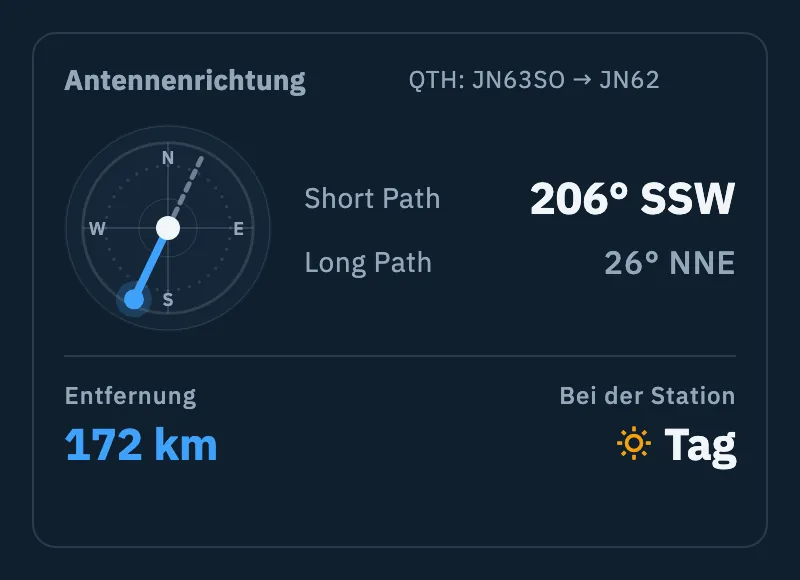
Die Karte ist hell oder dunkel, je nach Design der App.
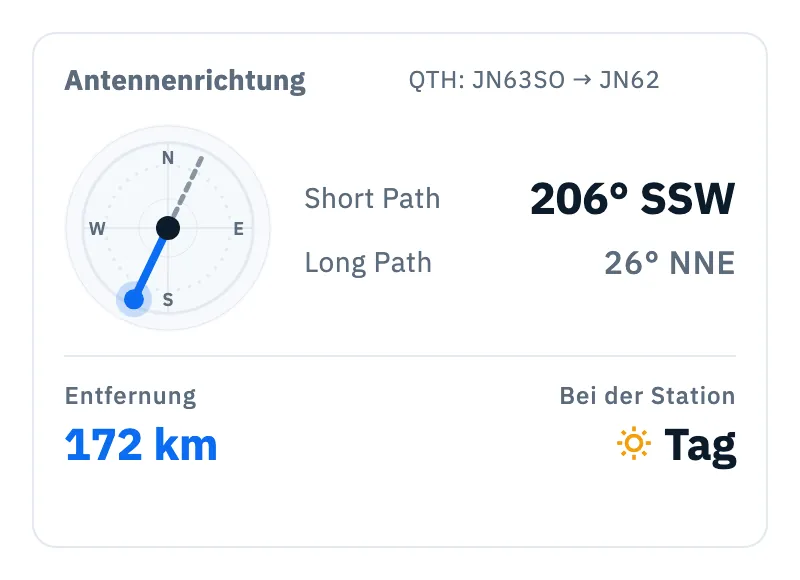
Kennt die App deinen Standort (den des Geräts oder, ohne ihn, die Mitte des in deinem Profil gespeicherten Locators), erscheint darunter die Karte Antennenrichtung:
| Teil | Was er zeigt |
|---|---|
| QTH | Dein Locator und der der Referenz (vier Zeichen). |
| Kompass | Die Richtung des Short Path (durchgezogene Linie) und des Long Path (gestrichelt). |
| Short Path / Long Path | Die beiden Richtungen in Grad und Himmelsrichtung. |
| Entfernung | In km oder Meilen, je nach den Einheiten, die du gewählt hast (siehe Sprache, Design und Einheiten). |
| Bei der Station | Tag oder Nacht an der Referenz, nach dem Stand der Sonne. |
Die Abschnitte zu Park, Gipfel oder Gebiet
Unter der Karte (auf dem Tablet und auf dem Computer in der rechten Spalte) folgen die Abschnitte mit den Daten des Programms. Eine Zeile ohne Wert wird nicht gezeigt. Ist dein Callbook verknüpft und kennt den Aktivierer, steht oben auch der Abschnitt Operator mit seinen Daten (siehe Einen Spot öffnen).
Park (POTA)
Die Daten kommen von pota.app.
| Abschnitt | Zeilen |
|---|---|
| Park | Park (der Name), Typ, Ort (Region und Code, zum Beispiel Lazio, IT-LZ), Gebiet, Locator, Zugang, Aktivierungsarten, Erste Aktivierung (Rufzeichen und Datum), Notizen, Website (zeigt die Domain: Tippe darauf, um die Website des Parks im Browser zu öffnen). |
| Parkstatistik | Aktivierungen, Versuche, QSOs gesamt. |
| Aktivierer | Die POTA-Statistik des Operators: Operator, QTH, Aktivierungen, Aktivierte Parks, Aktivierer-QSOs, Gejagte Parks, Hunter-QSOs, Diplome. Sie gilt pro Grundrufzeichen (G4ABC/P zählt als G4ABC). |
| Frühere Spots (3) | Die Spots dieser Aktivierung, die neuesten zuerst (bis zu 30): UTC-Zeit, Frequenz, Betriebsart, wer sie gespottet hat, mit seinem Kommentar, und rechts die Quelle (zum Beispiel RBN). Doppelte Spots der RBN-Skimmer erscheinen nur einmal. |
Die Parkdaten bleiben im Speicher, solange die App offen ist: Öffnest du denselben Park noch einmal, ist er sofort da.
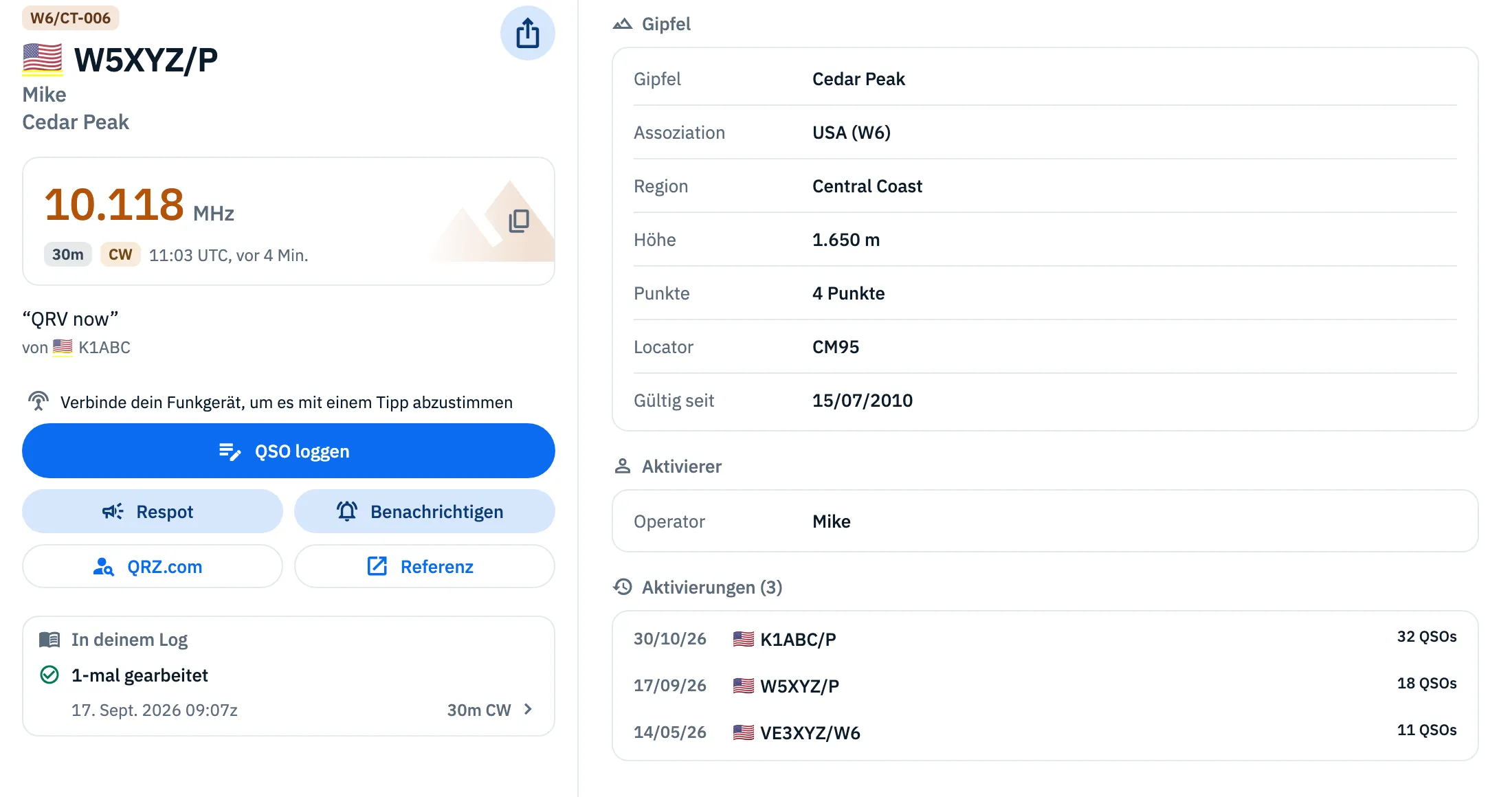
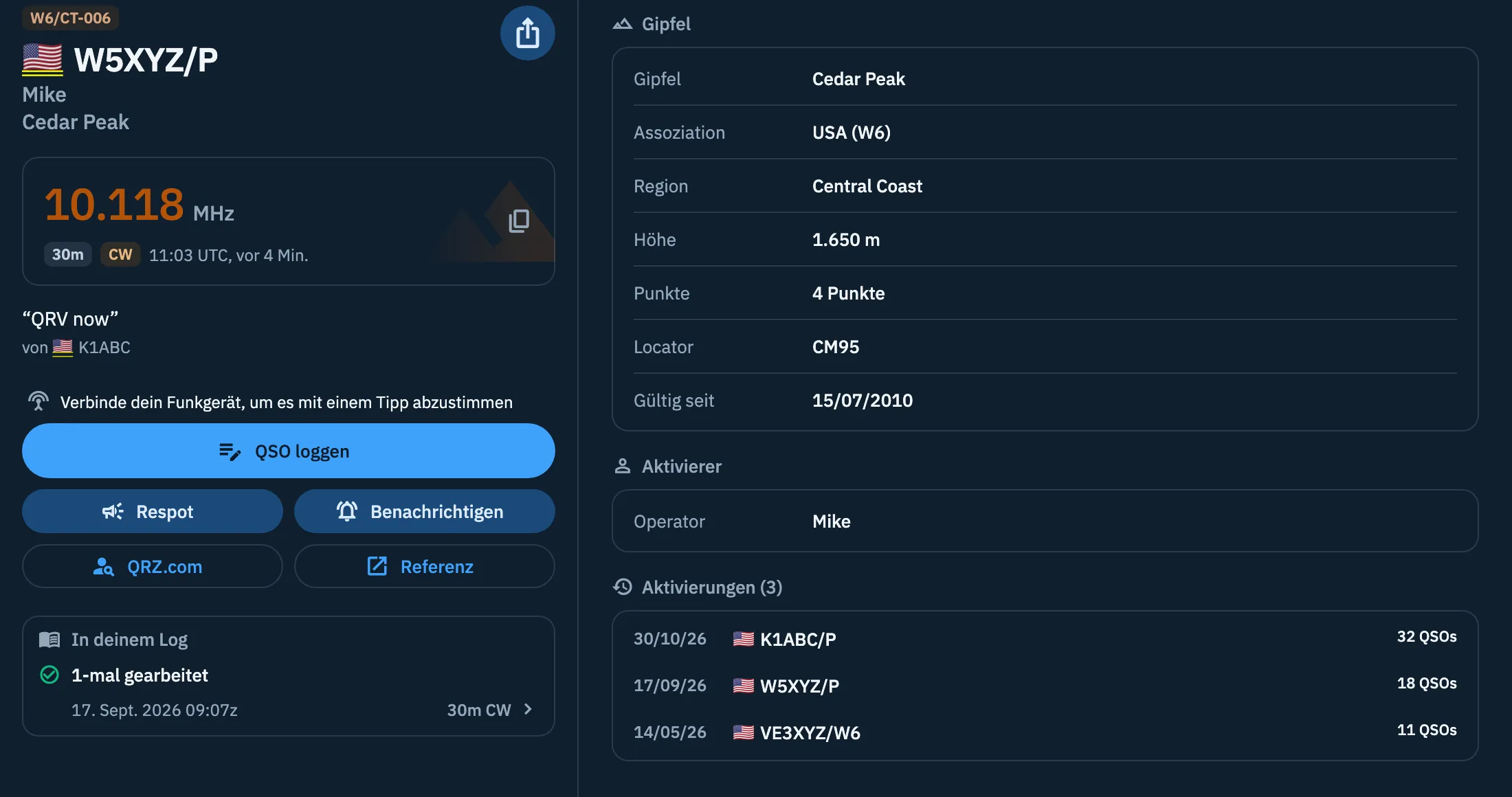
Gipfel (SOTA)
Die Daten kommen aus der SOTA-Datenbank.
| Abschnitt | Zeilen |
|---|---|
| Gipfel | Gipfel (der Name), Assoziation, Region, Höhe (in Metern oder Fuß, je nach den Einheiten, die du gewählt hast), Punkte (zum Beispiel „4 Punkte“), Locator, Gültig seit, Einschränkungen, Notizen. |
| Aktivierer | Operator: der Name, den SOTAwatch mit dem Spot liefert. |
| Aktivierungen (3) | Die bisherigen Aktivierungen des Gipfels, bis zu 20: Datum, Rufzeichen und Zahl der QSOs. |
Schutzgebiet (WWFF)
WWFF hat keinen öffentlichen Dienst mit den Daten der Gebiete: Die App nimmt sie aus dem Referenzkatalog von HamQSO (siehe Referenzen suchen und auswählen).
| Abschnitt | Zeilen |
|---|---|
| Schutzgebiet | Name, Ort (nicht gezeigt, wenn er gleich dem Land ist), Land mit seiner Flagge, Locator und bei einem nicht mehr gültigen Gebiet Status: Nicht mehr gültig. |
| Frühere Spots | Die Spots dieser Aktivierung aus dem WWFF-Feed, bis zu 30: UTC-Zeit, Frequenz, Betriebsart, wer sie gespottet hat, und der Kommentar. Der Abschnitt erscheint nur, wenn es mindestens zwei Spots gibt. |
Kennt der Katalog das Gebiet nicht, zeigt der Abschnitt nur den Namen aus dem Spot, ohne Fehler.
Offline
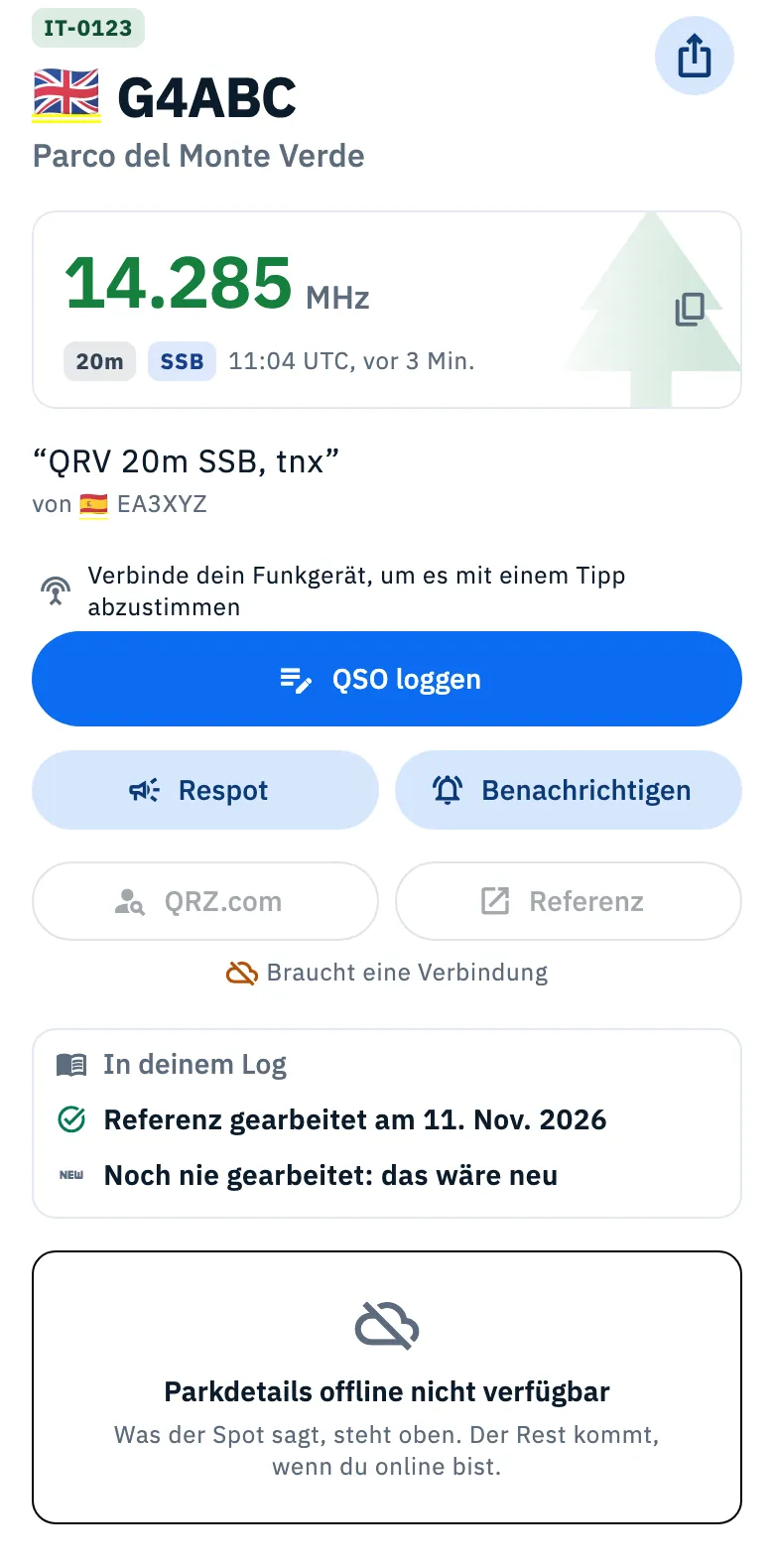
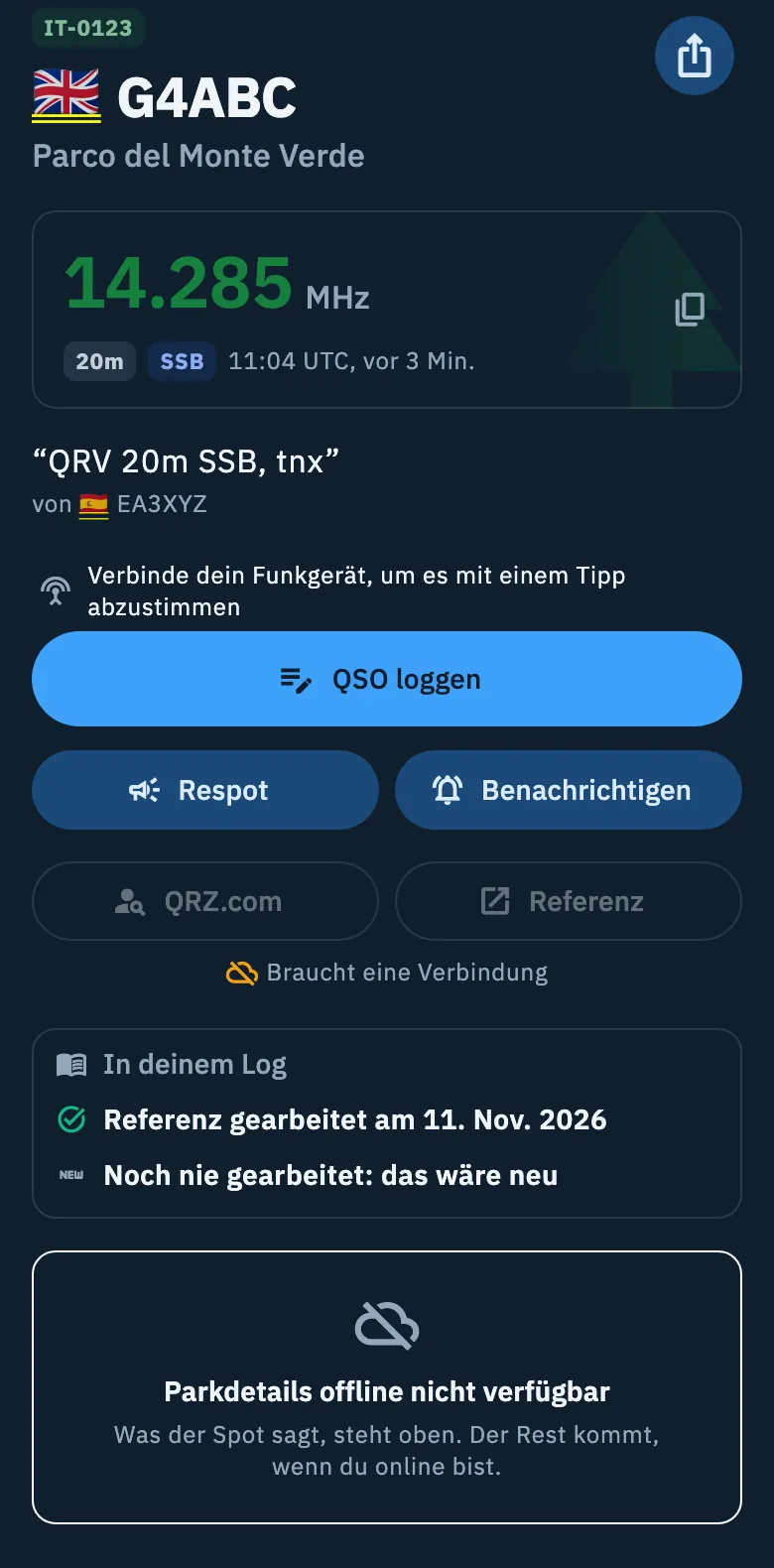
Offline zeigen die Details trotzdem alles, was der Spot mitbringt: Kopf, Frequenz, Aktionen und In deinem Log.
- Statt der Abschnitte steht dort der Kasten Parkdetails offline nicht verfügbar (bei SOTA Gipfeldetails offline nicht verfügbar, bei den anderen Details offline nicht verfügbar) mit „Was der Spot sagt, steht oben. Der Rest kommt, wenn du online bist.“.
- Kommt das Netz zurück, lädt die Seite alles von selbst neu, auch den Abschnitt Operator aus dem Callbook: Du musst nichts tun.
- QRZ.com und Referenz bleiben sichtbar, aber ausgeschaltet, darunter Braucht eine Verbindung.
- Statt der Karte liest du Karte offline nicht verfügbar; Entfernung und Richtung bleiben.
- Hast du bei einem WWFF-Gebiet den Referenzkatalog auf dein Gerät heruntergeladen, sind die Daten des Gebiets auch offline da.
Siehe auch HamQSO offline nutzen.
Kostenlos und Pro
Die Details, das Kopieren der Frequenz, QSO loggen, Respot, QRZ.com, Referenz, In deinem Log, die Abschnitte der Programme und die Antennenrichtung sind kostenlos.
Telefon, Tablet und Computer
- Telefon: eine einzige scrollende Spalte: Kopf, Aktionen, In deinem Log, Karte und dann die Abschnitte.
- Tablet und Computer (auch im Web): Die Details stehen neben der Liste, in zwei Spalten, die unabhängig voneinander scrollen: links Kopf, Aktionen, In deinem Log und Karte, rechts die Abschnitte. In einem Computerfenster hat die Spalte der Abschnitte eine maximale Breite, damit Platz für die Liste bleibt.
Probleme lösen
- „Der Dienst meldet einen Fehler. Versuche es gleich noch einmal.“, „Dienst nicht erreichbar. Prüfe deine Verbindung.“ oder „Ungültige Daten empfangen.“ mit Erneut versuchen statt der Abschnitte: Du bist online, aber der Dienst des Programms hat nicht richtig geantwortet. Die Daten des Spots bleiben: Tippe auf Erneut versuchen.
- Der Abschnitt Parkstatistik, Aktivierer, Frühere Spots oder Aktivierungen fehlt: Das sind optionale Teile; liefert das Programm sie nicht oder antwortet es nicht, fehlt der Abschnitt einfach.
- Ich sehe den Namen des Aktivierers oben nicht: Bei WWFF kommt der Name nur aus dem Callbook. Verknüpfe QRZ.com oder HamQTH (siehe QRZ.com und Rufzeichensuche).
- Ich sehe die Karte nicht: Weder der Spot noch die Daten des Programms haben den Ort der Referenz.
- Ich sehe die Karte Antennenrichtung nicht: Die App kennt deinen Standort nicht. Gib der App die Standortberechtigung oder speichere deinen Locator in deinem Profil (siehe Dein Profil: Name, Rufzeichen und Locator).
- QRZ.com und Referenz sind ausgeschaltet mit „Braucht eine Verbindung“: Die Webseiten brauchen das Netz.
- Funkgerät abstimmen ist ausgeschaltet mit „Außerhalb des Bereichs deines Funkgeräts“: Dein Funkgerät empfängt die Frequenz der Aktivierung nicht; die App sendet nichts an das Funkgerät.