
eQSL.cc und HRDLog verknüpfen
Verknüpfe eQSL.cc mit Benutzer und QTH, wähle QTH und Kartennachricht pro Stationsprofil und verknüpfe HRDLog mit dem Upload-Code.
FreeAktualisiert für HamQSO 0.1.19
Auf dieser Seite
Wenn du eQSL.cc verknüpfst, werden deine QSOs in dein Konto hochgeladen, und die Bestätigungen kommen mit ihren Karten in dein Log zurück. Wenn du HRDLog verknüpfst, gehen deine QSOs in dein Log auf HRDLog.net. Auf dieser Seite steht auch, wie du das eQSL.cc-QTH und die Nachricht der Karte wählst. Das Verknüpfen ist kostenlos.
Was allen Diensten gemeinsam ist (die Seite Verknüpfte Dienste, die Ergebnisse des Verknüpfens, das Trennen), steht in QRZ.com, LoTW, eQSL.cc und HRDLog verknüpfen.
eQSL.cc verknüpfen
- Öffne Profil und tippe auf Verknüpfte Dienste.
- Tippe auf die Karte eQSL.cc.
- Gib im Bereich Konto deinen eQSL.cc-Benutzername und dein Passwort ein.
- Wenn dein eQSL.cc-Benutzer mehrere QTHs hat und du schon weißt, welches du verwenden willst, gib den eQSL.cc-QTH-Nickname (optional) ein. Die Hilfe unter dem Feld erinnert dich daran: „Pflichtfeld, wenn dein eQSL.cc-Benutzer mehrere QTHs hat“.
- Tippe auf Verknüpfen.
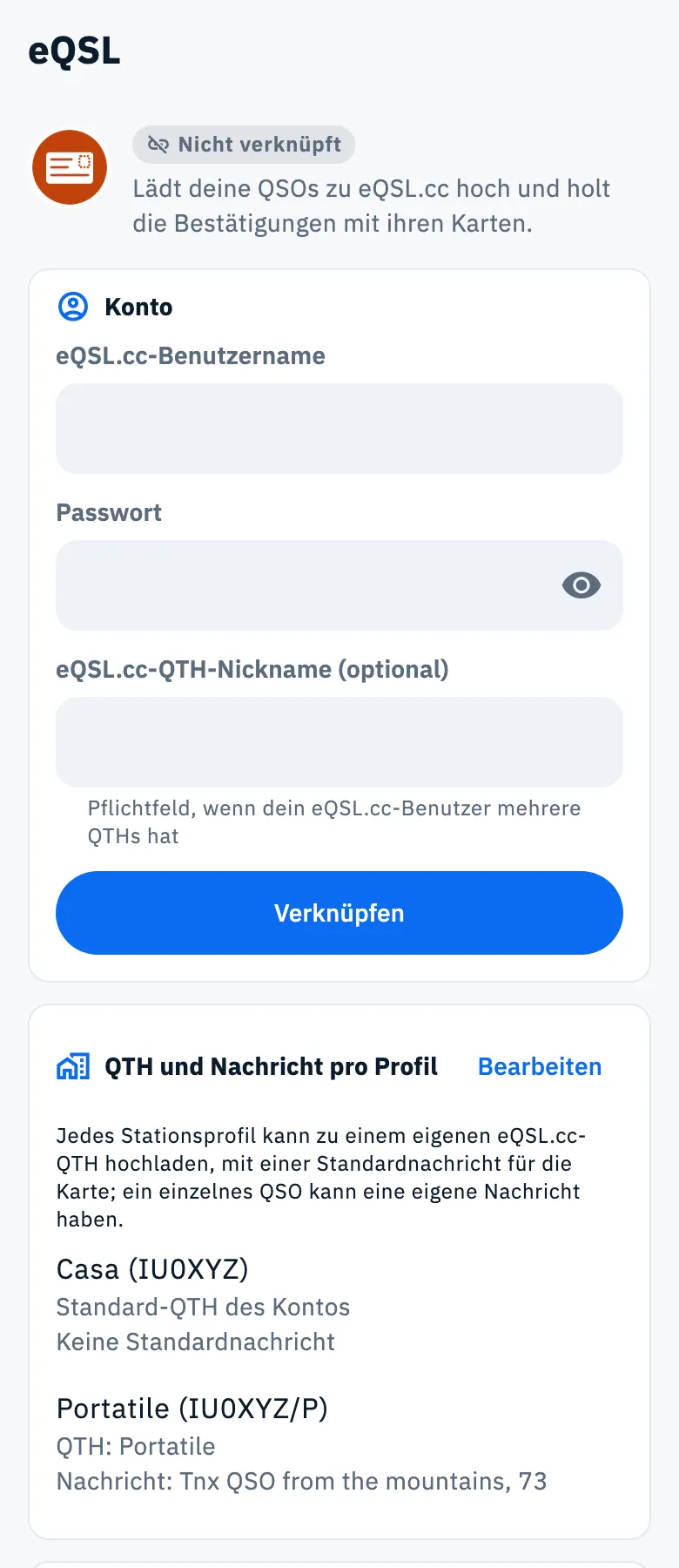
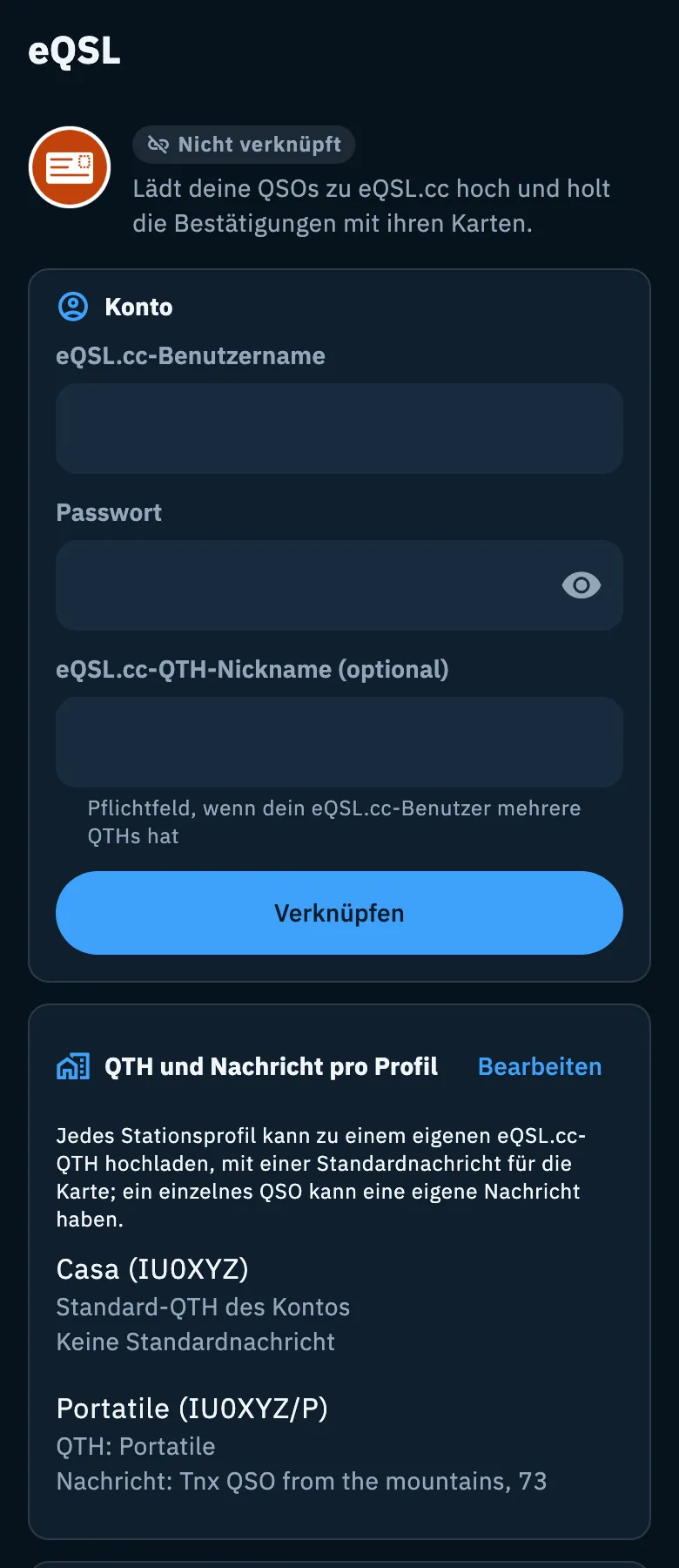
Wenn eQSL.cc die Zugangsdaten akzeptiert, zeigt der Bereich Konto „Verknüpft als“ mit deinem Benutzernamen und die Schaltfläche Trennen. Die Zugangsdaten bleiben nur auf diesem Gerät.
Wenn du mehrere QTHs bei eQSL.cc hast
eQSL.cc führt unter demselben Benutzer mehrere QTHs (zum Beispiel Zuhause und portabel oder verschiedene Zeiträume), und ohne den QTH-Nickname nimmt es keine Uploads an. Wenn du keinen Nickname eingegeben hast und eQSL.cc einen verlangt, liest HamQSO bei eQSL.cc deine QTHs, die gerade aktiv sind:
- Nur ein aktives QTH: Die App verwendet es von selbst und trägt es in das Feld Standard-QTH-Nickname ein.
- Zwei oder mehr aktive QTHs: eQSL.cc-QTH auswählen öffnet sich, mit dem Text „Dein eQSL.cc-Benutzer hat mehrere aktive QTHs. Wähle das, das verknüpft werden soll.“. Jede Zeile zeigt den Nickname, den Ort und den Locator sowie den Zeitraum („Vom … bis …“). Tippe auf das richtige QTH: Das Verknüpfen startet von selbst mit diesem QTH neu, und es wird zum Standard-QTH. Abbrechen schließt, ohne etwas zu ändern.
- Die QTHs lassen sich nicht lesen, oder keines ist aktiv: Die Meldung „Dein eQSL.cc-Benutzer hat mehrere QTHs: Gib den Nickname des QTH ein, das verwendet werden soll (du findest ihn auf eqsl.cc unter My Profile)“ erscheint, und der Cursor springt in das Feld für den Nickname. Gib ihn so ein, wie er auf eqsl.cc steht, und tippe erneut auf Verknüpfen.
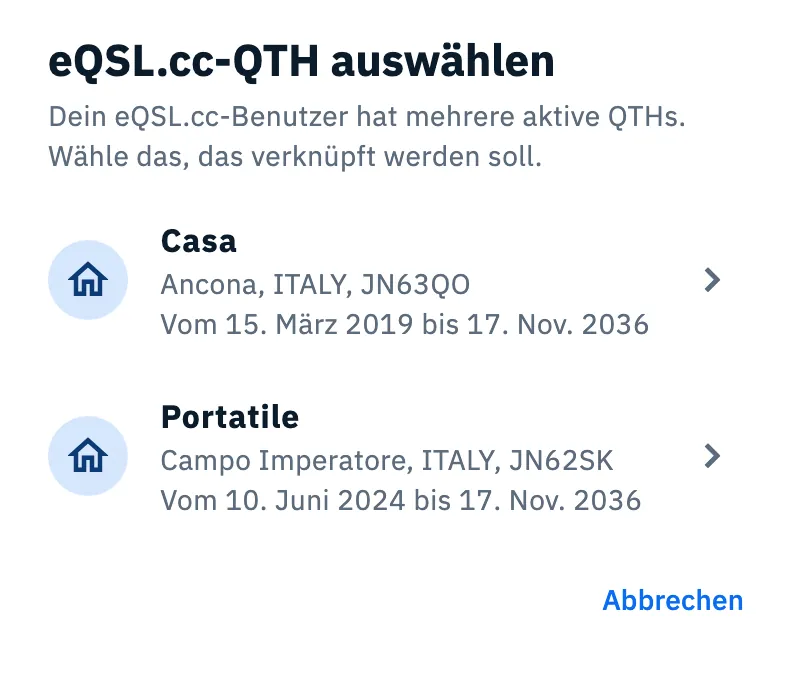
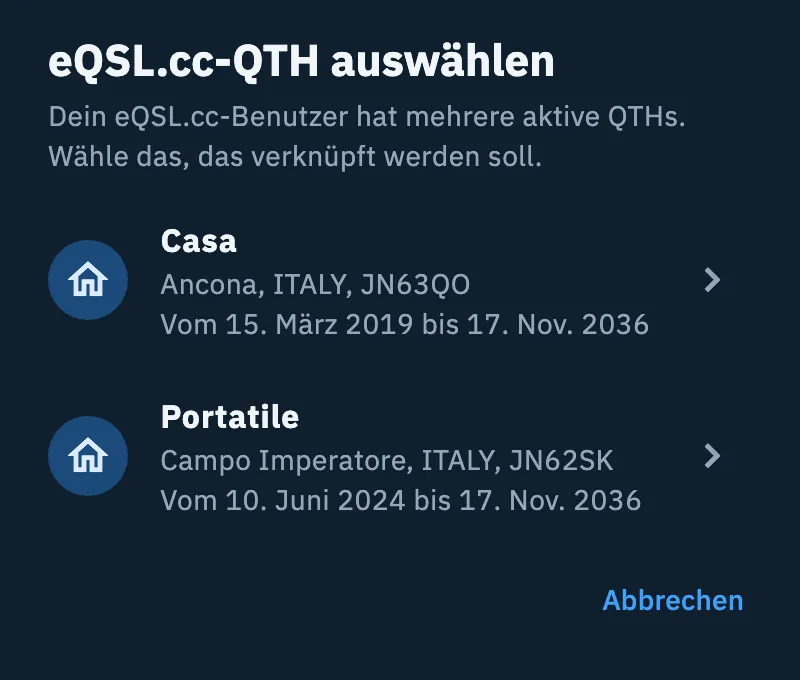
Auf dem Telefon öffnet sich die Auswahl in einem Blatt von unten; auf Tablet, Desktop und Web, wenn der Bildschirm groß genug ist, in einem Fenster in der Mitte.
Das Standard-QTH
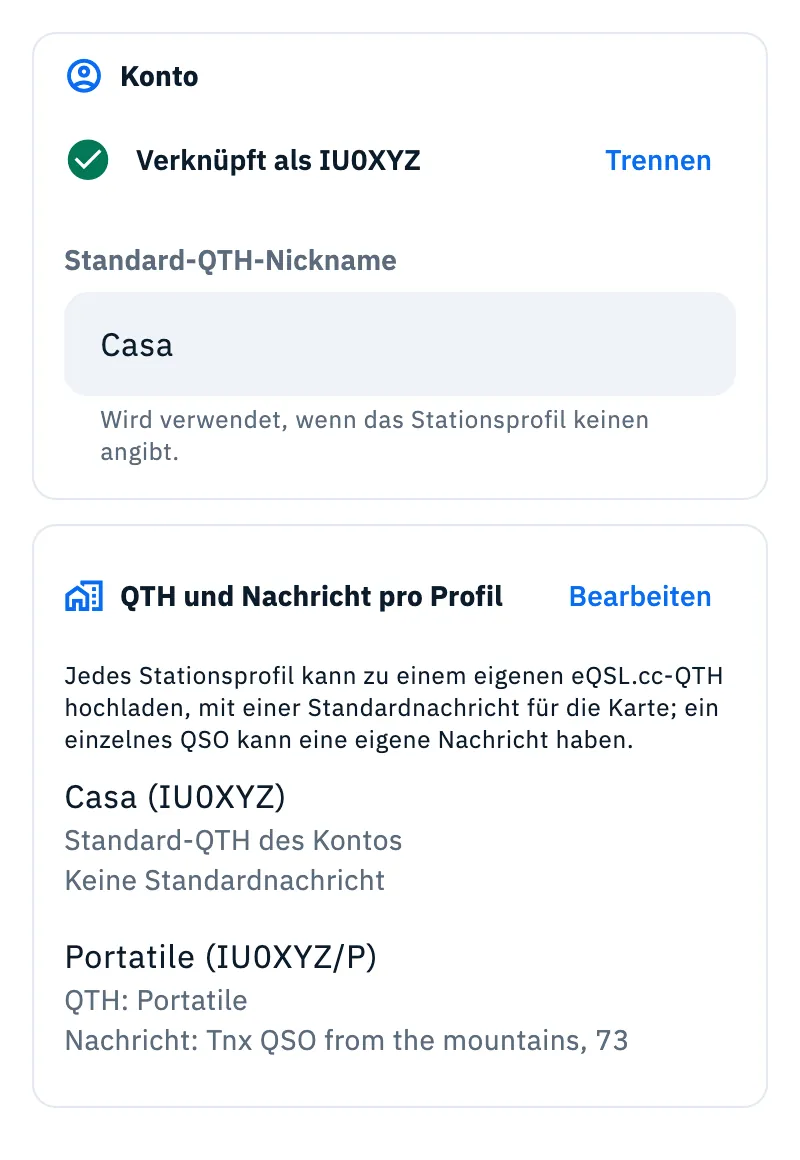
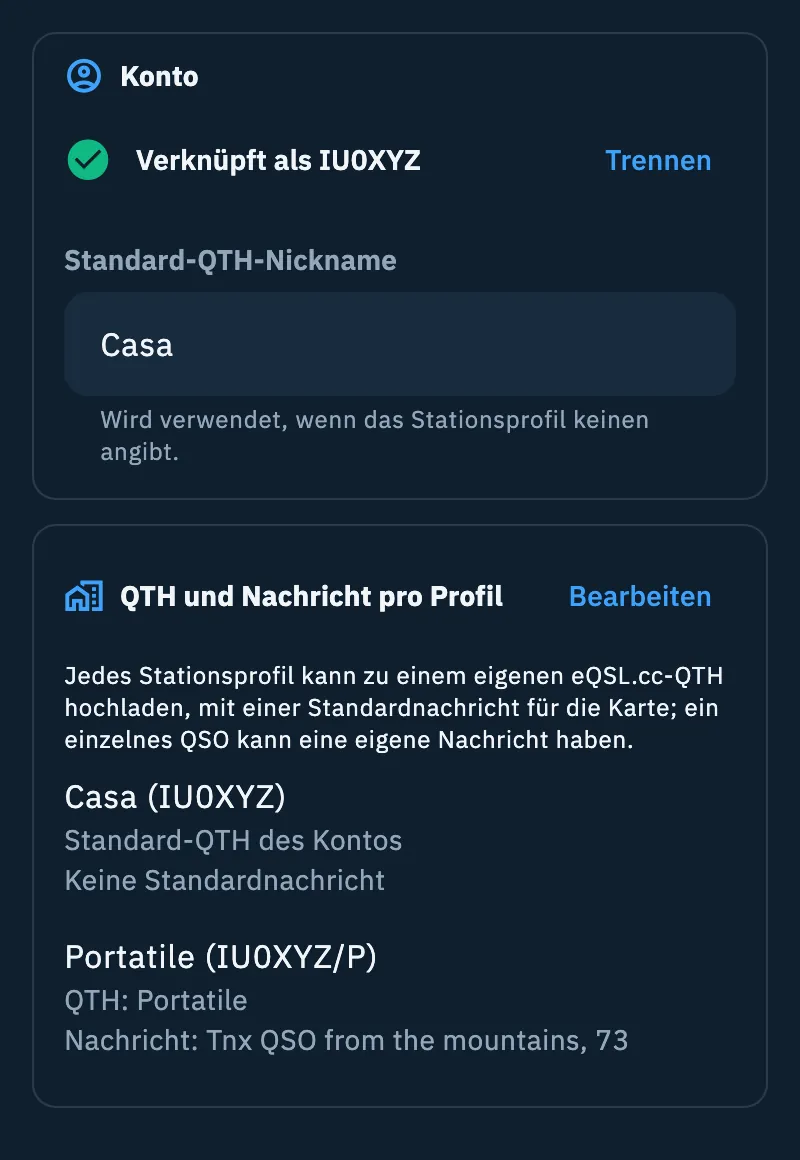
Wenn eQSL.cc verknüpft ist, hat der Bereich Konto das Feld Standard-QTH-Nickname: „Wird verwendet, wenn das Stationsprofil keinen angibt.“. Um es zu ändern, gib den neuen Nickname genau so ein, wie er auf eqsl.cc steht, und drücke die Eingabetaste.
QTH und Nachricht für jedes Stationsprofil
Jedes Stationsprofil kann in ein eigenes eQSL.cc-QTH hochladen und eine Standardnachricht für die Karte haben. Auf der Seite von eQSL.cc zeigt der Bereich QTH und Nachricht pro Profil für jedes Profil (Name und Rufzeichen):
- „QTH: …“ mit dem Nickname des Profils oder „Standard-QTH des Kontos“, wenn das Profil keinen angibt;
- „Nachricht: …“ mit der Nachricht des Profils oder „Keine Standardnachricht“.
So änderst du sie:
- Tippe im Bereich QTH und Nachricht pro Profil auf Bearbeiten. Die Stationsprofile öffnen sich.
- Öffne das Profil und gib im Bereich eQSL den eQSL.cc-QTH-Nickname (leer: „Leer: Standard deines eQSL.cc-Kontos“) und die Nachricht auf der eQSL.cc-Karte ein.
- Tippe auf Speichern.
Wenn du ein QSO loggst, wird die Nachricht des Profils in das QSO übernommen. Für ein einzelnes QSO kannst du sie ändern: Ändere im Bearbeitungsformular des QSO, Bereich Notizen, das Feld eQSL.cc-Nachricht. Wenn du noch kein Stationsprofil hast, steht im Bereich „Erstelle zuerst ein Stationsprofil.“. Die Stationsprofile werden in Stationsprofile erklärt, das Bearbeiten eines QSO in Ein QSO öffnen und bearbeiten.
HRDLog verknüpfen
HRDLog wird mit deinem Rufzeichen und deinem Upload-Code verknüpft, nicht mit deinem Passwort.
- Öffne Profil, tippe auf Verknüpfte Dienste und dann auf die Karte HRDLog.
- Gib im Bereich Konto das Rufzeichen ein, mit dem du bei hrdlog.net registriert bist. Die Buchstaben werden von selbst zu Großbuchstaben.
- Gib den Upload-Code ein. „HRDLog schickt ihn dir bei der Registrierung per E-Mail. Es ist nicht dein HRDLog-Passwort.“
- Tippe auf Verknüpfen.
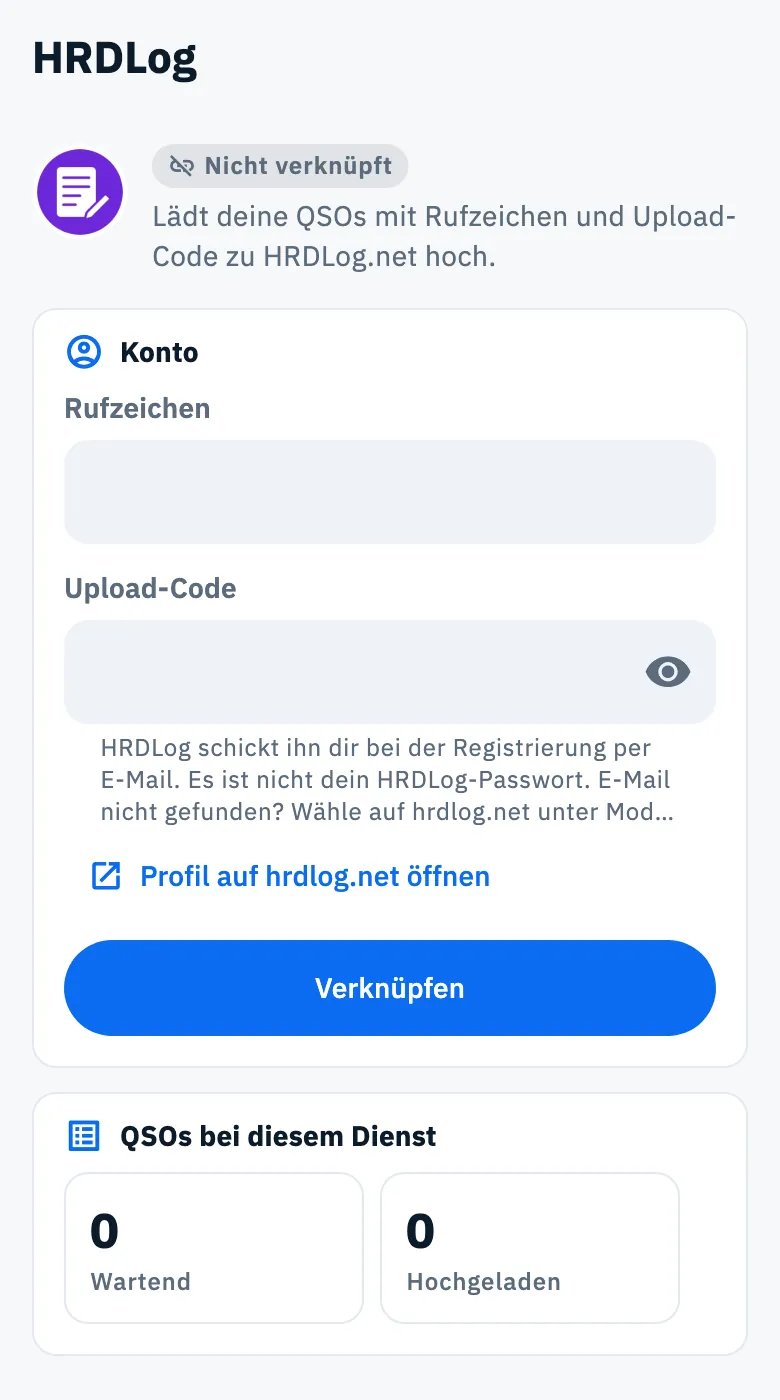
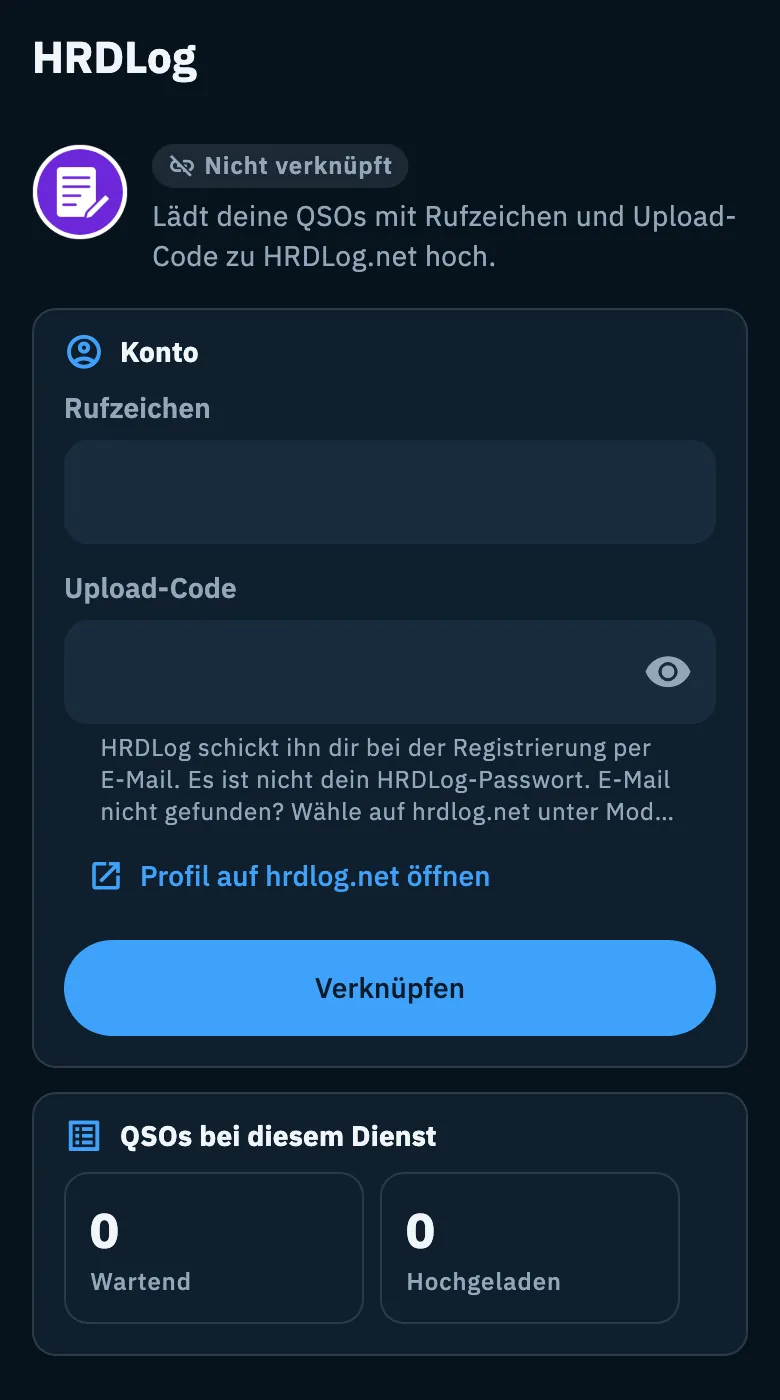
Wenn du die E-Mail mit dem Code nicht findest, tippe auf Profil auf hrdlog.net öffnen: Wähle auf hrdlog.net unter Modify profile bei „Upload code“ die Option „Resend my code“ und drücke Send.
Wenn HRDLog das Verknüpfen ablehnt, bleiben die Felder so, wie du sie eingegeben hast: Korrigiere nur das falsche und tippe erneut auf Verknüpfen. Nach dem Verknüpfen zeigt der Bereich „Verknüpft als“ mit deinem Rufzeichen und die Schaltfläche Trennen.
Was jeder Dienst macht
| eQSL.cc | HRDLog | |
|---|---|---|
| Lädt neue QSOs hoch | Ja | Ja |
| Aktualisiert ein QSO, das nach dem Upload bearbeitet oder gelöscht wurde | Nein: Korrigiere es von Hand auf eqsl.cc | Ja |
| Lädt Bestätigungen herunter | Ja, mit den Karten | Nein |
Ein QSO ohne Band wird nicht zu eQSL.cc hochgeladen.
Wann ein Upload startet, wartende QSOs und wie du sie freigibst: Automatische Uploads und wartende QSOs. Die Karten, die du erhältst: Von eQSL.cc empfangene eQSLs.
Probleme lösen
„eQSL.cc ist angehalten: das QTH fehlt“. Der Status des Dienstes ist „QTH fehlt“: Das Passwort stimmt, aber dein eQSL.cc-Benutzer hat jetzt mehrere QTHs, und das Konto hat keinen Nickname. Tippe auf QTH auswählen: Die App liest die QTHs erneut; ist nur eines aktiv, verwendet sie es von selbst, sind es mehrere, bietet sie dir die Auswahl an, und kann sie sie nicht lesen, bringt sie dich zum Feld Standard-QTH-Nickname. Du kannst den Nickname auch dort eingeben und die Eingabetaste drücken: Der Dienst wird mit diesem QTH erneut geprüft.
„Dein eQSL.cc-Benutzer hat mehrere QTHs: Gib den Nickname des QTH ein, das verwendet werden soll (du findest ihn auf eqsl.cc unter My Profile)“. Die App konnte deine QTHs nicht lesen. Kopiere den Nickname von eqsl.cc (My Profile) in das Feld für den Nickname und tippe auf Verknüpfen.
„HRDLog kennt dieses Rufzeichen nicht. Prüfe, ob es das Rufzeichen ist, mit dem du bei hrdlog.net registriert bist.“ Das Rufzeichen passt zu keinem HRDLog-Konto: Korrigiere es.
„Der Upload-Code stimmt nicht. HRDLog hat das Rufzeichen gefunden, aber nicht den Code. …“ Du hast dein HRDLog-Passwort oder einen falschen Code eingegeben. Nimm den Code, den HRDLog dir per E-Mail geschickt hat; findest du ihn nicht, fordere ihn in deinem Profil auf hrdlog.net erneut an („Resend my code“).
„HRDLog antwortet nicht. Versuche es gleich noch einmal.“ (dieselbe Meldung gibt es für eQSL.cc). Das ist ein Problem des Netzes oder des Dienstes, nicht der Zugangsdaten: Versuche es später erneut.
Die übrigen Antworten (abgelehnte Zugangsdaten, ein Dienst, der nach dem Verknüpfen anhält) stehen in QRZ.com, LoTW, eQSL.cc und HRDLog verknüpfen.