
Mehrere Rufzeichen und Standorte mit Stationsprofilen
Lege für jede Station (Zuhause, portabel, Klub) ein Profil mit Rufzeichen, Locator, Referenzen und Leistung an und wähle das Standardprofil.
FreeAktualisiert für HamQSO 0.1.19
Auf dieser Seite
Ein Stationsprofil enthält die Daten einer deiner Stationen: das Stationsrufzeichen, den Operator, den Locator, die Referenzen und die Leistung. Wenn du von zu Hause, portabel oder von einem Klub mit verschiedenen Rufzeichen oder Standorten aus funkst, legst du für jede ein Profil an, und deine QSOs geraten nicht durcheinander. Stationsprofile sind kostenlos.
Wozu ein Profil dient
- Neue Aktivitäten verwenden das Standardprofil. Wenn du eine Aktivität erstellst, übernimmt sie das Stationsrufzeichen und den Operator des Standardprofils; bei einer Aktivität vom Typ Portabel oder einer Aktivierung hängt die App selbst
/Pan das Rufzeichen an, sofern es nicht schon dasteht. - Jedes QSO übernimmt beim Loggen die Daten des Profils seiner Aktivität: deinen Locator, Bundesland oder Provinz und das DXCC-Gebiet (sofern die Aktivität keine eigenen hat), die CQ- und ITU-Zone, die Leistung (sofern du sie nicht im QSO oder in der Aktivität eingegeben hast) und die Nachricht der eQSL.cc-Karte.
- Das Stationslog, das die App selbst anlegt, wenn du zum ersten Mal ein QSO ohne offene Aktivität loggst, startet mit Rufzeichen, Standort, Standard-Referenzen und Leistung des Standardprofils.
Änderungen an einem Profil gelten für die QSOs, die du danach loggst: Bereits geloggte QSOs behalten ihre Daten. Stationsrufzeichen und Operator gehen beim Erstellen an die Aktivität über: Wenn du sie im Profil änderst, behalten bereits erstellte Aktivitäten ihre eigenen. Damit neue Aktivitäten ein anderes Profil bekommen, mach dieses Profil zum Standard, bevor du sie erstellst.
Die App legt das erste Profil an, wenn du deine erste Aktivität erstellst oder dein erstes QSO loggst, aus Rufzeichen und Locator deines Profils (siehe Dein Profil: Name, Rufzeichen und Locator), und benennt es nach dem Rufzeichen.
Die Stationsprofile öffnen
- Öffne Profil und tippe auf Logbuch-Einstellungen. Oder tippe im Bereich Log auf das Menü ⋮ (Log-Menü) und wähle Logbuch-Einstellungen.
- Tippe auf Stationsprofile. Unter dem Titel siehst du, wie viele Profile du hast und welches das Standardprofil ist, zum Beispiel „2 Profile, Standard IU0XYZ“.
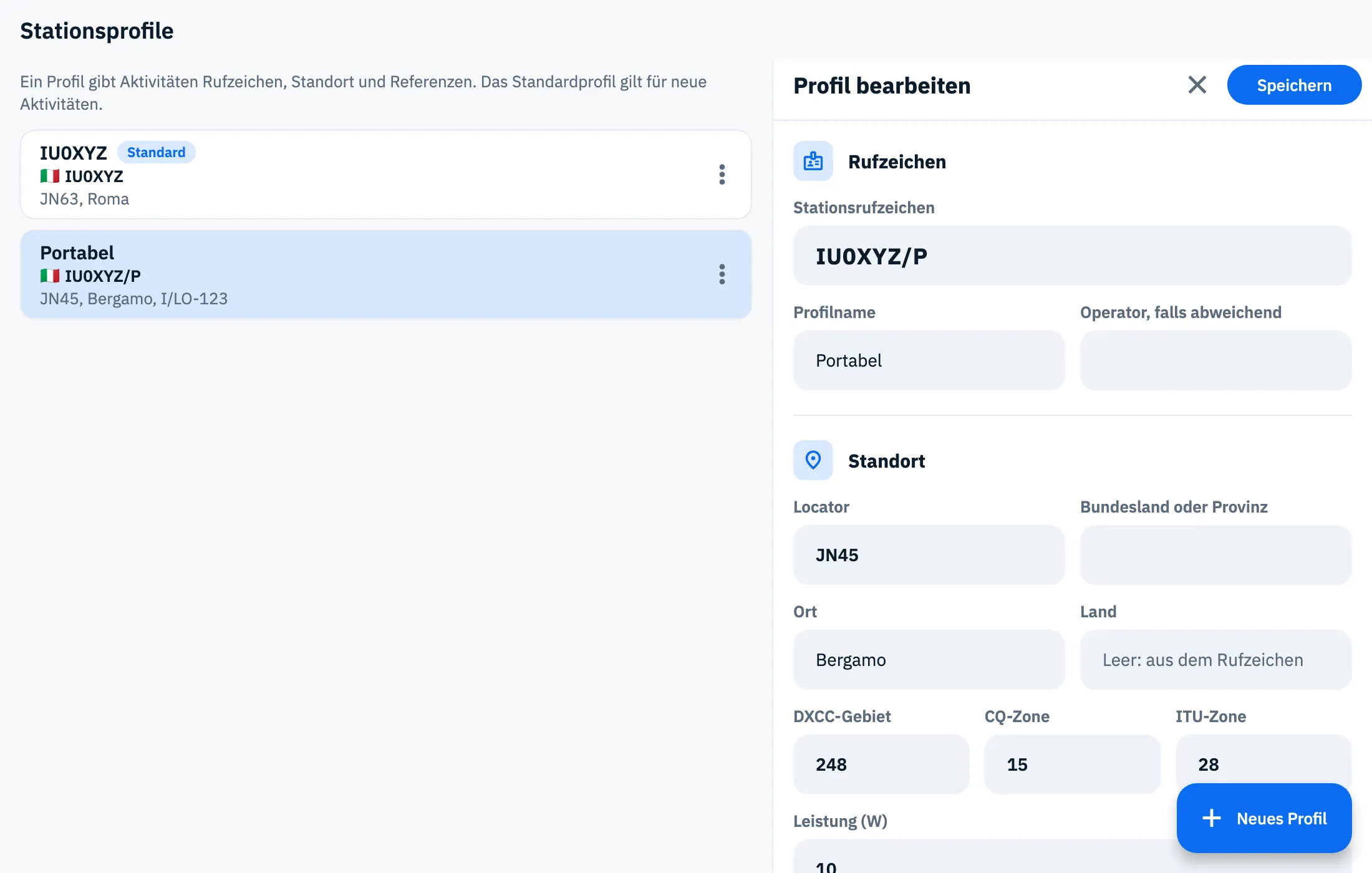
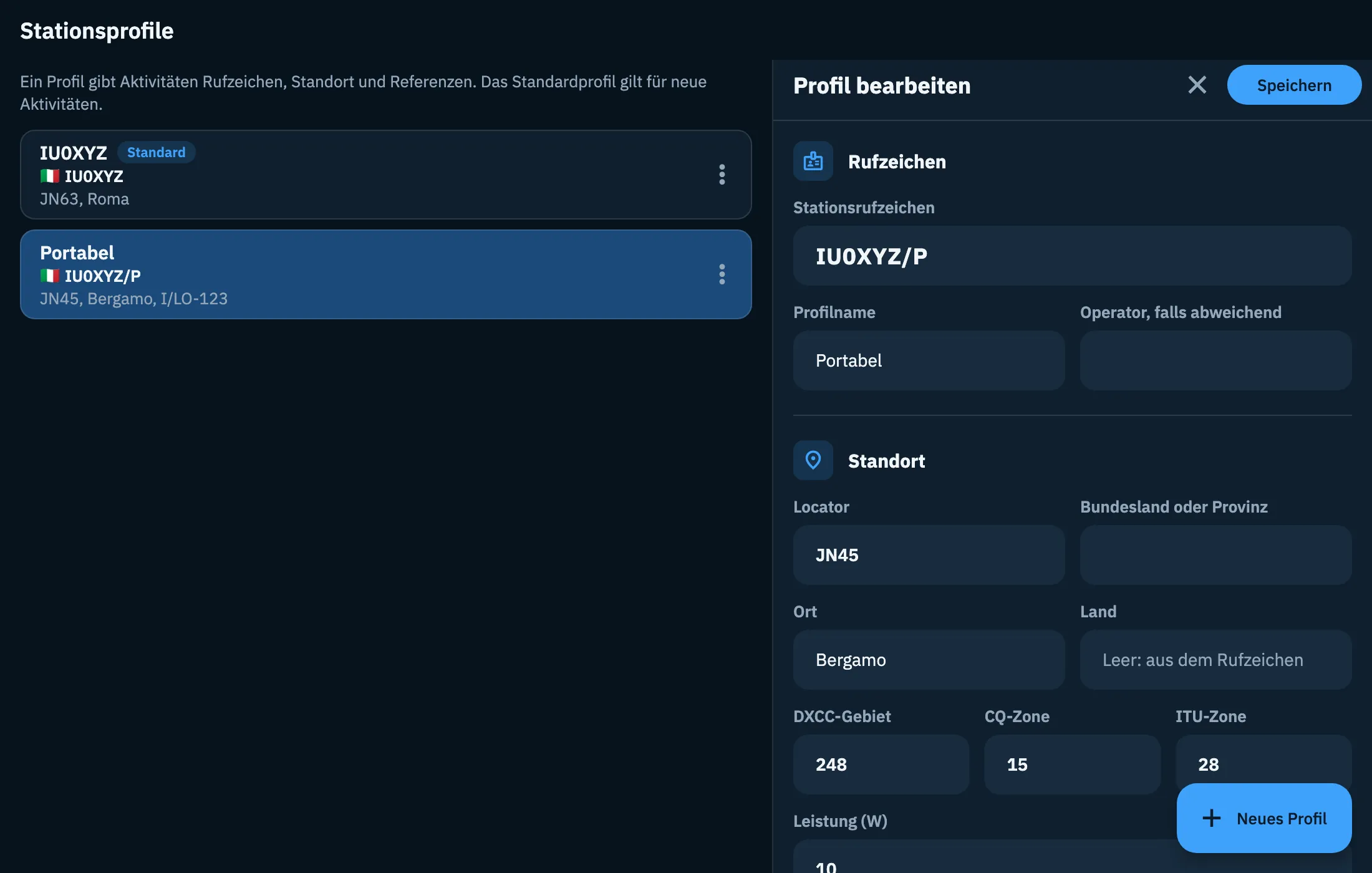
Oben auf der Seite erinnert dich eine Zeile daran, wozu Profile dienen. Das Standardprofil steht immer an erster Stelle und trägt das Abzeichen Standard. Jede Karte zeigt den Profilnamen, das Stationsrufzeichen und darunter Locator, Ort und Standard-Referenzen.
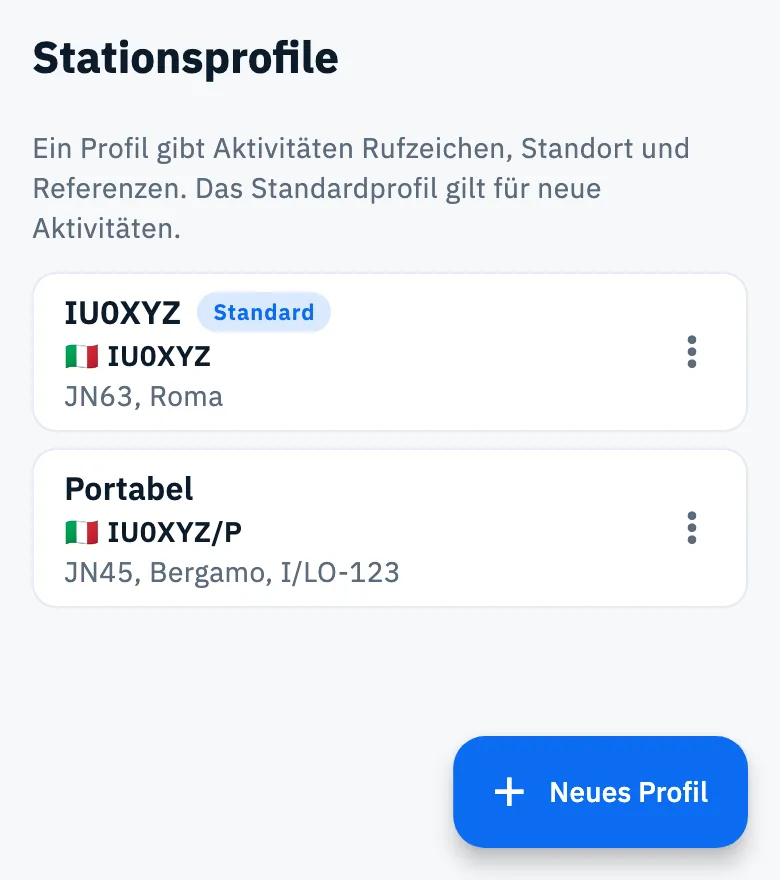
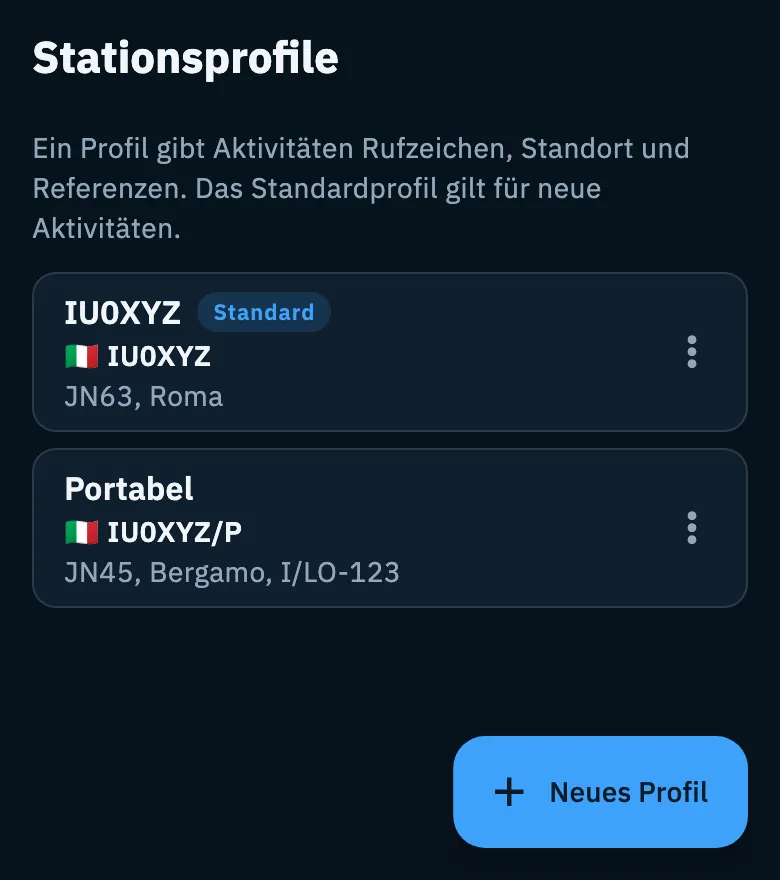
Ohne Profil zeigt die Seite „Noch kein Profil“ und „Lege ein Profil mit deinem Rufzeichen und Locator an.“, mit dem Knopf Neues Profil.
Zu den Profilen kommst du auch über die Seiten unter Verknüpfte Dienste, wo sie die QRZ.com-Schlüssel, die LoTW-Zertifikate und das eQSL.cc-QTH enthalten (siehe unten).
Ein Profil anlegen oder bearbeiten
- Tippe unten rechts auf Neues Profil oder tippe auf ein Profil, um es zu bearbeiten (Profil bearbeiten).
- Gib das Stationsrufzeichen ein: Es ist das einzige Pflichtfeld.
- Ergänze die anderen Daten, die du brauchst (siehe Tabelle).
- Tippe oben auf Speichern. „Profil gespeichert“ erscheint.
Um ohne Speichern zu schließen, tippe auf das x (Abbrechen). Auf einem Telefon öffnet sich das Formular in einem Blatt, das fast den ganzen Bildschirm bedeckt: Wenn du es durch Herunterziehen schließt, werden deine Änderungen nicht gespeichert.
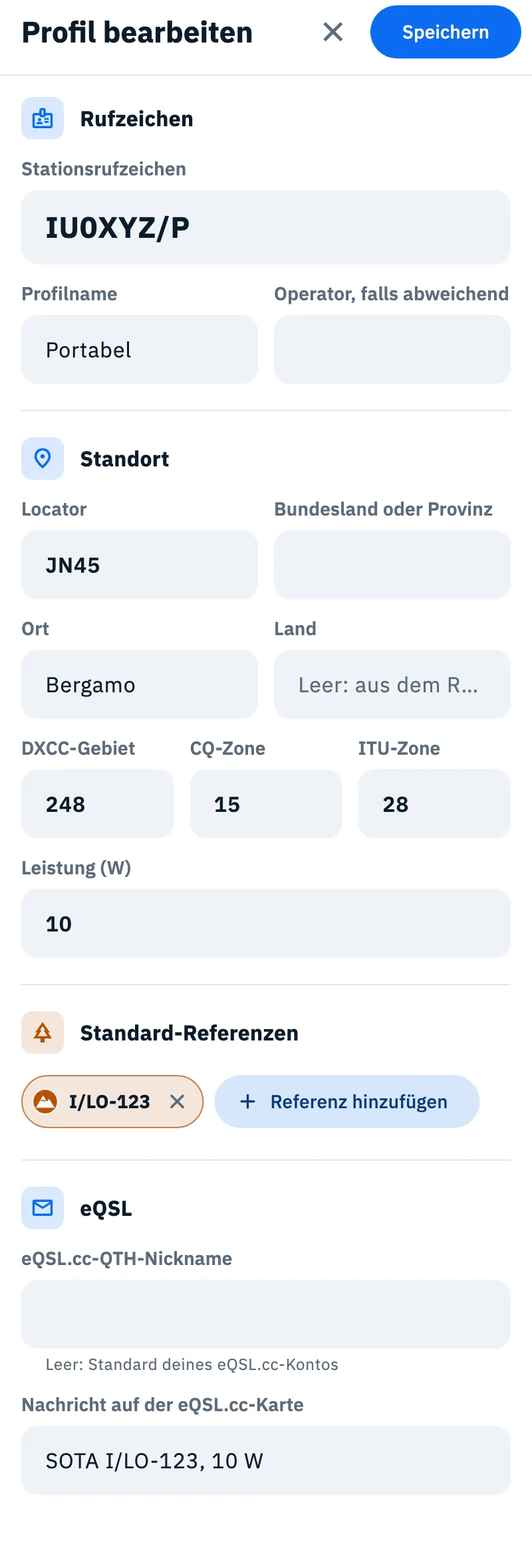
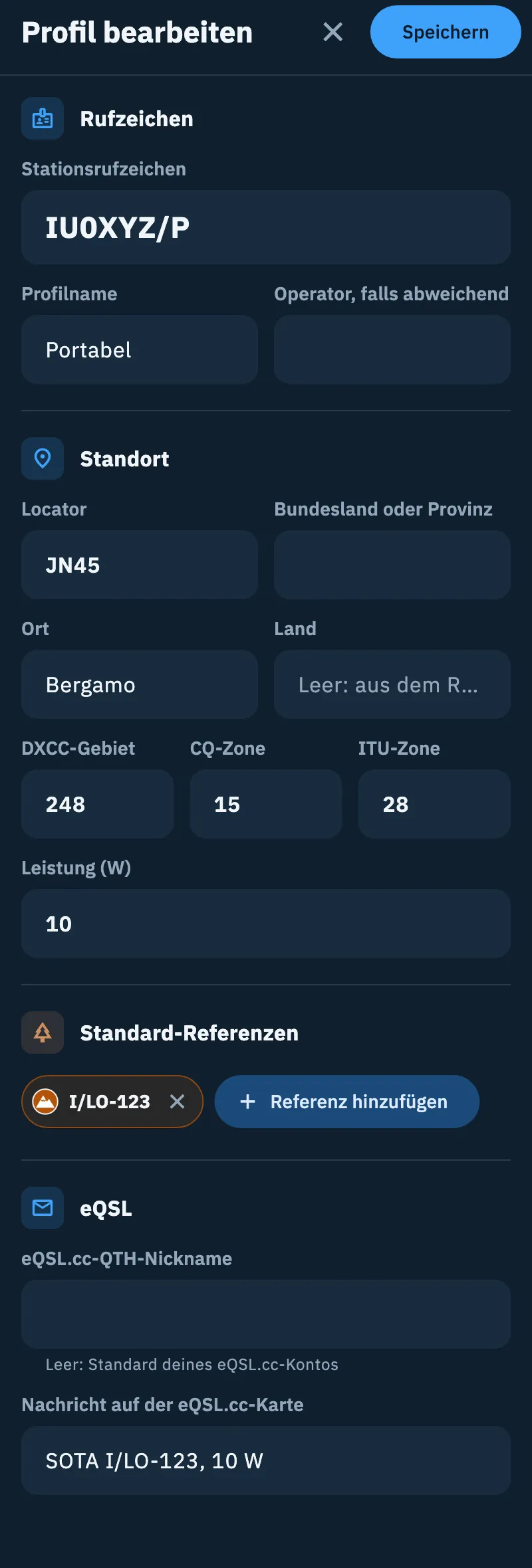
Die Felder eines Profils
| Abschnitt | Feld | Was es bewirkt |
|---|---|---|
| Rufzeichen | Stationsrufzeichen | Das Rufzeichen, das du sendest, einschließlich /P. Pflichtfeld, immer in Großbuchstaben. |
| Profilname | Der Name, den du in der Liste siehst („z. B. Zuhause, Portabel, Klub“). Bleibt er leer, wird das Profil nach dem Rufzeichen benannt. | |
| Operator, falls abweichend | Dein eigenes Rufzeichen, wenn du mit einem Klub- oder Sonderrufzeichen sendest. | |
| Standort | Locator | Dein Maidenhead-Locator mit 4, 6, 8 oder 10 Zeichen (JN63, JN63ab…). |
| Bundesland oder Provinz | Der Code des Bundeslands oder der Provinz, wenn zutreffend. | |
| Ort | Wo die Station steht. | |
| Land | „Leer: aus dem Rufzeichen“: Bleibt es leer, übernimmt die App es beim Speichern aus dem Rufzeichen. | |
| DXCC-Gebiet, CQ-Zone, ITU-Zone | Mit Auto (leeres Feld) übernimmt die App sie beim Speichern aus dem Rufzeichen. Gib sie nur ein, wenn das Rufzeichen nicht ausreicht. | |
| Leistung (W) | Deine übliche Leistung, verwendet in den QSOs, in denen du sie nicht eingibst. | |
| Standard-Referenzen | Referenz hinzufügen | Wähle das Programm (POTA, SOTA oder WWFF) und dann die Referenzen in der Auswahl. Entferne eine Referenz mit dem x auf ihrem Chip. Mit diesen Referenzen startet das Stationslog. |
| eQSL | eQSL.cc-QTH-Nickname | Das QTH deines eQSL.cc-Kontos, das die QSOs dieses Profils erhält. „Leer: Standard deines eQSL.cc-Kontos“. Groß- und Kleinschreibung zählt: Gib es genau so ein wie auf eQSL.cc. |
| Nachricht auf der eQSL.cc-Karte | Die Nachricht, die auf den eQSL.cc-Karten der QSOs dieses Profils steht. |
Das Standardprofil
Es gibt immer genau ein Standardprofil: Das erste, das du anlegst, ist sofort der Standard.
- Tippe auf der Karte des Profils auf das Menü ⋮ (Weitere Aktionen).
- Wähle Als Standard verwenden. Im Menü des Profils, das schon der Standard ist, fehlt dieser Eintrag.
Das Abzeichen Standard wandert zu diesem Profil, das an den Anfang der Liste rückt. Ab dann verwenden neue Aktivitäten dieses Profil; bereits erstellte Aktivitäten behalten ihr Profil.
Ein Profil löschen
- Tippe auf der Karte des Profils auf das Menü ⋮ (Weitere Aktionen).
- Wähle Profil löschen.
- Bestätige mit Profil löschen in „Profil IU0XYZ/P löschen?“. Die Meldung erinnert dich: „Bereits geloggte Aktivitäten und QSOs ändern sich nicht.“
Die Aktivitäten, die dieses Profil verwendet haben, wechseln zum Standardprofil; ihr Rufzeichen und ihre QSOs bleiben, wie sie sind.
Telefon, Tablet und Computer
- Telefon: Du tippst auf ein Profil, und das Formular öffnet sich in einem Blatt über der Liste.
- Tablet und Computer (breites Fenster): Die Liste steht links, das Formular rechts, auf demselben Bildschirm. Das Profil, das du bearbeitest, ist in der Liste hervorgehoben; wenn du nichts bearbeitest, erklärt der rechte Bereich, wozu Profile dienen.
Wenn du angemeldet bist, gelangen deine Profile zusammen mit dem Log auf alle deine Geräte: siehe Dein Log auf allen deinen Geräten.
Wo Profile sonst verwendet werden
- QRZ.com: Jedes Profil hat seinen eigenen QRZ.com-Logbuch-Schlüssel, damit QSOs von zu Hause und portabel jeweils im richtigen Logbuch landen. Siehe QRZ.com, LoTW, eQSL.cc und HRDLog verknüpfen und Von QRZ.com importieren.
- LoTW: Wenn du ein Zertifikat hinzufügst, wählst du unter Zu signierende Stationsprofile die Profile aus; Rufzeichen und DXCC des Profils müssen die des Zertifikats sein. Siehe Zu LoTW hochladen.
- eQSL.cc: QTH und Nachricht des Profils gehen mit den hochgeladenen QSOs mit. Siehe eQSL.cc und HRDLog.
- Export: Mit mehr als einem Profil kannst du über den Filter Stationsprofile nur die QSOs bestimmter Profile exportieren. Siehe Das Log als ADIF exportieren.
- Aktivitäten: siehe Eine Aktivität erstellen.
Problemlösung
| Meldung | Was tun |
|---|---|
| „Gib ein gültiges Rufzeichen ein“ | Das Stationsrufzeichen ist leer oder kein Rufzeichen, oder das in Operator, falls abweichend ist keines: In beiden Fällen erscheint die Meldung unter Stationsrufzeichen. Korrigiere das Feld und tippe erneut auf Speichern. |
| „Kein gültiger Locator (z. B. JN55)“ | Der Locator muss ein Maidenhead-Locator mit 4, 6, 8 oder 10 Zeichen sein (JN63, JN63ab). Korrigiere ihn oder lass ihn leer. |
| „Profil nicht gespeichert. Versuch es noch einmal.“ | Das Profil wurde nicht gespeichert oder existiert nicht mehr (zum Beispiel, weil du es auf einem anderen Gerät gelöscht hast). Versuch es noch einmal; wenn das Profil weg ist, lege ein neues an. |
| „Um das Standardprofil zu löschen, wähle zuerst ein anderes als Standard.“ | Verwende Als Standard verwenden bei einem anderen Profil und lösche dann dieses. |
| „Aktivitäten nutzen dieses Profil und es gibt kein anderes, auf das sie wechseln können.“ | Lege ein weiteres Profil an und lösche dann dieses. |
| „Stationsprofile konnten nicht gelesen werden“ | Tippe auf Erneut versuchen. |