
Spots nach Band und Betriebsart filtern
Nur die Bänder und Betriebsarten, die du arbeiten kannst, in DX und xOTA; Betrieb und Ausbreitung pro Band; das Band deines Funkgeräts.
Free und ProAktualisiert für HamQSO 0.1.19
Auf dieser Seite
Oben in den Listen DX und xOTA findest du zwei Filter: die Bandleiste, die auch zeigt, wo Betrieb ist und wie die Ausbreitung aussieht, und die Zeile der Betriebsarten. Mit wenigen Tippern behält die Liste nur die Spots, die du wirklich arbeiten kannst.
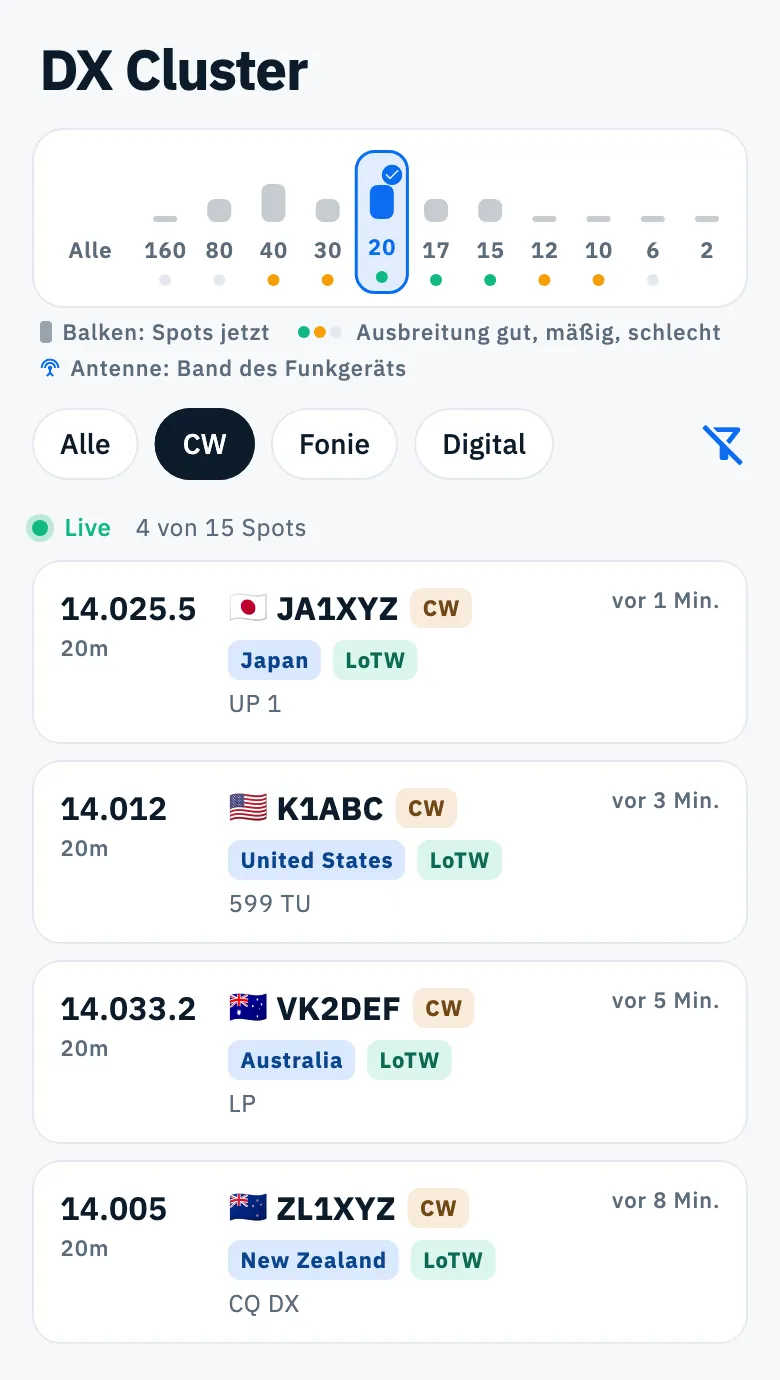
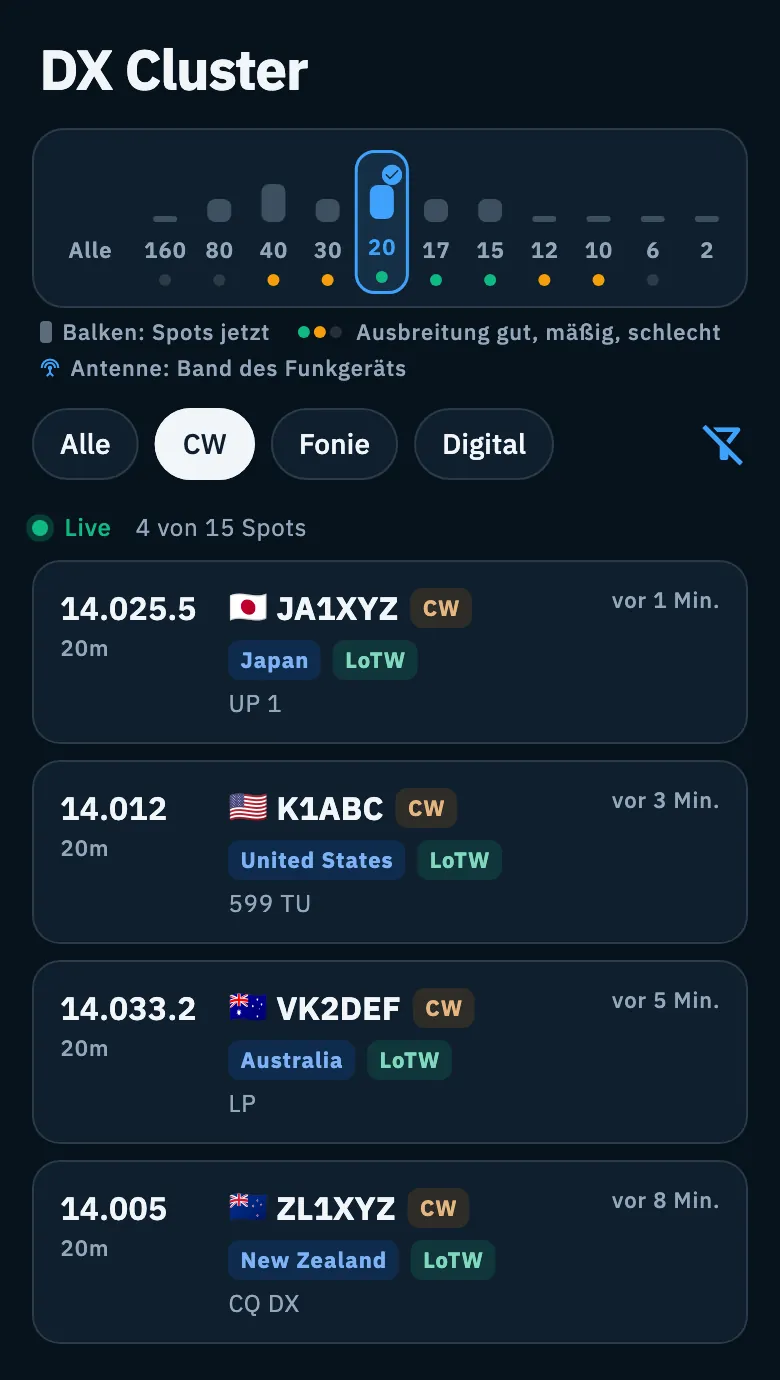
Die Bandleiste lesen
Die Leiste oben in der Liste hat ein Feld pro Band. Die Bänder 160, 80, 40, 30, 20, 17, 15, 12, 10, 6 und 2 m sind immer da; die anderen (zum Beispiel 60 m, 4 m, 70 cm) erscheinen nur, wenn es dort Spots gibt.
Jedes Feld zeigt:
- den Balken: Je mehr Spots gerade auf diesem Band sind, desto höher ist er. Er zählt nur die Spots, die die anderen Filter passieren: Ist CW gewählt, zählt der Balken die CW-Spots.
- den Namen des Bands, ohne das „m“ (20, 40…).
- den Punkt mit der Ausbreitungsvorhersage für das Band: grün gut, gelb mäßig, grau schlecht. Kein Punkt heißt, dass es für dieses Band keine Vorhersage gibt.
- die Antenne, über dem Band, auf dem dein verbundenes Funkgerät ist (siehe unten).
Die Zeile unter der Leiste ist die Legende: „Balken: Spots jetzt“, „Ausbreitung gut, mäßig, schlecht“, „Antenne: Band des Funkgeräts“.
Bänder wählen
- Öffne DX (oder xOTA).
- Tippe auf ein Band in der Leiste: Die Liste zeigt nur seine Spots, und das Band bekommt einen Rahmen, Farbe und ein Häkchen.
- Tippe auf weitere Bänder, um sie hinzuzufügen: Du kannst so viele zusammen wählen, wie du willst.
- Tippe erneut auf ein gewähltes Band, um es zu entfernen.
- Tippe auf Alle, das erste Feld der Leiste, um zu allen Bändern zurückzukehren. Die gewählte Betriebsart bleibt.
Ein Spot mit einer Frequenz außerhalb der Amateurfunkbänder gehört zu keinem Band: Ist ein Band gewählt, siehst du ihn nicht.
Die Betriebsart wählen
Unter der Leiste ist die Zeile der Betriebsarten: Alle, CW, Fonie, Digital.
- Tippe auf CW, Fonie oder Digital, um nur diese Spots zu behalten.
- Tippe auf weitere Betriebsarten, um sie zu kombinieren (zum Beispiel CW und Digital).
- Tippe erneut auf eine gewählte Betriebsart, um sie zu entfernen.
- Tippe in der Zeile der Betriebsarten auf Alle, um alle Betriebsarten zu sehen.
| Betriebsart | Was sie umfasst |
|---|---|
| CW | CW |
| Fonie | SSB (USB, LSB), AM, FM und digitale Sprache (DV, DMR, C4FM, D-STAR) |
| Digital | FT8, FT4, RTTY, PSK, JS8, SSTV, WSPR, VARA und die anderen digitalen Betriebsarten |
Ein Spot, dessen Betriebsart in keiner dieser Gruppen ist, gilt als „Andere“: Du siehst ihn nur mit Alle.
Der Filter nutzt die Betriebsart, die du auf dem Spot siehst, auch wenn sie als geschätzt markiert ist (der Spot nennt keine Betriebsart, und die App nimmt sie aus dem Bandplan oder aus aktuellen Spots derselben Station): siehe Die DX-Cluster-Liste lesen.
Was gespeichert bleibt
| Filter | Standard | Gespeichert |
|---|---|---|
| Bänder | Alle Bänder | Nein: Wenn du die App wieder öffnest, beginnt die Liste mit allen Bändern |
| Betriebsart | Alle | Ja, auf dem Gerät. Eine Wahl für DX und xOTA zusammen: Die Listen beginnen mit den zuletzt gewählten Betriebsarten |
| Band des Funkgeräts | Aus | Nein |
Mit aktivem Filter sagt die erste Zeile der Liste, wie viele Spots du von wie vielen siehst, zum Beispiel „4 von 15 Spots“.
Die Liste dem Band deines Funkgeräts folgen lassen
Mit einem verbundenen Funkgerät kann die Liste nur das Band zeigen, auf dem das Funkgerät ist, und es von selbst wechseln, wenn du am Funkgerät das Band wechselst.
- Verbinde dein Funkgerät (siehe Das Funkgerät verbinden).
- In der Liste DX oder xOTA erscheint vor den Betriebsarten die Schaltfläche Band des Funkgeräts (20m) mit der Antenne und dem Band, auf dem das Funkgerät ist. Tippe darauf.
- Wechsle am Funkgerät das Band: Die Liste folgt. In der Leiste markiert die Antenne das Band des Funkgeräts.
- Zum Beenden tippe erneut auf Band des Funkgeräts, wähle ein Band von Hand oder tippe auf Alle in der Leiste oder auf Filter zurücksetzen.
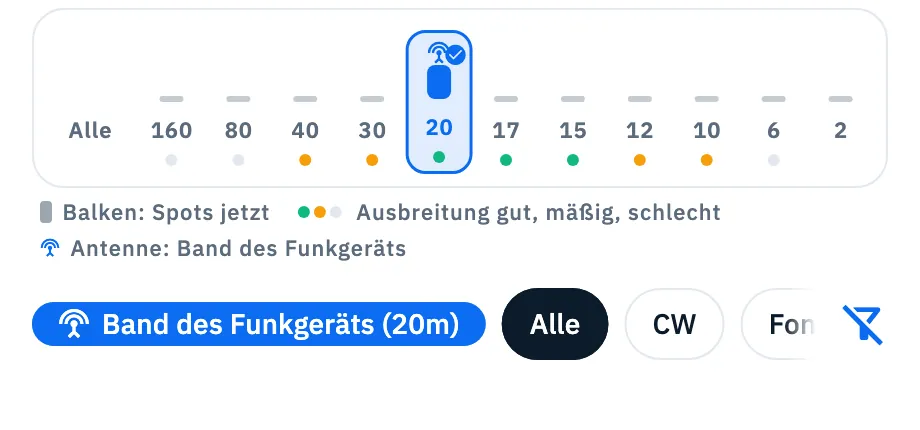
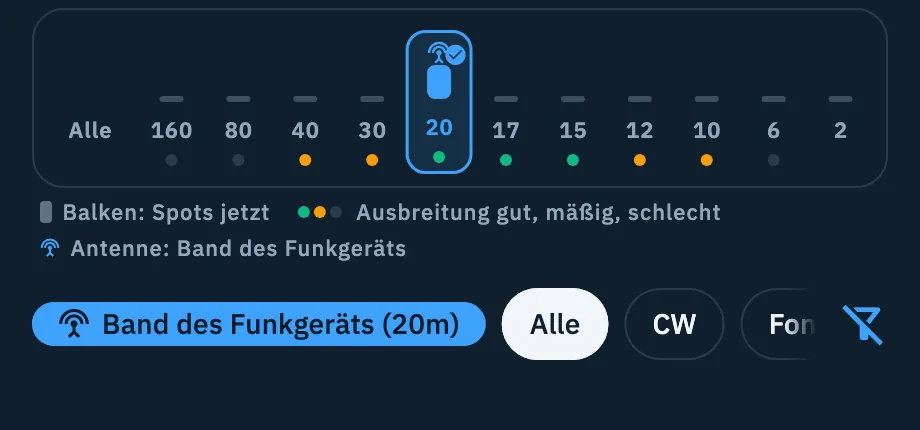
Die Schaltfläche fehlt ohne verbundenes Funkgerät oder wenn das Funkgerät außerhalb der Bänder ist. Verlässt das Funkgerät die Bänder oder trennt es sich, während die Liste ihm folgt, siehst du wieder alle Bänder; ist das Funkgerät wieder auf einem Band, folgt die Liste ihm erneut. Sie folgt nur dem Band, nicht der Betriebsart. Wie du das Funkgerät durch Tippen auf einen Spot abstimmst, steht in Das Funkgerät aus Spots abstimmen.
Die Filter zurücksetzen
Ist ein Filter aktiv, erscheint nach den Betriebsarten Filter zurücksetzen mit dem Symbol eines durchgestrichenen Filters.
- Tippe auf Filter zurücksetzen: Bänder, Betriebsarten und Band des Funkgeräts verschwinden zusammen, und du siehst wieder die ganze Liste.
Auch die gespeicherte Betriebsart wird auf Alle zurückgesetzt. In xOTA bleibt der geöffnete Tab des Programms: Er ist Navigation, kein Filter (siehe Aktivierungen verfolgen, die QRV sind).
Telefon, Tablet und Desktop
- Telefon und Tablet: In jedem Feld stehen Balken, Name und Punkt untereinander, mit der Antenne oben; die Legende steht unter der Leiste und bricht bei Bedarf um. Filter zurücksetzen ist nur ein Symbol, wenn die Zeile schmal ist (unter 560 Pixel, also auf dem Telefon und in der Liste auf dem Tablet). Die Betriebsarten lassen sich seitlich scrollen, wenn sie nicht hineinpassen.
- Desktop und Web auf dem Computer: Die Leiste ist niedriger, Name und Punkt stehen in einer Zeile, und die Antenne sitzt neben dem Namen. Filter zurücksetzen hat seine Beschriftung. In einem niedrigen Fenster wandert die Legende in die Statuszeile der Liste oder hinter ein „i“-Symbol: Sie öffnet sich mit einem Klick, einem Tippen oder Enter, nie beim Darüberfahren mit der Maus.
- In der Liste xOTA nehmen die gewählten Bänder die Farbe des geöffneten Programms an.


Mehr Unterschiede zwischen den Geräten in Telefon, Tablet und Web.
Probleme lösen
- „Keine Spots passen zu deinen Filtern“: Gerade passiert kein Spot die gewählten Filter. Füge ein Band oder eine Betriebsart hinzu oder tippe auf Alle in der Leiste oder auf Filter zurücksetzen.
- Die Liste öffnet sich schon nach Betriebsart gefiltert: Das ist die zuletzt gewählte Betriebsart, gespeichert. Tippe in der Zeile der Betriebsarten auf Alle.
- Ich sehe die Schaltfläche Band des Funkgeräts nicht: Das Funkgerät ist nicht verbunden oder auf einer Frequenz außerhalb der Bänder. Siehe Wenn das Funkgerät nicht antwortet.
- Ich habe ein Band gewählt, und die Liste folgt dem Funkgerät nicht mehr: Das ist so gewollt, ein Band von Hand zu wählen schaltet Band des Funkgeräts aus. Tippe erneut darauf.
- Auf den Bändern sind keine Punkte: Die Ausbreitungsdaten fehlen. Der Filter funktioniert trotzdem. Manche Bänder haben nicht immer eine Vorhersage: 2 m hat nur bei Sporadic-E einen Punkt, 70 cm nie.
- Ein Spot verschwindet mit CW, Fonie oder Digital: Seine Betriebsart ist in keiner dieser Gruppen, also gilt er als „Andere“, und du siehst ihn nur mit Alle.