
HamQSO Pro abonnieren
Öffne die Abo-Seite, wähle den Plan Jährlich, Monatlich oder Lifetime, teste Pro gratis und sieh, was nach der Zahlung passiert, auch im Web.
ProAktualisiert für HamQSO 0.1.19
Auf dieser Seite
Du abonnierst HamQSO Pro auf der Abo-Seite (der Paywall): Wähle einen Plan, teste Pro gratis, wenn der Store dir einen Test anbietet, und sobald die Zahlung durch ist, bist du wieder bei dem, was du gerade gemacht hast, mit Pro schon aktiv. Ein Abo schaltet alles frei: Alarme, Funkgerät, Reichweitentests und eQSL. Was Pro enthält, erklärt Was HamQSO Pro enthält.
Die Abo-Seite öffnen
Die Seite öffnet sich immer mit einem Tippen, von jeder Stelle, an der eine Funktion Pro braucht:
- die Pro-Kachel im Profil (Pro-Test, N Tage gratis oder Pro entdecken), siehe Das Profil;
- eine Funktion mit dem Badge Pro, oder Pro ansehen in den Blättern, die eine Pro-Funktion erklären;
- ein zweiter Alarm, ein Pro-Kriterium im Alarm-Editor oder der Schalter Wenn du gespottet wirst;
- das Verbinden des Funkgeräts per CAT;
- ein neuer Reichweitentest nach dem kostenlosen, oder das Speichern oder Teilen eines Tests;
- die von eQSL.cc erhaltenen Karten, die nicht in deinem Log sind, der Shop, der Karteneditor und die Pro-Modelle von eQSL HamQSO;
- der Rufzeichenschutz;
- ein Link
hamqso.app/app/pro(siehe unten).
Pro-Funktionen sind vor Nutzern ohne Pro nie verborgen: Du siehst sie mit dem Badge Pro, und ein Tippen öffnet diese Seite.
Wann sie sich von selbst öffnet
Die App öffnet die Abo-Seite nur in einem einzigen Moment von selbst: wenn du das Ergebnis deines ersten kostenlosen Reichweitentests schließt. Das passiert nur, wenn du kein Pro hast, und nur, wenn du die Abo-Seite in dieser Sitzung (seit dem Start der App) noch nicht gesehen hast, auch wenn du sie selbst geöffnet hattest. Schließt du sie mit dem X, kommt sie in derselben Sitzung nicht mehr von selbst. Sonst öffnet sie sich immer nur, wenn du auf etwas tippst.
Was du auf dem Telefon siehst
Auf dem Telefon gleitet die Seite von unten herein und füllt den Bildschirm, auf dunklem Hintergrund:
- Oben links schließt das X, ohne zu kaufen; oben rechts steht Käufe wiederherstellen.
- Darunter zeigt ein animiertes Bild die Funktion, von der du kommst, über einem Radar (beim Reichweitentest über einem Globus): siehe den nächsten Abschnitt. Ist „Bewegung reduzieren“ im System eingeschaltet, bleiben die Animationen stehen.
- Die Beschriftung HamQSO Pro, der Titel und der Satz zur Funktion.
- Die Kacheln der Pläne.
- Die Liste Alles in Pro enthalten, mit hervorgehobener Zeile deiner Funktion.
- Unten, immer sichtbar, die Zeile Ein Abo für alles: Alarme, Funkgerät, Reichweitentests und eQSL. und die große Schaltfläche zum Abonnieren. Unter der Schaltfläche stehen der Hinweis zum Plan und die Links AGB und Datenschutz.
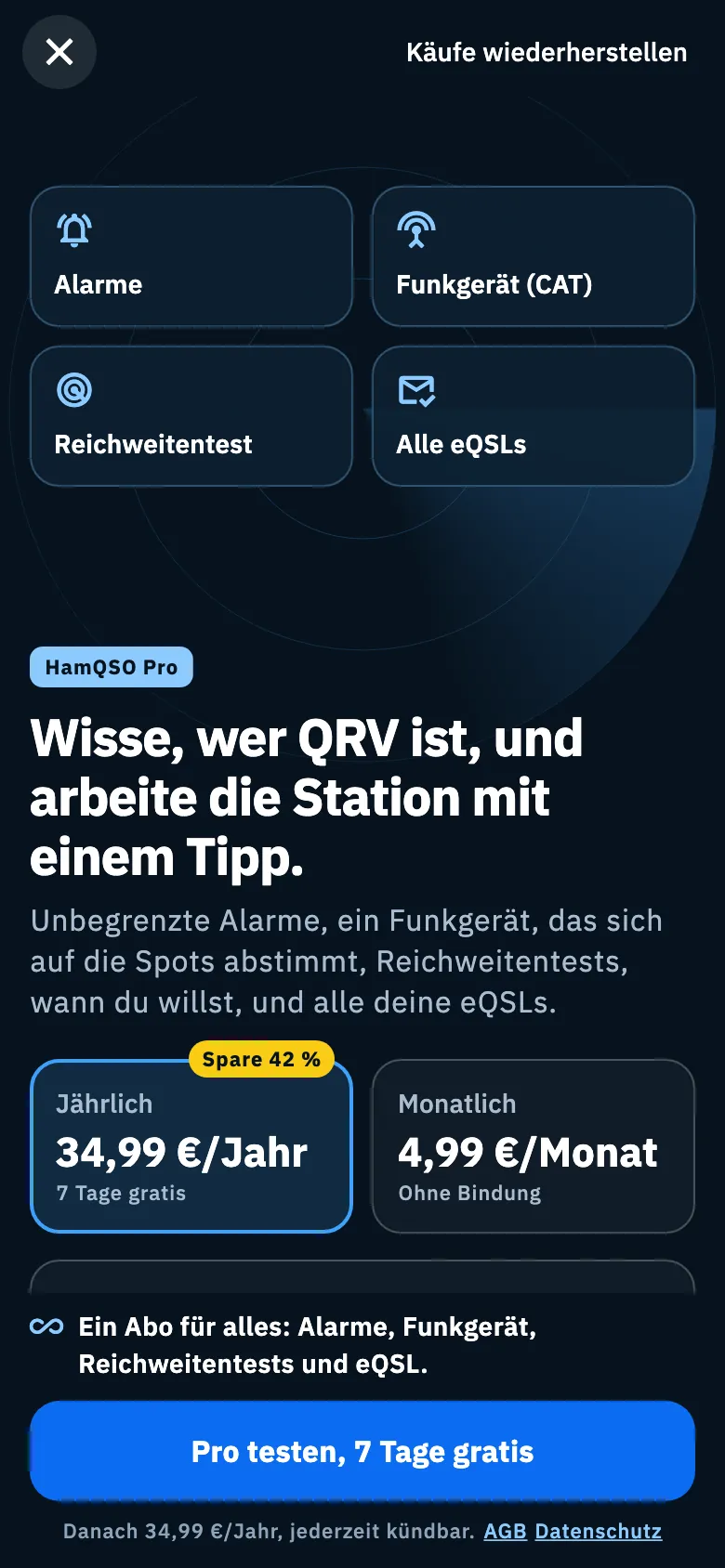
Auf dem Tablet (ein Fenster mit mindestens 840 Punkten Breite) hat die Seite zwei Spalten: das Bild links, Titel, Pläne und Liste rechts; die Zeile zum einen Abo und die Schaltfläche bleiben unten.
Eine eigene Seite für jede Funktion
Pläne, Preise und Käufe wiederherstellen sind immer gleich; Bild, Titel, Satz und Text der Schaltfläche ändern sich je nach der Stelle, von der aus du die Seite öffnest. Hat die App Daten von dir, verwendet sie sie (dein Funkgerät, deinen Alarm, deinen Test, deine eQSLs), sonst zeigt sie die Version ohne Namen.
| Woher du kommst | Titel | Schaltfläche mit kostenlosem Test | Schaltfläche ohne Test |
|---|---|---|---|
| Alarme | Wisse vor allen anderen, wer QRV ist. | Alarm erstellen, N Tage gratis | Abonnieren und Alarm erstellen |
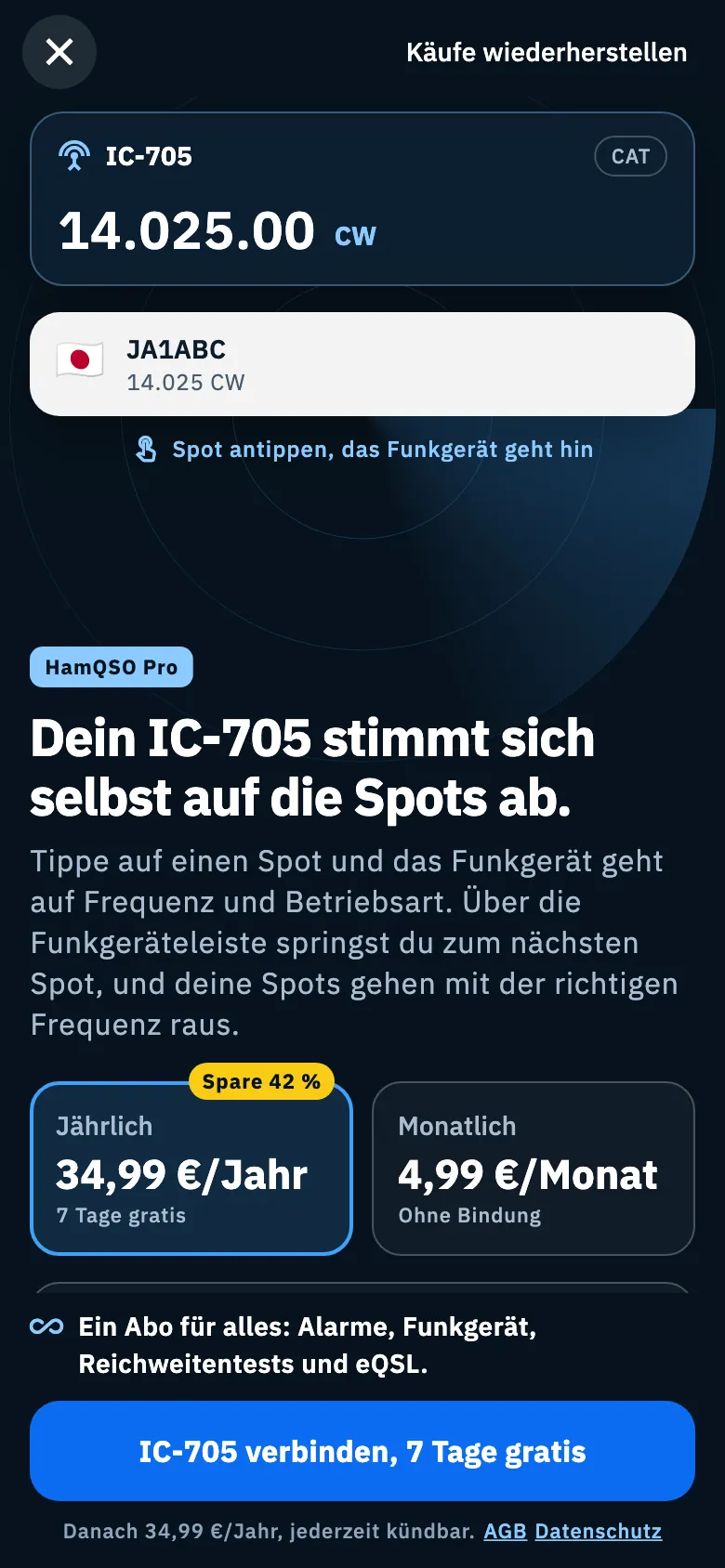
| Funkgerät | Dein IC-705 stimmt sich selbst auf die Spots ab. (mit deinem Modell) oder Dein Funkgerät stimmt sich selbst auf die Spots ab. | IC-705 verbinden, N Tage gratis oder Funkgerät verbinden, N Tage gratis | Abonnieren und IC-705 verbinden oder Abonnieren und Funkgerät verbinden |
| Reichweitentest | Sieh, wer dich hört, wann immer du willst. | Nächsten Test machen, N Tage gratis; beim Speichern oder Teilen Test speichern, N Tage gratis oder Test teilen, N Tage gratis | Abonnieren und neu testen, Abonnieren und Test speichern, Abonnieren und Test teilen |
| eQSL | N empfangene eQSLs sind nicht in deinem Log. oder, ohne Zahl, Alle deine eQSLs, auch ohne QSO im Log. | Die N eQSLs ansehen, N Tage gratis oder Alle eQSLs ansehen, N Tage gratis | Abonnieren und die N eQSLs ansehen oder Abonnieren und alle eQSLs ansehen |
| Rufzeichenschutz | Es gibt einen Alarm zu IU0XYZ. Warst du es? (bei mehreren Alarmen Es gibt N Alarme zu IU0XYZ. Warst du es?) oder, ohne Alarme, Schütze IU0XYZ mit Pro | Alarm ansehen, N Tage gratis (Alarme ansehen, N Tage gratis) oder Schütze IU0XYZ, N Tage gratis | Abonnieren und Alarm ansehen (Abonnieren und Alarme ansehen) oder Abonnieren und IU0XYZ schützen |
| Profil, Link, HamQRG-Angebot | Wisse, wer QRV ist, und arbeite die Station mit einem Tipp. | Pro testen, N Tage gratis | HamQSO Pro abonnieren |
Was das Bild zeigt:
- Alarme: die Kriterien eines Alarms (Benachrichtige mich bei, Tippe auf ein Kriterium) und die Beispiel-Benachrichtigungen, die sie erzeugen. Tippe auf einen Chip, um ein Kriterium aus- oder einzuschalten, und sieh, was sich ändert; schaltest du alle aus, liest du Kein Kriterium aktiv: tippe auf einen Chip, um ihn wieder einzuschalten. Hat dein kostenloser Alarm heute schon Stationen gefunden, sagt es der Satz, mit seinem Namen.
- Funkgerät: das Funkgerät, das einem Spot folgt (Spot antippen, das Funkgerät geht hin), mit dem Modell deines Funkgeräts, wenn du eines gewählt hast.
- Reichweitentest: der Globus des Tests, den du gerade gemacht hast, mit der Zahl der Skimmer, die dich gehört haben, und dem fernsten; ohne eigenen Test ein Beispiel (Jeder Punkt ist ein Skimmer, der dich gehört hat).
- eQSL: deine erhaltenen Karten, unscharf.
- Rufzeichenschutz: der letzte Alarm zu deinem Rufzeichen mit Wer, Woher, Band und Betriebsart und Belegen unscharf (Die Details gibt es mit Pro). Die Daten unter der Unschärfe sind erfunden: Die echten Daten bleiben auf dem Server, bis du Pro hast. Unter dem Satz stehen drei Vorteile und die geprüften Quellen, Wir prüfen Spots, Skimmer und PSKReporter. Ohne Alarme zu deinem Rufzeichen gibt es kein Bild; ohne Rufzeichen im Profil verwendet die Seite die allgemeinen Texte.
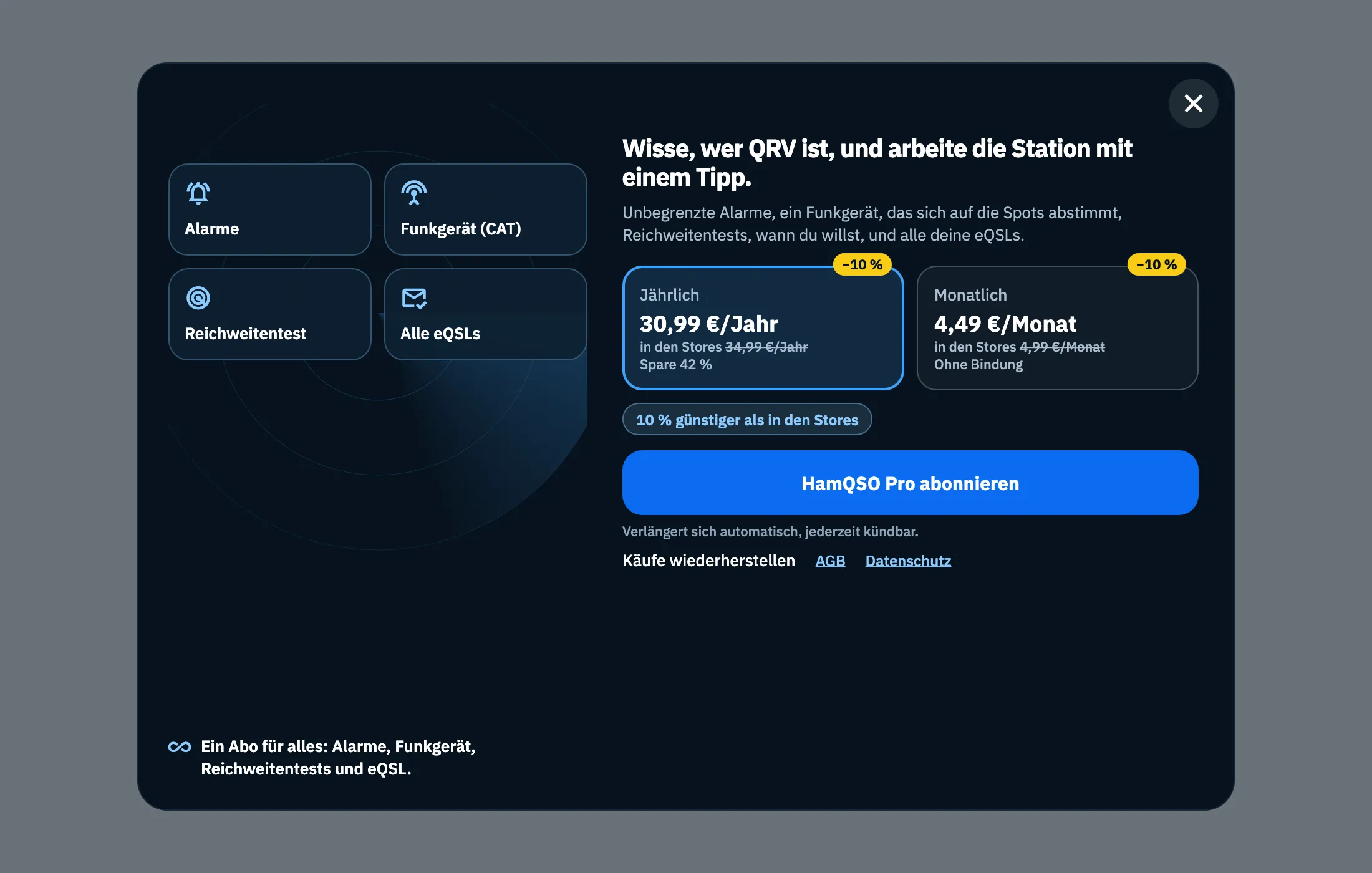
- Allgemein: vier Kacheln, Alarme, Funkgerät (CAT), Reichweitentest und Alle eQSLs.
Einen Plan wählen und Pro gratis testen
Pläne und Preise kommen vom Store, in deiner Währung. Ein Plan, den der Store nicht verkauft, erscheint nicht.
| Plan | Preis | Was die Kachel sagt |
|---|---|---|
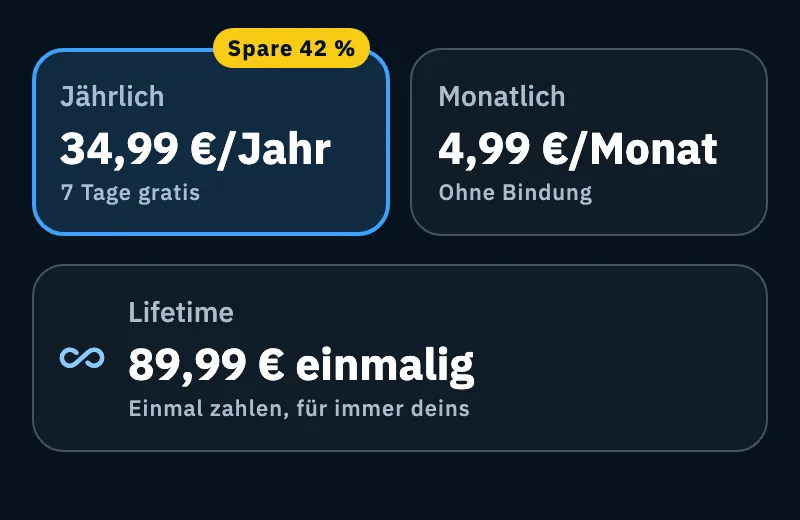
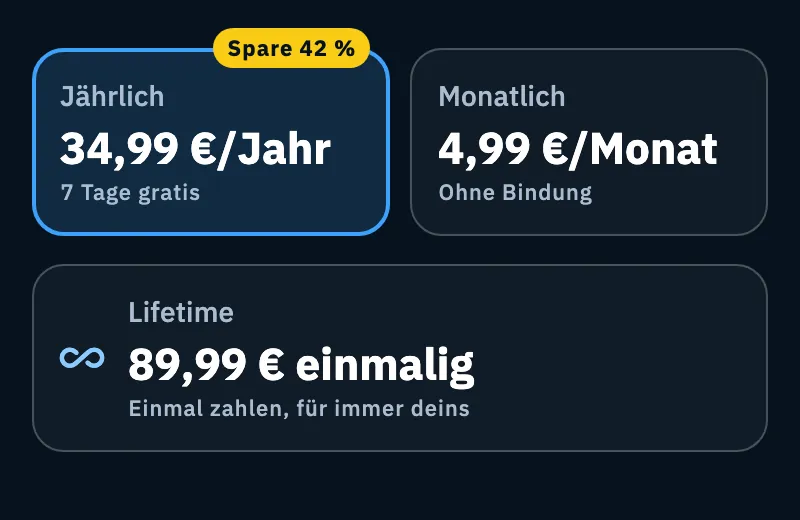
| Jährlich (schon gewählt) | Preis**/Jahr** | N Tage gratis, wenn der Store dir den Test anbietet, sonst der Monatspreis; das Badge Spare N % im Vergleich zu zwölf Monaten des Monatsplans |
| Monatlich | Preis**/Monat** | Ohne Bindung |
| Lifetime | Preis einmalig | Einmal zahlen, für immer deins |
Auf dem Telefon stehen Jährlich und Monatlich nebeneinander und Lifetime darunter, über die ganze Breite.
- Tippe auf die Kachel des Plans, den du willst.
- Die Schaltfläche und der Hinweis darunter folgen dem Plan:
- mit kostenlosem Test endet die Schaltfläche mit N Tage gratis, und der Hinweis sagt Danach 34,99 €/Jahr, jederzeit kündbar.;
- ohne Test sagt der Hinweis Verlängert sich automatisch, jederzeit kündbar.;
- mit Lifetime ist die Schaltfläche Pro für immer freischalten und der Hinweis Einmalzahlung, keine Verlängerung.
- Tippe auf die Schaltfläche: Die Zahlung im App Store oder bei Google Play öffnet sich, mit deinem Store-Konto.
- Bestätige im Store.
Die Dauer des Tests legt der Store für dein Konto fest: Bietet er keinen an, sagt die Schaltfläche Abonnieren …. Die Pläne Jährlich und Monatlich verlängern sich von selbst, bis du sie im Store kündigst: siehe Dein Abo verwalten.
Nach der Zahlung
- Gekauft: Die Seite schließt sich von selbst, und du bist wieder, wo du warst, mit aktivem Pro. Bist du von einer Pro-Funktion aus gestartet, nimmt die App sie wieder auf: Vom Reichweitentest aus zum Beispiel startet der neue Test.
- Abgebrochen im Store: Die Seite bleibt offen, ohne Meldung und ohne Abbuchung.
- Fehlgeschlagen: Die Meldung „Kauf fehlgeschlagen. Dir wurde nichts berechnet.“ erscheint.
- Bezahlt, aber Pro noch nicht aktiv: Während die App wartet, dass der Store Pro bestätigt, zeigt die Schaltfläche ein Ladesymbol. Die App prüft alle 4 Sekunden erneut, 20 Sekunden lang. Ist Pro nach 20 Sekunden nicht da, verschwindet das Ladesymbol, und die Seite bleibt offen, ohne Meldung. Sobald der Store bestätigt, schaltet sich Pro von selbst ein, und ist die Seite noch offen, schließt sie sich.
Während die Zahlung läuft, zeigt die Schaltfläche ein Ladesymbol, und Käufe wiederherstellen ist deaktiviert. Kommt Pro von außen, während die Seite offen ist (zum Beispiel ein im App Store eingelöster Angebotscode), schließt sich die Seite von selbst.
Im Web
Im Browser bezahlst du das Abo im Web, und es bleibt auf deinem HamQSO-Konto: Es gilt auch in der App auf dem Telefon, mit demselben Konto. Im Web kostet es 10 % weniger als in den App-Stores.
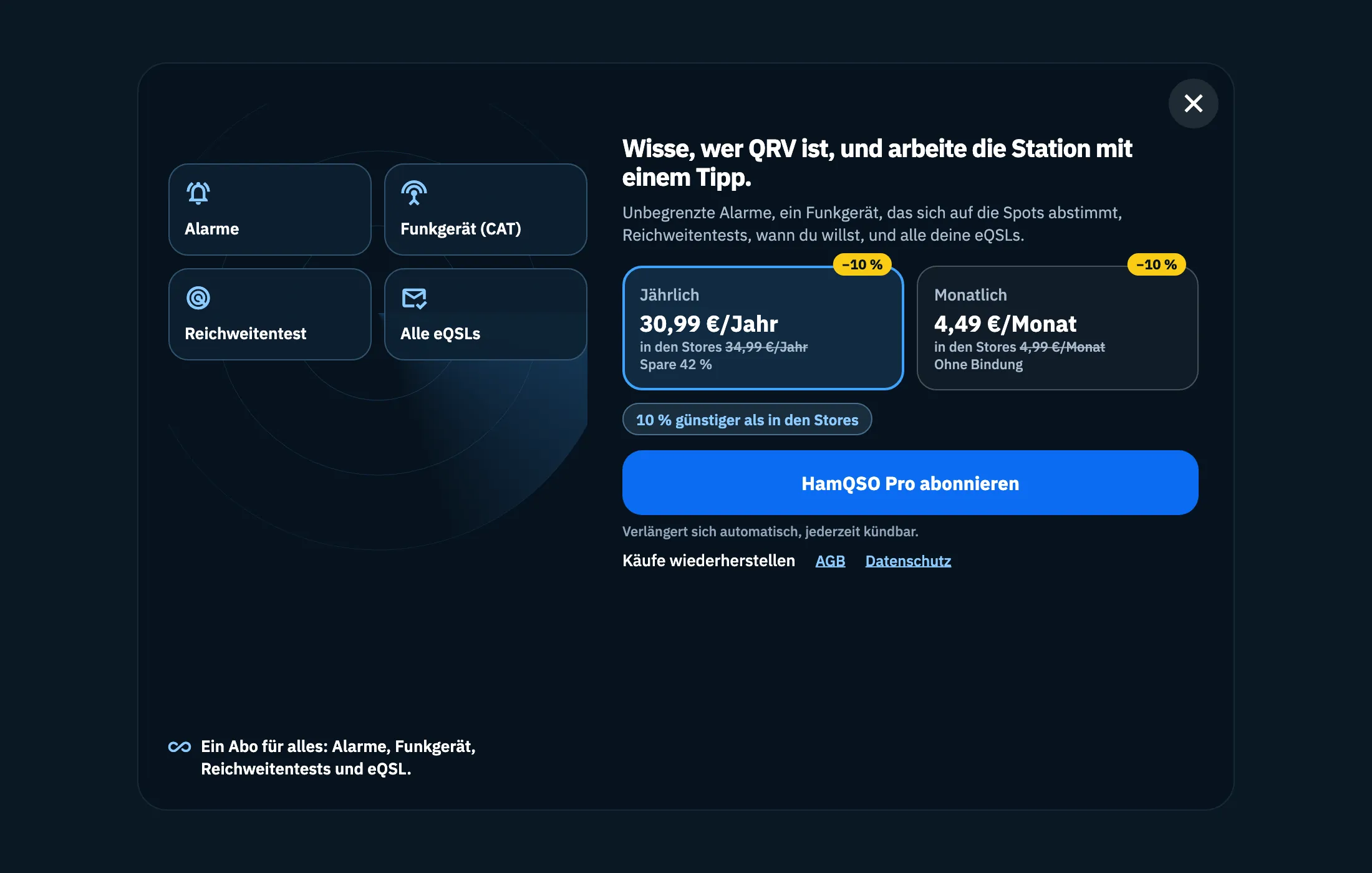
Ist das Browserfenster mindestens 920 × 640 Punkte groß, ist die Abo-Seite ein Fenster über der unscharfen App, mit dem Bild links und den Schritten rechts; ist es kleiner, füllt sie die ganze Seite, mit dem Bild oben.
- Anmeldung: Nutzt du HamQSO ohne Konto, siehst du vor dem Kauf Zuerst dein Konto mit Dein Abo bleibt auf deinem Konto, auch auf dem Telefon. und Danach bist du wieder, wo du warst. Melde dich mit Google an, oder mit Weiter mit Apple, wenn verfügbar. Die Pläne erscheinen darunter, blass, lassen sich aber nicht wählen. Oben zeigen dir die Schritte Anmeldung, Plan, Fertig, wo du bist; hast du schon ein Konto, werden die Schritte nicht angezeigt.
- Plan: Wähle einen Plan mit einem Klick oder mit ← und →, dann klicke auf die Schaltfläche oder drücke Enter. Jede Kachel zeigt −10 % und in den Stores mit dem durchgestrichenen Store-Preis; unter den Kacheln steht 10 % günstiger als in den Stores. Der Store-Preis erscheint nur, wenn er bekannt ist.
- Schließe die Zahlung ab. Die Schaltfläche sagt Zahlung läuft….
- Fertig: Pro aktiv mit Danke, IU0XYZ. Pro gilt auch in der App auf dem Telefon, mit demselben Konto. Im Fenster über der App leuchtet der Globus hinter dem Fenster auf. Klicke auf Los geht's, drücke eine beliebige Taste oder klicke irgendwohin; sonst schließt sich das Fenster nach 4 Sekunden von selbst.
Ist die Zahlung angekommen, Pro aber noch nicht aktiv, liest du bis zu 20 Sekunden lang Pro wird aktiviert…, dann Zahlung erhalten. Pro wird in wenigen Minuten aktiv, auch wenn du dieses Fenster schließt. mit Schließen.
Mit der Tastatur schließt Esc das Fenster (der Tooltip der Schaltfläche X ist „Schließen, Esc“), Tab bleibt im Fenster, und die erste Schaltfläche jedes Schritts hat schon den Fokus. Ein Klick außerhalb des Fensters schließt es, außer während der Zahlung. Käufe wiederherstellen steht unter der Schaltfläche und sagt während der Suche Deine Käufe werden gesucht…: siehe Dein Abo verwalten. Alle Kürzel findest du unter Tastenkürzel.
Die Seite über einen Link öffnen
Die Adresse https://hamqso.app/app/pro öffnet die Abo-Seite über dem Bereich DX, in der App auf dem Telefon (wenn installiert) oder im Browser. Hänge ?from= an, um die Seite einer Funktion zu öffnen:
| Link | Seite |
|---|---|
…/app/pro?from=alerts | Alarme |
…/app/pro?from=rig | Funkgerät |
…/app/pro?from=coverage | Reichweitentest |
…/app/pro?from=eqsl | eQSL |
…/app/pro?from=callsignProtection | Rufzeichenschutz |
kein from oder ein anderer Wert | Allgemein |
Über einen Link hat die Seite keine Daten von dir und verwendet daher die Texte ohne Namen. Hast du die Seite im Browser durch Eintippen ihrer Adresse geöffnet, bringt dich das Schließen zur Startseite. Hast du Pro schon, zeigt der Link im Browser deinen Plan (HamQSO Pro ist aktiv); in der App auf dem Telefon siehst du die Seite mit den Plänen. Siehe Dein Abo verwalten. Weitere Adressen findest du unter Links, Adressen und Webseiten.
Probleme lösen
| Meldung | Was tun |
|---|---|
| „Abos sind gerade nicht verfügbar.“ | Der Store hat die Pläne nicht geschickt (auch nicht nach 10 Sekunden Warten). Schließe die Seite und öffne sie später erneut. |
| „Die Abos laden, wenn du online bist. Wenn du Pro schon hast, bleibt es aktiv.“ | Du bist offline. Öffne die Seite erneut, wenn du online bist. |
| „Die Preise lassen sich nicht laden. Prüfe die Verbindung.“ (Web) | Prüfe deine Verbindung und klicke auf Erneut versuchen. |
| „Kauf fehlgeschlagen. Dir wurde nichts berechnet.“ | Versuche es noch einmal; im Web wird die Schaltfläche zu Erneut versuchen, und nach der Meldung kann der vom Zahlungsanbieter genannte Grund folgen. |
| „Zahlung abgebrochen. Nichts wurde abgebucht.“ (Web) | Du hast die Zahlung geschlossen: Wähle den Plan erneut, wann du willst. |
| „Zahlung erhalten. Pro wird in wenigen Minuten aktiv, auch wenn du dieses Fenster schließt.“ (Web) | Die Zahlung ist angekommen: Du kannst schließen, Pro aktiviert sich von selbst. |
| „Anmeldung fehlgeschlagen. Versuche es erneut.“ (Web) | Die Anmeldung mit Apple oder Google hat nicht geklappt: Versuche es erneut. |
| „Kein Abo zum Wiederherstellen in diesem Store-Konto.“ (App) | Käufe wiederherstellen hat keinen Kauf im Store-Konto gefunden: siehe Dein Abo verwalten. |
| „Kein Abo auf diesem Konto. Hast du mit einem anderen Apple- oder Google-Konto gekauft? Melde dich ab und mit diesem an.“ (Web) | Melde dich ab und mit dem Konto an, mit dem du gekauft hast. |
| „Wiederherstellung fehlgeschlagen. Versuche es gleich noch einmal.“ | Der Store oder das Netz hat nicht geantwortet: Versuche es gleich noch einmal. |