
Votre profil : nom, indicatif et locator
Renseignez prénom et nom, indicatif et locator QTH, et voyez comment HamQSO utilise votre position pour les distances et les références proches.
Free et ProMis à jour pour HamQSO 0.1.19
Sur cette page
Votre profil réunit ce qui vous concerne, vous et pas l'app : votre prénom et votre nom de famille, votre indicatif et votre locator QTH, puis votre compte et votre abonnement. Cette page explique aussi comment HamQSO utilise la position de votre appareil et ce qui se passe si vous ne l'autorisez pas.
Ouvrir Votre profil
- Ouvrez Profil.
- Touchez la carte en haut avec votre indicatif (ou «Indicatif non défini»), votre locator et l'e-mail de votre compte.
La page Votre profil s'ouvre, avec ses sections dans cet ordre : À votre sujet, Station, Compte, Abonnement et, tout en bas, Supprimer le compte.
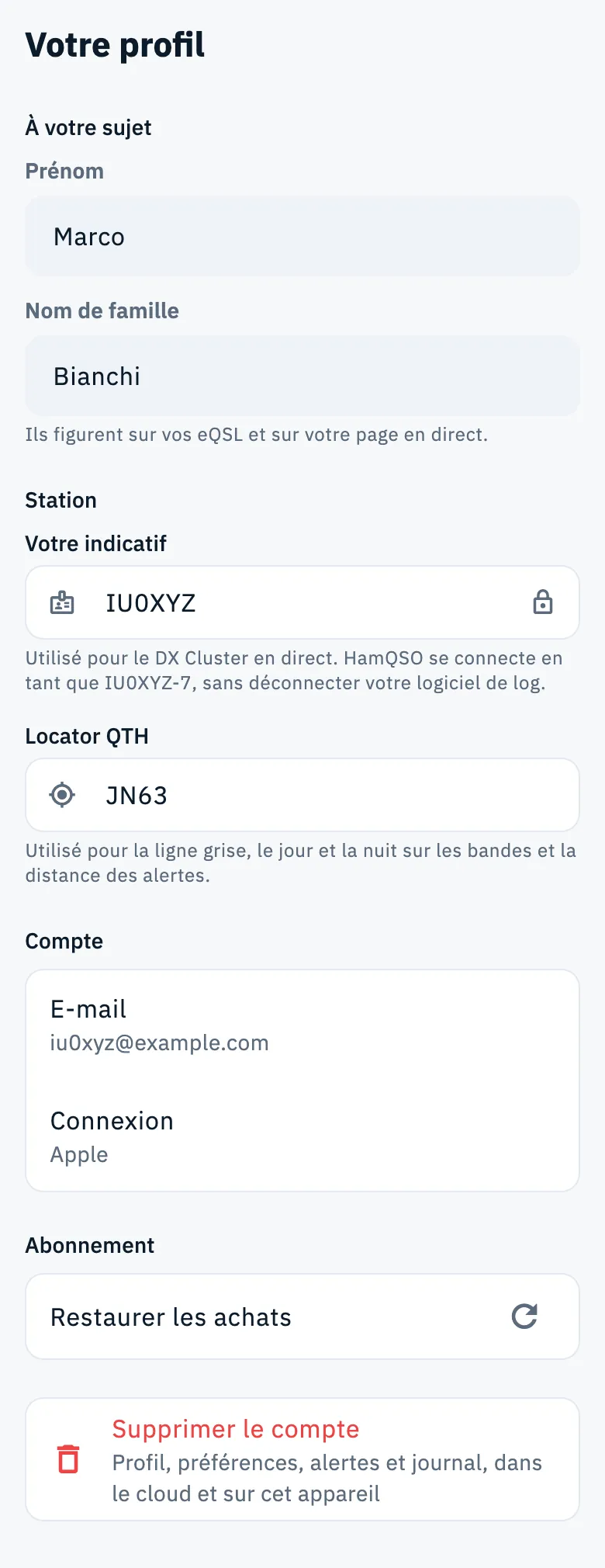
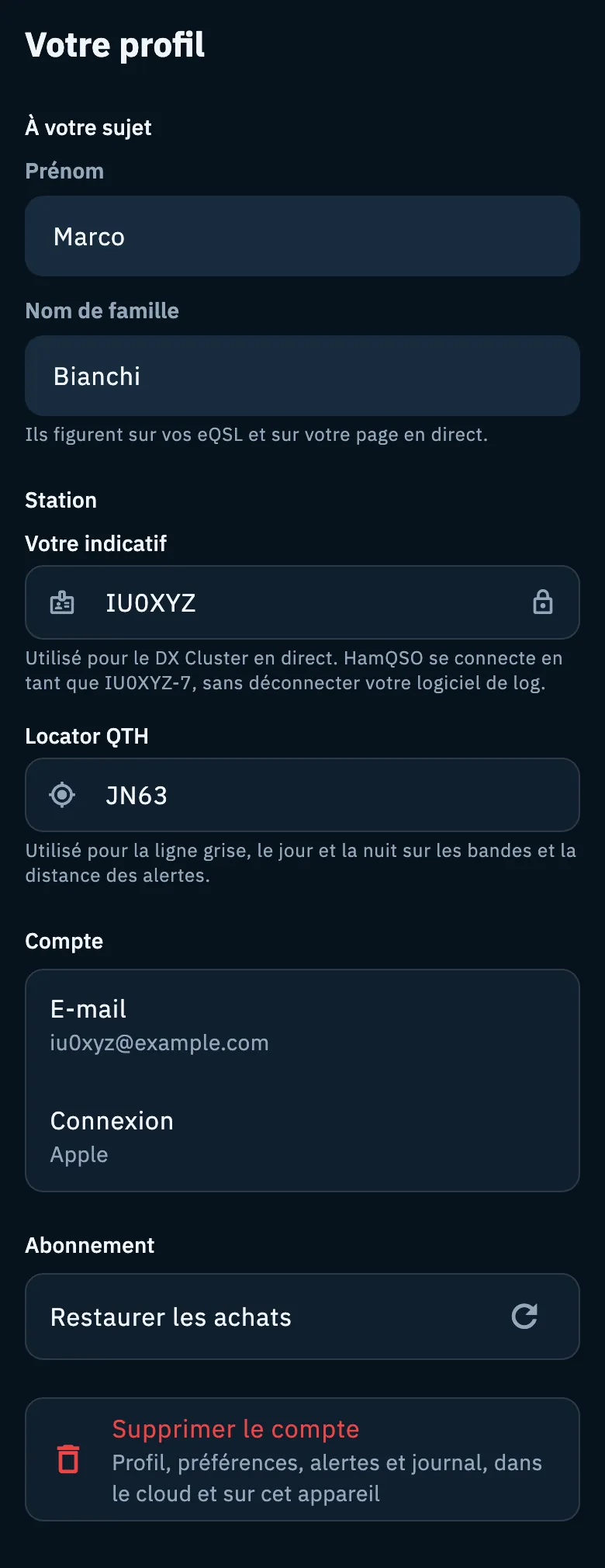
Vous arrivez aussi ici depuis d'autres endroits de l'app, avec le bon champ déjà actif :
- Renseigner l'indicatif, partout où votre indicatif est nécessaire : la page en direct, Quand on vous spotte dans Réglages › Notifications, les réglages de l'opération et le test de couverture. Aussi le bouton Votre profil dans la feuille pour spotter une station, à côté de «Votre indicatif est nécessaire pour spotter.». La page s'ouvre avec le champ de l'indicatif actif.
- Définir le locator dans Propagation, sous la ligne grise quand le locator manque : la page s'ouvre avec le champ du locator actif.
- La palette de commandes : tapez puis choisissez Aller à : Votre profil.
Il n'y a pas de bouton Enregistrer : chaque champ s'enregistre tout seul quand vous appuyez sur Entrée ou quittez le champ (avec Tab, en touchant ailleurs ou en revenant en arrière).
À votre sujet : prénom et nom de famille
Votre prénom et votre nom de famille figurent sur vos eQSL et sur votre page en direct. Ils sont enregistrés dans votre compte : pour les enregistrer, vous devez être connecté (voir Se connecter et sauvegarder votre log).
- Dans la section À votre sujet, saisissez votre Prénom et votre Nom de famille.
- Appuyez sur Entrée dans le nom de famille, ou quittez les champs.
- «Enregistré» apparaît sous les champs.
Les règles sont les mêmes que celles du serveur :
- 50 caractères au maximum par champ ;
- seulement des lettres, des espaces, des apostrophes et des tirets, avec au moins une lettre ;
- la première fois, le nom n'est enregistré qu'une fois le prénom et le nom de famille saisis tous les deux.
Messages que vous pouvez voir sous les champs :
| Message | Ce qu'il signifie |
|---|---|
| «Ils figurent sur vos eQSL et sur votre page en direct.» | Le texte d'aide, quand il n'y a rien d'autre à dire. |
| «Enregistré» | Le nom est sur le serveur. |
| «Le prénom ne peut pas rester vide.» / «Le nom de famille ne peut pas rester vide.» | Vous avez vidé un champ après l'avoir enregistré : un nom enregistré ne peut pas être effacé. |
| «50 caractères maximum.» | Le texte est trop long. |
| «Utilisez seulement des lettres, espaces, apostrophes et tirets.» | Il y a des chiffres ou des symboles. |
| «Nécessite une connexion» (en rouge) | L'enregistrement n'a pas abouti : le texte reste dans les champs, réessayez quand vous serez en ligne. |
Pendant que le nom se charge ou s'enregistre, les champs sont désactivés. Si HamQSO ne peut pas lire le nom sur le serveur (par exemple hors connexion), les champs restent désactivés avec «Nécessite une connexion» et un bouton Réessayer : ainsi, vous n'enregistrez jamais par erreur un nom vide à la place du vrai.
Enrichissez votre profil
Les cartes eQSL HamQSO portent désormais le prénom et le nom de famille de la personne qui les envoie. Si votre compte a un indicatif mais pas encore de prénom ni de nom de famille, HamQSO vous les demande avec la boîte de dialogue Enrichissez votre profil quand vous arrivez sur l'écran d'accueil. Une fois qu'ils sont enregistrés, il ne les demande plus.
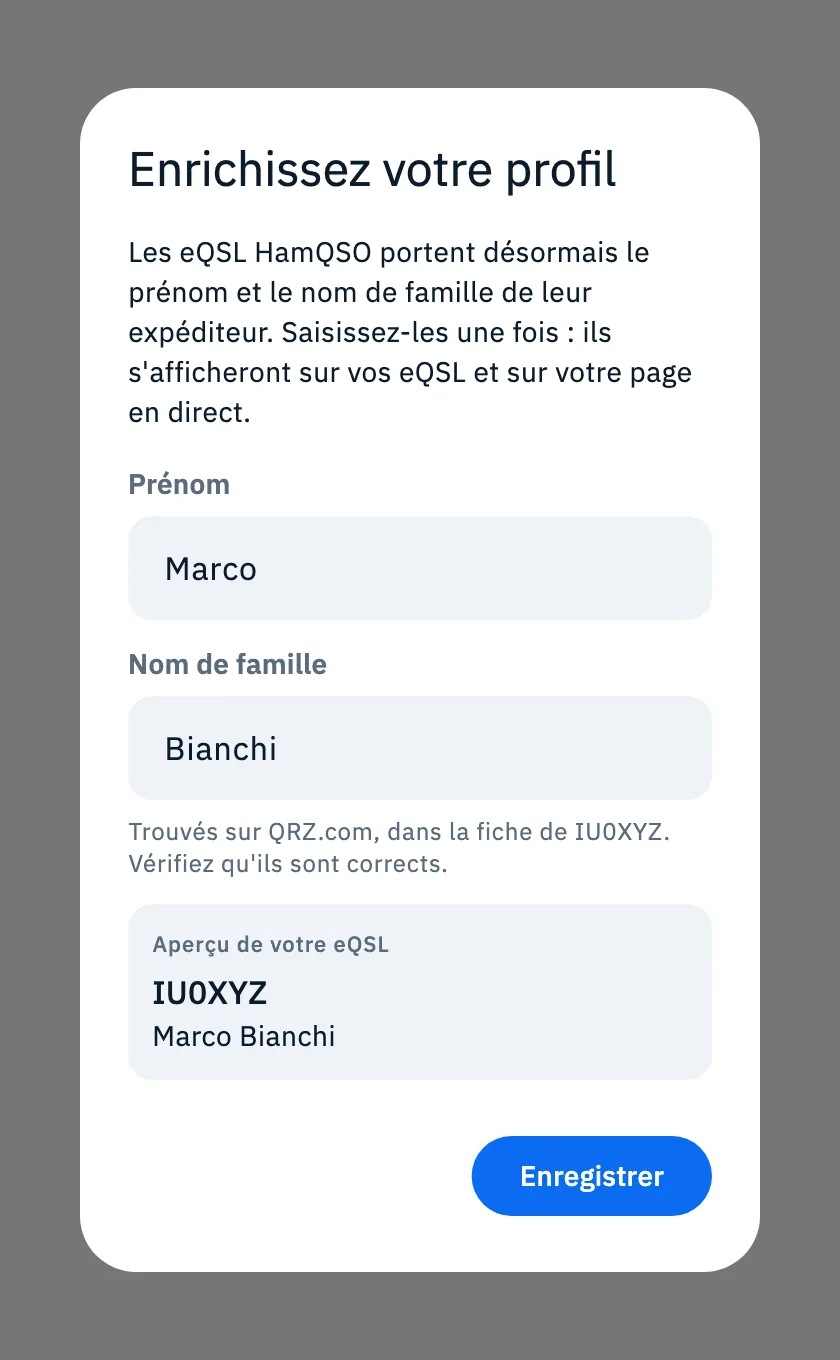
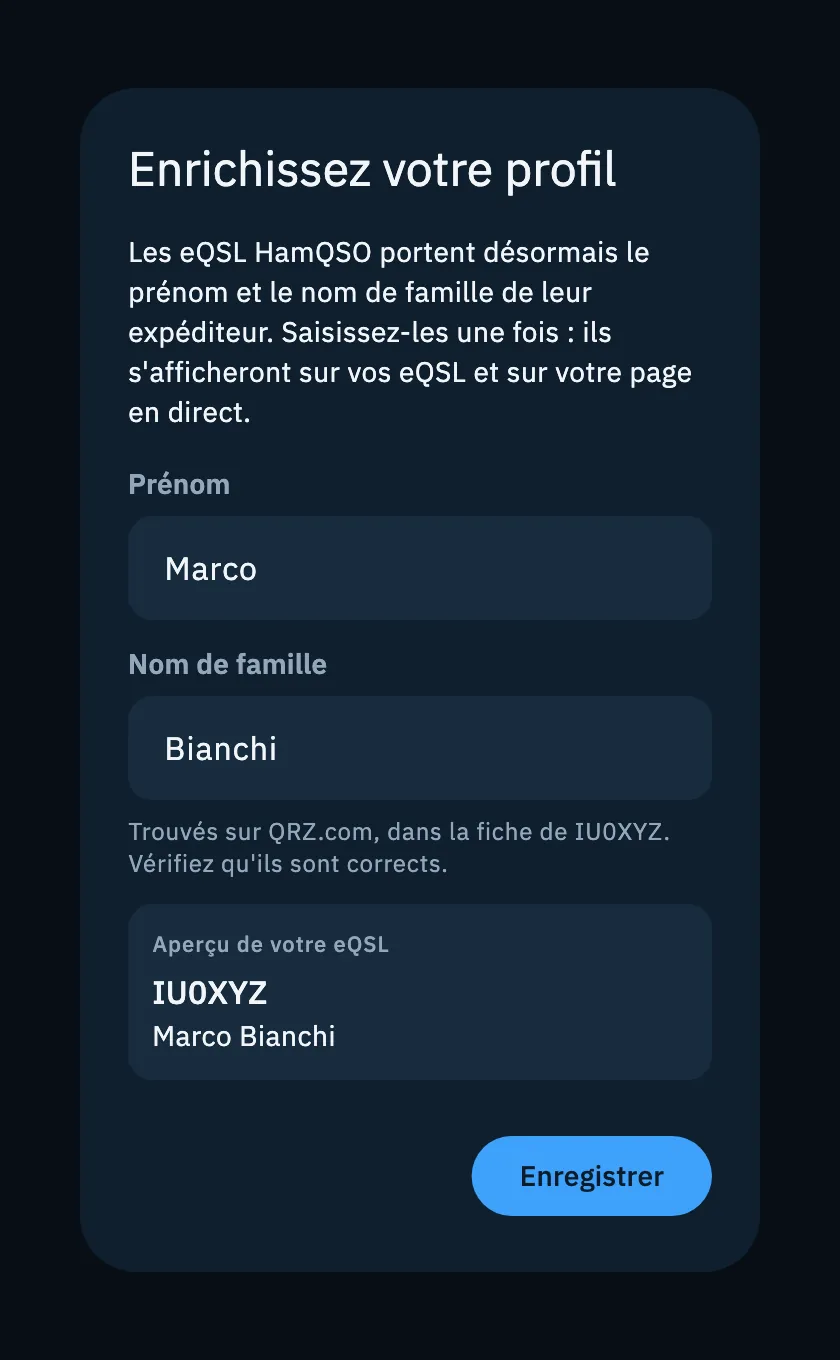
- Vérifiez Prénom et Nom de famille. Si HamQSO les a trouvés sur QRZ.com, sur HamQTH ou dans le compte Apple ou Google avec lequel vous vous connectez, ils sont déjà dans les champs et la ligne en dessous indique d'où ils viennent, par exemple «Trouvés sur QRZ.com, dans la fiche de IU0XYZ. Vérifiez qu'ils sont corrects.». Si une source n'a que le prénom (ou que le nom de famille), la ligne vous demande de saisir la partie manquante. Si rien n'a été trouvé, les champs sont vides et la ligne indique «Une seule fois. Ensuite, vous les modifiez quand vous voulez depuis Profil.».
- Regardez Aperçu de votre eQSL : l'aperçu se met à jour pendant la saisie.
- Touchez Enregistrer. «Profil mis à jour» apparaît avec votre prénom, par exemple «Profil mis à jour, Marco».
La boîte de dialogue n'a pas de bouton de fermeture, et Échap ou Retour ne la ferment pas : elle se ferme seulement quand vous enregistrez. Enregistrer reste désactivé tant que le prénom et le nom de famille ne sont pas saisis tous les deux et valides («Saisissez prénom et nom pour enregistrer.»). Si l'enregistrement échoue, «Nécessite une connexion» apparaît et vous pouvez réessayer. Hors connexion au démarrage, la boîte de dialogue ne s'ouvre pas et HamQSO réessaie quand la connexion revient. Si la boîte de dialogue des QSO qui vous attendent est ouverte, elle attend qu'elle se ferme. Ensuite, vous pouvez modifier votre nom quand vous voulez depuis À votre sujet.
Votre indicatif
Le champ Votre indicatif se trouve dans la section Station et écrit toujours en majuscules. Votre indicatif sert à spotter, pour la page en direct, pour Quand on vous spotte et pour le DX Cluster en direct.
Le texte d'aide sous le champ vous indique le nom que HamQSO utilise sur le DX Cluster : votre indicatif suivi d'un numéro après le tiret, par exemple «Utilisé pour le DX Cluster en direct. HamQSO se connecte en tant que IU0XYZ-7, sans déconnecter votre logiciel de log.». Le numéro est tiré au hasard une fois par installation, et il est différent sur chaque appareil de votre compte : ainsi, vous pouvez rester connecté au cluster avec votre logiciel de log aussi.
La façon dont il est enregistré dépend de la façon dont vous utilisez l'app.
Sans compte
- Saisissez votre indicatif (le champ vide affiche «ex. F4ABC»).
- Appuyez sur Entrée ou quittez le champ.
L'indicatif reste sur cet appareil et vous pouvez le changer quand vous voulez. Pour l'enregistrer avec votre log, voir Se connecter et sauvegarder votre log.
Avec un compte
Un compte a un seul indicatif, et vous ne le saisissez qu'une fois.
- Saisissez votre indicatif et appuyez sur Entrée, ou quittez le champ.
- Est-ce votre indicatif ? s'ouvre, avec l'indicatif en grands caractères et «Vérifiez qu'il est correct : une fois confirmé, vous ne pourrez plus le changer seul. Pour le corriger, écrivez au support.».
- Touchez Oui, c'est mon indicatif pour l'enregistrer, ou Corriger pour revenir au champ avec votre texte toujours là.
- «Indicatif enregistré» apparaît.
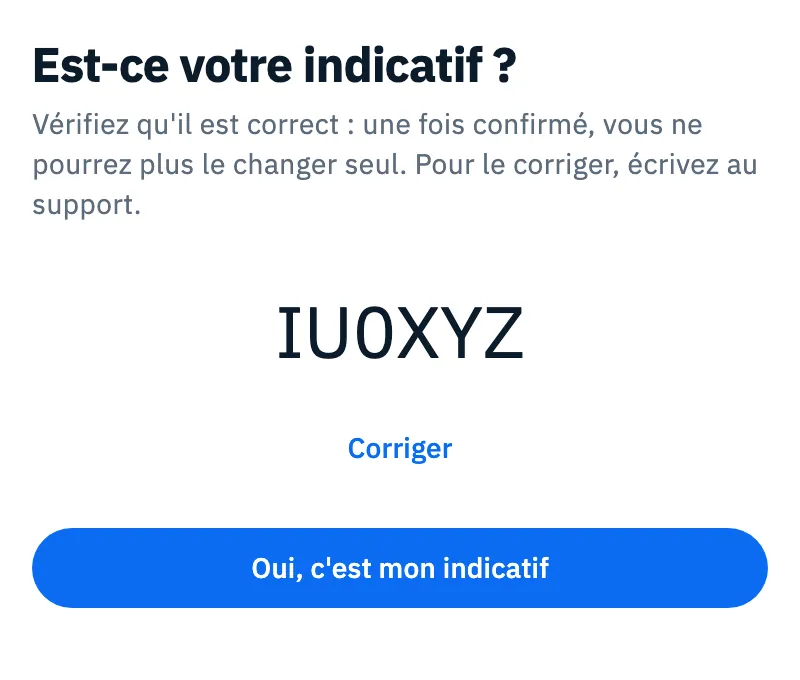
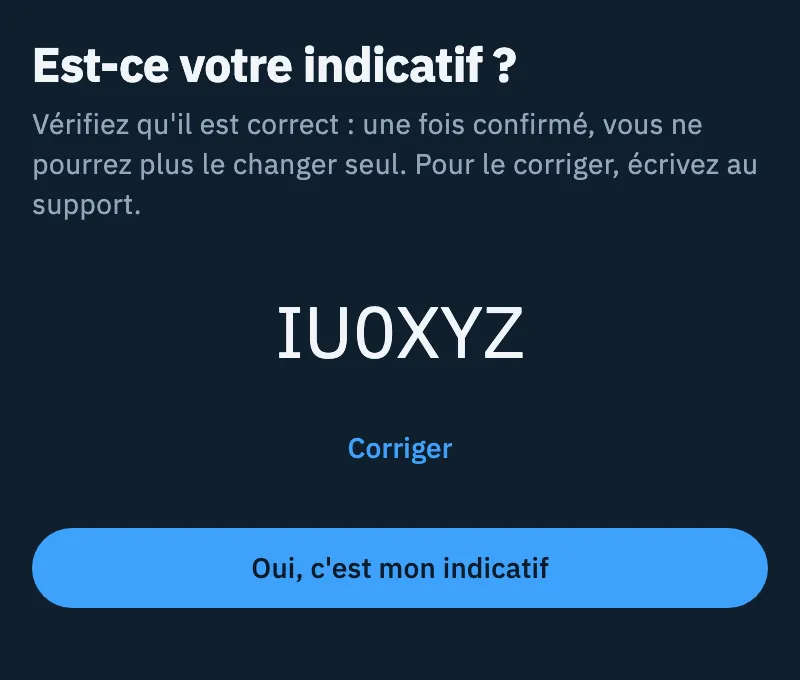
Après la confirmation, le champ est en lecture seule, avec un cadenas. Pour corriger un indicatif erroné, vous devez écrire au support : vous pouvez écrire aux développeurs avec les commentaires.
Votre locator QTH
Le Locator QTH est le locator Maidenhead de votre station. Comme l'indique le texte sous le champ, il est «Utilisé pour la ligne grise, le jour et la nuit sur les bandes et la distance des alertes.». Il remplace aussi la position de votre appareil quand vous ne l'autorisez pas.
- Dans la section Station, saisissez le locator dans le champ Locator QTH (le champ vide affiche «JN18 ou JN18DU») : 4 ou 6 caractères, en majuscules pendant la saisie.
- Appuyez sur Entrée ou quittez le champ pour l'enregistrer.
- Pour le retirer, videz le champ et quittez-le.
Si le locator n'est pas valide, «Locator non valide : 4 ou 6 caractères, ex. JN18 ou JN18DU» apparaît et il n'est pas enregistré. Le locator s'affiche aussi sur la carte en haut de Profil, sous votre indicatif.
Comment HamQSO utilise votre position
HamQSO utilise la position de votre appareil pour :
- les distances dans le détail des spots (DX Cluster, POTA, SOTA et WWFF) ;
- les références Près de vous quand vous choisissez une référence ;
- déduire votre locator QTH.
La ligne grise, le jour et la nuit sur les bandes et la distance des alertes utilisent plutôt votre locator QTH.
Il demande l'autorisation au premier lancement, à l'étape Faites-la vôtre, sur la carte Position («Distances, ligne grise et alertes près de chez vous. Nous en déduisons votre locator.») :
- Touchez Oui : le système vous demande l'autorisation.
- Si vous l'accordez, la carte affiche «Position activée : vous êtes en …» avec votre locator. Si vous ne l'accordez pas, ou si vous touchez Pas maintenant, elle affiche «Très bien. Activez-la quand vous voulez depuis Réglages.».
- Tant que vous êtes à cette étape, Changer vous permet de choisir à nouveau.
Si vous ne l'avez pas accordée, le système peut vous la redemander quand une fonction en a besoin, par exemple quand vous ouvrez le détail d'un spot. Pour la retirer ou l'accorder plus tard, utilisez les réglages du système : les Réglages de HamQSO n'ont pas d'option pour la position.
Comment ça marche :
- Le locator à partir de votre position. Si vous n'avez pas saisi de locator et que l'autorisation est accordée, HamQSO le déduit tout seul au démarrage, sans rien demander, sur 6 caractères. Un locator que vous avez saisi n'est jamais remplacé par votre position.
- Précision. Une distance DX n'a besoin que d'une position approximative : HamQSO utilise la dernière position connue de l'appareil ou en demande une de faible précision, en attendant 10 secondes au maximum. La position est gardée en mémoire tant que l'app est ouverte.
- Sans l'autorisation. Si l'autorisation est refusée ou si les services de localisation sont désactivés, HamQSO n'affiche pas d'erreur et utilise le centre de votre locator QTH. Sans locator et sans position, il n'y a pas de distances.
Quand vous créez une alerte avec une distance et que le locator manque, «Votre QTH est nécessaire pour la distance.» apparaît avec Utiliser ma position, qui enregistre le locator déduit de votre position. Voir Créer une alerte.
Compte et abonnement
Sous Station, vous trouvez Compte, avec votre e-mail et votre mode de connexion (Connexion), et Abonnement, avec Restaurer les achats pour tous. Tout en bas se trouve Supprimer le compte. Ils sont expliqués dans Compte : e-mail, déconnexion et suppression et Gérer votre abonnement.
Téléphone, tablette et web
La page est la même partout. Sur tablette, ordinateur et web, le contenu reste dans une colonne de largeur lisible au centre. Avec un clavier, Tab passe d'un champ au suivant et enregistre le champ que vous quittez.
Problèmes courants
- Mon indicatif a un cadenas et je ne peux pas le changer. C'est normal : un compte avec un indicatif confirmé ne peut pas le changer tout seul. Écrivez au support pour le corriger (voir Envoyer des commentaires).
- «IU0XYZ a déjà un compte» (ou «… Votre indicatif reste …»). Cet indicatif appartient à un autre compte : le champ revient à l'indicatif que vous aviez. S'il est à vous, connectez-vous avec ce compte (voir Se connecter et sauvegarder votre log).
- «Il faut une connexion pour changer d'indicatif. Réessayez quand vous serez en ligne.» L'indicatif d'un compte est enregistré sur le serveur : réessayez une fois en ligne.
- «Nécessite une connexion» sous le nom. Le nom n'a pas été lu ou enregistré. Si les champs sont désactivés, touchez Réessayer quand vous êtes en ligne. Si l'enregistrement a échoué, ce que vous avez saisi reste dans les champs : quittez à nouveau le champ quand vous êtes en ligne. Le prénom et le nom de famille ne sont enregistrés qu'avec un compte.
- «Locator non valide : 4 ou 6 caractères, ex. JN18 ou JN18DU». Vérifiez les lettres et les chiffres : deux lettres de A à R, deux chiffres et, si vous voulez, deux lettres de A à X (par exemple JN63 ou JN63GU).
- Le locator ne se remplit pas tout seul. HamQSO ne le déduit que si l'autorisation de position est accordée et que le champ est vide. Accordez l'autorisation dans les réglages du système, ou saisissez le locator vous-même.
- Aucune distance ne s'affiche. La position et le locator manquent tous les deux : saisissez votre locator dans Votre profil.