
Protéger votre indicatif
Sachez si quelqu'un utilise votre indicatif quand vous n'êtes pas sur l'air, répondez « C'est moi » ou « Ce n'est pas moi » et gardez les preuves.
Free et ProMis à jour pour HamQSO 0.1.19
Sur cette page
La Protection de l'indicatif vous prévient si votre indicatif, ou une variante comme IU0XYZ/P, est entendu alors que vous n'êtes pas sur l'air. Avec HamQSO Pro, vous voyez qui l'a entendu, d'où et sur quelle fréquence, vous répondez si c'était vous et vous gardez les preuves pendant 12 mois. Sans Pro, vous savez combien d'alertes il y a eu et quand.
Ce que vérifie HamQSO
HamQSO cherche l'indicatif de votre profil dans trois sources : les spots, les skimmers RBN et PSKReporter (FT8 et FT4). Les variantes avec une barre oblique (IU0XYZ/P, IU0XYZ/M, EA3/IU0XYZ…) comptent comme votre indicatif, et chacune est vérifiée séparément.
Un usage est suspect quand vous n'êtes pas sur l'air. Pour HamQSO, vous êtes sur l'air si :
- vous avez enregistré un QSO dans HamQSO dans l'heure autour de cet usage, ou
- vous avez une opération annoncée en cours.
Si vous étiez seulement à l'écoute, ou si vous enregistrez vos QSO avec un autre logiciel de log, une alerte peut arriver même quand c'était vous : dans ce cas, répondez C'est moi. Si le QSO arrive dans votre log plus tard (par exemple parce que vous l'enregistrez ou le synchronisez après coup), une alerte à laquelle vous n'avez pas encore répondu se ferme toute seule. Les spots que vous faites vous-même avec votre propre indicatif ne comptent pas.
Les usages sur la même bande le même jour UTC sont réunis dans une seule alerte : vous recevez une notification, et les usages suivants s'y ajoutent.
La carte dans Alertes
- Ouvrez l'onglet Alertes.
- Sous la carte Quand on vous spotte, vous trouvez la carte Protection de l'indicatif, avec le bouclier.
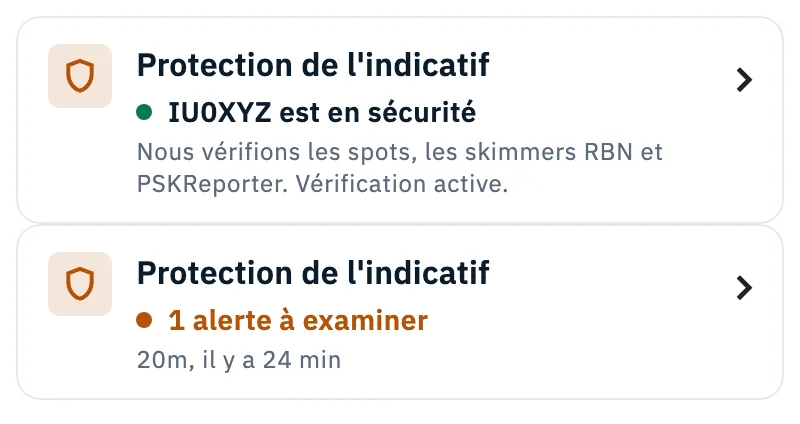
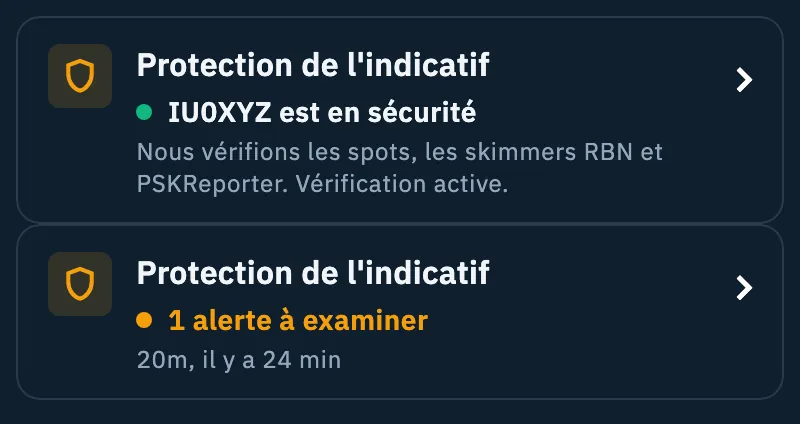
La carte vous dit en une ligne où en est votre indicatif. Verte quand tout va bien, ambre quand il y a quelque chose à examiner.
| État | Ce que dit la carte |
|---|---|
| Tout juste activée | L'étiquette Nouvelle et « Active à partir de maintenant, pour IU0XYZ et ses variantes », dans l'heure qui suit l'activation si aucune alerte n'est encore arrivée. |
| En sécurité | Point vert, « IU0XYZ est en sécurité » et « Nous vérifions les spots, les skimmers RBN et PSKReporter. Vérification active. » |
| À examiner | Point ambre, « 1 alerte à examiner » (ou « N alertes à examiner »), la bande et il y a combien de temps, et combien d'autres alertes attendent. |
| En pause | « En pause sur 20m jusqu'à 24:00 UTC », après que vous avez répondu C'est moi. |
| Vérification arrêtée | « Vérification arrêtée depuis … UTC » et « Le serveur des spots ne répond pas. Il reprend tout seul. » : l'une des sources est muette depuis plus de 15 minutes. |
| Désactivée | « Nous ne vérifions pas IU0XYZ et aucune notification n'arrive. Le registre des preuves reste. » |
Touchez la carte pour ouvrir la section Protection de l'indicatif (avec Pro). Sans Pro, le toucher ouvre la page HamQSO Pro (voir « Sans Pro » plus bas).
Quand il y a une alerte que vous n'avez pas encore vue, un point ambre apparaît sur l'icône de l'onglet Alertes. Il s'éteint quand vous ouvrez la section ou l'alerte.
La section Protection de l'indicatif
- Ouvrez l'onglet Alertes.
- Touchez la carte Protection de l'indicatif.
Sur un téléphone, une page s'ouvre, que vous fermez avec la flèche de retour. Quand la fenêtre est large (tablette, web, ordinateur), la section prend la place de Dernières alertes dans la colonne de droite : fermez-la avec le X en haut ou avec Esc.
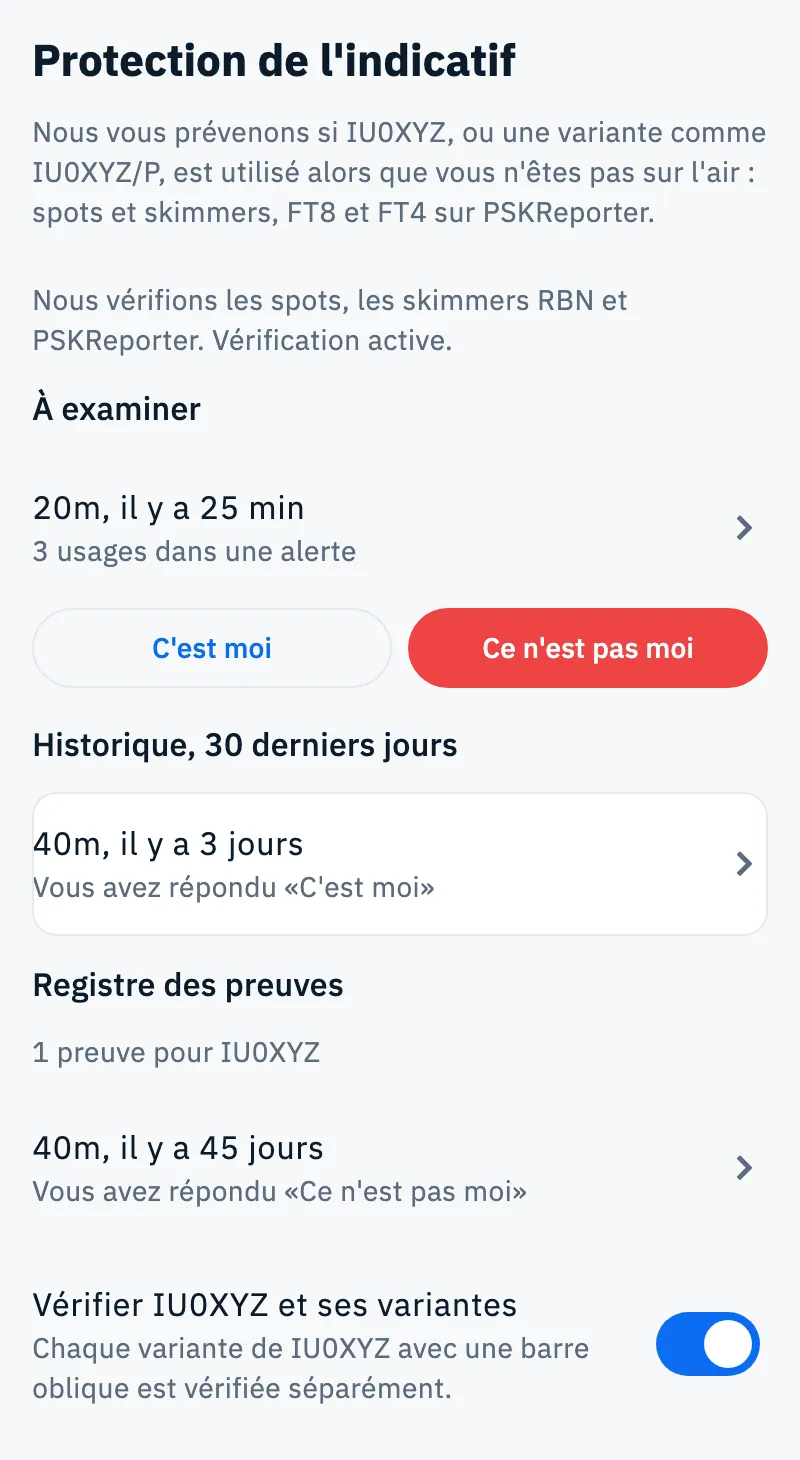
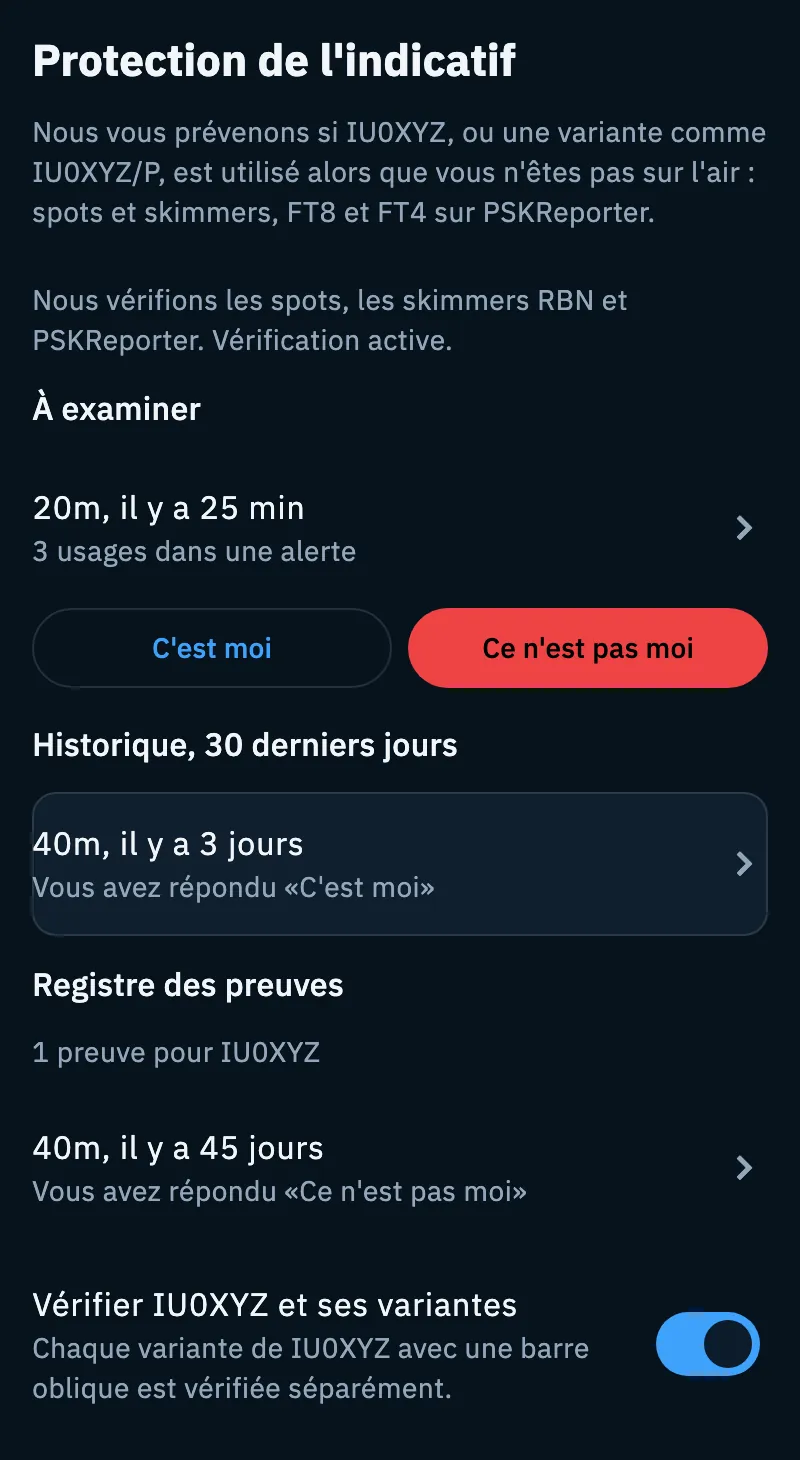
De haut en bas, vous trouvez :
- l'explication : « Nous vous prévenons si IU0XYZ, ou une variante comme IU0XYZ/P, est utilisé alors que vous n'êtes pas sur l'air : spots et skimmers, FT8 et FT4 sur PSKReporter. » ;
- l'état : « IU0XYZ est en sécurité » en vert, « Active à partir de maintenant… », « Vérification arrêtée depuis … UTC » avec l'explication, ou le texte de la protection désactivée ;
- À examiner : les alertes auxquelles vous n'avez pas encore répondu. Chacune affiche la bande, il y a combien de temps, combien d'usages elle contient (« 3 usages dans une alerte ») et les boutons C'est moi et Ce n'est pas moi. Touchez la ligne pour ouvrir le détail ;
- les pauses en cours, par exemple « En pause sur 20m jusqu'à la fin du jour UTC (24:00 UTC), parce que vous avez répondu “C'est moi”. », avec Reprendre ;
- Historique, 30 derniers jours : les alertes auxquelles vous avez déjà répondu. S'il n'y en a aucune, vous lisez « Aucune alerte clôturée ces 30 derniers jours. » ;
- Registre des preuves (voir plus bas) ;
- l'interrupteur Vérifier IU0XYZ et ses variantes, avec la note « Chaque variante de IU0XYZ avec une barre oblique est vérifiée séparément. »
Répondre à un usage suspect
- Dans À examiner, ou sur la page Usage suspect sous C'était vous ?, choisissez votre réponse.
- Touchez C'est moi ou Ce n'est pas moi.
| Réponse | Ce qui se passe |
|---|---|
| C'est moi | L'alerte se ferme et, sur cette bande, nous ne vous prévenons plus jusqu'à la fin du jour UTC (24:00 UTC), pour éviter d'autres fausses alertes. En bas, vous voyez « Fermée. En pause sur 20m jusqu'à la fin du jour UTC. » avec Annuler, qui rouvre l'alerte. |
| Ce n'est pas moi | L'alerte va dans le registre des preuves avec toutes ses données, pendant 12 mois. En bas, vous voyez « Enregistrée dans le registre des preuves. » |
Pour lever une pause avant 24:00 UTC, touchez Reprendre dans la section : l'alerte revient dans À examiner, sans réponse. La pause ne vaut que pour cette bande et pour le jour UTC en cours.
Vous vous êtes trompé de réponse ? Ouvrez l'alerte depuis l'Historique ou le Registre des preuves et touchez Passer à «Ce n'est pas moi» ou Passer à «C'est moi». Vous pouvez le faire dans les 30 jours qui suivent le jour de l'alerte. Une alerte à laquelle vous avez répondu reste 30 jours dans l'historique.
Le détail d'un usage suspect
Touchez une alerte dans la section, ou la notification d'un usage suspect : la page Usage suspect s'ouvre.
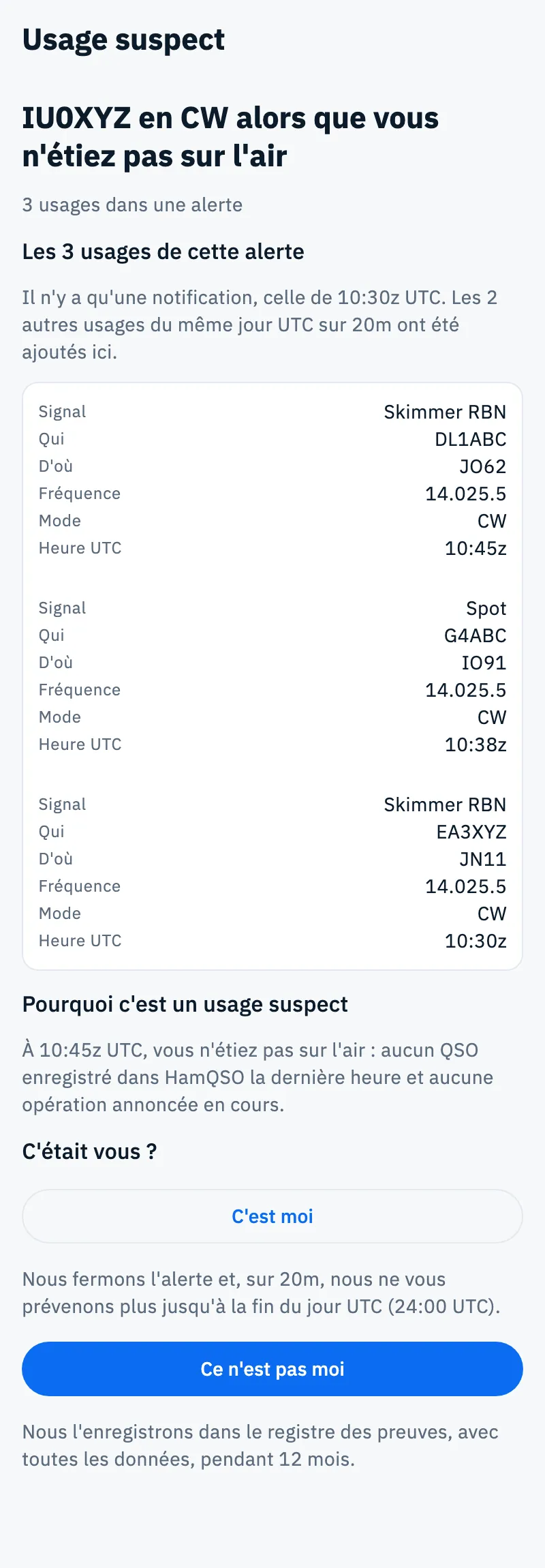
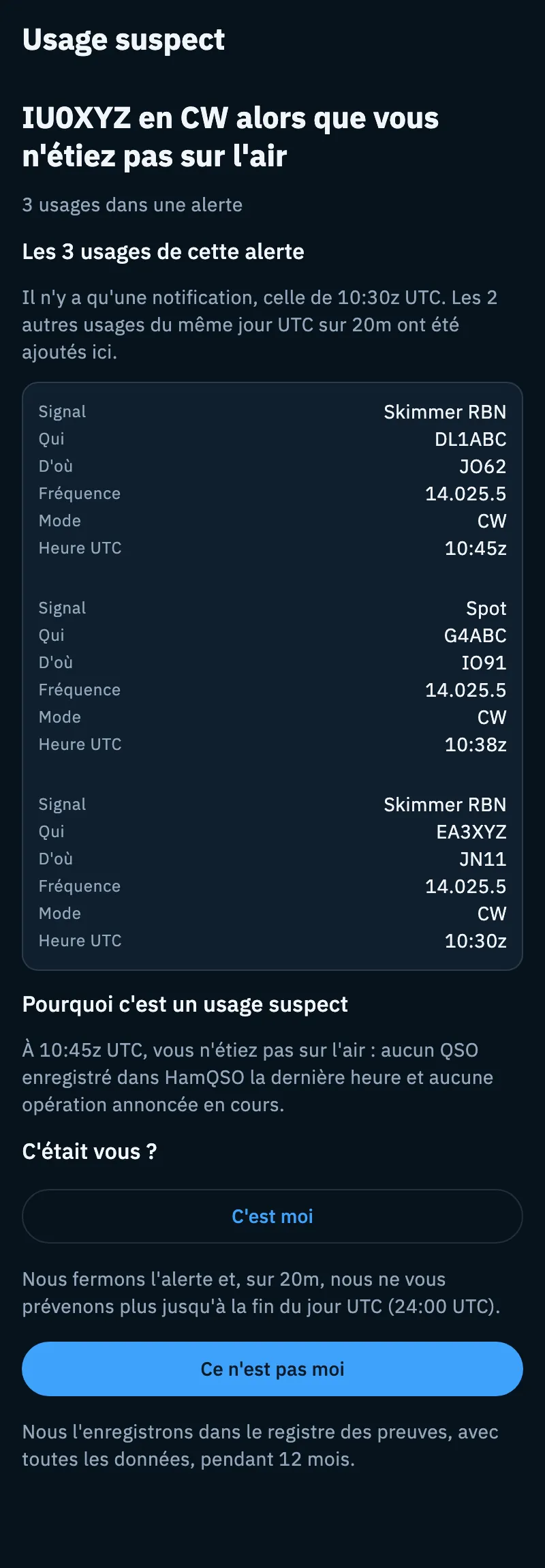
En haut, vous lisez « IU0XYZ entendu alors que vous n'étiez pas sur l'air » ou, quand l'usage le plus récent a un mode, par exemple « IU0XYZ en CW alors que vous n'étiez pas sur l'air », et combien d'usages contient l'alerte.
Sous Les N usages de cette alerte, chaque usage affiche :
| Ligne | Ce qu'elle indique |
|---|---|
| Signal | Où il a été entendu : Spot, Skimmer RBN ou PSKReporter. |
| Qui | L'indicatif de la station ou du skimmer qui l'a entendu. |
| D'où | Le locator de cette station. |
| Fréquence | La fréquence, comme l'affiche la radio (par exemple 14.025.5). |
| Mode | Le mode, par exemple CW ou FT8. |
| Heure UTC | L'heure de l'usage. |
Les lignes que la source n'envoie pas sont omises. Les 5 usages les plus récents sont affichés : touchez Afficher les N autres (ou Afficher l'autre) pour voir le reste. Quand il y a plus d'un usage, une note vous rappelle qu'il n'y a qu'une seule notification et que les autres usages du même jour UTC sur la même bande ont été ajoutés ici.
Pourquoi c'est un usage suspect donne la raison : à cette heure-là, vous n'étiez pas sur l'air, aucun QSO enregistré dans HamQSO la dernière heure et aucune opération annoncée en cours.
En bas, sous C'était vous ?, répondez C'est moi ou Ce n'est pas moi : une ligne sous chaque bouton vous rappelle ce qui se passe. Si vous avez déjà répondu, vous lisez « Vous avez répondu “C'est moi” » ou « Vous avez répondu “Ce n'est pas moi” » avec « Reste 30 jours dans l'historique. » et, dans les 30 jours qui suivent le jour de l'alerte, le bouton pour changer de réponse.
Le registre des preuves
Dans la section, sous Registre des preuves, vous trouvez les usages suspects auxquels vous avez répondu Ce n'est pas moi, avec les données d'origine telles qu'elles sont arrivées. Sous le titre, vous lisez combien il y en a, par exemple « 1 preuve pour IU0XYZ ». Chaque preuve reste 12 mois, puis elle se supprime toute seule.
- Ouvrez la section Protection de l'indicatif.
- Faites défiler jusqu'à Registre des preuves.
- Touchez une entrée pour voir tous ses usages.
Le registre des preuves vous sert si vous devez signaler quelqu'un qui utilise votre indicatif à votre place : qui l'a entendu, d'où, sur quelle fréquence et à quelle heure UTC. Il reste même si vous désactivez la protection. L'app ne permet pas d'exporter le registre des preuves.
Quand il est vide, vous lisez « Quand vous répondez «Ce n'est pas moi» à un usage suspect, il arrive ici avec toutes les données d'origine et y reste 12 mois. »
Activer et désactiver la vérification
La vérification est activée au départ. Avec Pro, vous la désactivez et la réactivez ainsi :
- Ouvrez la section Protection de l'indicatif.
- En bas, touchez l'interrupteur Vérifier IU0XYZ et ses variantes.
Quand elle est désactivée, HamQSO ne vérifie pas votre indicatif et ne vous envoie aucune notification ; le registre des preuves reste.
Notifications
| Avec Pro | Sans Pro | |
|---|---|---|
| Quand elle arrive | Une notification par alerte, c'est-à-dire par bande et par jour UTC, environ 15 minutes après le premier usage. Les usages suivants n'envoient pas d'autres notifications. | Au plus une par semaine, seulement quand il y a une nouvelle alerte, sans détails. |
| Ce qu'elle ouvre | La page Usage suspect de cette alerte. | La section avec l'invitation à Pro. |
| Comment la désactiver | Avec l'interrupteur Vérifier IU0XYZ et ses variantes. | Avec l'interrupteur Notification hebdomadaire dans la section. |
Si l'app est ouverte quand arrive une notification de la protection, la carte et le point de l'onglet Alertes se mettent à jour tout de suite. La façon d'activer les notifications sur votre appareil est expliquée dans Recevoir les notifications.
Sans Pro
Même sans Pro, HamQSO vérifie votre indicatif et vous dit combien d'alertes il y a eu et quand. Qui l'a entendu et d'où restent masqués par des points.
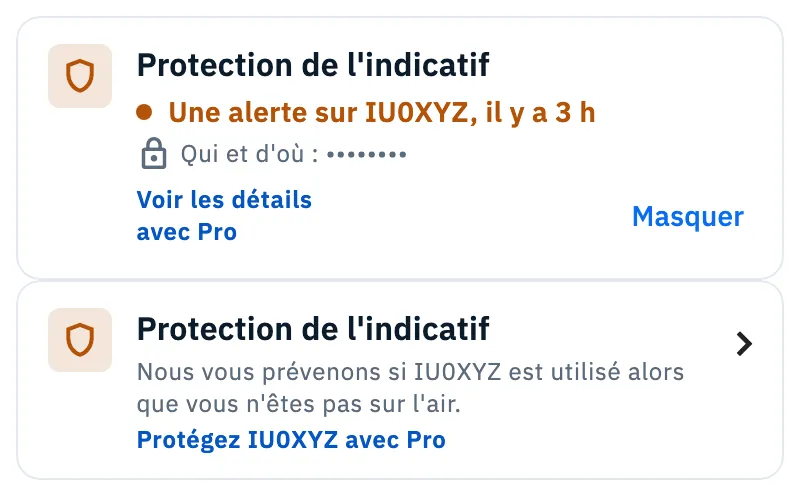
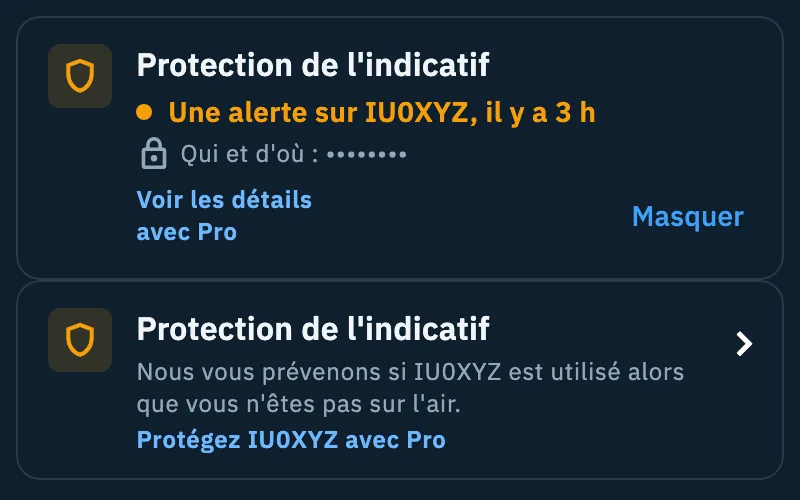
- S'il y a eu une alerte au cours des 7 derniers jours, la carte devient ambre : « Une alerte sur IU0XYZ, il y a 3 h », puis « Qui et d'où : •••••••• » et « Voir les détails avec Pro » (ou « Voir qui c'était, N jours gratuits » quand le store propose un essai gratuit).
- Touchez Masquer pour retirer la carte ambre jusqu'à la prochaine alerte. En bas, vous voyez « Masquée. Elle revient avec la prochaine alerte. » avec Annuler, pendant quelques secondes.
- 7 jours après la dernière alerte, la carte qui explique la fonction revient : « Nous vous prévenons si IU0XYZ est utilisé alors que vous n'êtes pas sur l'air. » et Protégez IU0XYZ avec Pro.
- Toucher la carte ouvre la page HamQSO Pro.
La notification hebdomadaire ouvre la section : « Une alerte sur IU0XYZ. C'était vous ? », quand elle est arrivée, Avec Pro, nous vous prévenons avec l'explication, l'interrupteur Notification hebdomadaire (activé au départ) et le bouton Protégez IU0XYZ avec Pro.
Problèmes courants
Je ne vois pas la carte Protection de l'indicatif. Vérifiez que votre profil a un indicatif et que vous êtes en ligne : la carte n'apparaît qu'après la réponse du serveur. Sans Pro, si vous avez touché Masquer, la carte ambre revient avec la prochaine alerte.
« Vérification arrêtée depuis … UTC ». Le serveur des spots ne répond pas. La vérification reprend toute seule dès son retour ; des usages de cette période peuvent manquer. Vous n'avez rien à faire.
J'ai reçu une alerte, mais c'était moi. Cela arrive si vous étiez à l'écoute ou utilisez un autre logiciel de log. Répondez C'est moi : sur cette bande, la vérification se met en pause jusqu'à 24:00 UTC. Enregistrer vos QSO dans HamQSO évite les fausses alertes.
« Service injoignable. Vérifiez votre connexion. » La réponse ou l'interrupteur n'a pas été enregistré : l'interrupteur revient à son état précédent. Vérifiez votre connexion et réessayez. Si la section ne se charge pas, touchez Réessayer.
« Tu ne peux plus changer cette réponse : plus de 30 jours se sont écoulés. » Une réponse ne peut être changée que dans les 30 jours qui suivent le jour de l'alerte.
« Impossible de charger cette alerte. » L'alerte n'existe plus : les alertes sans la réponse Ce n'est pas moi sont supprimées 30 jours après leur dernier usage.
La page Usage suspect affiche « Avec Pro, nous vous prévenons ». Votre HamQSO Pro a pris fin : touchez Protégez IU0XYZ avec Pro pour le retrouver (voir Gérer votre abonnement).