
Récupérer les QSO qui vous attendent
Ajoutez au log les QSO que d'autres utilisateurs de HamQSO ont enregistrés avec votre indicatif : importez les vôtres, ils sont confirmés.
FreeMis à jour pour HamQSO 0.1.19
Sur cette page
Si d'autres utilisateurs de HamQSO ont enregistré un QSO avec votre indicatif et que ce QSO n'est pas dans votre log, HamQSO vous le montre : s'il est à vous, vous l'importez, sans fichier. Les QSO que vous importez deviennent Confirmé dans HamQSO, dans votre log et dans celui de la personne qui les a enregistrés.
Quels QSO vous attendent
- Il faut un compte : si vous utilisez l'app sans vous connecter, aucun QSO ne vous attend (voir Se connecter et sauvegarder votre log).
- Seuls vous attendent les QSO enregistrés avec l'indicatif de votre profil, par des utilisateurs qui ont eux aussi un compte et qui ont enregistré le QSO avec l'indicatif de leur propre profil.
- Un QSO que vous avez déjà dans votre log ne vous attend pas : il est reconnu tout seul et devient Confirmé dans HamQSO sans que vous fassiez rien. Deux QSO sont le même contact quand les indicatifs se croisent, que la bande et le mode sont les mêmes et que les heures UTC ont au plus 30 minutes d'écart.
- De chaque QSO, vous ne voyez que l'indicatif, la date, l'heure (UTC), la bande, le mode et le RST. Les notes de la personne qui les a enregistrés restent privées.
- Si entre-temps l'autre utilisateur supprime le QSO, il disparaît de la liste ; s'il le modifie, vous le voyez à jour.
La fonction est gratuite, sur téléphone, tablette, ordinateur et web.
La première récupération
La première fois, dès que vous êtes connecté et sur l'écran principal, la fenêtre « N QSO vous attendent » s'ouvre toute seule (par exemple « 3 QSO vous attendent »). Elle s'ouvre au plus une fois à chaque lancement de l'app. La fenêtre explique trois choses :
- vous ne voyez que l'indicatif, la date, l'heure, la bande, le mode et le RST ;
- ceux que vous importez deviennent Confirmé dans HamQSO, aussi dans l'autre log, et ensuite ils sont verrouillés ;
- si l'un d'eux n'est pas à vous, décochez-le : à l'import, les QSO décochés ne reviennent plus.
À la première récupération, les QSO vont dans un nouveau log de station, QSO récupérés, séparé des vôtres : vous le trouverez dans Opérations, parmi les Logs de station (voir Organiser vos opérations). Le log a l'indicatif des QSO, qui ne change pas, et ne devient pas le log en cours. Si vous refusez tous les QSO, aucun log n'est créé.
De 1 à 3 QSO : tout dans la fenêtre
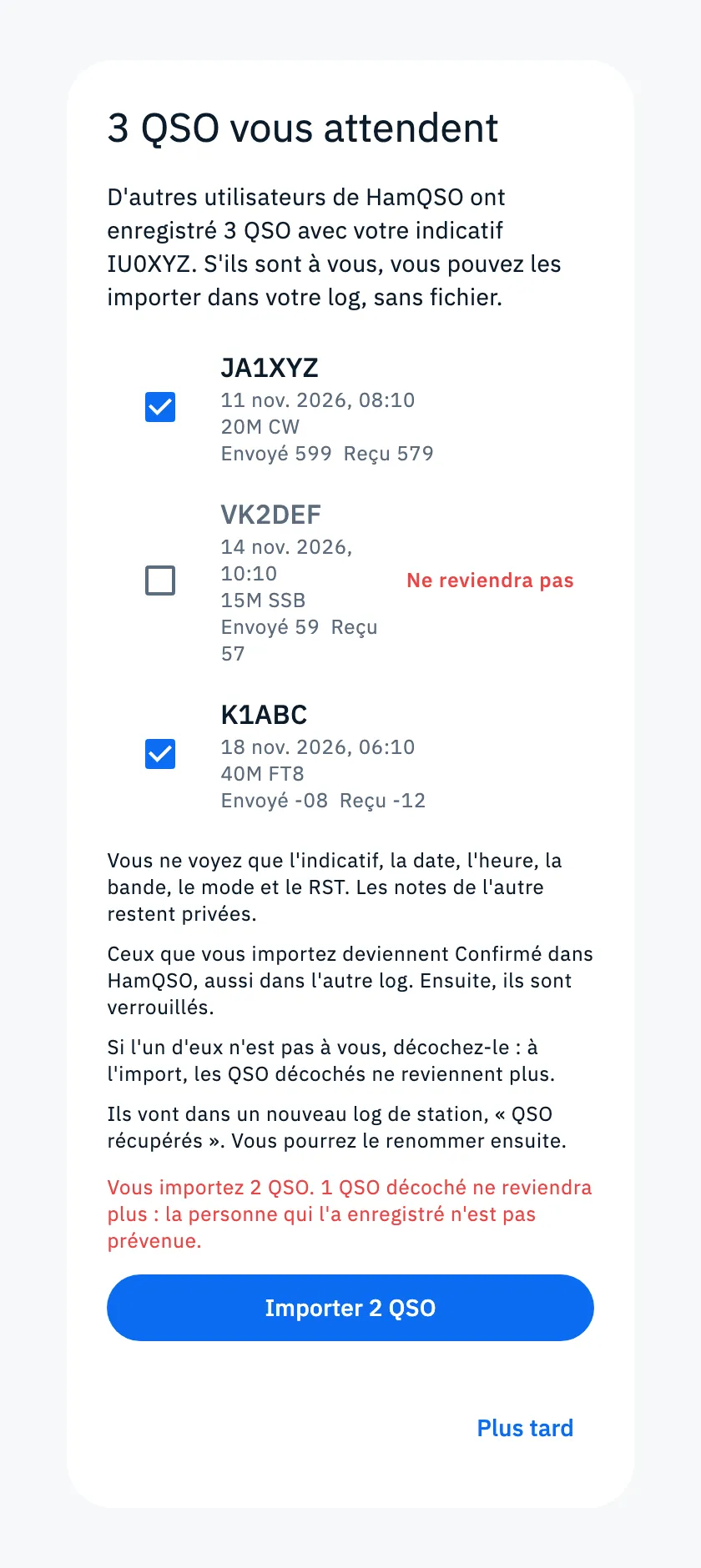
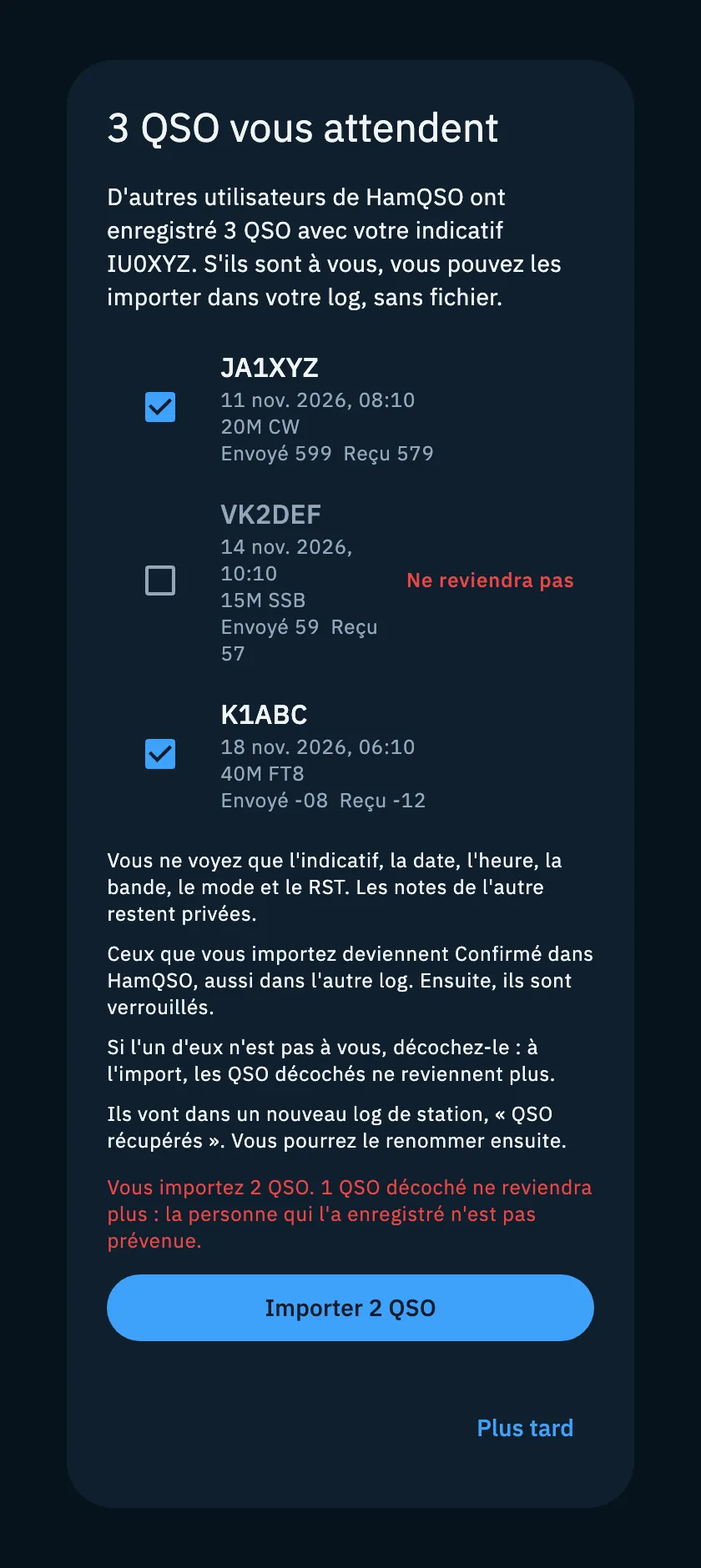
- Vérifiez les QSO de la liste : ils sont déjà tous cochés.
- Décochez ceux qui ne sont pas à vous : Ne reviendra pas apparaît à côté.
- Touchez Importer N QSO. Les QSO vont dans le log QSO récupérés ; vous pourrez le renommer ensuite.
Plus de 3 QSO : deux étapes
- La fenêtre montre les trois premiers QSO et combien il y en a d'autres. Touchez Voir les N QSO.
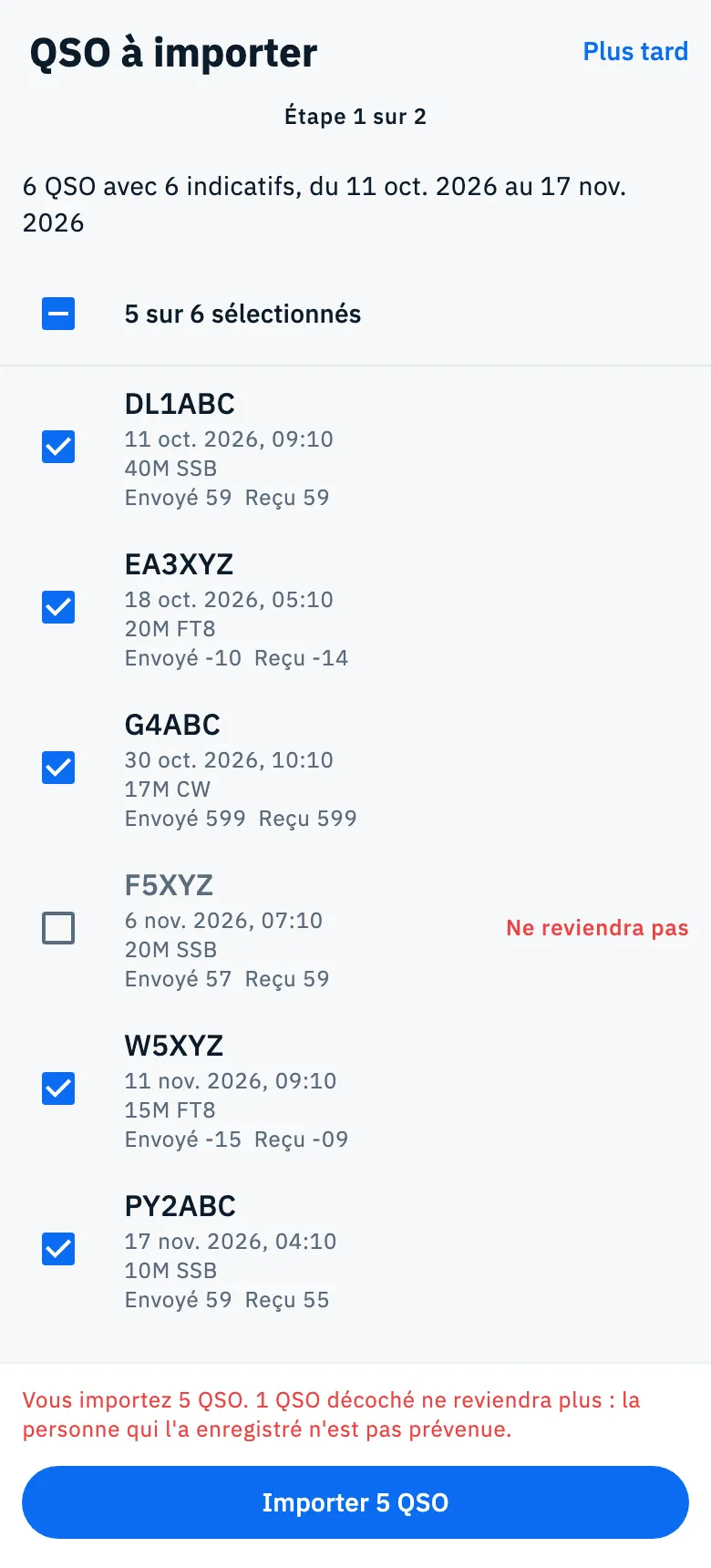
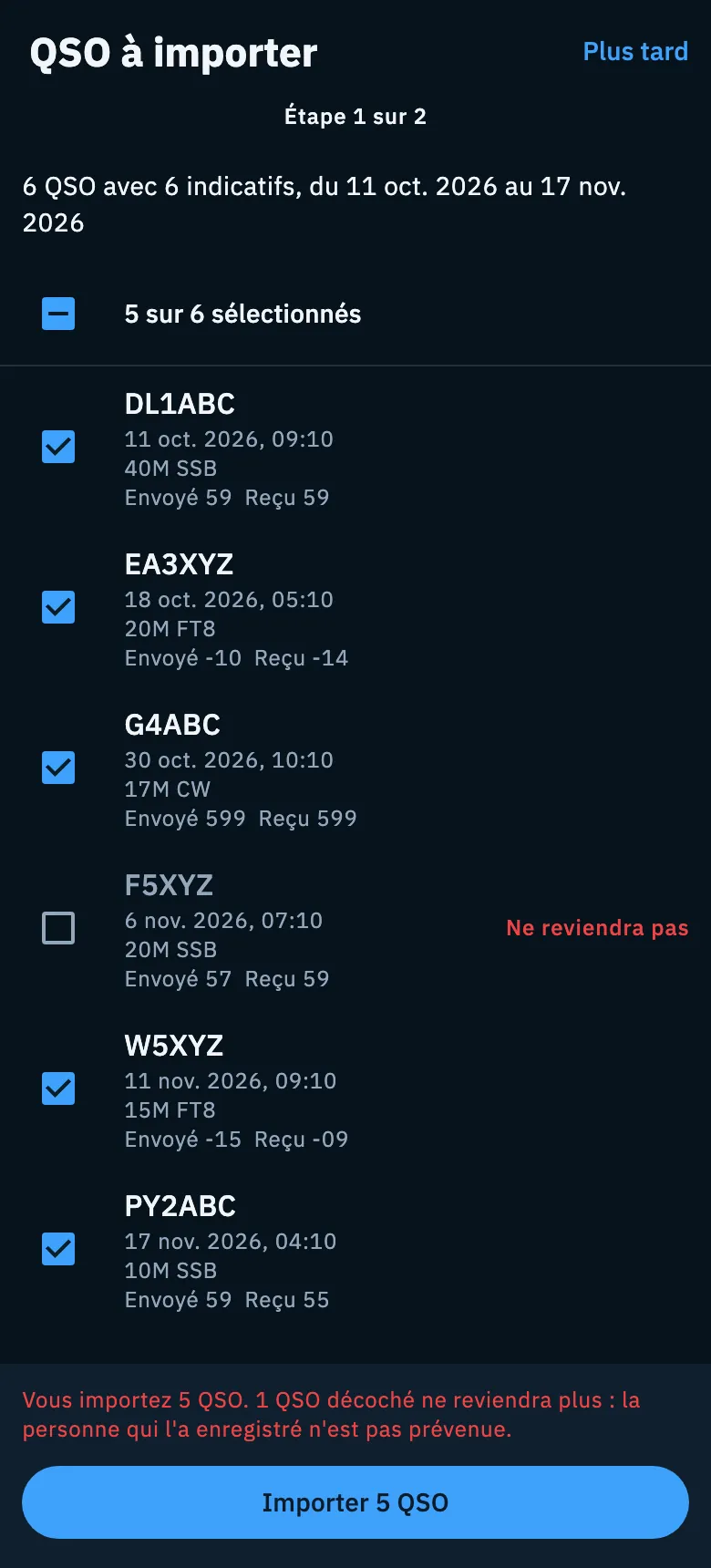
- Étape 1 sur 2, QSO à importer : en haut, vous lisez combien de QSO il y a, avec combien d'indicatifs et quels jours. Ils sont tous cochés ; décochez ceux qui ne sont pas à vous. La case Tous sélectionnés (N) (ou N sur M sélectionnés) les coche ou les décoche tous d'un coup.
- Touchez Importer N QSO.
- Étape 2 sur 2, Un log rien que pour eux : dans le champ Nom du log, gardez QSO récupérés ou saisissez un autre nom. Le nom ne peut pas rester vide. La flèche de retour vous ramène à la liste, et vos coches restent.
- Touchez Créer le log et importer.
Si vous décochez tout à l'étape 1, le bouton devient Refuser les N QSO et il n'y a pas d'étape 2.
Le résultat
À la fin, vous voyez le titre « N QSO dans votre log », la phrase « Ils sont dans le log « QSO récupérés » et tous confirmés dans HamQSO. » et les comptes « N confirmés dans HamQSO » et « N refusés, ne reviendront pas ». Touchez Ouvrir le log pour les voir, ou Fermer. Si vous n'en avez importé aucun, le titre est « Aucun QSO importé » avec « Nous ne vous les proposerons plus. ».
Les QSO récupérés ont l'origine Récupéré depuis HamQSO, que vous trouvez aussi dans le filtre Origine du log (voir Parcourir et chercher dans votre log).
Les coches : importer ou refuser
Chaque QSO de la liste a une coche, et le choix est définitif :
| État | Ce qui se passe |
|---|---|
| Coché | Le QSO est importé et devient Confirmé dans HamQSO. |
| Décoché | Le QSO est refusé et ne revient plus (Ne reviendra pas). La personne qui l'a enregistré n'est pas prévenue. |
La ligne au-dessus du bouton résume votre choix : « Vous importez les N QSO. », ou « Vous importez N QSO. » suivi, en rouge, de « N QSO décochés ne reviendront plus : les personnes qui les ont enregistrés ne sont pas prévenues. ». Pour les nouveaux QSO, la ligne dit « Vous confirmez les N QSO. » ou « Vous confirmez N QSO. ». Si vous décochez tout, la ligne dit « Rien de coché : les N QSO ne reviendront plus. Les personnes qui les ont enregistrés ne sont pas prévenues. » et le bouton passe au rouge et devient Refuser les N QSO.
Pendant l'envoi de votre choix, le bouton affiche « Import de N QSO… » et les coches sont verrouillées.
Décider plus tard
Plus tard ferme sans rien décider :
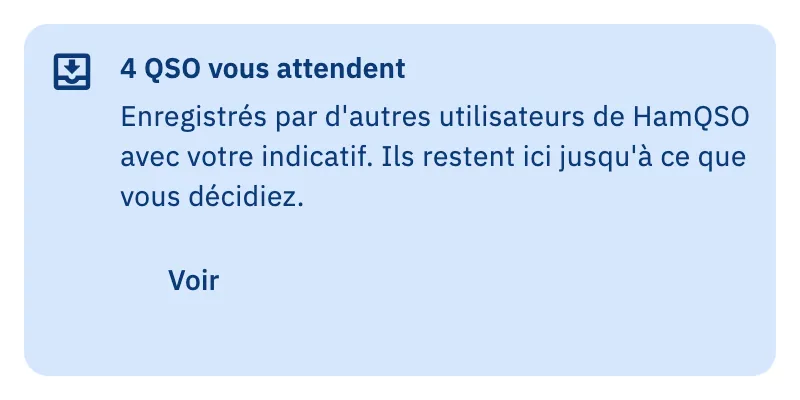
- les QSO restent en attente, et en haut du Log apparaît l'encadré « N QSO vous attendent » avec Voir ;
- l'icône de l'onglet Log affiche le nombre de QSO qui vous attendent ;
- la fenêtre se rouvre toute seule au prochain lancement de l'app ou à la prochaine connexion.
Touchez Voir dans l'encadré pour décider : la récupération reprend depuis le début, avec tous les QSO cochés.
Les nouveaux QSO qui arrivent ensuite
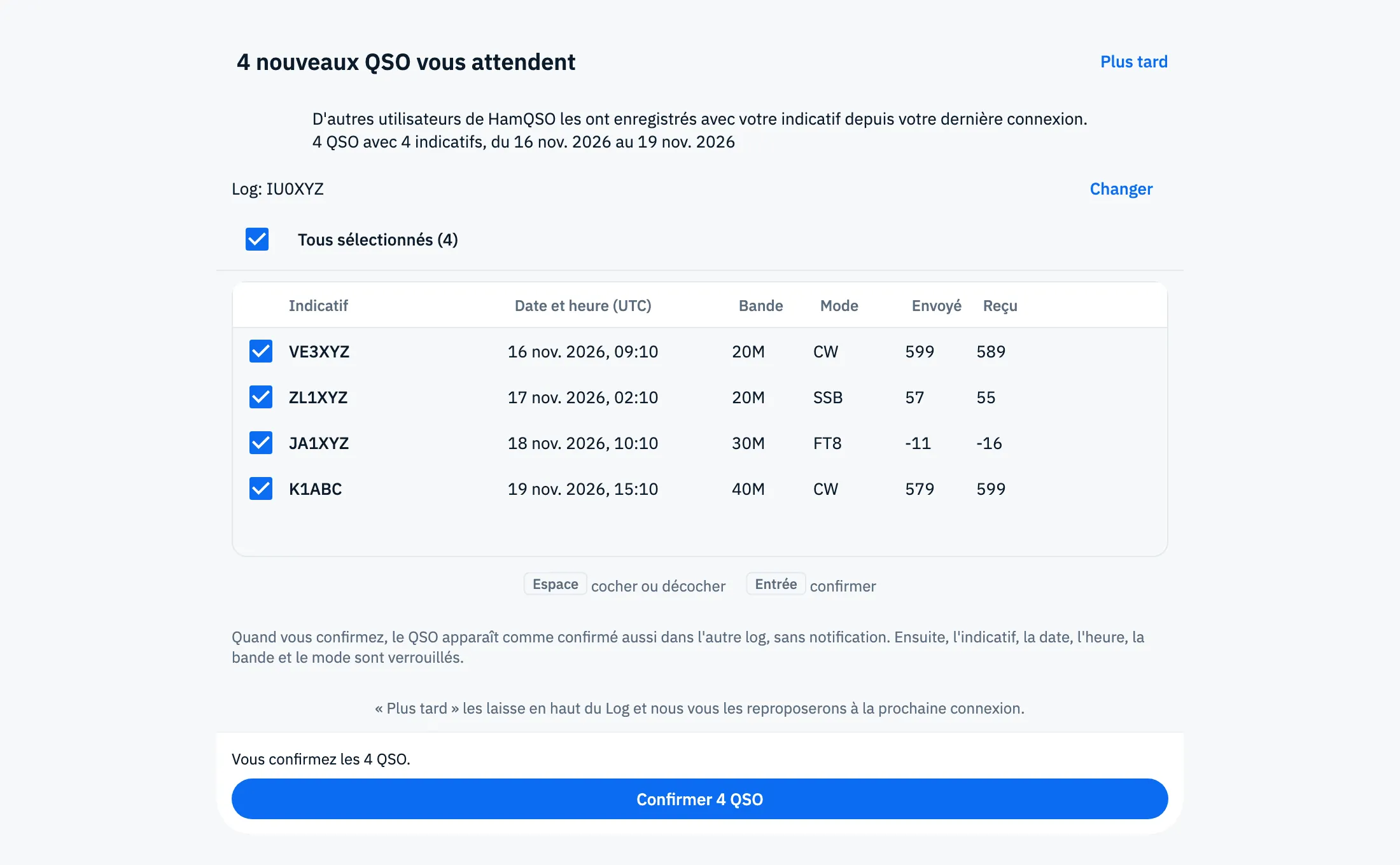
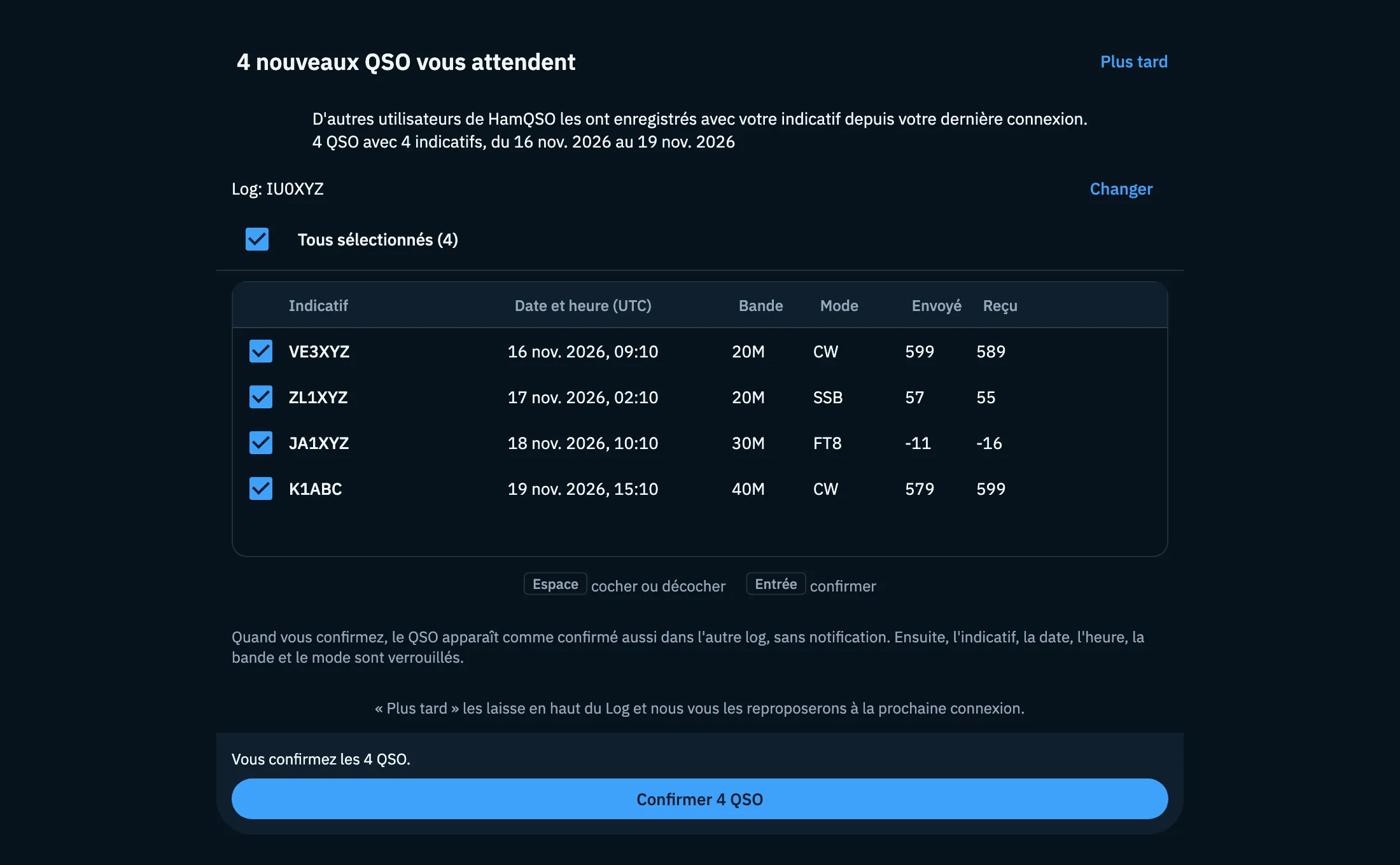
Après la première récupération, les QSO que d'autres utilisateurs enregistrent avec vous depuis votre dernière connexion arrivent dans la liste « N nouveaux QSO vous attendent ». Cette fois, il n'y a pas de nouveau log : c'est vous qui choisissez où ils vont.
- La liste s'ouvre toute seule après la connexion ; si vous l'avez fermée, touchez Voir dans l'encadré en haut du Log.
- Vérifiez la ligne Log : … : elle part du log en cours. Touchez Changer pour en choisir un autre. Sans log, vous ne pouvez pas confirmer (refuser fonctionne toujours).
- Décochez les QSO qui ne sont pas à vous.
- Touchez Confirmer N QSO, ou Refuser les N QSO si vous n'en avez coché aucun.
Sous la liste, l'app vous rappelle que, quand vous confirmez, le QSO apparaît comme confirmé aussi dans l'autre log, sans notification, et qu'ensuite l'indicatif, la date, l'heure, la bande et le mode sont verrouillés. Il y a aussi le rappel : « Plus tard » les laisse en haut du Log et nous vous les reproposerons à la prochaine connexion.
Ce qui change pour un QSO confirmé
Un QSO Confirmé dans HamQSO est le même contact dans deux logs, donc :
- l'indicatif, la date, l'heure, la bande et le mode ne peuvent plus changer ; les notes, le RST et les autres champs restent modifiables (voir Ouvrir et modifier un QSO) ;
- le QSO ne peut pas être supprimé : l'app dit « Impossible de le supprimer : le QSO est confirmé dans HamQSO. » ;
- un log qui contient des QSO confirmés ne peut pas être supprimé : l'app dit « Impossible de le supprimer : N QSO sont confirmés dans HamQSO. » (voir Supprimer des QSO et utiliser la corbeille).
La marque Confirmé dans HamQSO apparaît dans la ligne et dans le détail du QSO, avec les autres confirmations (voir L'état d'un QSO sur vos services).
Téléphone, tablette, ordinateur et web
| Où | Première récupération | Nouveaux QSO |
|---|---|---|
| Téléphone (et fenêtre de navigateur étroite) | Fenêtre, puis la liste en pleine page | Feuille depuis le bas |
| Tablette | Fenêtre, puis la liste dans une fenêtre avec le tableau | Fenêtre avec le tableau |
| Ordinateur et web | Comme sur tablette, avec les touches sous le tableau | Comme sur tablette, avec les touches sous le tableau |
Les colonnes du tableau sont l'indicatif, Date et heure (UTC), la bande, le mode et le RST Envoyé et Reçu ; un clic sur une ligne la coche ou la décoche. Au clavier :
- ↑ ↓ passent au QSO précédent ou suivant ;
- Espace coche ou décoche ;
- Entrée importe (à la première récupération) ou confirme les QSO cochés.
Elles sont aussi dans Raccourcis clavier.
La fenêtre et la liste ne se ferment pas quand vous touchez en dehors : pour sortir sans décider, utilisez Plus tard.
Problèmes courants
| Message | Que faire |
|---|---|
| « Nous cherchons les QSO avec votre indicatif » | La liste se charge : attendez quelques secondes. |
| « Impossible de charger les QSO » | Vérifiez la connexion et touchez Réessayer. Les QSO restent en attente, rien ne se perd. |
| « Les QSO n'ont pas été importés » | Le serveur ne répond pas. Votre choix est conservé : vérifiez la connexion et touchez Réessayer. |
| Le bouton Confirmer N QSO est grisé | Il n'y a pas de log de destination : touchez Changer et choisissez-en un. |
| Le bouton Créer le log et importer est grisé | Le champ Nom du log est vide : saisissez un nom. |
| La fenêtre ne s'ouvre pas | Il faut un compte, et la fenêtre ne s'ouvre toute seule qu'une fois par lancement de l'app. Si vous avez choisi Plus tard, utilisez l'encadré en haut du Log. |