
Choisir la connexion : USB, rigctld ou flrig
Les connexions CAT de votre téléphone, tablette ou navigateur (USB, rigctld ou flrig), leurs champs et comment connecter ou déconnecter la radio.
Free et ProMis à jour pour HamQSO 0.1.19
Sur cette page
HamQSO joint la radio de trois façons : avec le Câble USB, avec rigctld (Hamlib) ou avec flrig sur un ordinateur du même réseau. Vous trouvez ici quelle connexion votre appareil propose, quoi saisir dans les champs et comment connecter et déconnecter la radio.
Si vous connectez la radio pour la première fois, commencez par le guide : Connecter votre radio. Cette page sert quand vous voulez changer ou vérifier la connexion à la main.
Quelle connexion sur votre appareil
L'app affiche seulement les connexions possibles sur l'appareil que vous utilisez :
| Appareil | Connexions | Remarques |
|---|---|---|
| Android (téléphone et tablette) | rigctld, flrig, Câble USB | Le câble va du téléphone à la radio, avec un adaptateur OTG si besoin. |
| iPhone et iPad | rigctld, flrig | Apple n'autorise pas de câble vers la radio : on passe par un ordinateur du réseau. |
| Navigateur sur ordinateur (Chrome, Edge) | Câble USB | Le câble va à l'ordinateur sur lequel tourne le navigateur. Ni rigctld ni flrig dans le navigateur. |
| Safari, Firefox, navigateurs d'iPhone | aucune | La section indique « La radio en USB fonctionne avec Chrome et Edge sur ordinateur. » |
Le CAT est propre à l'appareil : chaque téléphone, tablette ou navigateur a sa propre connexion. La radio, elle, reste dans Ma station sur tous vos appareils (voir Ma station : vos radios et vos antennes).
Quelle que soit la connexion, l'app contrôle la fréquence et le mode, lit les mesures quand la radio les donne et, quand c'est possible, émet la CW du test de couverture. Elle ne transporte pas l'audio, ne contrôle ni le PTT ni les modes numériques et ne se connecte pas en Bluetooth.
La section « Connexion CAT sur cet appareil »
- Ouvrez Profil et touchez Ma station.
- Touchez la radio.
- Faites défiler jusqu'à Connexion CAT sur cet appareil.
Ce que vous voyez dépend de la radio :
- Radio sans CAT sur cet appareil : « Cette radio n'a pas de connexion CAT sur cet appareil. Avec le CAT, l'app lit la fréquence et le mode et accorde la radio depuis les spots. » Touchez Connecter en CAT pour ouvrir le guide.
- Radio avec CAT, mais pas utilisée : l'état Non connectée, la connexion enregistrée (par exemple « rigctld sur 192.168.1.20:4532, sur cet appareil ») et le bouton Utiliser cette radio. Touchez-le : la radio devient la radio utilisée, se connecte, et la barre indique « … utilisée sur cet appareil. ». Une seule radio à la fois est utilisée sur un appareil : la précédente se déconnecte.
- Radio utilisée : l'état (Connectée via rigctld, Connectée via Câble USB… ou Non connectée) ; avec la radio connectée, la fréquence lue en MHz et le mode. En dessous se trouvent les champs de Connexion décrits ici.
En bas de la section d'une radio avec CAT, vous trouvez toujours :
- Guide pas à pas : rouvre le guide pour cette radio.
- Retirer le CAT de cet appareil : voir plus bas.
Choisir la connexion et connecter
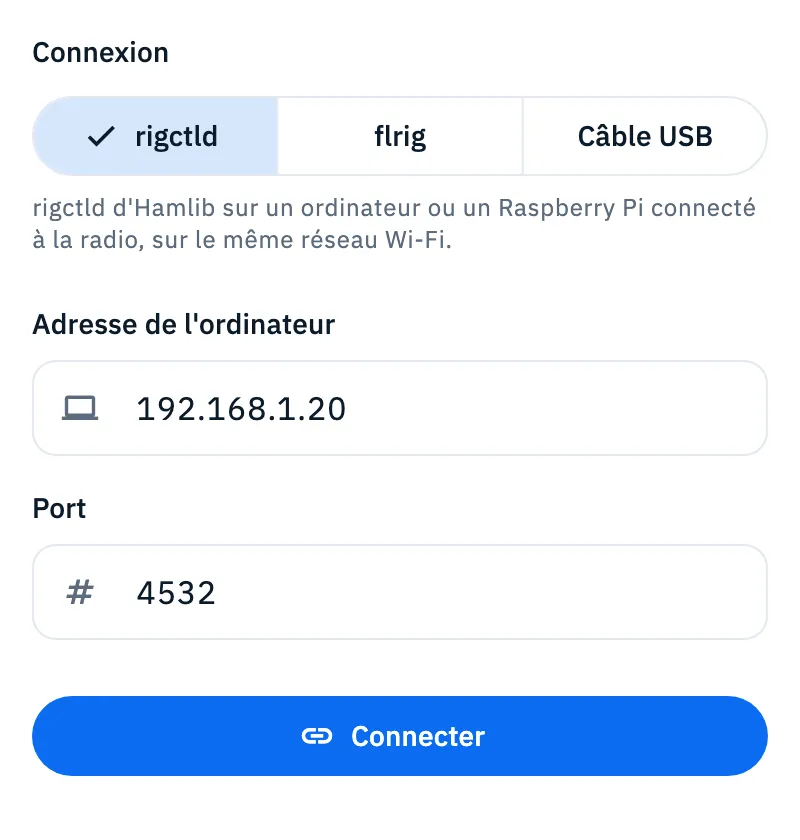
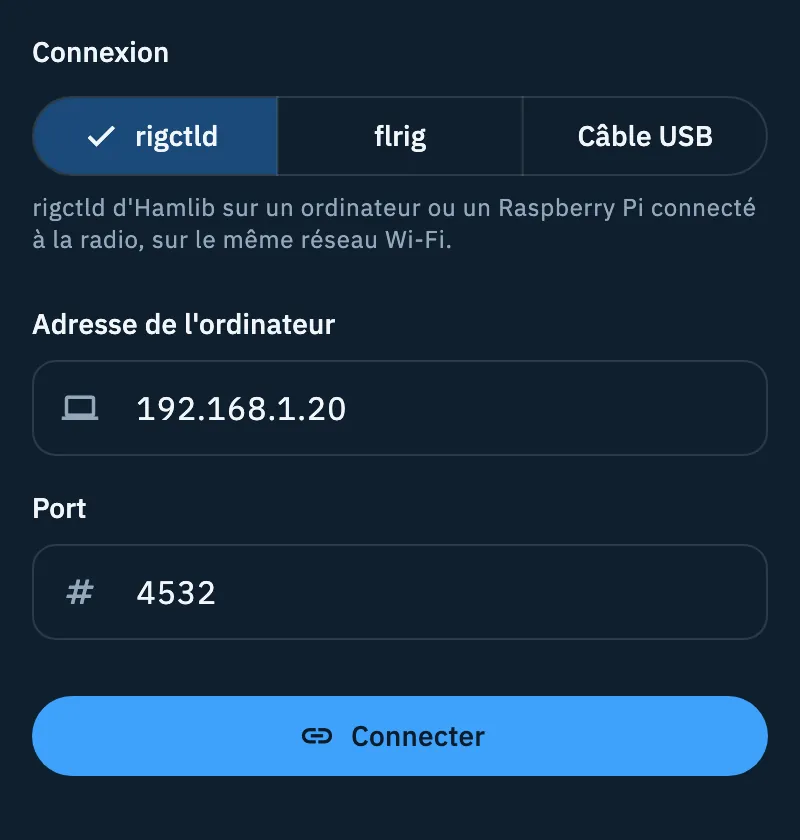
- Dans Connexion, choisissez rigctld, flrig ou Câble USB. Sous le choix, une ligne rappelle ce qu'il faut.
- Remplissez les champs de cette connexion (voir les sections ci-dessous). Chaque champ est enregistré quand vous appuyez sur Entrée ou quand vous quittez le champ.
- Touchez Connecter. Pendant que l'app essaie, le bouton indique Connexion….
- Une fois la radio connectée, l'état devient Connectée via … et le bouton devient Déconnecter.
Quelques règles :
- Connecter reste désactivé tant que la connexion n'est pas complète : le réseau demande l'adresse de l'ordinateur, le câble le modèle de la radio.
- Tant que la radio est connectée, vous ne pouvez pas changer de connexion : touchez d'abord Déconnecter.
- Quand vous changez de connexion, le port revient à celui par défaut : 4532 pour rigctld, 12345 pour flrig.
- Après une connexion réussie, la radio se reconnecte toute seule quand vous rouvrez l'app. Déconnecter désactive cette reconnexion automatique jusqu'à ce que vous touchiez de nouveau Connecter.
- Si la radio cesse de répondre pendant trois lectures de suite, l'app la déconnecte.
rigctld (Hamlib)
rigctld est le programme de Hamlib qui contrôle la radio depuis un ordinateur ou un Raspberry Pi qui lui est connecté. L'app lui parle par le réseau : ainsi, des centaines de modèles fonctionnent, y compris ceux que l'app ne contrôle pas par le câble, et aussi sur iPhone et iPad.
- Lancez rigctld sur l'ordinateur connecté à la radio.
- Dans l'app, choisissez rigctld.
- Dans Adresse de l'ordinateur, saisissez l'adresse de l'ordinateur sur le réseau (par exemple 192.168.1.20).
- Dans Port, laissez 4532, sauf si vous avez lancé rigctld sur un autre port.
- Touchez Connecter.
Le téléphone et l'ordinateur doivent être sur le même réseau Wi-Fi. Avec rigctld, l'app lit aussi le S-mètre, la puissance et le SWR quand rigctld les fournit. Si la radio peut émettre du texte CW par CAT, rigctld l'indique à la connexion et le test de couverture s'en sert ; si rigctld répond que la radio ne l'accepte pas, le test se fait en mode manuel.
flrig
flrig est le programme qui contrôle déjà la radio sur votre ordinateur. L'app le joint par le réseau grâce à son serveur XML-RPC.
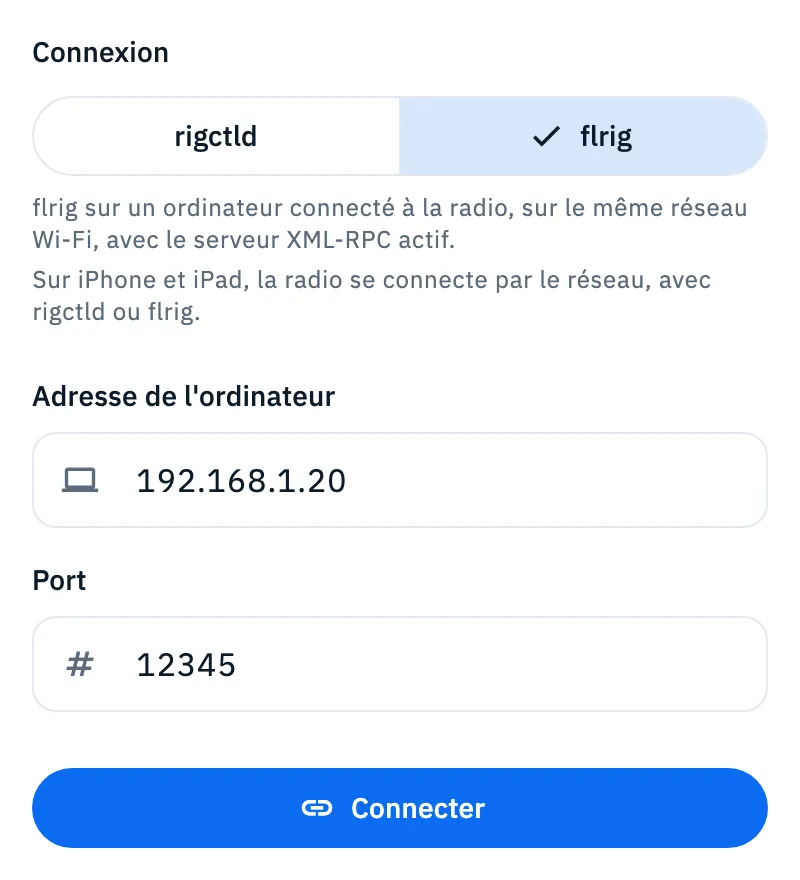
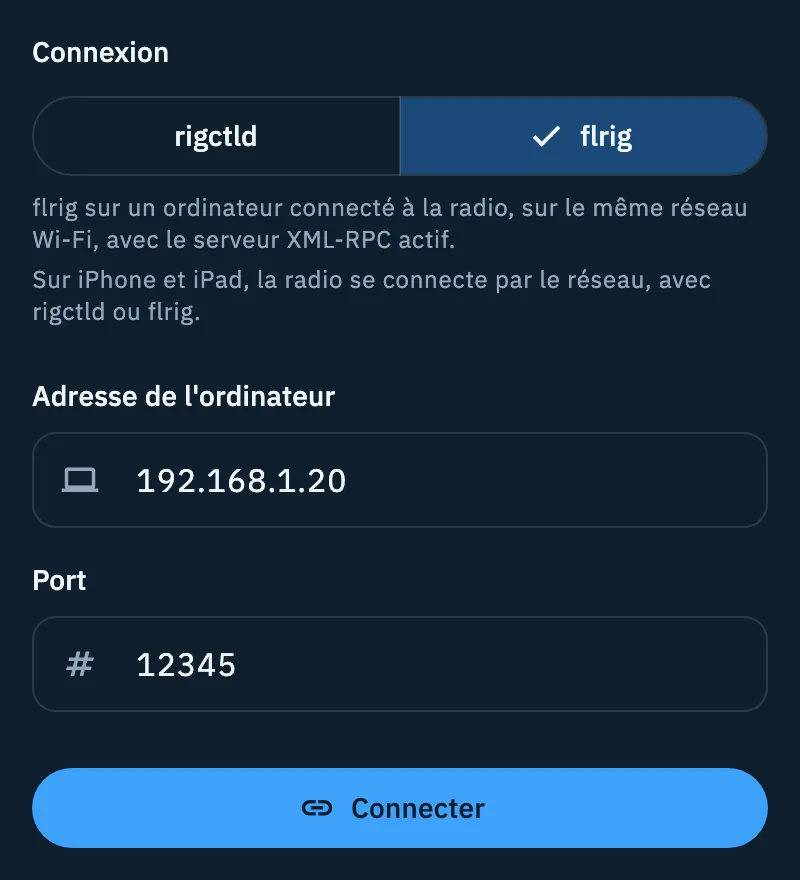
- Dans flrig, activez le serveur XML-RPC.
- Dans l'app, choisissez flrig.
- Saisissez l'Adresse de l'ordinateur et laissez le Port 12345, si vous ne l'avez pas changé dans flrig.
- Touchez Connecter.
Avec flrig, l'app lit la fréquence et le mode. La CW par flrig n'est pas disponible : avec flrig, le test de couverture se fait en mode manuel, et c'est vous qui émettez.
Câble USB sur Android
Le téléphone ou la tablette Android parle directement à la radio par le câble USB, sans ordinateur : pratique en portable.
- Branchez le câble sur le port USB de la radio, avec un adaptateur OTG si besoin.
- Choisissez Câble USB.
- Dans Modèle, choisissez votre radio : vous pouvez saisir une partie du nom pour filtrer la liste. Les modèles marqués CW émettent tout seuls la CW du test de couverture. Sous le modèle, vous voyez ce que l'app fait avec cette radio.
- Vérifiez Vitesse (bauds) : c'est celle par défaut du modèle, changez-la si le menu de la radio indique une autre valeur.
- Icom et Xiegu seulement : vérifiez Adresse CI-V (deux chiffres hexadécimaux, par exemple 94).
- Touchez Connecter et, quand Android le demande, autorisez l'app à utiliser l'appareil USB. Si vous refusez, la radio ne se connecte pas : touchez de nouveau Connecter et Android le redemande.
Sous les champs, l'app affiche l'adaptateur trouvé (fabricant et nom). Si elle n'en trouve aucun : « Aucun adaptateur USB trouvé. Connectez la radio avec le câble OTG. » : vérifiez le câble et touchez Réessayer (l'icône d'actualisation). L'app utilise le premier adaptateur qu'elle trouve.
Par le câble, les mesures (S-mètre, puissance et SWR) ne viennent que des radios Icom et Xiegu (CI-V) ; les radios Xiegu ne donnent pas la puissance de sortie.
Câble USB dans le navigateur
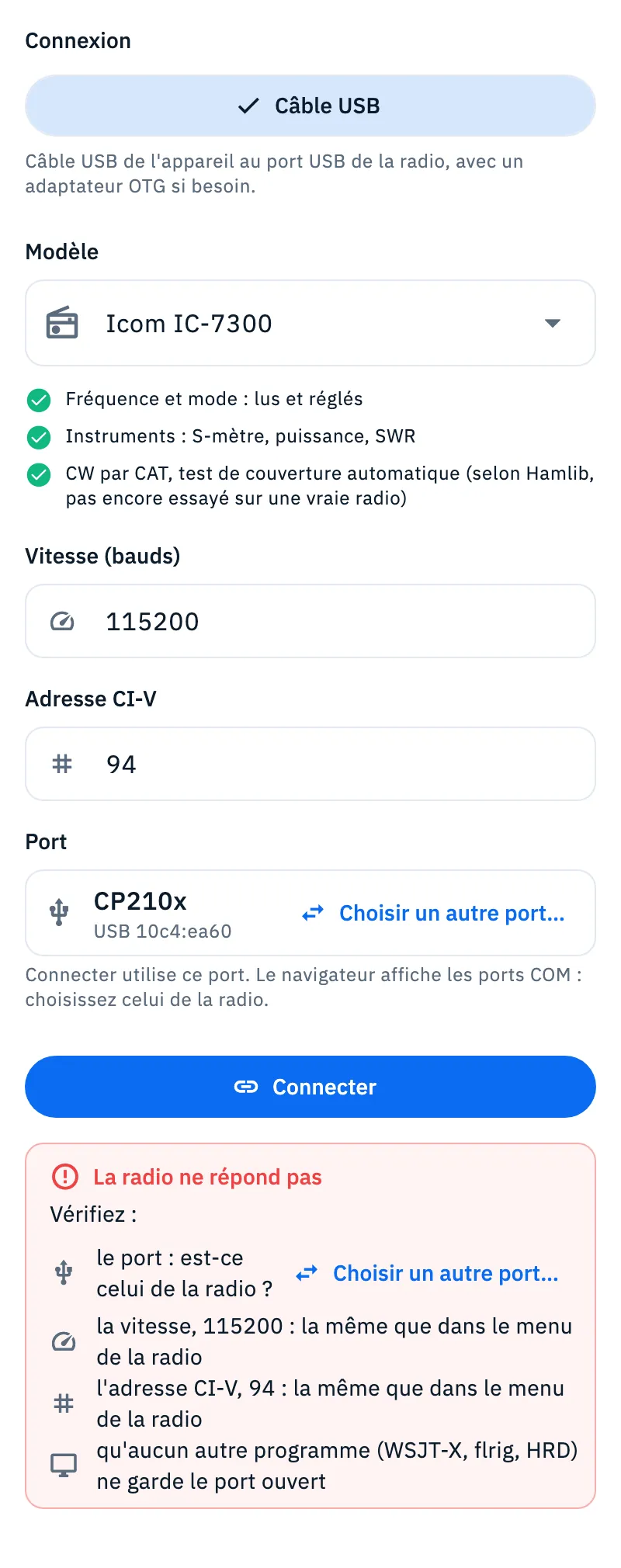
Sur HamQSO web, dans Chrome ou Edge sur ordinateur, la radio se connecte avec le câble USB à l'ordinateur. Chaque radio retient son port.
- Branchez le câble sur l'ordinateur.
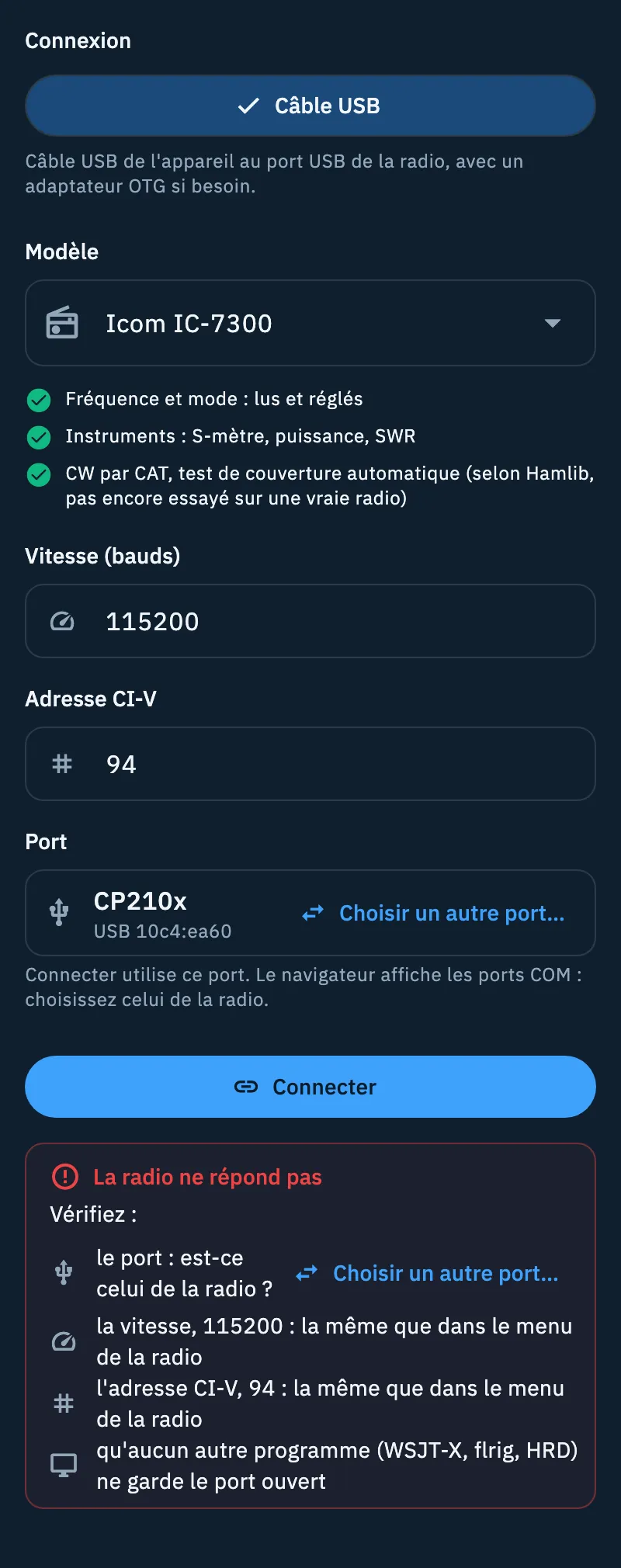
- Choisissez le Modèle et vérifiez Vitesse (bauds) et, pour Icom et Xiegu, Adresse CI-V.
- Cliquez sur Connecter. La première fois, le navigateur ouvre sa fenêtre avec les ports COM : choisissez celui de la radio. Ensuite, l'app réutilise le même port.
La ligne Port affiche le port choisi (le type d'adaptateur, par exemple CP210x, et « USB » avec ses identifiants) ou Aucun port choisi. Avec Choisir le port… ou Choisir un autre port…, vous rouvrez la fenêtre du navigateur pour le changer ; pas pendant que la radio se connecte ou est connectée. Si vous fermez la fenêtre sans choisir, rien ne se passe.
Si la radio ne répond pas sur le port retenu, l'app essaie d'elle-même les autres ports déjà autorisés avec les mêmes identifiants (certaines radios, comme l'IC-7610, en ont deux) et enregistre le bon.
Retirer le CAT de cet appareil
- Ouvrez la radio dans Ma station.
- Touchez Retirer le CAT de cet appareil.
La barre indique « CAT retiré de cet appareil. ». Si la radio était connectée, elle se déconnecte. La radio reste dans Ma station sur tous les appareils, avec ses données, et le CAT sur vos autres appareils ne change pas. Il n'y a pas de confirmation : pour le remettre, touchez Connecter en CAT et refaites le guide.
Gratuit et Pro
Problèmes courants
- « La radio ne répond pas. Vérifiez la connexion et les réglages. » (rigctld ou flrig, ou le câble sur Android) : vérifiez que le programme tourne sur l'ordinateur (avec flrig, son serveur XML-RPC activé), que l'adresse et le port sont corrects et que le téléphone et l'ordinateur sont sur le même réseau Wi-Fi. Avec le câble, vérifiez le modèle, la vitesse et l'adresse CI-V, et que vous avez autorisé l'appareil USB. L'app attend une réponse 5 secondes au maximum.
- Encadré « La radio ne répond pas » dans le navigateur : il liste ce qu'il faut vérifier avec les valeurs de votre radio : le port (avec Choisir un autre port…), la vitesse, l'adresse CI-V d'une Icom ou d'une Xiegu et « qu'aucun autre programme (WSJT-X, flrig, HRD) ne garde le port ouvert ». Un port encore occupé par une connexion précédente se libère en débranchant le câble ou en rechargeant la page.
- « Aucun adaptateur USB trouvé. Connectez la radio avec le câble OTG. » sur Android : branchez le câble et touchez Réessayer.
- Pas de Câble USB sur iPhone ou iPad : « Sur iPhone et iPad, la radio se connecte par le réseau, avec rigctld ou flrig. » Utilisez rigctld ou flrig sur un ordinateur.
- Aucune connexion dans le navigateur : « La radio en USB fonctionne avec Chrome et Edge sur ordinateur. » Ouvrez HamQSO web dans Chrome ou Edge sur ordinateur, ou utilisez l'app.
Pour les autres cas, voir Quand la radio ne répond pas.