
Chercher et choisir les références
Trouvez un parc POTA, un sommet SOTA ou une zone WWFF par code, par nom ou près de vous, et ajoutez-le à une alerte, à un spot ou au log.
FreeMis à jour pour HamQSO 0.1.19
Sur cette page
Inutile de retenir le code d'un parc, d'un sommet ou d'une zone : partout dans l'app, les références se choisissent avec le même sélecteur. Il vous montre celles qui sont près de vous, cherche par code ou par nom dans le catalogue POTA, SOTA et WWFF, et accepte aussi un code que le catalogue ne connaît pas.
Où s'ouvre le sélecteur
| Depuis | Comment l'ouvrir | Ce qui change |
|---|---|---|
| Une alerte | dans l'éditeur de l'alerte, sur la ligne Parcs, sommets et références, touchez Ajouter | affiche aussi Sur l'air maintenant ; aucune limite au nombre de références |
| Je suis sur l'air | dans la section Références (parcs et sommets), touchez le champ Cherchez par code ou nom, p. ex. US-1105 | 6 références au maximum |
| Le log | dans les réglages de l'opération, ou à l'étape Références de Nouvelle opération : choisissez le programme et touchez Rechercher par nom ou code ou Trouver près de moi | s'ouvre comme une page, intitulée Références POTA (ou SOTA, WWFF), et n'affiche que ce programme |
| Un profil de station | dans la section Références par défaut, touchez Ajouter une référence et choisissez le programme | comme depuis le log, avec le titre Ajouter une référence |
Pour chaque point de départ, voir Créer une alerte, Activer un parc POTA ou un sommet SOTA, Créer une opération et Profils de station.
Choisir une référence
- Ouvrez le sélecteur depuis l'un des endroits ci-dessus. Le champ de recherche est déjà actif.
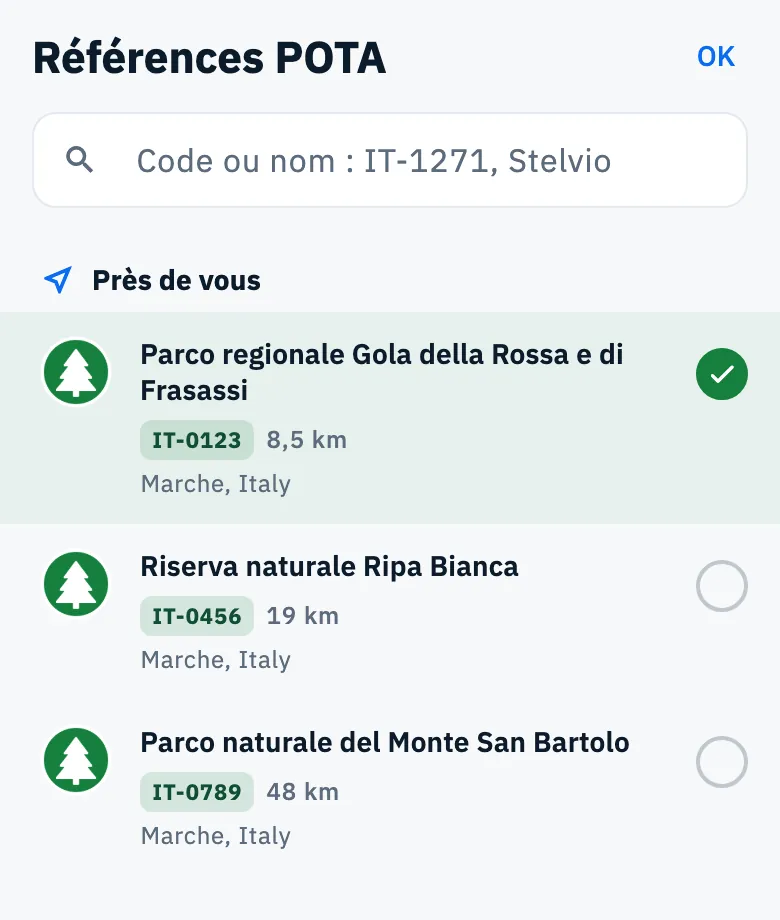
- Avant de saisir quoi que ce soit, regardez Près de vous : les références à moins de 50 km de votre position, les plus proches d'abord, chacune avec sa distance.
- Si celle que vous cherchez n'y est pas, saisissez une partie de son code ou de son nom dans le champ Code ou nom : IT-1271, Stelvio.
- Touchez une ligne pour la choisir : le cercle à droite se remplit de la couleur du programme. Touchez-la de nouveau pour la retirer. Vous pouvez en choisir plusieurs.
- Touchez OK (ou revenez en arrière) : les références choisies restent.
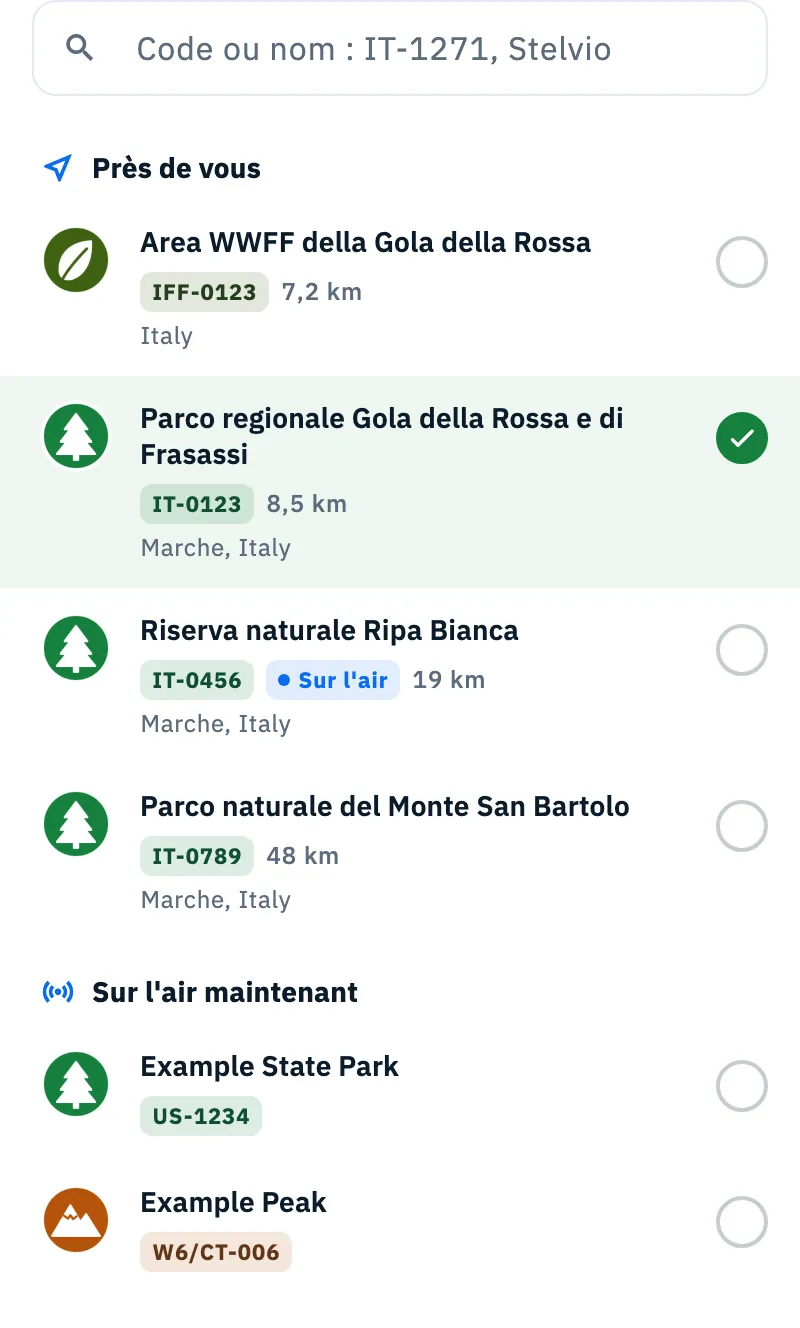
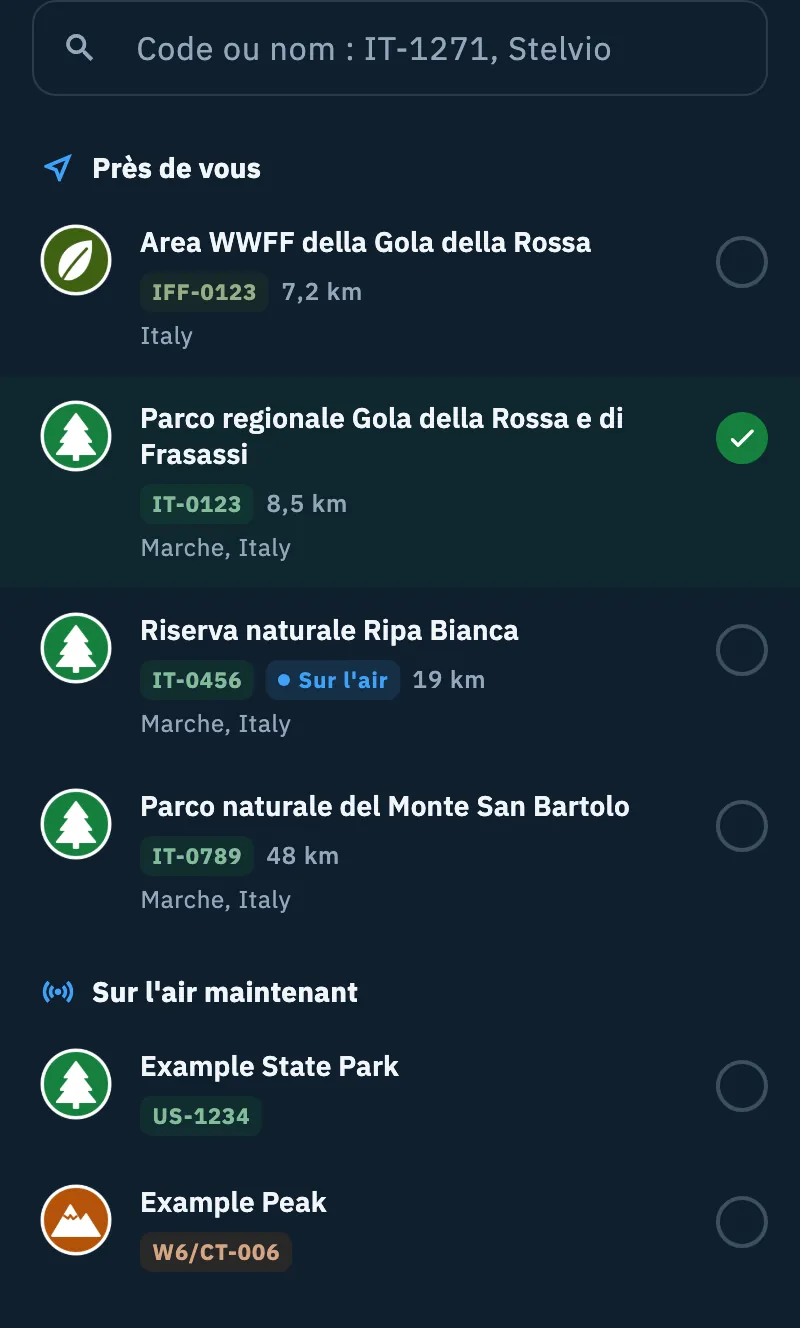
Près de vous
- Votre position vient du GPS ; quand il n'est pas disponible (autorisation refusée ou GPS éteint), du centre de votre locator enregistré. Sans l'un ni l'autre, la section n'apparaît pas, mais la recherche fonctionne quand même.
- Elle affiche jusqu'à 10 références. Votre position quitte l'appareil arrondie à environ 1 km ; l'app trie par distance avec la position exacte.
- Si le réseau revient pendant que le sélecteur est ouvert, la section se recharge toute seule.
Sur l'air maintenant
Seulement dans les alertes : sous Sur l'air maintenant, vous trouvez les références des spots en cours qui ne sont pas déjà dans la liste au-dessus, filtrées elles aussi par ce que vous saisissez. Une référence près de vous ou trouvée par la recherche qui est sur l'air porte le badge Sur l'air.
La recherche
- Elle démarre peu après la dernière touche (environ un quart de seconde). À partir de 2 caractères, elle cherche les codes, à partir de 3 aussi les noms, avec le texte trouvé coloré dans le nom. Pendant la recherche, une fine barre apparaît sous le champ et les résultats précédents restent visibles.
- Elle affiche jusqu'à 30 résultats : d'abord le code exact, puis les codes qui commencent par ce que vous avez saisi, puis les noms. Dans chaque groupe, les plus proches viennent d'abord, quand votre position est connue.
- Elle trouve aussi les références retirées par leur programme, marquées Plus valide : elles servent pour les anciennes alertes et les anciens QSO.
Ce qu'affiche chaque ligne
- la marque du programme (POTA, SOTA, WWFF) ;
- le nom, et dessous le code dans la couleur du programme ;
- le badge Sur l'air, si la référence est dans un spot en cours (dans les alertes) ;
- la distance depuis vous, dans les unités que vous avez choisies (voir Langue, thème et unités) ;
- la région et, pour les sommets, l'altitude et les points ; Plus valide si la référence a été retirée.
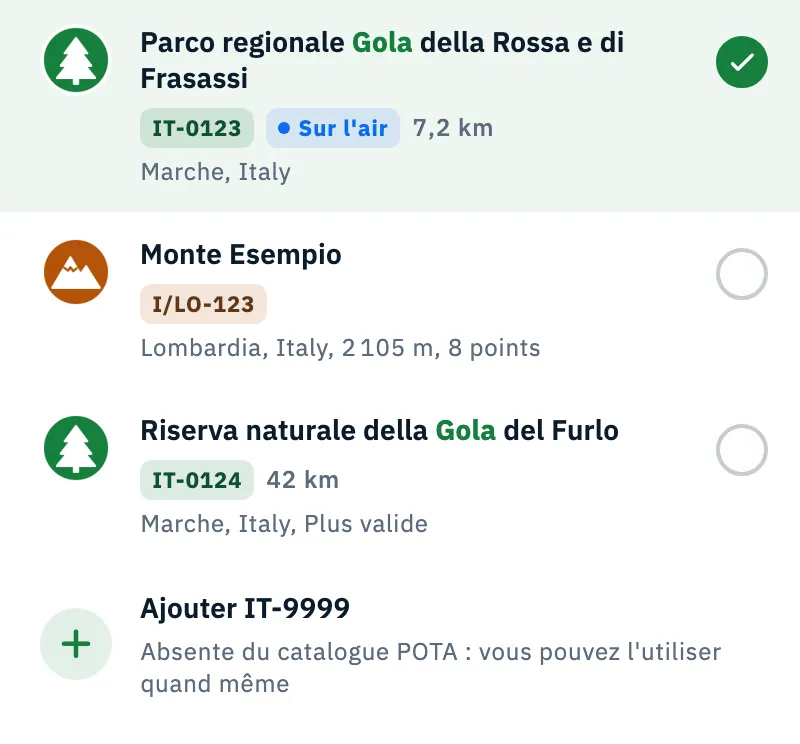
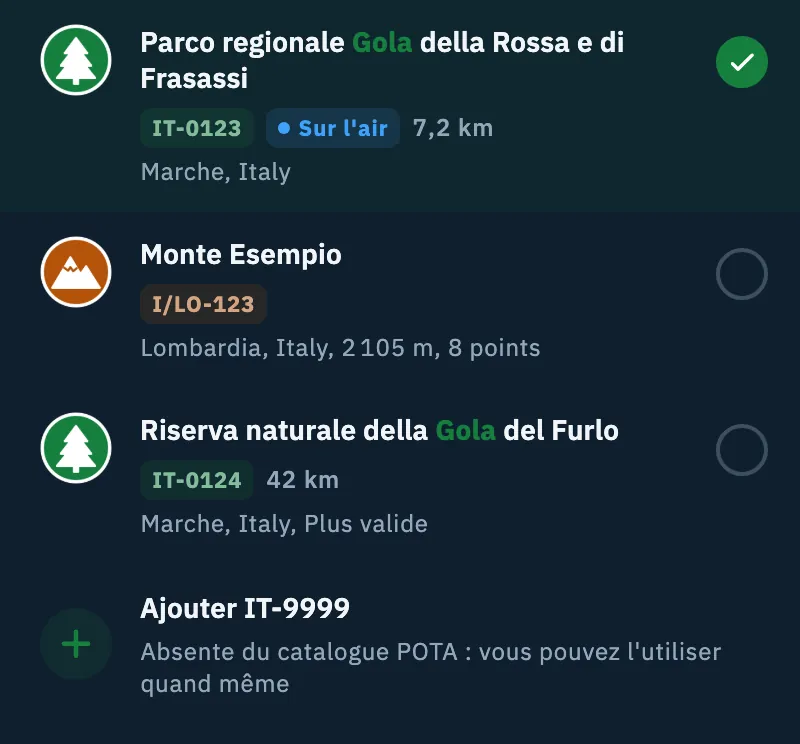
Un code absent du catalogue
Si vous saisissez un code que le catalogue n'a pas (une nouvelle référence, ou le catalogue est injoignable), la ligne Ajouter IT-9999 apparaît :
- Saisissez le code complet, par exemple
IT-9999. - Touchez Ajouter IT-9999, ou appuyez sur Enter.
Le texte n'est accepté que s'il a la forme d'un code : des lettres et des chiffres avec un tiret ou une barre oblique et au moins un chiffre (IT-0123, I/LO-123). Un nom ne peut pas être ajouté ainsi. Le programme du code se déduit de sa forme ; depuis le log, quand la forme ne suffit pas, c'est le programme que vous avez choisi qui compte.
Quand le catalogue a répondu mais ne connaît pas le code, une note apparaît sous la ligne, selon l'endroit où vous êtes :
| Depuis | Note |
|---|---|
| Alerte | « Absente du catalogue POTA : l'alerte fonctionne quand même » |
| Je suis sur l'air | « Absente du catalogue POTA : le spot part quand même » |
| Log et profil de station | « Absente du catalogue POTA : vous pouvez l'utiliser quand même » |
Les références du log
Depuis les réglages de l'opération, le sélecteur s'ouvre comme une page et ne cherche que dans un seul programme : avec Références POTA, vous ne voyez que des parcs POTA, aussi bien dans Près de vous que dans la recherche, même quand une zone WWFF se trouve juste à côté. Ainsi, vous ne mélangez pas les programmes.
- Dans les réglages de l'opération, sous Ajouter une référence, choisissez le programme (POTA, SOTA ou WWFF).
- Touchez Rechercher par nom ou code ou Trouver près de moi : les deux ouvrent la même page.
- Choisissez une ou plusieurs références.
- Touchez OK ou revenez en arrière : vos choix sont enregistrés dans les deux cas.
IOTA n'a pas de catalogue : choisissez IOTA, saisissez le code dans le champ, puis touchez le bouton +.
Le tiret dans les codes
Pendant que vous saisissez un code, l'app ajoute toute seule le tiret au premier chiffre :
| Vous saisissez | Cela devient |
|---|---|
IT1 | IT-1 |
IFF0 | IFF-0 |
W6/NE1 | W6/NE-1 |
Cela vaut pour POTA, SOTA, WWFF et IOTA, pour chaque code d'un champ (séparés par une virgule, un point-virgule ou une espace), et aussi quand vous collez. Cela fonctionne dans le champ de recherche du sélecteur, dans le champ de la référence du correspondant pendant que vous enregistrez un QSO, et dans les champs de référence d'un QSO (voir Enregistrer un QSO et Ouvrir et modifier un QSO). Cela n'agit que pendant que vous ajoutez du texte : si vous effacez le tiret, l'app ne le remet pas.
Téléphone, tablette, ordinateur et web
- Sur un téléphone, le sélecteur est une feuille qui monte du bas, avec son titre et OK en haut. Sur un écran de moins de 600 points de haut (un téléphone à l'horizontale), il devient une page en plein écran, pour laisser de la place aux résultats au-dessus du clavier.
- Sur tablette et ordinateur (un écran ou une fenêtre dont le petit côté mesure au moins 600 points), il s'ouvre comme une fenêtre au centre.
- Pendant que vous saisissez, sa hauteur reste fixe, pour que les résultats ne fassent pas sauter la feuille.
- Depuis le log, le sélecteur est une page ; sur tablette et ordinateur, son contenu garde une largeur lisible.
Problèmes fréquents
« Aucun parc ni sommet avec ce nom ou ce code » Le catalogue a répondu mais n'a rien trouvé. Vérifiez le code ou essayez une autre partie du nom. S'il s'agit d'un nouveau code, saisissez-le en entier et ajoutez-le avec Ajouter.
« Le catalogue des parcs et sommets est injoignable : vous pouvez quand même ajouter le code. » Vous êtes en ligne mais le catalogue ne répond pas. Saisissez le code complet et touchez Ajouter, ou réessayez plus tard.
« Catalogue non disponible hors ligne : saisissez le code. » Vous êtes hors ligne et le catalogue n'est pas sur l'appareil. Ce message apparaît aussi sous Près de vous. Saisissez le code complet et ajoutez-le ; quand le réseau revient, Près de vous se remplit tout seul. Pour avoir le catalogue au sommet, gardez-le sur l'appareil (voir Choisir les programmes que vous suivez).
« Hors ligne : je cherche dans le catalogue sur cet appareil (mis à jour le …). » Ce n'est pas une erreur : hors ligne, la recherche et Près de vous utilisent le catalogue enregistré sur l'appareil, mis à jour à la date indiquée.
Près de vous n'apparaît pas L'app ne connaît pas votre position : autorisez l'accès à la position ou enregistrez votre locator dans votre profil (voir Votre profil : nom, indicatif et locator). Il se peut aussi qu'aucune référence ne se trouve à moins de 50 km.
Toucher une ligne ne fait rien dans Je suis sur l'air Vous avez déjà choisi 6 références, le maximum pour Je suis sur l'air. Retirez-en une pour en ajouter une autre.