
Utiliser la radio connectée
La barre de la radio dans chaque section : fréquence et mode, le spot où vous êtes, spot précédent et suivant, QSO rapide et changement de radio.
Free et ProMis à jour pour HamQSO 0.1.19
Sur cette page
Quand votre radio est connectée en CAT, HamQSO la garde à portée de main : une barre en bas de l'écran affiche la fréquence et le mode de la radio, vous indique sur quel spot vous êtes, vous fait passer au spot précédent ou suivant et enregistre un QSO d'un geste. Le reste de l'app (listes de spots, log, formulaire de spot) utilise la radio connectée d'elle-même.
Pour connecter la radio la première fois, voir Connecter votre radio.
La radio connectée dans Ma station
Dès que la radio est connectée, une ligne avec un point vert apparaît en haut de Ma station (au-dessus des onglets Radios et Antennes) : « IC-7300 connectée via Câble USB », avec en dessous la fréquence lue sur la radio et le mode. La connexion est écrite Câble USB, rigctld ou flrig.
- Ouvrez Ma station.
- Touchez la ligne du haut : sur un téléphone, la page de la radio s'ouvre ; sur une tablette, son détail à droite.
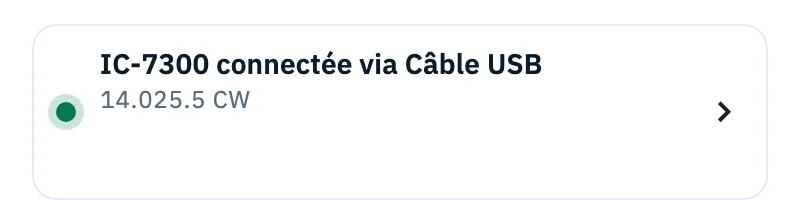
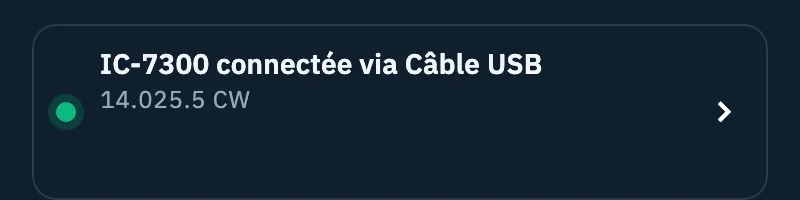
Tant que la radio n'a pas encore envoyé sa fréquence, seule la première ligne s'affiche. Sans radio connectée, la ligne n'est pas là. Sur le web sur ordinateur, où radios, antennes et détail sont côte à côte, cette ligne ne s'affiche pas : la radio connectée se voit dans son détail et dans la barre de la radio.
La barre de la radio
La barre de la radio apparaît d'elle-même dès que la radio se connecte, et disparaît quand la radio se déconnecte (même si la connexion tombe).
- Téléphone : en bas de chaque section, au-dessus de la barre de navigation.
- Tablette : en bas du contenu, à droite de la barre latérale.
- Web sur ordinateur : en bas du contenu, à côté de la barre latérale.


De gauche à droite :
| Élément | Ce qu'il fait |
|---|---|
| ◀ | Spot précédent : amène la radio au spot suivant plus bas en fréquence. |
| Point vert | Pulse à chaque changement de fréquence, pour que vous voyiez d'un coup d'œil que la radio bouge. |
| Fréquence et mode | La fréquence de la radio en MHz, avec tous les chiffres (jamais arrondie), et le mode (par exemple USB, CW, DATA). Tant que la radio n'a pas envoyé sa fréquence, il est écrit Connectée. |
| Vous êtes sur | L'indicatif (et la référence, s'il y en a une) du spot sur lequel est la radio. Touchez la ligne pour ouvrir le spot. |
| ▶ | Spot suivant : amène la radio au spot suivant plus haut en fréquence. |
| Bouton du log | Ouvre la saisie du QSO. |
Ouvrir le panneau de la radio
- Touchez la barre, ou faites-la glisser vers le haut.
- Le panneau de la radio s'ouvre (la fréquence « vole » de la barre à l'afficheur), avec les instruments, le cadran et les modes : voir Le panneau de la radio.
Enregistrer un QSO depuis la barre
- Touchez le bouton du log, le dernier à droite. Son info-bulle indique Enregistrer un QSO sur la fréquence de la radio, ou Enregistrer un QSO avec JA1XYZ quand la radio est sur un spot.
- La saisie du QSO s'ouvre avec la fréquence et le mode de la radio. Quand la radio est sur un spot, l'indicatif et la référence du spot sont déjà remplis.
Pour le reste, voir Enregistrer un QSO.
Quand la radio est « sur » un spot
La barre affiche Vous êtes sur quand la fréquence de la radio est proche de celle d'un spot de la liste DX ou xOTA, avec une tolérance qui dépend du mode :
| Mode du spot | Tolérance |
|---|---|
| CW | 0,5 kHz |
| Phonie (SSB) | 1,5 kHz |
| Numérique et autres | 1 kHz |
| AM et FM | 3 kHz |
| FT8, FT4, JS8 | 0,1 kHz de la fréquence d'appel |
Quand plusieurs spots sont aussi proches, le plus récent l'emporte. Le même spot est aussi mis en évidence dans sa liste.
Spot précédent et suivant
Avec ◀ et ▶, vous parcourez la bande sans ouvrir chaque spot.
- Touchez ▶ (Spot suivant) ou ◀ (Spot précédent).
- La radio passe sur la fréquence et le mode du spot, et la barre affiche Vous êtes sur avec son indicatif.
Pour sauter plus loin :
- Appuyez longuement sur ▶ ou ◀.
- Spots plus haut (ou Spots plus bas) s'ouvre avec jusqu'à 5 spots dans cette direction : fréquence, indicatif, mode et référence.
- Touchez celui que vous voulez : la radio y va.
Les spots sont ceux de la liste à l'écran (DX ou xOTA), avec les filtres que vous avez activés : dans une autre section, c'est la dernière liste consultée qui compte. Quand il n'y a aucun spot dans une direction, son bouton est désactivé.
Les flèches du clavier sur le web
Sur le web sur ordinateur (une fenêtre de navigateur au moins aussi large qu'une tablette), vous pouvez aussi déplacer la radio avec les flèches, avec la radio connectée et en dehors des champs de texte :
| Touches | Ce qu'elles font |
|---|---|
| ← | Spot précédent |
| → | Spot suivant |
| Alt + ← (⌥ + ← sur Mac) | Fréquence d'un pas d'accord vers le bas |
| Alt + → (⌥ + → sur Mac) | Fréquence d'un pas d'accord vers le haut |
- Le pas d'accord est celui choisi dans le panneau de la radio (10 Hz, 100 Hz, 1 kHz ou 5 kHz). Il revient à 1 kHz à chaque démarrage de l'app.
- En survolant ◀ ou ▶, l'info-bulle indique où vous allez, par exemple « Spot suivant : W5XYZ », avec la touche à côté, et la ligne « Monter la fréquence de 1 kHz » avec Alt + →.
- Après un pas, le pas utilisé (par exemple « +1 kHz ») s'affiche un instant à côté du mode ; avec un pas de 10 Hz ou 100 Hz, la fréquence affiche aussi les chiffres des hertz pendant quelques secondes.
- Quand il n'y a aucun spot dans cette direction, la barre indique « Aucun spot plus haut » ou « Aucun spot plus bas » à la place de Vous êtes sur, et le bouton fait une petite secousse.
- Quand le focus est sur un élément qui a ses propres flèches (par exemple le globe ou un tableau), les flèches restent à cet élément.
Tous les raccourcis sont dans Raccourcis clavier.
La radio dans les autres écrans
Avec la radio connectée, d'autres parties de l'app l'utilisent d'elles-mêmes :
- Listes de spots : le spot sur lequel est la radio est mis en évidence. La barre des filtres affiche le filtre Bande de la radio (20m) : touchez-le pour ne voir que les spots de la bande de la radio ; tant qu'il est activé, il suit la radio quand vous changez de bande. Voir Filtrer les spots par bande et par mode.
- Toucher un spot : la radio passe sur la fréquence du spot. Voir Accorder la radio depuis les spots.
- Saisie du QSO : la fréquence et le mode viennent de la radio, avec Suivre la radio. Voir Fréquence, bande et mode du QSO.
- Formulaire de spot : il part de la fréquence et du mode de la radio (Depuis la radio, Utiliser la radio). Voir Spotter une station.
- Opération : la radio connectée devient la radio de l'opération en cours, à chaque connexion. Quand vous la déconnectez, l'opération garde la dernière radio.
Sans radio connectée, le filtre Bande de la radio et Suivre la radio ne sont pas là.
Utiliser une autre radio
Sur un appareil, une seule radio est utilisée à la fois : celle que le CAT commande.
Depuis la page de la radio
- Ouvrez Ma station et touchez une radio avec le CAT sur cet appareil qui n'est pas utilisée.
- Touchez Utiliser cette radio.
- Avec HamQSO Pro, la radio connectée se déconnecte, la nouvelle se connecte et vous voyez « IC-705 utilisée sur cet appareil. ».
Depuis le panneau de la radio
- Ouvrez le panneau de la radio depuis la barre.
- Touchez l'icône ⇄ (Changer de radio) en haut.
- Dans la liste des radios avec le CAT, celle qui est utilisée a une coche verte ; sous chaque radio figure sa connexion. Touchez une autre radio : l'app déconnecte la radio connectée et connecte celle que vous avez choisie.
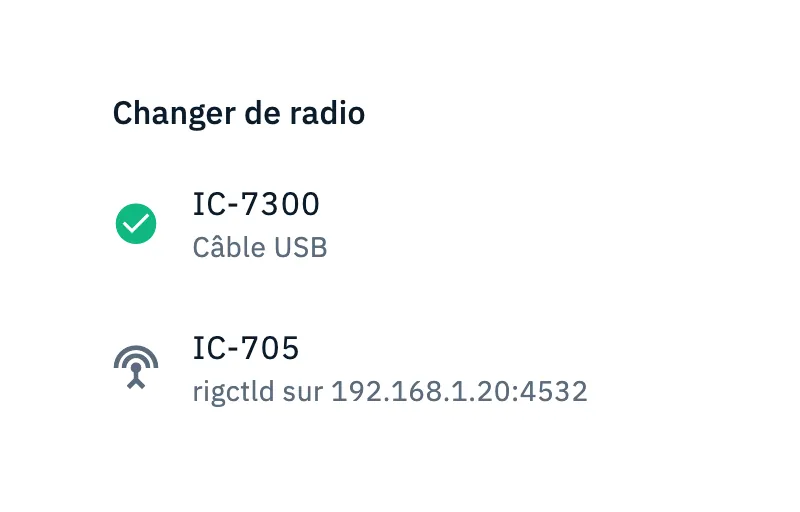
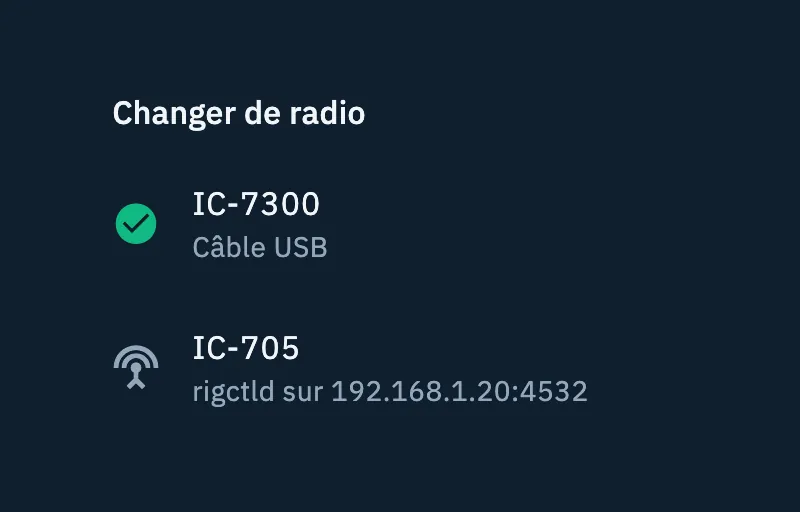
L'icône Changer de radio n'est là que si cet appareil a au moins deux radios avec le CAT.
Depuis le choix dans une opération
Quand vous choisissez une radio avec le CAT comme Radio dans les réglages d'une opération, elle devient aussi la radio utilisée et, avec HamQSO Pro, elle se connecte. Voir Créer une opération.
Reconnexion automatique
Après la première connexion réussie, la radio utilisée se reconnecte d'elle-même chaque fois que vous ouvrez l'app, si elle est allumée et joignable.
- Si la radio est éteinte ou hors de portée, l'app ne dit rien : quand elle est prête, reconnectez-la depuis sa page avec Connecter.
- Déconnecter désactive la reconnexion automatique jusqu'à ce que vous touchiez de nouveau Connecter.
Gratuit et Pro
Sans Pro, ces fonctions restent visibles, avec le badge Pro, et un geste ouvre le paywall :
- Sur la page de la radio, la section Connexion CAT sur cet appareil porte l'étiquette Pro et, en haut, une note indique « Votre IC-7300 s'accorde toute seule sur les spots. » (ou « Le contrôle de la radio fait partie de HamQSO Pro. » quand le modèle n'est pas connu). Touchez-la pour voir HamQSO Pro.
- Connecter ouvre le paywall ; avec Pro actif, la radio se connecte.
- Connecter en CAT, sur une radio sans connexion, porte le badge Pro et ouvre la feuille « Le CAT est inclus dans HamQSO Pro ».
- Utiliser cette radio fait de la radio celle qui est utilisée, mais ne la connecte pas, et ouvre la feuille « La IC-705 est prête » (ou « La radio est prête »). Si vous prenez Pro depuis là, la radio se connecte. Depuis le choix de la radio dans une opération, cette feuille s'affiche une fois par session.
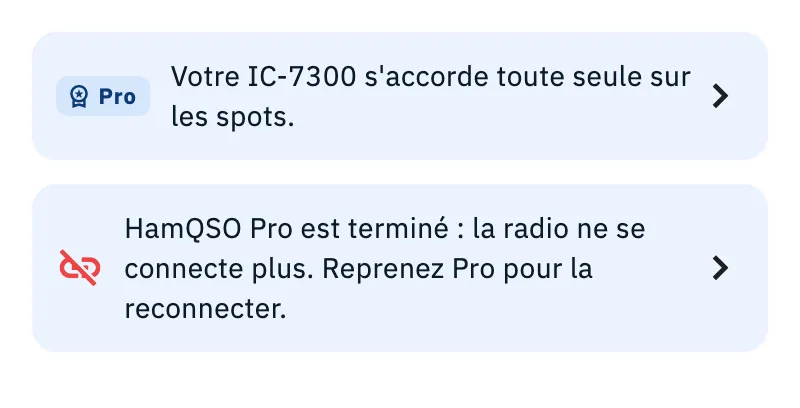
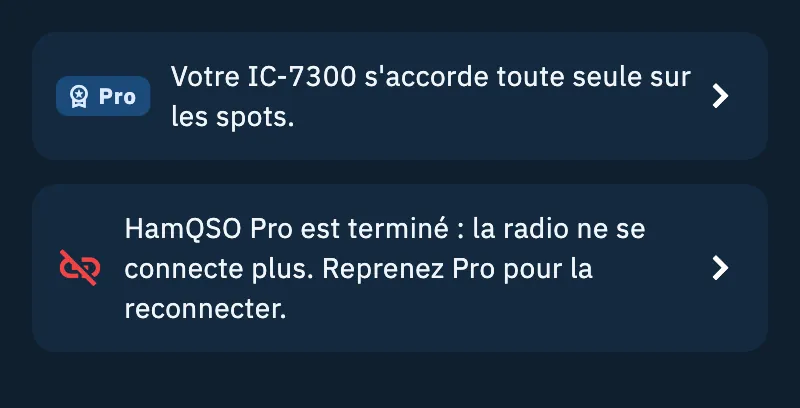
Si HamQSO Pro se termine pendant que la radio est connectée, la radio se déconnecte et la page de la radio affiche « HamQSO Pro est terminé : la radio ne se connecte plus. Reprenez Pro pour la reconnecter. ». Touchez la note pour ouvrir le paywall. Les réglages de la connexion restent : quand vous revenez à Pro, la radio se reconnecte d'elle-même. Voir Ce que comprend HamQSO Pro.
Problèmes courants
La barre de la radio n'est pas là. La barre ne s'affiche qu'avec la radio connectée. Ouvrez Ma station, touchez la radio et vérifiez qu'elle indique Connectée via … ; si elle ne se connecte pas, voir Quand la radio ne répond pas.
◀ ou ▶ est désactivé. La liste à l'écran n'a aucun spot en dessous ou au-dessus de la radio. Vérifiez les filtres de la liste (bande, mode) ou ouvrez l'autre liste.
« Vous êtes sur » ne s'affiche pas. La radio n'est pas assez proche de la fréquence d'un spot de la liste (voir le tableau des tolérances), ou le spot est masqué par les filtres.
Les flèches ne déplacent pas la radio. Les flèches ne fonctionnent que sur le web sur ordinateur, avec la radio connectée (l'aide des raccourcis le dit : « Seulement avec la radio connectée. »). Si vous écrivez dans un champ, ou si le focus est sur le globe ou sur un tableau, les flèches vont à eux : cliquez à l'extérieur et réessayez.
La barre indique « Aucun spot plus haut » (ou « Aucun spot plus bas »). Vous êtes déjà sur le dernier spot de la liste dans cette direction.
Je ne trouve pas « Changer de radio ». Il faut une deuxième radio avec le CAT sur cet appareil : ajoutez la connexion à la radio dans Ma station (voir Choisir la connexion : USB, rigctld ou flrig).
« HamQSO Pro est terminé : la radio ne se connecte plus. » Votre abonnement est terminé : touchez la note pour reprendre Pro. Voir Gérer votre abonnement.