
Le Globe en mode bureau
Laissez un écran allumé avec les spots en direct en arcs sur un globe, filtrez bandes et modes, lisez l'heure UTC et les indices.
FreeMis à jour pour HamQSO 0.1.19
Sur cette page
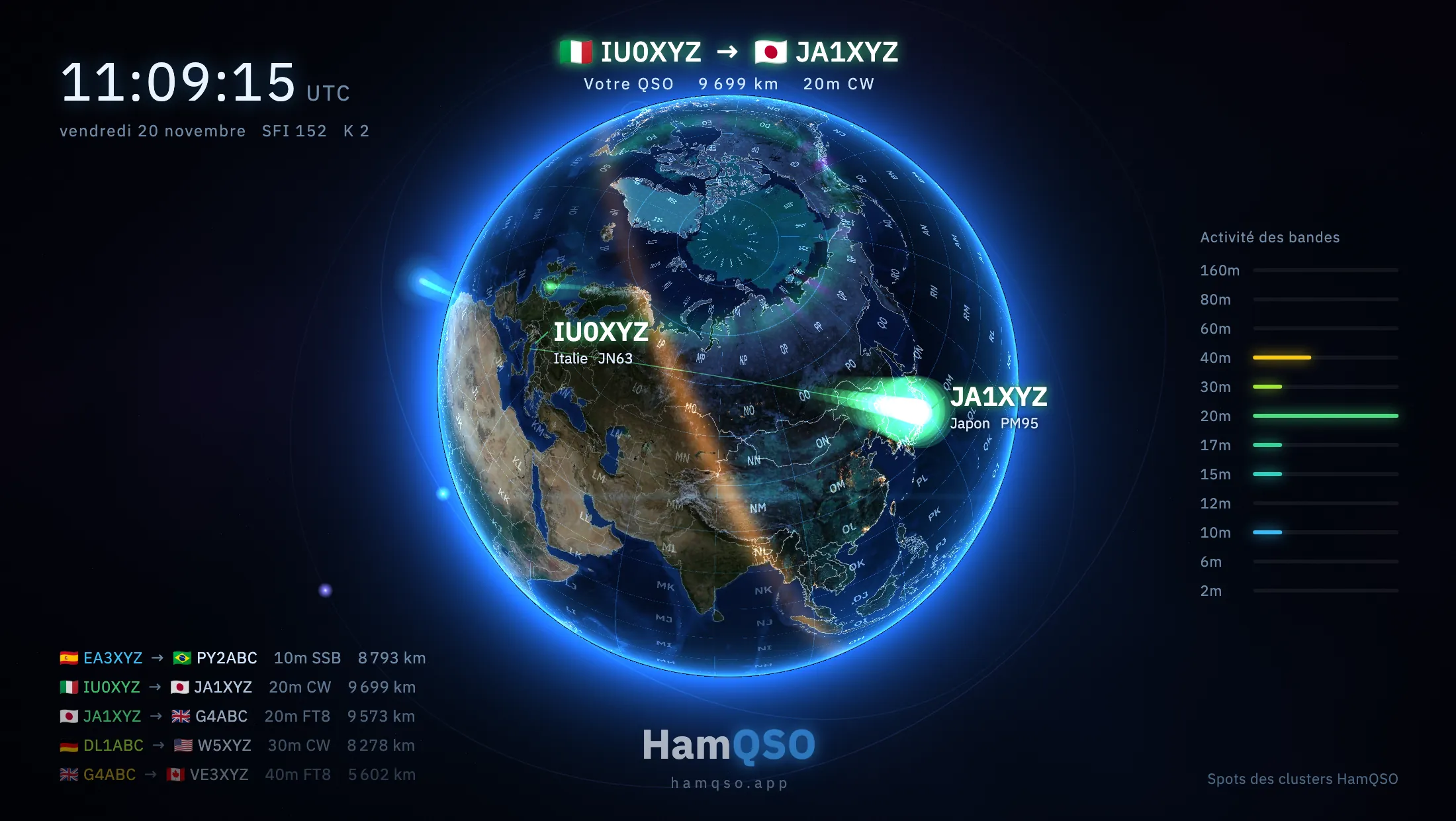
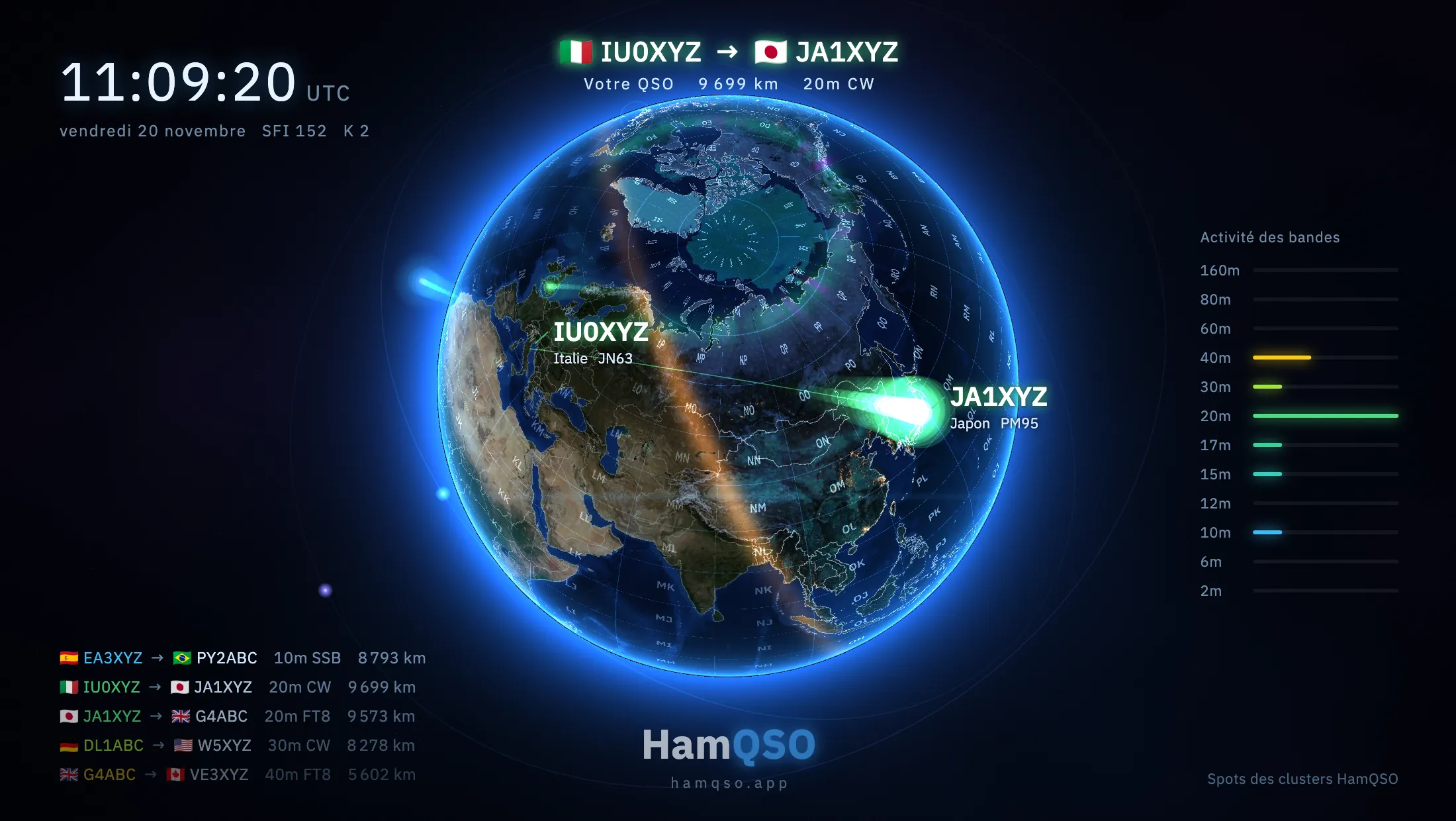
Le Globe est une vue plein écran à laisser allumée sur votre bureau : un globe qui tourne lentement, avec le jour et la nuit réels du moment, sur lequel les spots des clusters HamQSO arrivent sous forme d'arcs de lumière. Autour, quelques lignes de texte : l'heure UTC, les indices solaires, l'activité des bandes et les derniers spots. Il est gratuit.
Ouvrir le Globe
- Ouvrez Profil.
- Dans le groupe Outils, touchez Globe (« Le globe avec les spots en direct, à laisser allumé sur le bureau »).
Sur le web, avec la barre latérale, il y a aussi une entrée Globe sous les sections : cliquez dessus ou appuyez sur G (pas pendant que vous tapez dans un champ). Depuis la palette de commandes, choisissez « Aller à : Globe ».
Le Globe s'anime tout seul : vous n'avez rien à toucher.
Ce que vous voyez sur le globe
- Les arcs : chaque spot est un arc qui part de la station sur l'air et arrive à la station qui l'a entendue. Sa couleur est celle de la bande, et une petite étiquette montre l'indicatif avec son drapeau au départ et à l'arrivée de l'arc. Un spot du DX Cluster ne dit pas où se trouve la station : l'app la dessine au centre de son entité DXCC ; le spotteur est dessiné à son locator quand le nœud l'envoie, sinon lui aussi au centre de son entité. Les arcs de moins de 200 km environ ne sont pas dessinés.
- La liaison au premier plan : de temps en temps, la caméra vole vers une liaison lointaine et la suit. En haut apparaissent les deux indicatifs avec leur drapeau, la distance, la bande et le mode ; sur le globe, à côté des deux extrémités, l'indicatif, le pays (dans votre langue) et le locator, seulement quand la source le donne vraiment.
- Vos QSO : un QSO que vous enregistrez pendant que le Globe est ouvert passe au premier plan, avec un arc depuis votre locator (ou le centre de votre entité) jusqu'à la station contactée et la mention « Votre QSO ». Un spot où figure votre indicatif, comme station sur l'air ou comme spotteur, passe au premier plan de la même façon.
- Les activations : les activations POTA, SOTA et WWFF sur l'air pulsent sur leur référence, dans la couleur du programme. Elles viennent des programmes que vous suivez (voir Choisir les programmes que vous suivez), sont mises à jour toutes les 2 minutes seulement tant que le Globe est à l'écran, et celles en QRT n'apparaissent pas.
À l'ouverture, le Globe part des derniers spots que le cluster a déjà, dessinés l'un après l'autre, puis passe aux nouveaux. Quand le cluster est calme, il rejoue les spots récents : le globe ne reste jamais vide.
Le texte autour du globe
| Où | Ce qu'il montre |
|---|---|
| En haut à gauche | L'heure UTC avec les secondes, et en dessous la date et les indices solaires « SFI … K … ». S'il manque un des deux indices, un tiret prend sa place ; s'il manque les deux, la ligne des indices n'apparaît pas. |
| À droite | Activité des bandes : une barre par bande, du 160 au 2 m, avec les spots de la dernière minute. Les bandes exclues par le filtre sont estompées. |
| En bas à gauche | Les derniers spots dessinés : indicatif → indicatif, bande, mode et distance. Tant que rien n'arrive, vous voyez « En attente de spots ». |
| En bas au centre | Le logo HamQSO. |
| En bas à droite | « Spots des clusters HamQSO », suivi des bandes et des modes du filtre, si vous en avez choisi. |
Les distances suivent les unités choisies dans les réglages. Le Globe a toujours des couleurs sombres, quel que soit le thème de l'app. L'aurore autour des pôles grandit avec l'indice K. Le texte se déplace de quelques pixels avec le temps et le logo pulse lentement : ainsi, un écran OLED allumé pendant des heures ne garde aucune trace.
Filtrer bandes et modes


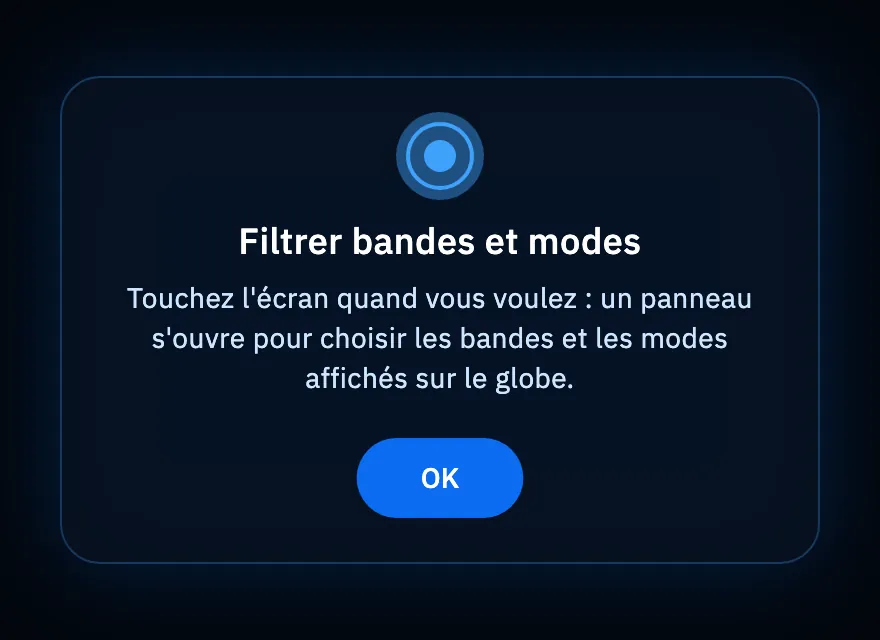
- Touchez le globe : le panneau avec Bandes et Modes monte depuis le bas.
- Touchez les bandes que vous voulez voir : 160m, 80m, 60m, 40m, 30m, 20m, 17m, 15m, 12m, 10m, 6m, 2m.
- Touchez les modes : CW, SSB, FM, FT8, FT4, RTTY. SSB comprend aussi les spots USB, LSB et AM.
- Touchez de nouveau une bande ou un mode choisi pour le retirer, ou touchez Tout pour tout revoir.
Sans aucune bande choisie, vous voyez toutes les bandes ; sans aucun mode choisi, vous voyez tous les modes. Avec au moins un mode choisi, les spots des autres modes (PSK31, par exemple) n'apparaissent pas. Ce que le filtre exclut disparaît aussitôt du globe, activations comprises.
Le panneau se ferme tout seul après 6 secondes sans toucher l'écran (chaque toucher sur un filtre relance le compte), ou avec un autre toucher sur le globe. Votre choix reste sur cet appareil et vous le retrouvez la fois suivante.
Quitter le Globe
- Touchez le globe pour ouvrir le panneau, puis touchez Quitter.
- Avec un clavier, appuyez sur Esc : vous sortez aussitôt, même avec le panneau ou le conseil ouvert.
Téléphone, tablette et web
- Téléphone et tablette : le Globe s'ouvre à l'horizontale, en plein écran, et garde l'écran allumé tant qu'il est ouvert. Quand vous le quittez, les règles de l'app reviennent : le téléphone repasse à la verticale et l'écran s'éteint de nouveau comme d'habitude, sauf si vous avez activé Écran toujours allumé dans les réglages.
- Si l'espace est plus haut que large (un iPad en écran partagé, par exemple), vous voyez « Tournez l'appareil » et « Le Globe s'utilise à l'horizontale ». Tournez l'appareil ou élargissez la fenêtre ; le X en haut à gauche permet de sortir.
- Web : le Globe s'adapte à la fenêtre du navigateur, quelle que soit sa forme.
Sans réseau, « Hors ligne : pas de spots en direct. » apparaît en haut : le globe continue de tourner et les spots reviennent avec la connexion. Voir Utiliser HamQSO hors ligne.
Raccourcis des globes
En plus de G pour ouvrir le Globe et de Esc pour le quitter, avec un clavier vous pouvez aussi utiliser les autres globes de l'app. Ces touches fonctionnent quand le globe a le focus : cliquez sur le globe ou atteignez-le avec Tab.
Globe des QSO (par exemple dans l'aperçu du log et sur la page de l'opération) :
| Touches | Ce qu'elles font |
|---|---|
| ← → | QSO précédent ou suivant |
| Enter ou Space | Montre le QSO, comme un toucher |
| Esc | Ferme la fiche du QSO |
| + − | Zoomer ou dézoomer |
Globe du test de couverture (dans le Test de couverture et dans Ma couverture) : les flèches ← → ↑ ↓ tournent le globe de 12° à chaque appui, + et − zooment et dézooment.
Tous les raccourcis sont dans Raccourcis clavier ; sur le web, avec la barre latérale, appuyez sur ? pour les voir.
Problèmes courants
- « En attente de spots » et aucun arc : le cluster n'a pas encore envoyé de spots, ou le filtre exclut tout ce qui arrive. Ouvrez le panneau et touchez Tout.
- « Hors ligne : pas de spots en direct. » : l'appareil n'a pas de réseau, ou internet ne répond pas. Les spots reviennent tout seuls avec le réseau.
- Pas d'indices solaires en haut : les données de propagation ne sont pas arrivées ; le reste du Globe fonctionne quand même.
- Le globe est une sphère bleue sans continents : l'appareil ou le navigateur ne peut pas dessiner le globe détaillé ; l'app montre une sphère simple, avec les arcs et le texte habituels.
- « Tournez l'appareil » : l'espace est à la verticale. Tournez la tablette ou quittez l'écran partagé.
- Il manque les activations d'un programme : vérifiez que le programme fait partie de ceux que vous suivez et que le filtre n'exclut pas sa bande ou son mode.