
Associer QRZ.com, LoTW, eQSL.cc et HRDLog
Associez vos comptes QRZ.com, HamQTH, eQSL.cc, HRDLog et LoTW dans Services associés, lisez l'état de chaque service et dissociez-le.
FreeMis à jour pour HamQSO 0.1.19
Sur cette page
Associez vos comptes une seule fois et HamQSO envoie vos QSO aux services que vous utilisez, télécharge les confirmations et recherche les indicatifs. Tous les comptes externes se trouvent sur une seule page, Services associés : les logbooks où vos QSO sont envoyés (QRZ.com, eQSL.cc, HRDLog, LoTW) et les callbooks pour la recherche d'indicatifs (QRZ.com et HamQTH).
Ouvrir Services associés
- Ouvrez Profil.
- Dans le groupe Station et log, touchez Services associés.
Vous y arrivez aussi depuis la section Log : touchez le menu ⋮ de la liste des opérations et choisissez Services associés. Les boutons Associer un compte que l'app affiche là où un callbook serait utile (par exemple dans la section de l'opérateur d'un QSO) y mènent aussi.
Dans le Profil, sous Services associés, vous lisez combien de services manquent encore sur cet appareil, par exemple « 3 à terminer ». Quand ils sont tous associés, la ligne indique « QRZ.com, HamQTH, eQSL.cc, HRDLog, LoTW ». Le décompte :
- porte sur cinq services : QRZ.com, HamQTH, eQSL.cc, HRDLog et LoTW ;
- compte QRZ.com comme associé si vous avez le compte de recherche d'indicatifs ou au moins une clé de logbook ;
- compte LoTW comme associé s'il y a un certificat valide ;
- ne compte pas un service bloqué (par exemple avec des identifiants refusés) : il vous attend ;
- se met à jour quand vous revenez de Services associés.
Sur le web, dans une fenêtre large, la ligne n'affiche pas le décompte.
Ce que contient la page
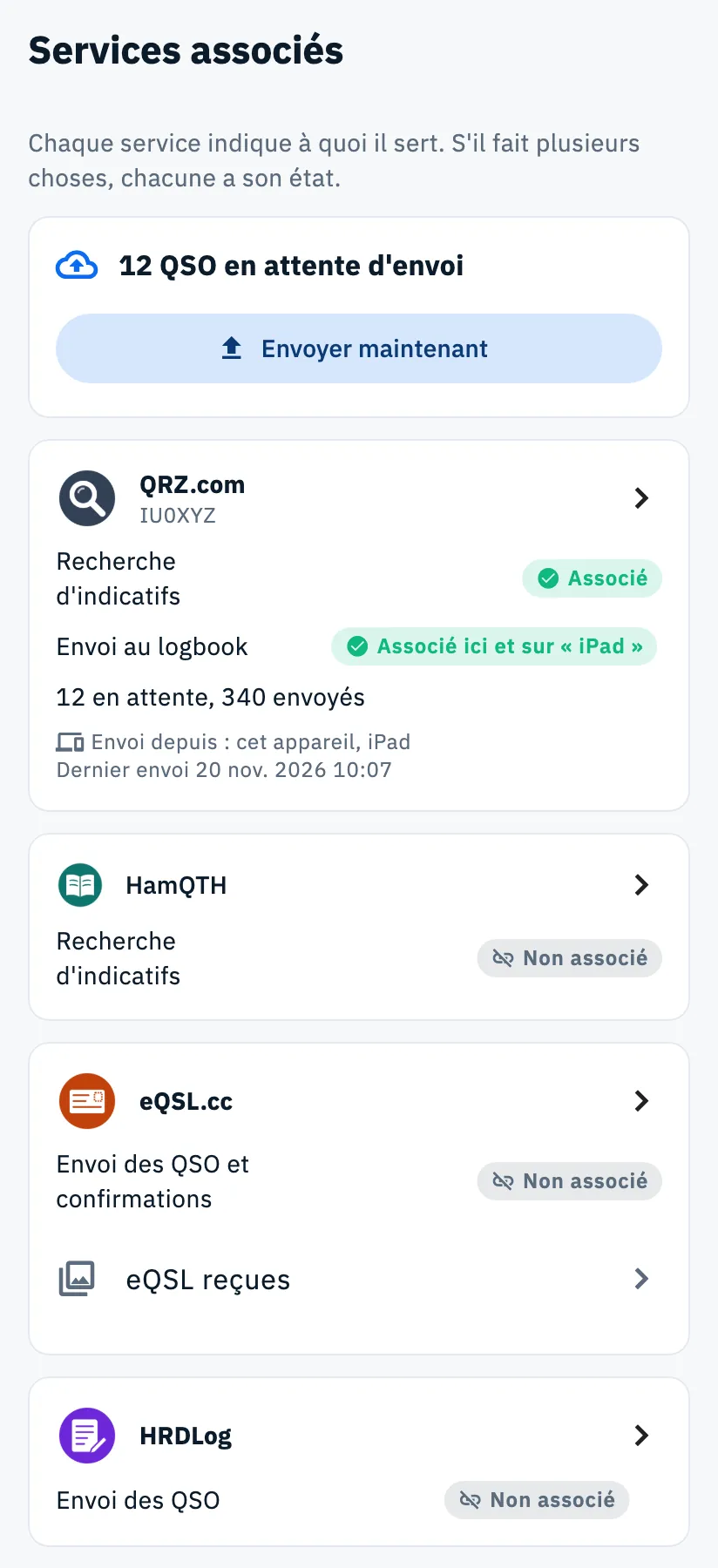
De haut en bas :
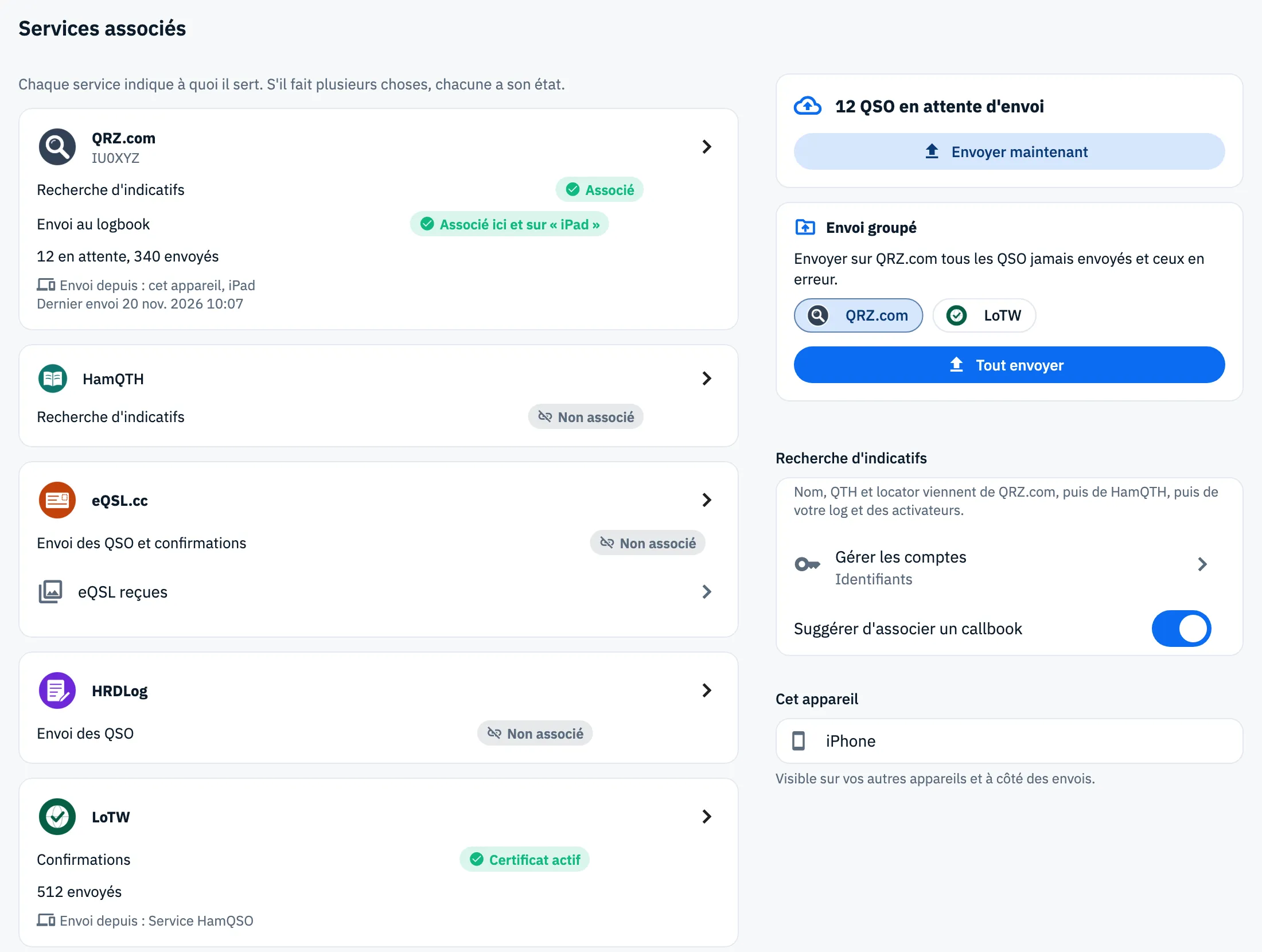
- une phrase : « Chaque service indique à quoi il sert. S'il fait plusieurs choses, chacune a son état. » ;
- le résumé des QSO en attente, avec Envoyer maintenant ;
- les avis des services qui attendent quelque chose ;
- une carte par service, dans cet ordre : QRZ.com, HamQTH, eQSL.cc, HRDLog, LoTW ;
- Envoi groupé, Recherche d'indicatifs (l'archive des indicatifs) et Cet appareil.
QSO en attente et « Envoyer maintenant »
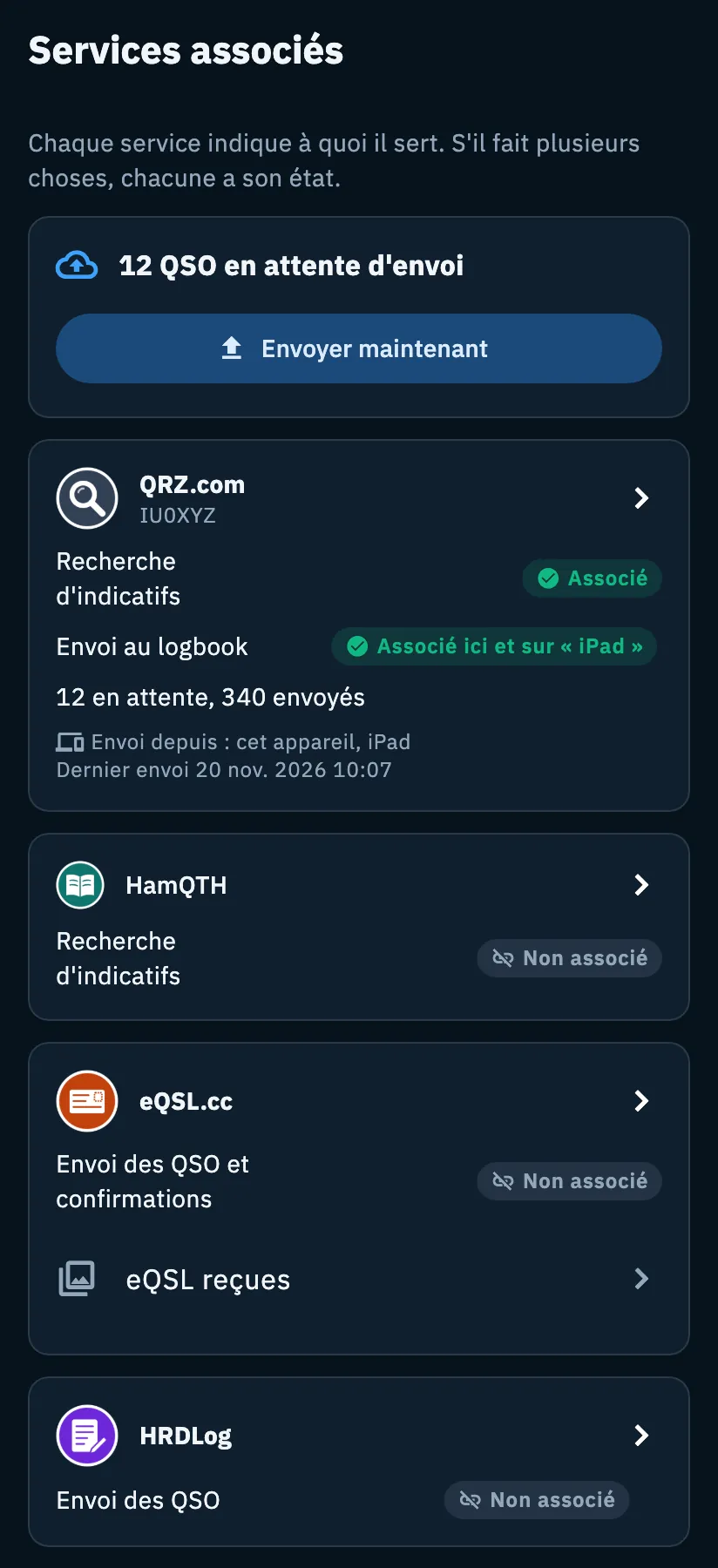
La première carte indique combien de QSO attendent de partir vers au moins un service : « 12 QSO en attente d'envoi », ou « Aucun QSO en attente » avec le nuage vert. Le nombre comprend les QSO en échec qui attendent la prochaine tentative.
- Touchez Envoyer maintenant pour les envoyer tout de suite, sans attendre le passage automatique.
- Suivez la barre et le décompte « Envoi : 3 sur 12 ».
Envoyer maintenant n'apparaît que si au moins un service est associé sur cet appareil (hors LoTW), et il est désactivé pendant l'envoi ou quand rien n'est en attente.
Si certains QSO ont des valeurs estimées, l'encadré jaune « 2 QSO à confirmer » apparaît : « Ils contiennent des valeurs estimées : confirmez-les dans le détail du QSO et ils partiront. » Tant que vous ne les confirmez pas, ces QSO ne partent pas. Hors ligne, avec des QSO en attente, vous lisez « En file d'attente : ils partent quand le réseau revient. »
Le fonctionnement des envois automatiques, de l'envoi groupé et des QSO en attente est expliqué dans Envois automatiques et QSO en attente.
Les avis
Sous le résumé, un encadré jaune peut apparaître pour un service avec des QSO en attente que cet appareil n'envoie pas :
- aucun appareil n'a le service : « En attente : ouvrez HamQSO sur un appareil associé à eQSL. » (le nom change selon le service) ;
- pour LoTW, aucun certificat valide : « En attente : importez un certificat LoTW valide. » ;
- le service est associé sur un autre de vos appareils mais pas ici : « 4 QSO attendent eQSL : il est associé sur « iPad ». Associez-le aussi ici pour les envoyer tout de suite. », avec le bouton Associer ici aussi.
La carte d'un service
Chaque carte résume un service : son logo et son nom, le compte associé, l'état de chaque chose que fait le service, les QSO et les appareils. Touchez la carte pour ouvrir la page du service.
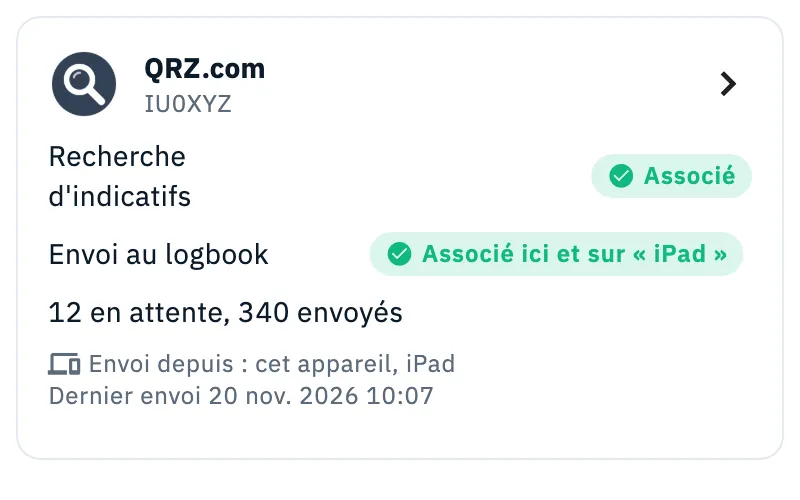
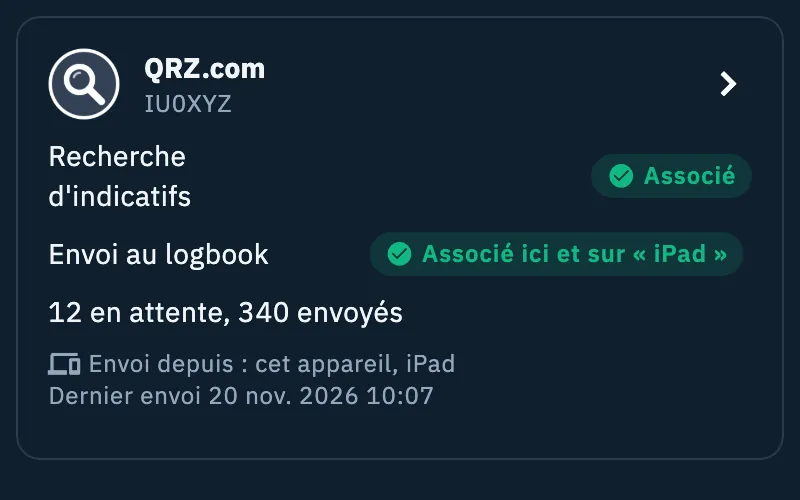
Chaque service indique à quoi il sert, avec son état à droite :
| Service | Usages affichés |
|---|---|
| QRZ.com | Recherche d'indicatifs et Envoi au logbook |
| HamQTH | Recherche d'indicatifs (HamQTH ne reçoit pas de QSO) |
| eQSL.cc | Envoi des QSO et confirmations |
| HRDLog | Envoi des QSO |
| LoTW | Confirmations |
Les états que vous pouvez lire :
| État | Couleur | Signification |
|---|---|---|
| Associé | vert | fonctionne sur cet appareil |
| Non associé | gris | vous n'avez pas encore associé le compte |
| Sans clé API | gris | QRZ.com sans clé de logbook : l'envoi au logbook est désactivé |
| Identifiants refusés | rouge | le service n'accepte plus le mot de passe ou la clé : les envois sont bloqués |
| Abonnement requis | rouge | QRZ.com n'accepte les envois que de ses abonnés |
| QTH manquant | jaune | eQSL.cc : il faut choisir le QTH à utiliser |
| Certificat actif | vert | LoTW : il y a un certificat valide |
| Certificat à renouveler | jaune | LoTW : vous avez des certificats, mais aucun n'est valide |
| Associé sur « iPad » | bleu | associé sur un autre de vos appareils, pas sur celui-ci |
| Associé ici et sur « iPad » | vert | associé ici et sur d'autres de vos appareils |
Sous l'état, la carte peut afficher :
- les décomptes des QSO : « 12 en attente », « 1 erreur », « 2 refusés », « 340 envoyés » ;
- en jaune, « 2 QSO à confirmer » (valeurs estimées), « 1 QSO dans la corbeille est encore sur eQSL : supprimez-le à la main sur le site. » et, pour eQSL.cc et LoTW, « 3 QSO modifiés après l'envoi : corrigez-les aussi sur LoTW. » ;
- les appareils qui peuvent envoyer : « Envoi depuis : cet appareil, iPad », ou « Aucun appareil associé ». Pour LoTW, vous lisez Service HamQSO, car c'est le service HamQSO qui signe les QSO avec votre certificat ;
- « Dernier envoi » avec la date et l'heure de votre appareil ;
- quand le service s'est bloqué, en rouge, les mots par lesquels le service a répondu.
La carte d'eQSL.cc a aussi la ligne eQSL reçues, qui ouvre les cartes reçues d'eQSL.cc (voir Les cartes reçues d'eQSL.cc).
Quand le service est associé sur un autre de vos appareils mais pas sur celui-ci, la carte indique « Pour votre sécurité, le mot de passe reste uniquement sur l'appareil où vous l'avez saisi. » (ou « la clé ») et affiche Associer ici aussi. Tout le parcours est dans Les services sur plusieurs appareils.
Associer un service
- Dans Services associés, touchez la carte du service.
- En haut de la page du service, lisez son état et une phrase sur ce qu'il fait et ce dont il a besoin.
- Saisissez les informations demandées (voir le tableau).
- Touchez Associer.
- Patientez : pendant que HamQSO essaie tout de suite les informations sur le service, le bouton affiche un indicateur de chargement.
- Lisez le résultat (voir plus bas).
| Service | Ce que vous saisissez | Où |
|---|---|---|
| QRZ.com, recherche d'indicatifs | Indicatif ou nom d'utilisateur QRZ et Mot de passe | section Recherche d'indicatifs |
| QRZ.com, logbook | une Clé API du logbook pour chaque profil de station (un abonnement QRZ.com est nécessaire) | section Clés des logbooks |
| HamQTH | Indicatif HamQTH et Mot de passe | section Recherche d'indicatifs |
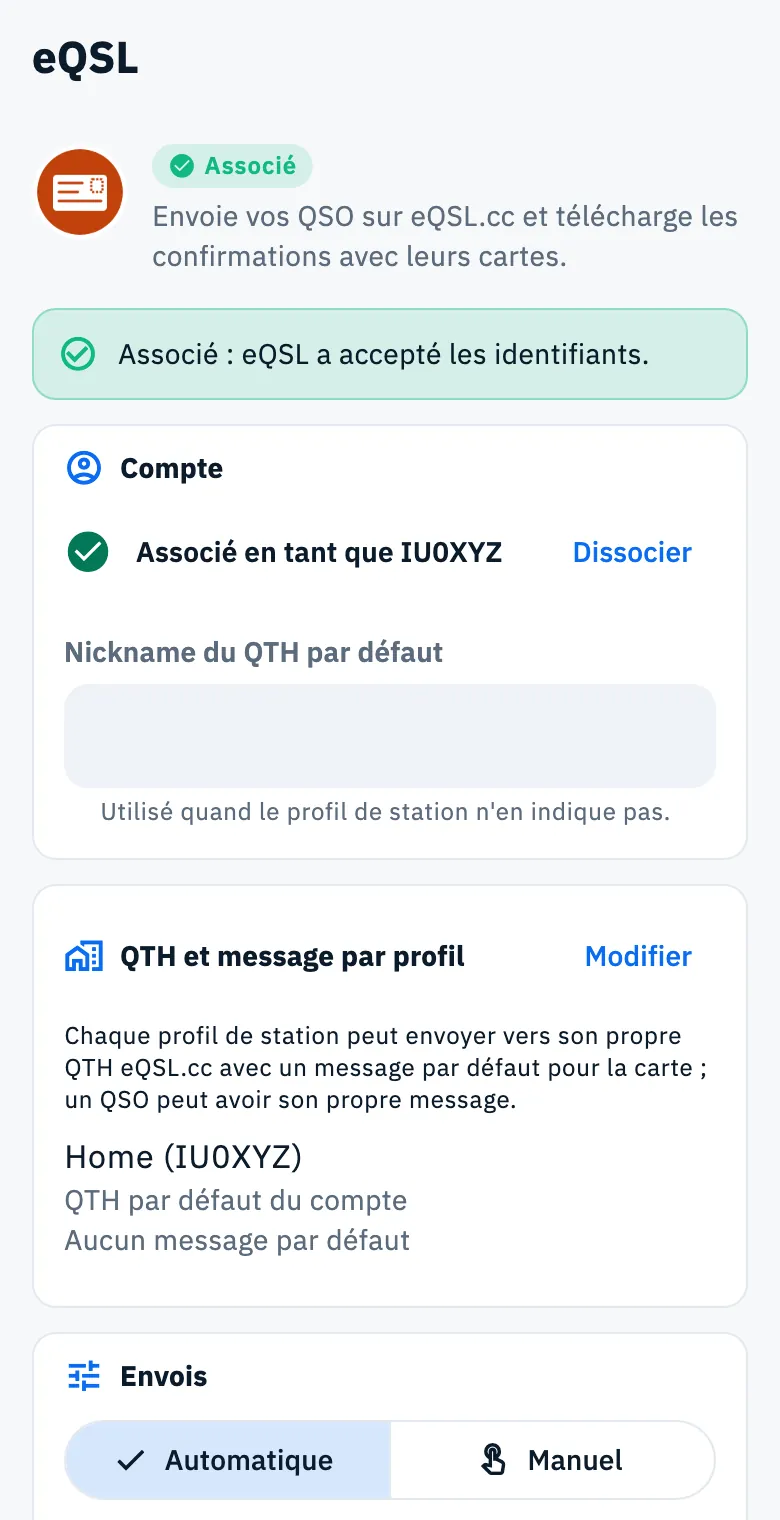
| eQSL.cc | Nom d'utilisateur eQSL.cc, Mot de passe et Nickname du QTH eQSL.cc (facultatif), obligatoire si votre utilisateur eQSL.cc a plusieurs QTH | section Compte |
| HRDLog | Indicatif et Code d'envoi : ce n'est pas votre mot de passe HRDLog, c'est le code que HRDLog vous envoie par e-mail ; Ouvrir le profil sur hrdlog.net vous mène là où vous pouvez le redemander | section Compte |
| LoTW | votre certificat LoTW : touchez Importer le certificat | section Certificats LoTW |
Les détails de chaque service sont dans QRZ.com et la recherche d'indicatifs, Envoyer sur LoTW et eQSL.cc et HRDLog.
Le résultat
Pour QRZ.com (clés des logbooks), eQSL.cc et HRDLog, un encadré en haut de la page donne le résultat, avec les mots du service quand il en donne :
- vert : « Associé : eQSL a accepté les identifiants. » ;
- rouge : « HRDLog a refusé les identifiants. », ou avec la réponse du service entre guillemets ;
- jaune : « QRZ.com ne répond pas. Réessayez dans un instant. » ;
- jaune, pour eQSL.cc avec plusieurs QTH : « Votre utilisateur eQSL.cc a plusieurs QTH : saisissez le nickname du QTH à utiliser (vous le trouvez sur eqsl.cc dans My Profile) », ou Choisir le QTH eQSL.cc s'ouvre pour que vous choisissiez celui à associer ;
- jaune, pour QRZ.com sans abonnement : « L'abonnement QRZ.com est nécessaire », avec l'explication.
Pour la recherche d'indicatifs (QRZ.com et HamQTH), le résultat apparaît en rouge sous les champs : « Nom d'utilisateur ou mot de passe incorrect. » ou « QRZ.com ne répond pas. Réessayez dans un instant. »
La page du service
Sous le compte, la page du service affiche ces sections :
- Envois, quand le service est associé ici : comment envoyer et quoi ;
- QSO sur ce service : la file d'attente et les QSO en erreur ;
- pour QRZ.com seulement, Télécharger depuis QRZ.com (voir Importer le logbook QRZ.com) ;
- Appareils pouvant envoyer, quand au moins un appareil a le service ;
- Confirmations (pas pour HRDLog, qui n'envoie pas de confirmations).
Leur réglage est expliqué dans Envois automatiques et QSO en attente et dans L'état d'un QSO sur vos services.
Les mots de passe et les clés restent sur l'appareil
Les mots de passe, clés API et codes que vous saisissez restent uniquement sur l'appareil où vous les saisissez : dans le trousseau sur iOS, dans des préférences chiffrées sur Android, chiffrés dans ce navigateur sur le web. HamQSO sait seulement quels comptes sont associés et sur quels appareils. Sur un autre appareil ou navigateur, vous les saisissez à nouveau, avec Associer ici aussi.
LoTW fait exception : c'est le service HamQSO qui signe les QSO avec votre certificat, donc le certificat vaut pour tous vos appareils.
Dans les champs de mot de passe :
- touchez l'œil (Afficher le mot de passe / Masquer le mot de passe) pour vérifier ce que vous avez saisi ;
- il n'y a ni correction automatique, ni suggestions, ni proposition d'enregistrer le mot de passe.
Dissocier un service
- Ouvrez la page du service.
- Touchez Dissocier à côté du compte associé. Pour QRZ.com, il y a un bouton Dissocier à côté de chaque clé de logbook.
- Confirmez avec Dissocier dans la fenêtre « Dissocier … ? » : « Les identifiants sont supprimés de cet appareil. Les QSO déjà envoyés restent sur le service. »
Pour la recherche d'indicatifs de QRZ.com et pour HamQTH, Dissocier se trouve sous le compte et agit tout de suite, sans fenêtre. Dans tous les cas, les identifiants disparaissent uniquement de cet appareil : vos autres appareils restent associés. Les certificats LoTW se gèrent avec Gérer les certificats (voir Envoyer sur LoTW).
Gratuit et Pro
Associer les services, envoyer les QSO, télécharger les confirmations et rechercher les indicatifs est gratuit pour tous. Parmi les cartes reçues d'eQSL.cc, seules celles sans QSO dans votre log sont Pro (voir Les cartes reçues d'eQSL.cc).
Téléphone, tablette et ordinateur
Cela fonctionne de la même façon sur iOS, Android et le web. Sur un téléphone, la page tient sur une colonne. À partir de 840 points de large (tablette, ordinateur, navigateur), Services associés a deux colonnes : à gauche la phrase et les cartes des services, à droite le résumé, les avis, l'envoi groupé, la recherche d'indicatifs et cet appareil. La page d'un service a aussi deux colonnes : à gauche l'état, les avis et le compte, à droite les envois, la file d'attente, les appareils et les confirmations.
Résolution des problèmes
| Message | Que faire |
|---|---|
| « Impossible de lire l'état des services. » | Touchez Réessayer. |
| « … a refusé les identifiants. » | Vérifiez les informations et touchez à nouveau Associer. Pour HRDLog, les champs restent tels que vous les avez saisis : corrigez seulement celui qui est faux. |
| « Le code d'envoi n'est pas le bon. … » (HRDLog) | Vous avez saisi votre mot de passe HRDLog : utilisez le code d'envoi que HRDLog vous a envoyé par e-mail. |
| « HRDLog ne connaît pas cet indicatif. … » | Saisissez l'indicatif avec lequel vous êtes inscrit sur hrdlog.net. |
| « … ne répond pas. Réessayez dans un instant. » | Le service est injoignable ou vous êtes hors ligne : réessayez plus tard. |
| « Nom d'utilisateur ou mot de passe incorrect. » (recherche d'indicatifs) | Corrigez le nom d'utilisateur ou le mot de passe QRZ.com ou HamQTH. |
| Encadré Identifiants refusés : « Les envois vers … sont bloqués et ne seront pas retentés avec le même mot de passe. » | Touchez Vérifier à nouveau, ou dissociez puis associez de nouveau le compte. |
| L'abonnement QRZ.com est nécessaire | La clé est valide, mais QRZ.com n'accepte les envois que de ses abonnés (XML Logbook Data ou supérieur). Après le renouvellement, touchez J'ai renouvelé, vérifier. |
| « Associez d'abord le compte. » | Associez le compte avant d'utiliser cette fonction. |
| « La clé QRZ.com de ce profil de station manque. » | Ajoutez la clé API dans Clés des logbooks pour ce profil de station. |
| « Le service ne le permet pas. » | Ce service ne propose pas ce que vous avez demandé. |
| « Service inconnu. » | Le lien mène à un service que l'app ne connaît pas : ouvrez Services associés depuis le Profil. |
Un service qui se bloque tout seul et d'autres cas sont réunis dans Résolution des problèmes.