
La page de l'opération
Enregistrez les QSO et suivez l'opération en trafic : en-tête, menu, Log, Carte, Statistiques sur téléphone, tablette et web, raccourcis clavier.
FreeMis à jour pour HamQSO 0.1.19
Sur cette page
La page de l'opération est l'endroit où vous travaillez : en haut le titre et les compteurs de l'activation, en dessous les QSO, la carte et les statistiques de la session, et en bas la barre pour enregistrer le QSO suivant.
Ouvrir une opération
- Ouvrez Log : la liste des opérations s'ouvre.
- Touchez la carte d'une opération pour la consulter, ou Enregistrer sur l'opération en cours pour l'ouvrir avec le champ de l'indicatif prêt.
- Sur téléphone, revenez à la liste avec la flèche en haut à gauche.
Une opération ouverte démarre sur la section Log ; une opération fermée démarre sur le Récapitulatif. Sur le web, l'adresse de la page est celle de l'opération : un lien enregistré la rouvre.
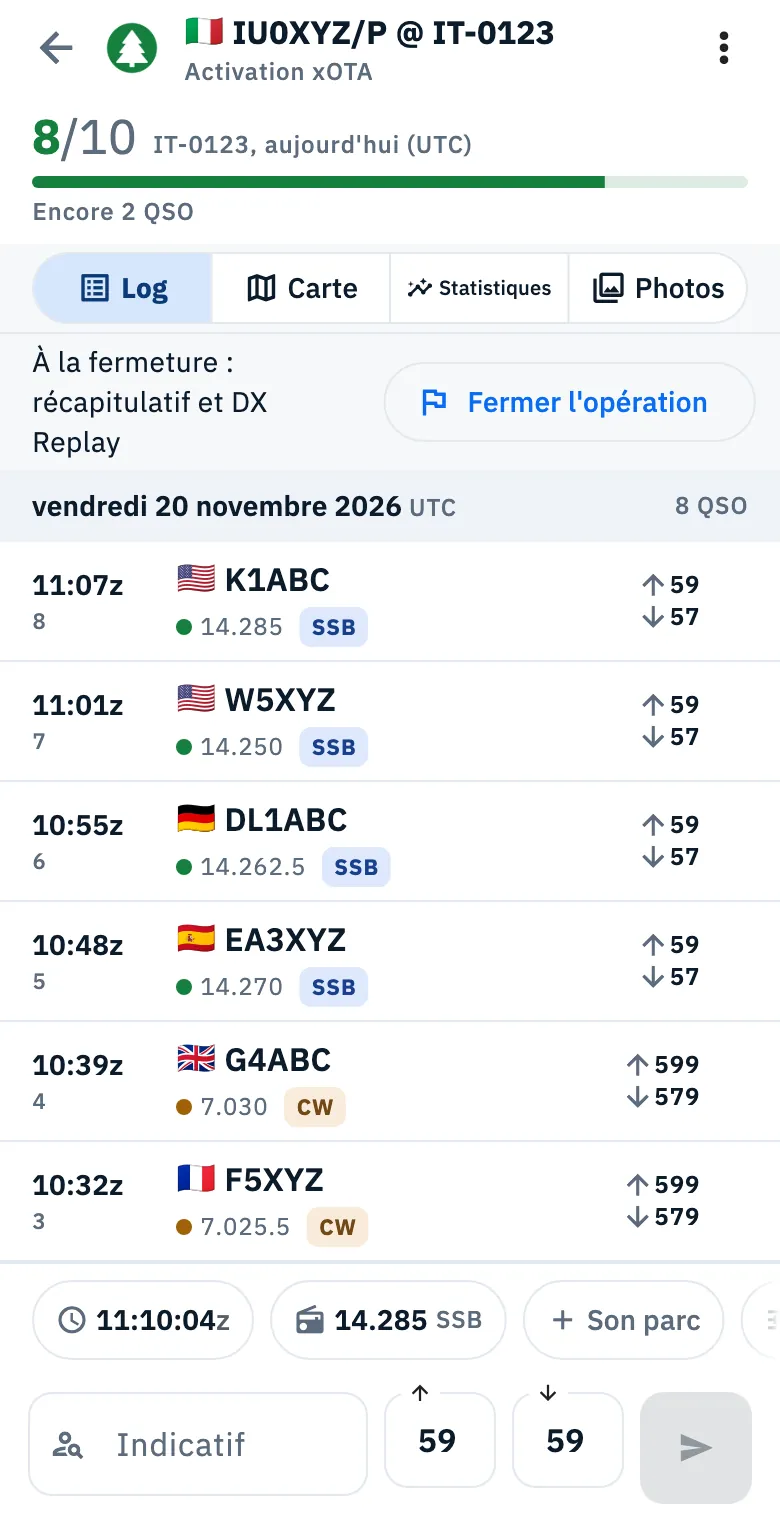
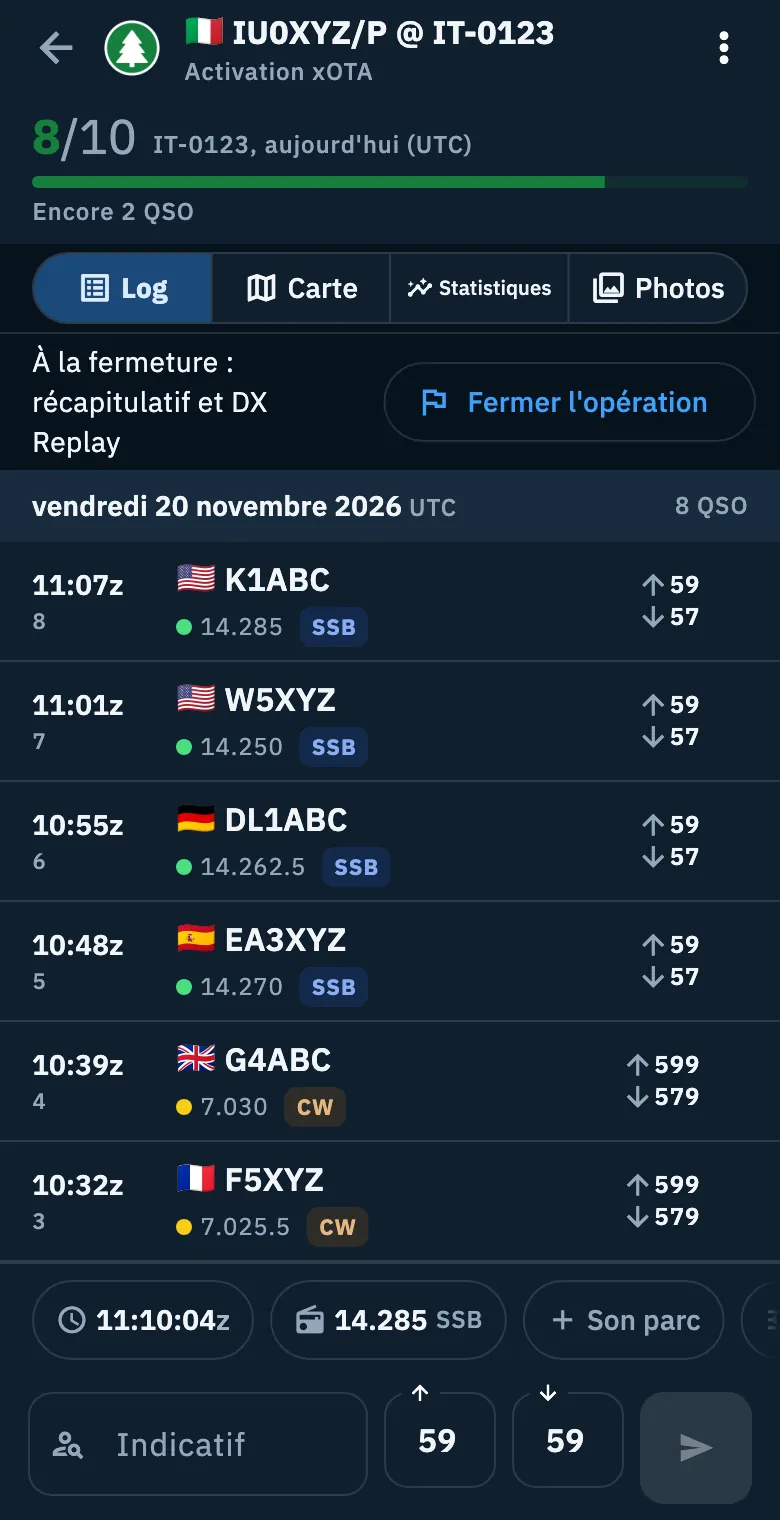
L'en-tête
Sur la ligne du haut, de gauche à droite :
| Élément | Ce qu'il fait |
|---|---|
| Flèche de retour | Retour à la liste, quand la liste n'est pas déjà à côté. Sur iPad en portrait, elle est remplacée par Afficher la liste / Masquer la liste. |
| Marque et titre | La marque du programme (POTA, SOTA, WWFF…), le titre de l'opération et son type en dessous. |
| Globe avec un point vert | Seulement quand l'opération est sur la page en direct : Sur la page en direct : partagez le lien. Voir Faire suivre votre activation en direct. |
| Spotter | Envoie un spot (voir Spotter une station). Là où la barre latérale est affichée, il n'est pas ici, car la barre a le sien. |
| ⋮ Autres actions | Le menu de l'opération, ci-dessous. |
Sous cette ligne, dans une activation avec des références, se trouvent les compteurs : pour chaque référence, ce que vous avez fait et ce qu'il faut. POTA compte les QSO du jour UTC, SOTA les stations du jour UTC, WWFF les QSO de toutes les activations de la référence. Voir Activer un parc POTA ou un sommet SOTA.
Sur téléphone, les compteurs se réduisent à une petite étiquette à côté du type pendant que vous tapez, pendant que vous regardez une autre section que le Log, ou dès que tous les seuils sont atteints. L'avis du nouveau jour UTC reste toujours visible.
Le menu Autres actions
Touchez ⋮ en haut à droite et choisissez une entrée. Les entrées dépendent du type et de l'état de l'opération :
| Entrée | Ce qu'elle fait |
|---|---|
| Station, tags et notes | Radio, antenne et puissance de l'opération, ses tags et ses notes. |
| Générer un récapitulatif | Seulement dans un Log de station : crée le récapitulatif d'une période. |
| Réglages de l'opération | Les mêmes données qu'à sa création : type, références, position, valeurs par défaut des QSO. Voir Créer une opération. |
| Conditions des bandes | Ouvre la propagation : voir Lire la propagation. |
| Exporter / Exporter un ADIF | Exporter quand l'opération a des références (un fichier par référence ou tout dans un seul fichier), Exporter un ADIF quand elle n'en a pas. Voir Exporter votre log en ADIF. |
| Partager | La feuille pour partager l'opération : voir Partager une opération et DX Replay. |
| Envoyer la eQSL HamQSO | Envoie les eQSL des QSO de l'opération : voir Envoyer des eQSL. |
| Page en direct | Le lien de la page en direct, à partager. |
| DX Replay | Seulement quand l'opération a son récapitulatif (fermée, ou un Log de station) et au moins un QSO. |
| Fermer l'opération | Ferme l'opération. Pour l'activation en cours avec des références, elle envoie aussi le QRT. Voir Fermer, rouvrir et supprimer une opération. |
| Je suis QRT (page en direct) | Termine l'activation annoncée sur la page en direct pendant qu'elle est encore ouverte. Absente dans l'activation en cours avec des références, où Fermer l'opération envoie déjà le QRT. |
| Rouvrir l'opération | Sur une opération fermée et non archivée, quand elle peut être rouverte. |
| Archiver / Restaurer | Retire l'opération de la liste principale, ou l'y remet. Après Archiver, vous voyez « Opération archivée » avec Annuler. |
| Supprimer l'opération | Supprime l'opération, en rouge en bas du menu. Vous lisez ensuite « Opération supprimée » et revenez à la liste. |
Sans QSO, Exporter, Partager et Envoyer la eQSL HamQSO sont désactivés et affichent « Aucun QSO pour l'instant » en dessous.
Les sections
Sous l'en-tête se trouve le sélecteur de section, toujours à l'écran, même avec le clavier ouvert :
- Récapitulatif : seulement une fois l'opération fermée, ou dans un Log de station. Voir Récapitulatif, étapes et photos de l'opération.
- Log, Carte, Statistiques : expliqués ci-dessous.
- Photos : les photos de l'opération, expliquées elles aussi dans Récapitulatif, étapes et photos de l'opération.
Sur téléphone, la barre de saisie reste sous chaque section tant que l'opération est ouverte : changer de section garde le clavier ouvert. Dans un Log de station, Récapitulatif, Carte et Statistiques ont la Période en haut (Aujourd'hui, Semaine, Mois, Année) ; le Log affiche toujours tout.
Log
La section Log affiche les QSO de l'opération regroupés par jour UTC, du plus récent au plus ancien, chacun avec son numéro d'ordre. L'en-tête du jour reste en haut pendant que vous faites défiler.
- Tapez l'indicatif dans la barre en bas et appuyez sur Entrée : le QSO est enregistré (voir Enregistrer un QSO).
- Touchez un QSO pour l'ouvrir et le modifier (voir Ouvrir et modifier un QSO).
- Pour le supprimer, faites glisser la ligne vers la gauche, ou maintenez-la appuyée et choisissez Supprimer le QSO. « QSO avec … supprimé » apparaît avec Annuler ; le QSO reste dans la corbeille pendant 30 jours. Le même menu propose aussi Envoyer la eQSL HamQSO et Sélectionner, pour choisir plusieurs QSO.
En haut du Log d'une opération ouverte se trouve la ligne Fermer l'opération avec « À la fermeture : récapitulatif et DX Replay ». Dans l'activation en cours, la ligne indique aussi depuis combien de temps vous êtes sur l'air (« Sur l'air depuis … »), ou « Pas encore spottée ». Un Log de station a la ligne Générer un récapitulatif à la place.
Jusqu'au premier QSO, vous lisez « Le premier QSO se saisit ici en bas » : tapez un indicatif et appuyez sur Entrée, le QSO est enregistré sur l'appareil tout de suite, même hors connexion.
Une fois l'opération fermée, la barre est remplacée par « Opération fermée », « Pour d’autres QSO, rouvrez-la » avec Rouvrir l'opération ; une fois rouverte, vous lisez « Opération rouverte : c’est de nouveau celle en cours. ». Une activation d'un autre jour UTC ne peut pas être rouverte : son Log est en lecture seule.
Carte
La section Carte affiche votre station et les QSO de l'opération sur le globe, avec des lignes depuis votre station.
- Ouvrez Carte.
- Faites tourner et zoomez le globe. Touchez un point : la fiche de son QSO apparaît en bas, touchez-la pour ouvrir le QSO. Les QSO proches les uns des autres forment un nombre que vous touchez pour zoomer ou voir leur liste.
- Touchez Plein écran pour une carte plus grande ; quittez-le avec Quitter le plein écran.
- Touchez Réglages de la carte pour activer ou désactiver Lignes depuis ma station et choisir la Couleur (Par bande ou Par mode). Afficher tous les QSO ramène la vue sur tous les points.
En bas à gauche, la légende indique combien il y a de QSO, les couleurs des bandes ou des modes et, s'il y en a, les points en Position approximative. Sans la position de l'opération, les lignes sont désactivées avec « Nécessite la position de la station ».
Des notes peuvent apparaître au-dessus de la carte :
- « Ajoutez le locator de l'opération pour voir les lignes depuis votre station. » : l'opération n'a pas de position.
- « Position exacte pour N QSO sur M : les autres sont à leur domicile, dans leur État ou leur pays. » : les QSO sans locator sont placés à une position estimée.
- « Position exacte pour N QSO sur M. Associez QRZ.com ou HamQTH pour voir où sont les correspondants. » avec Associer un compte : voir QRZ.com et la recherche d'indicatifs.
- « N QSO sur M avec position » : les QSO sans aucune position ne sont pas affichés.
Sur téléphone, toucher la carte ferme le clavier.
Statistiques
La section Statistiques se met à jour à chaque QSO, pendant l'opération et après.
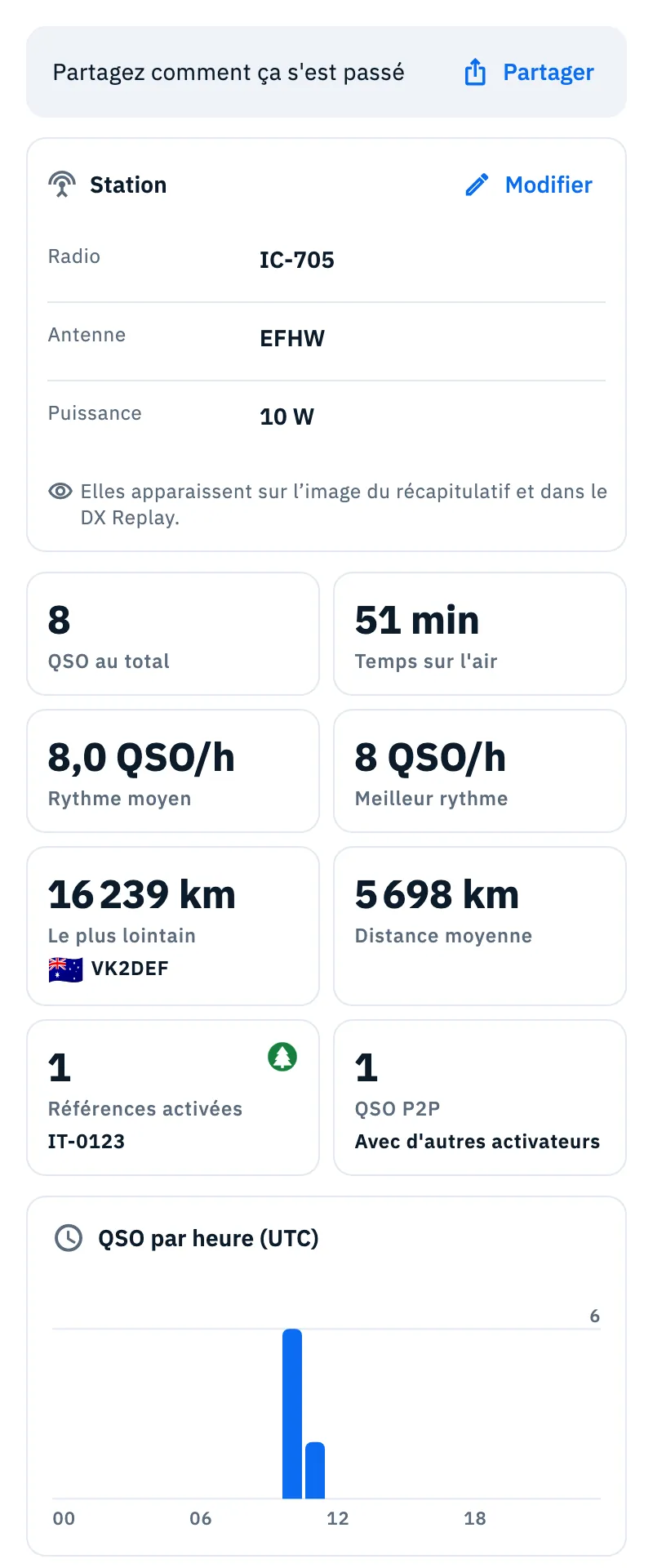
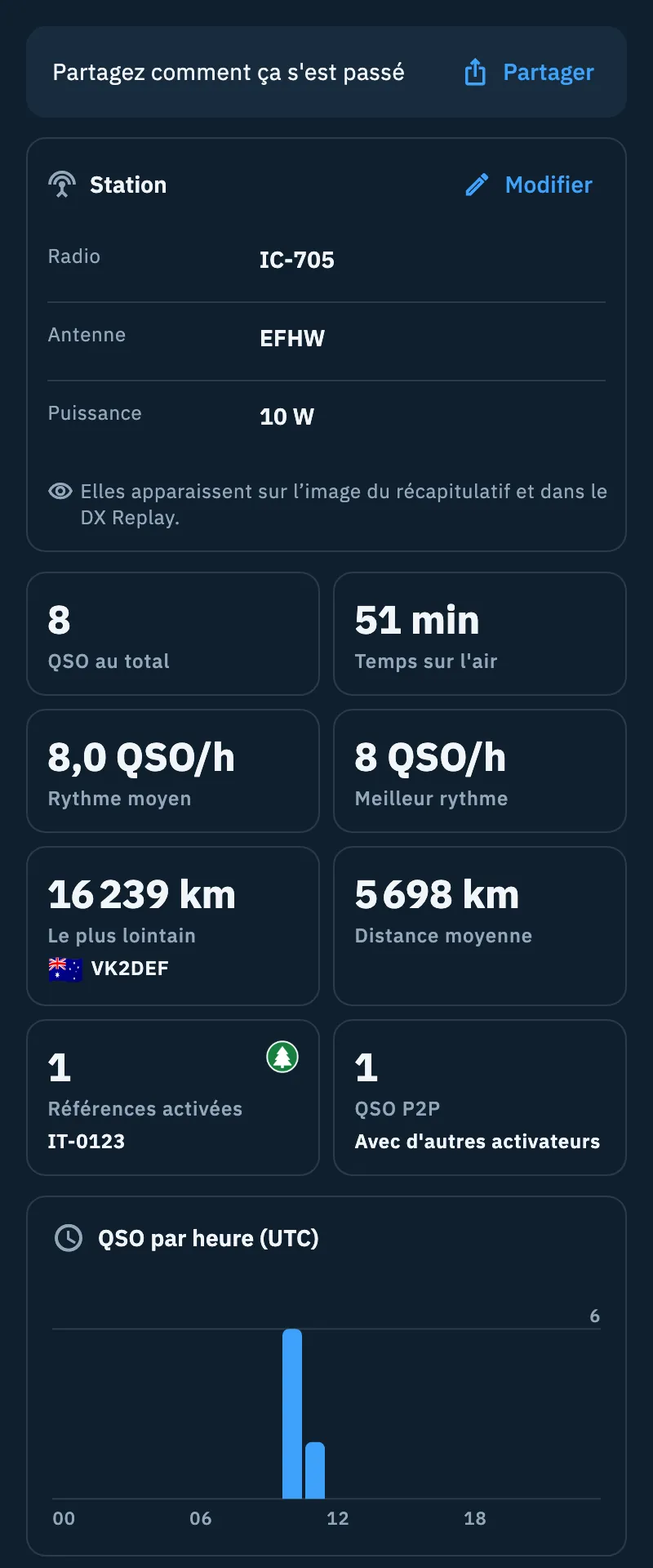
De haut en bas :
- « Partagez comment ça s'est passé » avec Partager, qui ouvre la feuille de partage.
- Station : radio, antenne et puissance des QSO, avec Ajouter pour celles qui manquent et Modifier. Elles figurent sur l'image du récapitulatif et dans le DX Replay. En dessous, les notes de l'opération : touchez-les pour les modifier.
- Les tuiles : QSO au total, Temps sur l'air, Rythme moyen, Meilleur rythme (en QSO/h), Le plus lointain avec son drapeau, Distance moyenne et, quand l'opération a des références, Références activées et QSO P2P (« Avec d'autres activateurs »).
- QSO par heure (UTC), puis Bandes et Modes (avec le plus utilisé), Pays contactés avec leurs drapeaux et États américains contactés sur 50.
Les distances calculées depuis une position estimée sont précédées de « ≈ » ; Distance moyenne indique combien sont estimées (« estimée : N sur M ») et Le plus lointain indique d'où vient la position (« d’après le pays », « d’après l’État », « d’après le callbook »). Si l'opération n'a pas votre position, vous lisez « Votre locator manque : sans lui, aucune distance. » : touchez Définir le locator et enregistrez-le dans les réglages de l'opération.
Sur téléphone, avec le clavier ouvert, la section devient compacte : quatre chiffres (QSO au total, meilleur rythme, temps sur l'air, le plus lointain) et le graphique par heure. Sans QSO, vous lisez « Les statistiques arrivent avec le premier QSO », avec la Station déjà là, à remplir.
Sur tablette
Quand l'opération dispose d'au moins 840 points de largeur, la page se divise en deux : le Log avec sa barre de saisie à gauche, les autres sections à droite (Récapitulatif quand il existe, Carte, Statistiques et Photos). La colonne de droite démarre sur le Récapitulatif quand il existe, sinon sur la Carte. Un QSO touché dans le Log ou sur la carte s'ouvre dans la colonne de droite ; le fermer ramène la section où vous étiez.
Sur le web : tableau et inspecteur
Sur le web, avec une fenêtre d'au moins 1200 points de large, l'opération devient un log au clavier : la barre de saisie en haut, le tableau des QSO en dessous et l'inspecteur à droite. Dans une fenêtre plus étroite, la page est comme sur tablette ou sur téléphone.
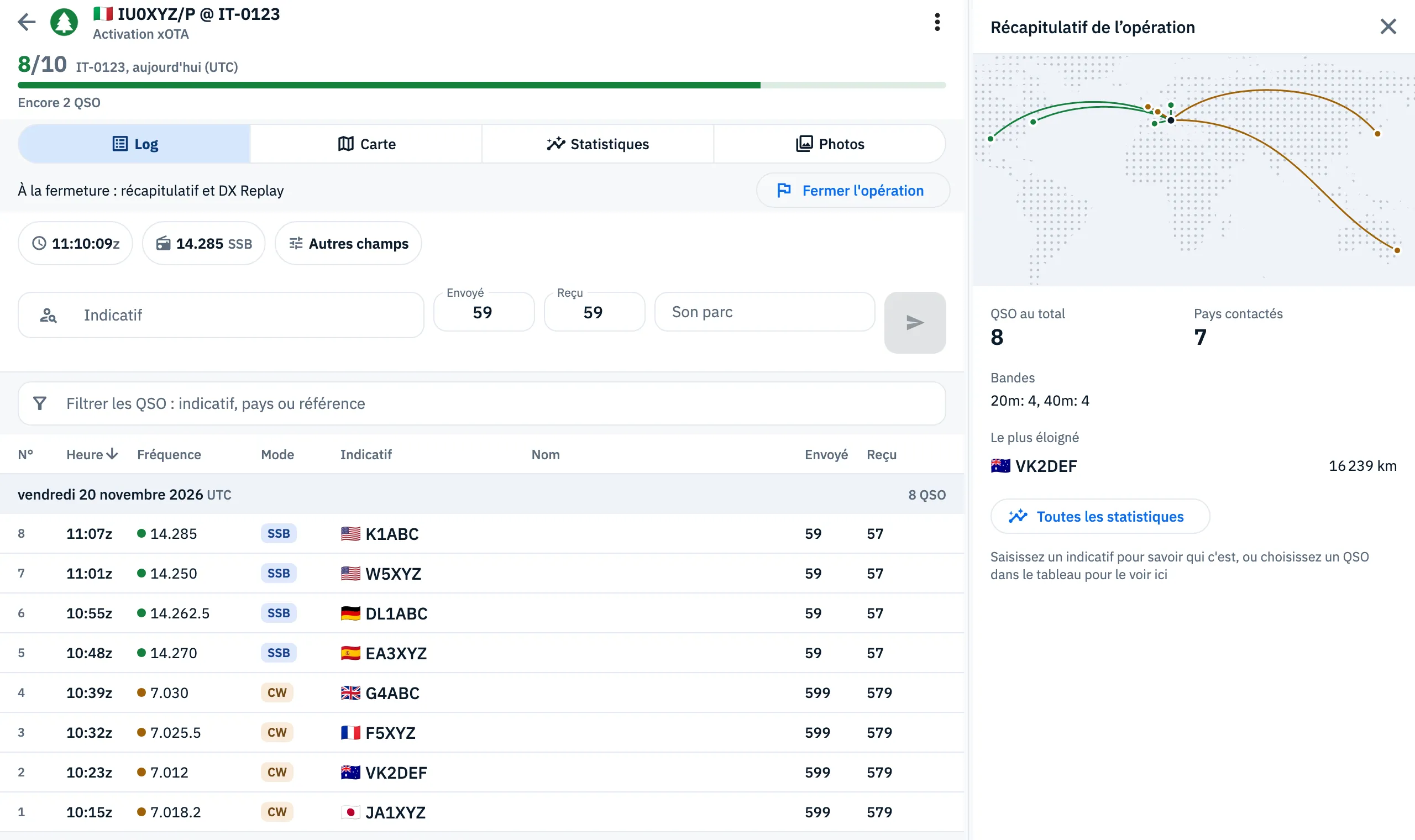
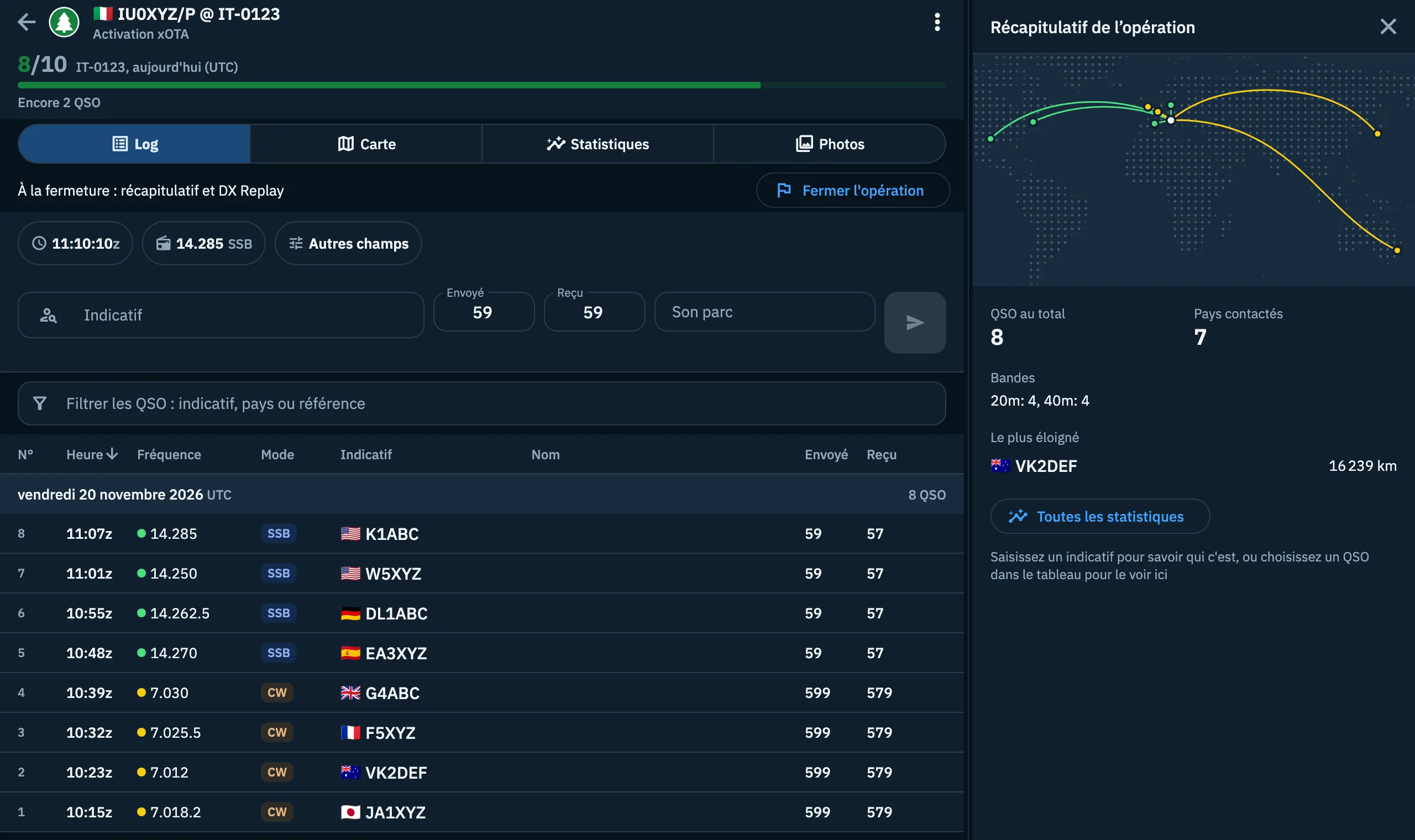
- Tapez l'indicatif dans la barre en haut et appuyez sur Enter pour enregistrer.
- Cliquez sur le titre d'une colonne pour trier le tableau ; un second clic inverse l'ordre. Trié par heure, le tableau garde les jours UTC.
- Tapez dans Filtrer les QSO : indicatif, pays ou référence pour restreindre le tableau ; Enter dans le filtre va à la première ligne.
- Cliquez sur un QSO (ou sélectionnez-le et appuyez sur Enter) pour l'ouvrir dans l'inspecteur ; fermez-le avec Esc ou ✕.
L'inspecteur affiche une seule chose à la fois :
- pendant que vous tapez un indicatif, qui c'est (voir Qui vous contactez et les doublons) ;
- le QSO ouvert, avec le précédent et le suivant ;
- sinon le Récapitulatif de l’opération : la carte des QSO, QSO au total, Pays contactés, Bandes, Le plus éloigné et Toutes les statistiques, qui ouvre la section Statistiques.
Quand il y a de la place, l'inspecteur se trouve à côté du tableau (400 points de large, faites glisser son bord pour le redimensionner). ✕ (Fermer l'inspecteur) le replie en une bande ; le choix est mémorisé. Dans une fenêtre étroite, seule la bande reste : Ouvrir l'inspecteur l'ouvre par-dessus le tableau, et Esc, ✕ ou un clic à l'extérieur le ferme.
Les colonnes s'adaptent à la largeur : l'heure, la fréquence, le mode, l'indicatif et les reports sont toujours là ; le nom apparaît quand il y a de la place, le numéro d'ordre disparaît quand le tableau est étroit (dans un concours, il reste toujours) et, plus étroit encore, les deux reports partagent une colonne. Carte et Statistiques prennent la place du tableau, et un point sur la carte ouvre son QSO dans l'inspecteur. Avec un tableau vide, vous lisez « Le premier QSO se saisit ici, en haut » ; avec un filtre qui ne trouve rien, « Aucun QSO avec « … » ».
Raccourcis clavier
Ils fonctionnent dans la section Log sur le web, avec une fenêtre large. Sur Mac, utilisez ⌘ et ⌥ au lieu de Ctrl et Alt.
| Touches | Ce qu'elles font |
|---|---|
| ↑ ↓ ou J K | QSO précédent ou suivant (avec le tableau actif). Avec un QSO ouvert, l'inspecteur suit. |
| Enter | Ouvrir le QSO dans l'inspecteur (avec le tableau actif). |
| Delete ou ⌫ | Mettre le QSO à la corbeille, avec Annuler (avec le tableau actif). |
| Ctrl+Z | Annuler la dernière suppression (avec le tableau actif). |
| Alt+F | Ouvrir la ligne de la fréquence, depuis n'importe quel champ de la barre. |
| / | Filtrer les QSO de l'opération (hors d'un champ de texte). |
| Esc deux fois | La première efface ce que vous avez tapé ; avec la barre vide, vous passez au tableau, sur le dernier QSO enregistré. |
| N | Nouvelle opération (hors d'un champ de texte). |
| Ctrl+Enter | Utiliser la suggestion : la station spottée sur la fréquence du QSO. Fonctionne aussi pendant que vous tapez dans la barre, et n'enregistre pas le QSO. |
Avec le sélecteur de section actif, les touches 1 à 5 ouvrent une section et ← → passent à la suivante. Toutes les touches sont dans Raccourcis clavier.
En cas de problème
| Message ou problème | Que faire |
|---|---|
| « Cette opération n'existe plus » | L'opération a été supprimée, peut-être sur un autre appareil. Touchez Toutes les opérations pour revenir à la liste. |
| La barre est remplacée par « Opération fermée » | Touchez Rouvrir l'opération. Si elle est archivée, commencez par la Restaurer depuis le menu. Si le bouton n'est pas là, c'est une activation d'un autre jour UTC : créez une autre opération pour de nouveaux QSO. |
| Exporter, Partager et Envoyer la eQSL HamQSO sont désactivés | Ils affichent « Aucun QSO pour l'instant » : enregistrez au moins un QSO. |
| « Impossible de charger la carte » | Touchez Réessayer. |
| « Impossible de calculer les statistiques » | Touchez Réessayer. |
| Aucune ligne sur la carte | Lisez la note « Ajoutez le locator de l'opération… » : définissez la position dans Réglages de l'opération. |
| « Votre locator manque : sans lui, aucune distance. » | Touchez Définir le locator et enregistrez. |
| « Impossible de supprimer le QSO. Réessayez. » | La suppression a échoué : réessayez. |
| « Impossible de le supprimer : le QSO est confirmé dans HamQSO. » | Un QSO confirmé dans HamQSO ne peut pas être supprimé et sa ligne ne glisse pas. |
| « Impossible de le supprimer : N QSO sont confirmés dans HamQSO. » | L'opération contient des QSO confirmés dans HamQSO et ne peut pas être supprimée. |
| « Impossible de terminer l'action, réessayez » | Une action du menu a échoué : réessayez. |