
L'état d'un QSO sur vos services
Voyez si un QSO est envoyé et confirmé sur QRZ.com, eQSL.cc, HRDLog et LoTW, envoyez-le ou réessayez à la main, ou excluez-le d'un service.
FreeMis à jour pour HamQSO 0.1.19
Sur cette page
Chaque QSO de votre log a un état sur chaque service associé : QRZ.com, eQSL.cc, HRDLog et LoTW. Dans le détail du QSO, vous voyez s'il a été envoyé, depuis quel appareil, si quelque chose s'est mal passé et si le correspondant l'a confirmé. De là, vous pouvez aussi l'envoyer tout de suite, réessayer ou l'exclure d'un service.
Pour associer les services, voir Associer QRZ.com, LoTW, eQSL.cc et HRDLog ; pour les envois automatiques, voir Envois automatiques et QSO en attente.
Ouvrir « Envois et confirmations »
- Ouvrez le QSO : dans l'onglet Log, touchez sa ligne (ou touchez-le dans la page de l'opération).
- Faites défiler jusqu'à la section Envois et confirmations.
- Si elle est repliée, touchez son titre pour l'ouvrir. La section n'est déjà ouverte que lorsque le QSO est confirmé dans HamQSO.
Sur un téléphone, la section se trouve sous Ma station ; sur une tablette et sur ordinateur, elle est dans la colonne de droite. Le contenu est le même partout, sur le web aussi.
La section a une ligne par service, toujours les quatre, y compris ceux que vous n'avez pas associés. Chaque ligne affiche :
- le logo et le nom du service, avec à droite les boutons utiles à ce moment-là ;
- l'état du QSO sur ce service, avec une icône et une couleur ;
- pour un QSO Envoyé, « Envoyé par … » avec le nom de l'appareil qui l'a envoyé, quand il est connu (voir Les services sur plusieurs appareils) ;
- la raison d'une erreur, quand le service l'a donnée ;
- Confirmé le … avec la date (ou simplement Confirmé) quand le service a envoyé la confirmation.
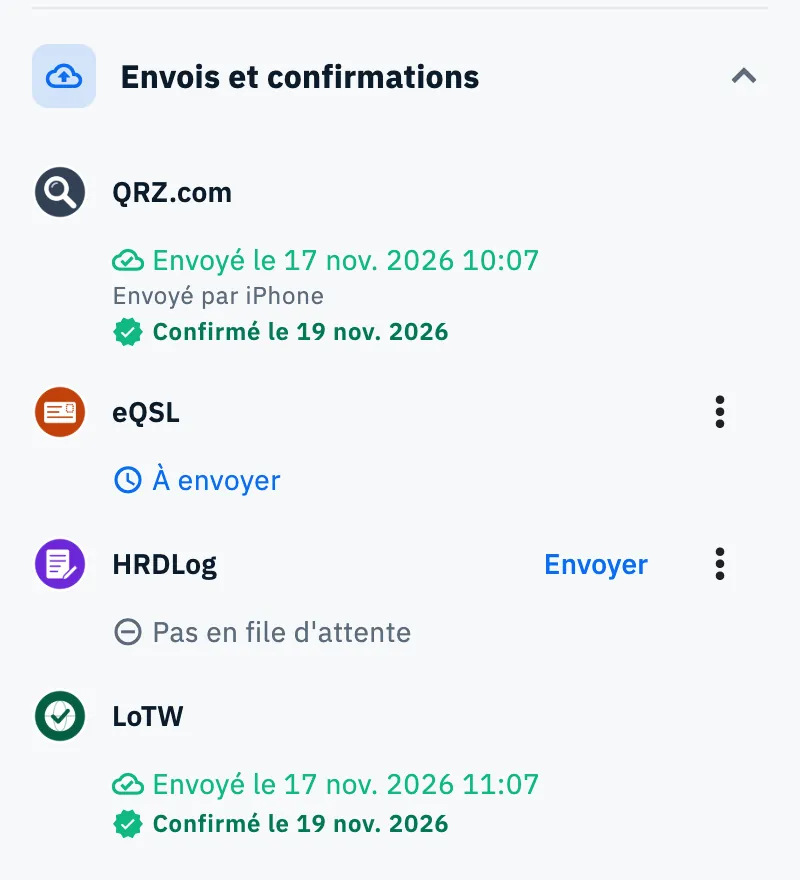
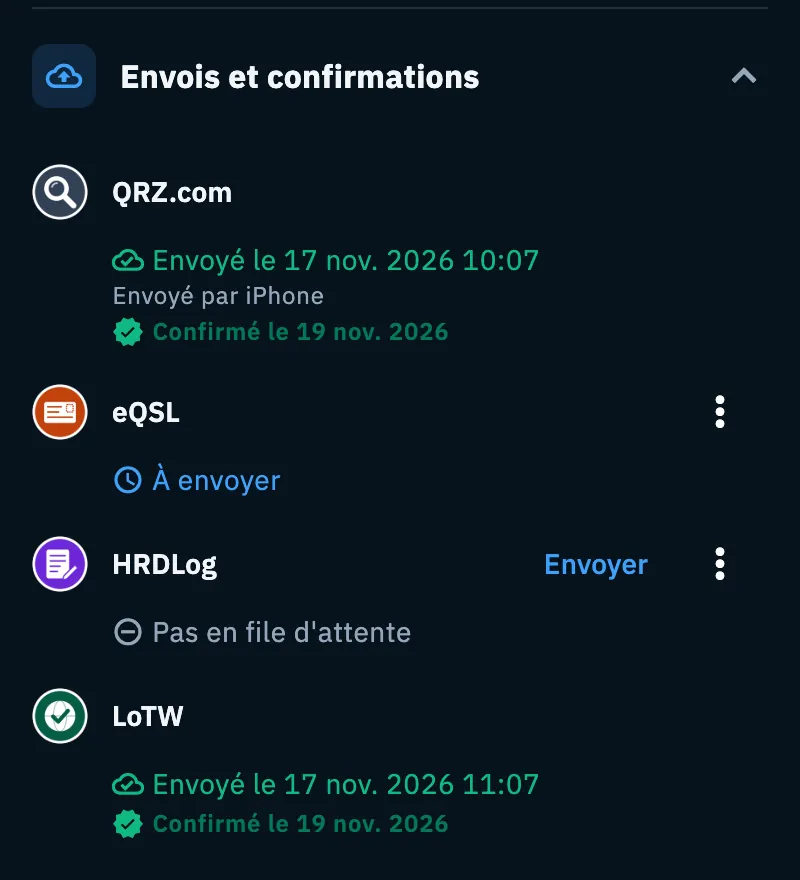
Les états d'un QSO sur un service
| État | Couleur | Ce que cela veut dire |
|---|---|---|
| Pas en file d'attente | gris | Le QSO n'a jamais été mis en file d'attente pour ce service (par exemple le service n'était pas associé ou n'envoie pas automatiquement). |
| À envoyer | bleu | Il est en file d'attente : il part au prochain envoi depuis un appareil où le service est associé (pour LoTW, depuis le service HamQSO). |
| Envoyé le … / Envoyé | vert | Il est sur le service, avec la date et l'heure de l'envoi. Aussi quand le service l'avait déjà (un doublon). |
| Modifié après l'envoi | jaune | Vous avez modifié le QSO après l'avoir envoyé. QRZ.com et HRDLog reçoivent la modification au prochain envoi ; eQSL.cc et LoTW n'acceptent pas les modifications (voir plus bas). |
| Erreur, nouvel essai … / Erreur temporaire | jaune | Le service ou le réseau n'a pas répondu. HamQSO réessaie tout seul, en attendant plus longtemps à chaque fois ; la ligne indique quand il réessaie. |
| Refusé par le service | rouge | Le service n'accepte pas ce QSO. En dessous, vous lisez la raison, dans les mots du service. Il n'est jamais réessayé tout seul. |
| Ne sera pas envoyé sur … | gris | Vous l'avez exclu de ce service. |
| À supprimer du service | jaune | Le QSO est dans la corbeille et sera supprimé de QRZ.com ou HRDLog. |
| Supprimé du service | gris | Le QSO a été supprimé du service. Si vous le restaurez depuis la corbeille, il repasse à À envoyer. |
Un QSO avec des valeurs estimées (mode, bande ou fréquence) n'est pas envoyé tant que vous ne les avez pas confirmées : il reste À envoyer (voir Envois automatiques et QSO en attente).
Envoyer un QSO ou réessayer
Les boutons n'apparaissent sur la ligne du service que lorsqu'ils sont utiles. Envoyer, Réessayer et le menu ⋮ n'apparaissent pas pour un QSO dans la corbeille.
- Ouvrez Envois et confirmations dans le détail du QSO.
- Touchez le bouton sur la ligne du service :
- Envoyer quand l'état est Pas en file d'attente ;
- Réessayer quand l'état est une erreur ou Refusé par le service.
Le QSO revient dans la file d'attente avec ses essais remis à zéro et, quand le service est associé sur cet appareil, il est envoyé tout de suite. Les envois vers LoTW sont faits par le service HamQSO : le QSO repasse à À envoyer et part au passage suivant. Pendant l'action, un indicateur de chargement remplace les boutons.
Exclure un QSO d'un service
Les envois sont automatiques : si vous ne voulez pas un QSO sur un service (par exemple sur eQSL.cc), excluez-le.
- Sur la ligne du service, touchez ⋮ (Autres actions pour …).
- Touchez Ne pas envoyer sur …, par exemple Ne pas envoyer sur HRDLog.
L'état devient Ne sera pas envoyé sur … et le QSO ne part plus, même avec les envois automatiques. Le menu ⋮ n'est pas là quand le QSO est Envoyé : un QSO envoyé ne peut pas être exclu.
Pour le remettre en file d'attente, touchez Envoyer sur … (par exemple Envoyer sur HRDLog) sur la même ligne : il revient dans la file d'attente et part au prochain envoi.
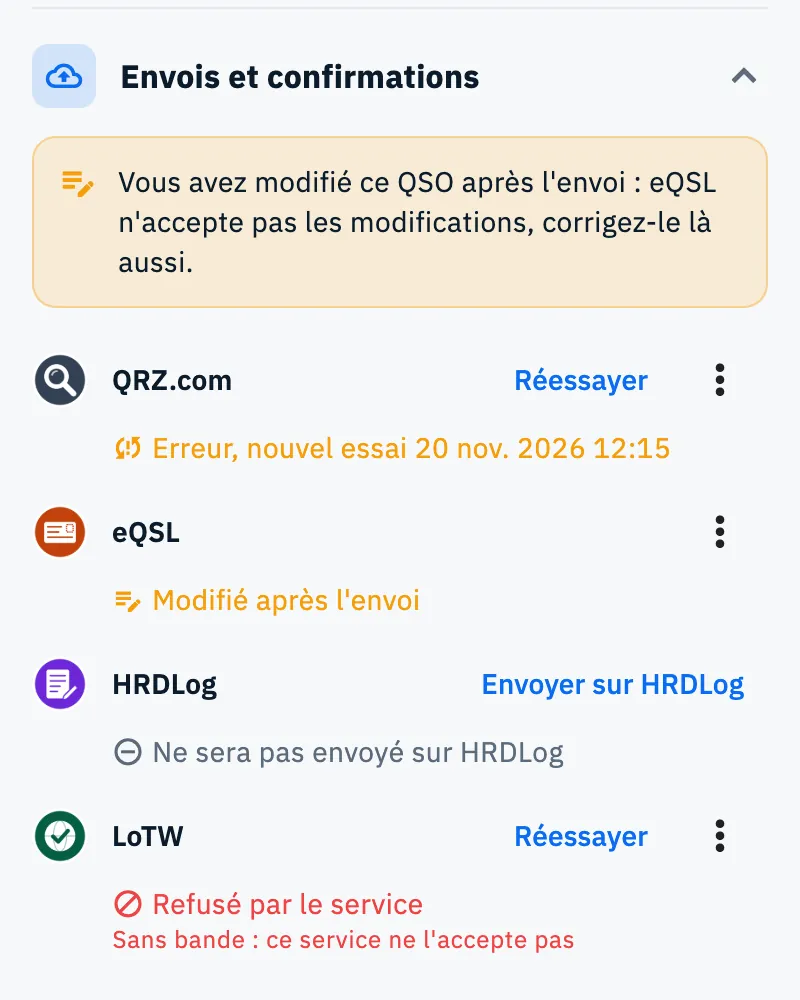
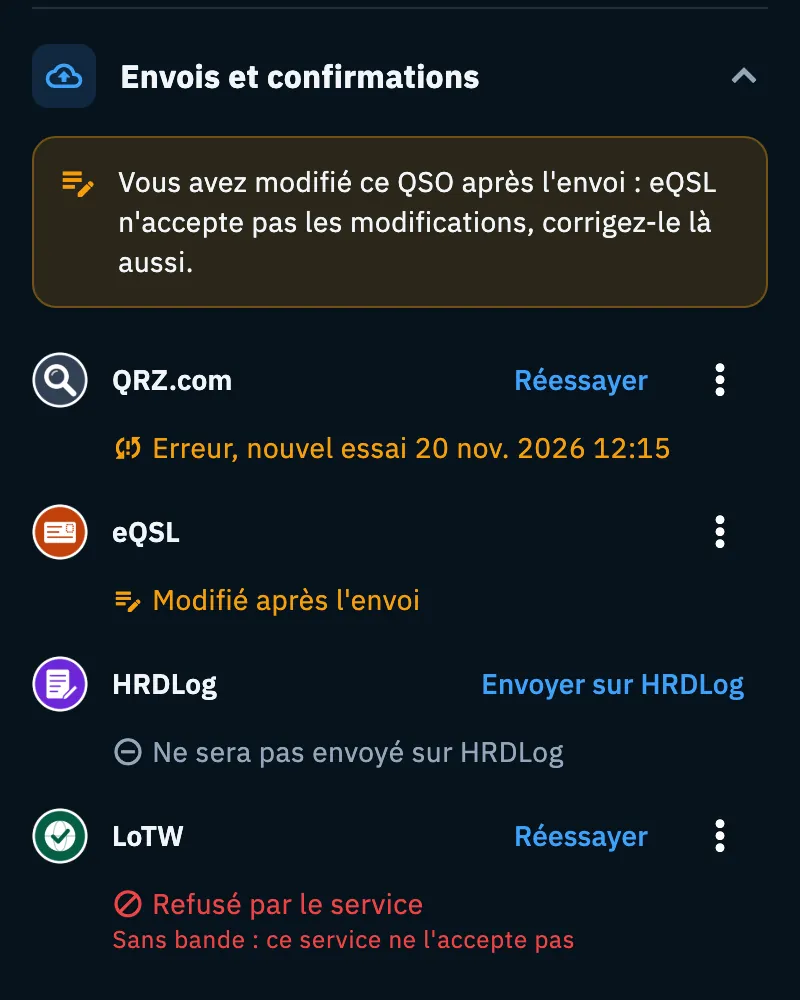
Les avertissements en haut de la section
En haut de Envois et confirmations, un encadré jaune peut apparaître :
- « Vous avez modifié ce QSO après l'envoi : … n'accepte pas les modifications, corrigez-le là aussi. » Il apparaît pour eQSL.cc et LoTW, qui n'acceptent pas une nouvelle version du QSO. Corrigez aussi le QSO sur le site du service.
- « Ce QSO est dans la corbeille mais reste sur … : supprimez-le là aussi à la main. » Il apparaît pour les services d'où HamQSO ne peut pas supprimer : eQSL.cc, LoTW, et QRZ.com quand le QSO n'a pas son numéro d'enregistrement QRZ.com. Supprimez-le à la main sur le site du service. QRZ.com et HRDLog, en revanche, suppriment tout seuls un QSO de la corbeille après quelques minutes (état À supprimer du service, puis Supprimé du service). Voir Supprimer des QSO et utiliser la corbeille.
Les confirmations
Quand un service confirme le QSO, sa ligne affiche Confirmé le …. HamQSO télécharge tout seul les confirmations de QRZ.com, eQSL.cc et LoTW et les associe aux QSO de votre log par indicatif, bande, mode et heure (à 15 minutes près). HRDLog n'a pas de confirmations.
- Confirmé dans HamQSO : quand le correspondant a lui aussi enregistré le QSO avec HamQSO, cette ligne apparaît au-dessus des services, avec « … l'a aussi enregistré avec HamQSO : il est confirmé dans les deux logs. »
- La carte eQSL.cc : sur la ligne eQSL.cc d'un QSO confirmé, la carte apparaît. Touchez-la pour la voir en plein écran ; touchez l'icône de partage à côté (Partager la carte) pour l'envoyer comme image. Tant qu'elle n'est pas téléchargée, vous lisez « Confirmé par eQSL.cc : la carte sera téléchargée dès que possible. » Voir Les cartes reçues d'eQSL.cc.
Quand elles arrivent et ce qu'elles comptent
Les confirmations sont vérifiées toutes les 6 heures : celles de QRZ.com et eQSL.cc pendant que l'app est ouverte, celles de LoTW par le service HamQSO, même quand l'app est fermée. Les cartes eQSL.cc arrivent quelques-unes à la fois.
Pour ne pas attendre, ou pour choisir quelles confirmations comptent :
- Ouvrez Profil, puis Services associés.
- Touchez QRZ.com, eQSL (ici l'app appelle ainsi eQSL.cc) ou LoTW.
- Dans la section Confirmations :
- l'interrupteur Compte comme confirmé (pour QRZ.com, Utiliser les confirmations de QRZ.com) décide si les QSL de ce service marquent le QSO comme confirmé dans le log et dans les statistiques. Il est activé pour tous les services et le choix vaut sur tous vos appareils ;
- Dernière vérification … indique quand elles ont été vérifiées pour la dernière fois ;
- Télécharger les confirmations maintenant les télécharge tout de suite. Il n'existe que pour QRZ.com et eQSL.cc, quand le service est associé sur cet appareil : les confirmations LoTW viennent uniquement du service HamQSO.
Après le téléchargement, vous lisez « Aucune nouvelle confirmation », « 1 nouvelle confirmation » ou par exemple « 12 nouvelles confirmations ».
Gratuit et Pro
Tout ce qui est sur cette page est gratuit : états, boutons, exclusion et confirmations. Les cartes eQSL.cc qui ne correspondent à aucun QSO de votre log se trouvent dans la galerie et sont Pro (voir Les cartes reçues d'eQSL.cc).
Problèmes courants
- « L'opération sur … a échoué. Réessayez dans un instant. » L'envoi, l'exclusion ou le retour dans la file d'attente n'a pas fonctionné, en général à cause du réseau. Attendez un moment et touchez de nouveau le bouton.
- « Sans bande : ce service ne l'accepte pas » sous Refusé par le service : eQSL.cc et LoTW ont besoin de la bande. Ouvrez le QSO, ajoutez la fréquence ou la bande et touchez Réessayer.
- Il reste « À envoyer » : le service n'est associé sur aucun de vos appareils, les envois automatiques sont désactivés, ou le QSO a des valeurs estimées à confirmer. Voir Envois automatiques et QSO en attente.
- « Erreur temporaire » ou « Erreur, nouvel essai … » : le service n'a pas pu être joint. HamQSO réessaie tout seul ; touchez Réessayer pour ne pas attendre.
- Aucune confirmation de LoTW : le service HamQSO ne télécharge les confirmations LoTW que si vous avez enregistré le nom d'utilisateur et le mot de passe du site LoTW (voir Envoyer vos QSO à LoTW).
- Après Télécharger les confirmations maintenant, une erreur apparaît, par exemple « QRZ.com a refusé les identifiants. », « eQSL ne répond pas. Réessayez dans un instant. » ou « Associez d'abord le compte. » : vérifiez l'association du service sur sa page et réessayez.
- « Impossible de partager la carte. » : le partage de la carte eQSL.cc n'a pas fonctionné. Réessayez depuis l'icône de partage.